
Создание титульной страницы в документе Word
В арсенале Майкрософт Ворд есть небольшой набор шаблонных титульных страниц, который по необходимости можно пополнить с официального сайта или самостоятельно. Для добавления такого элемента в документ придерживайтесь следующей инструкции:
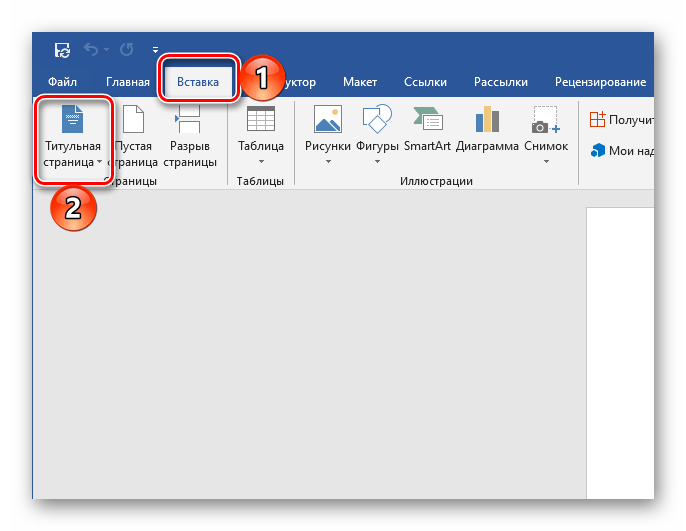
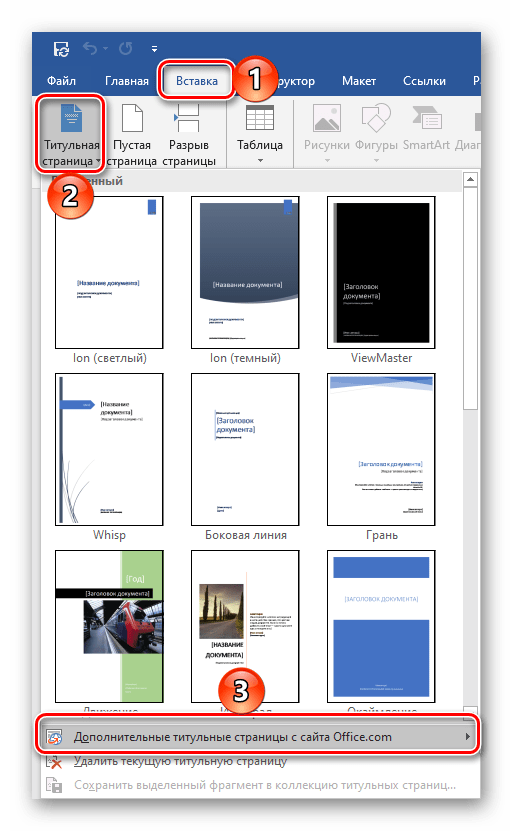
- Перейдите во вкладку «Вставка» и нажмите на кнопку «Титульная страница».
![]()
- В открывшемся списке шаблонов найдите подходящий и кликните по нему для добавления.
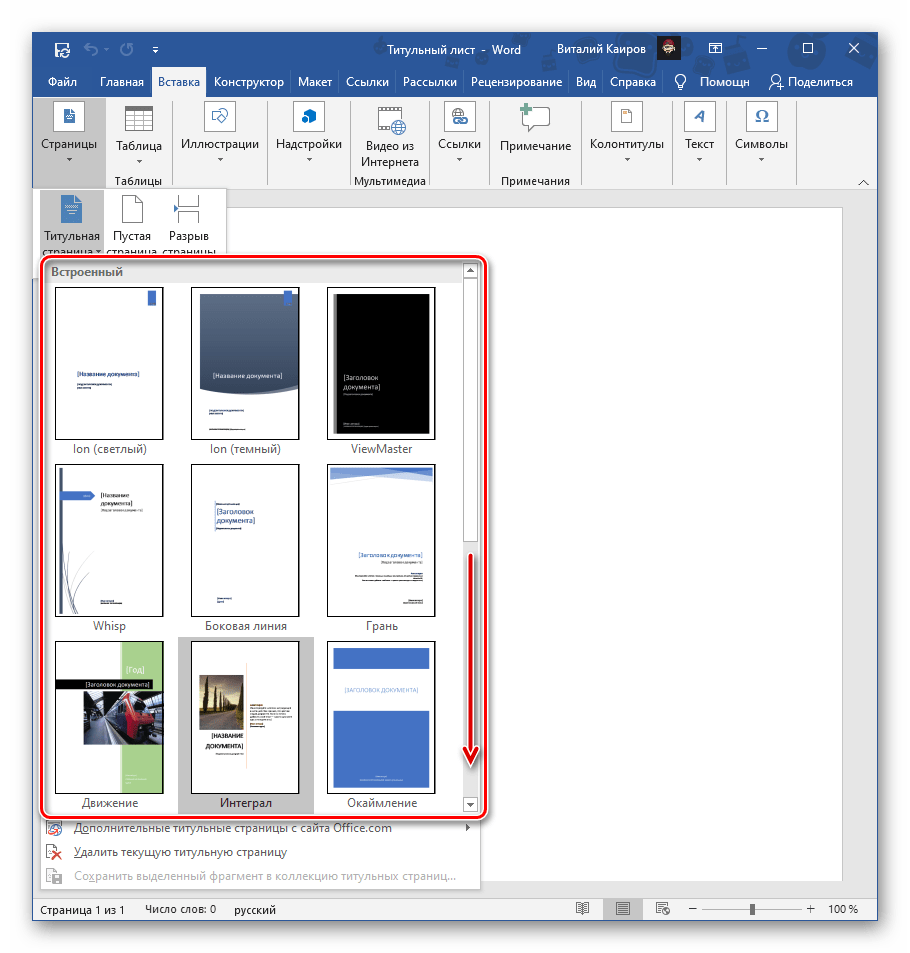
- Титульная страница будет вставлена в документ.
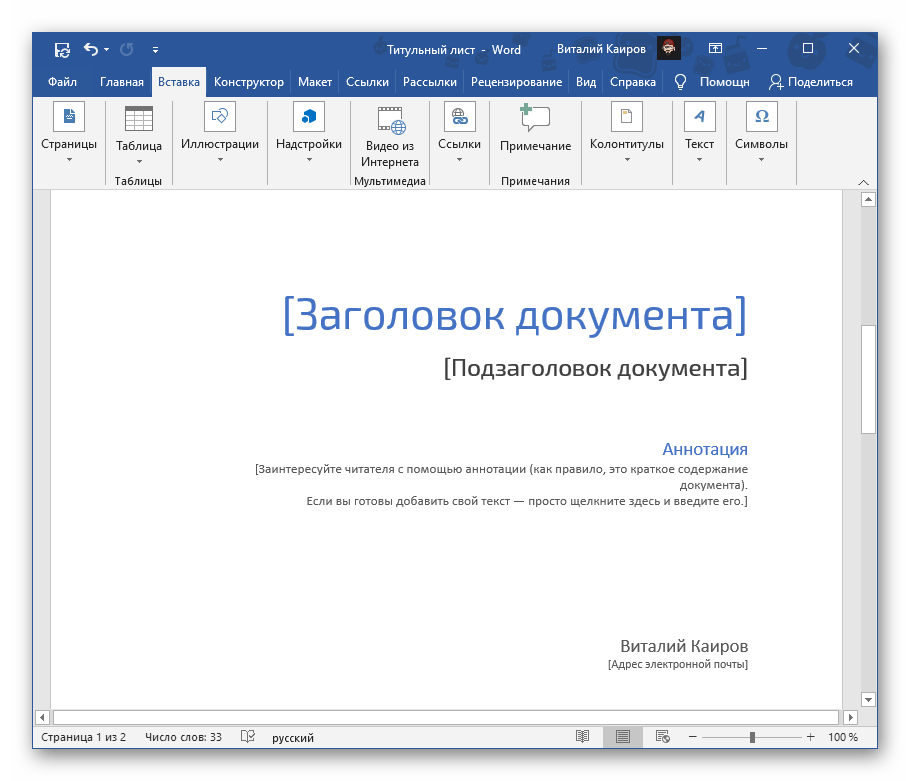 Теперь ее остается только заполнить и/или отредактировать под собственные нужды.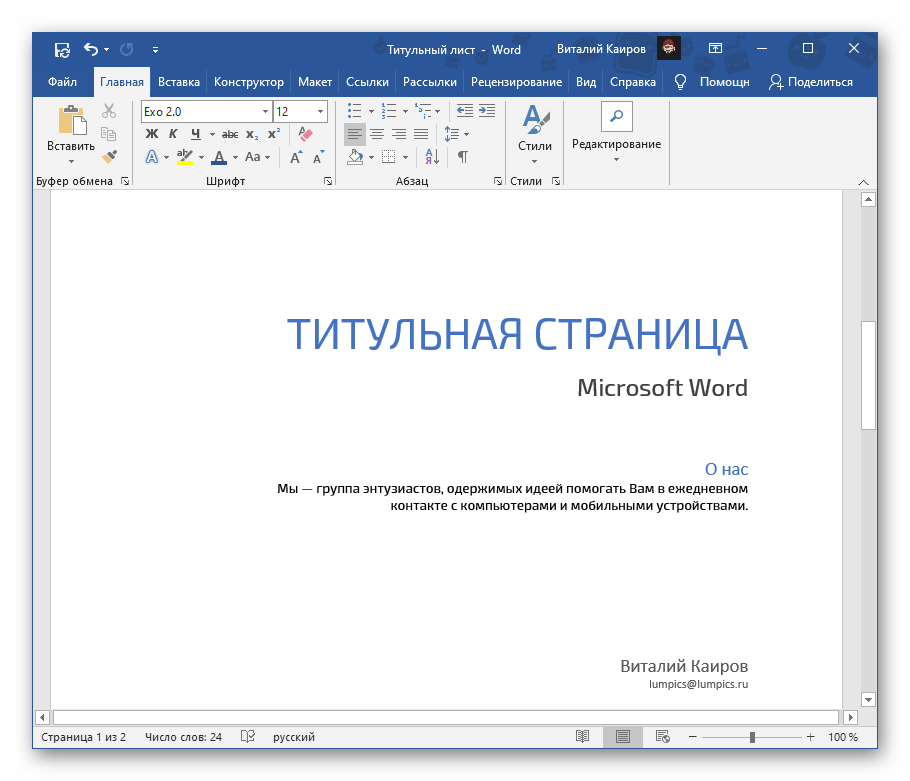
Примечание: Дополнительные шаблоны титульников можно скачать на сайте Office.com. Правда, доступна данная возможность только в лицензионной версии текстового редактора.
Способ 2: Вручную
В том случае, если доступные в Word и на официальном сайте Microsoft шаблоны титульных страниц вас по каким-то причинам не устраивают или они не соответствуют выдвигаемым к оформлению документа требованиям, можно создать свой вариант и по желанию сохранить его.
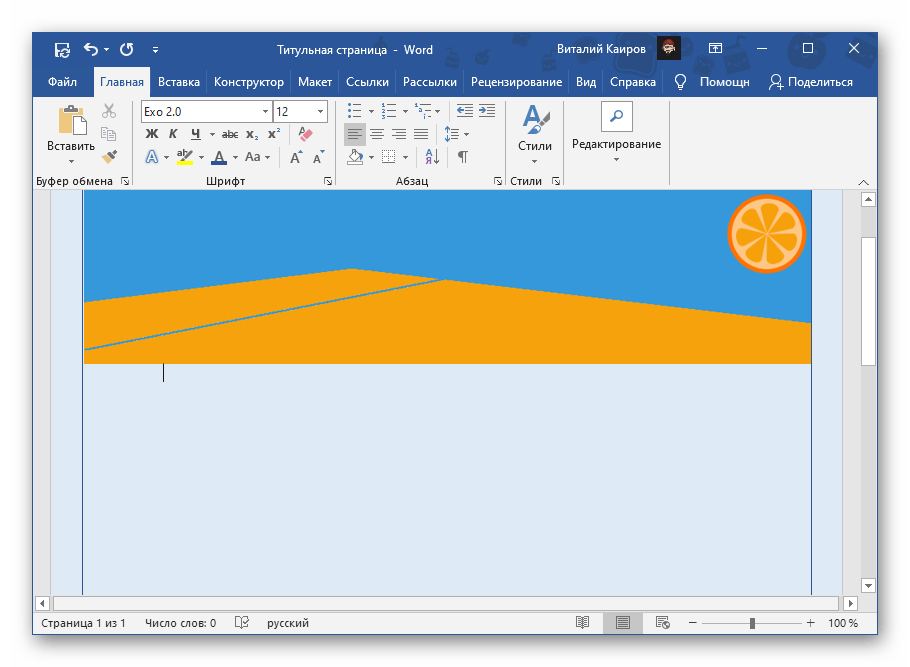
- Если помимо текстовой информации создаваемый вами титульник должен содержать еще и графические элементы, сначала добавьте и отредактируйте их. Например, можно полностью изменить фон странницы, добавить изображение, рамку или еще что-то. Мы не будем подробно на этом останавливаться – действуйте исключительно на свое усмотрение или в соответствии с требованиями, а наши отдельные инструкции вам в этом помогут. Подробнее: Как изменить фон страницы в ВордеКак вставить изображение в ВордКак наложить картинку на картинку в ВордеКак писать поверх изображения в ВордеКак сделать рамку в ВордеКак редактировать изображение в ВордеКак сгруппировать объекты в Ворде
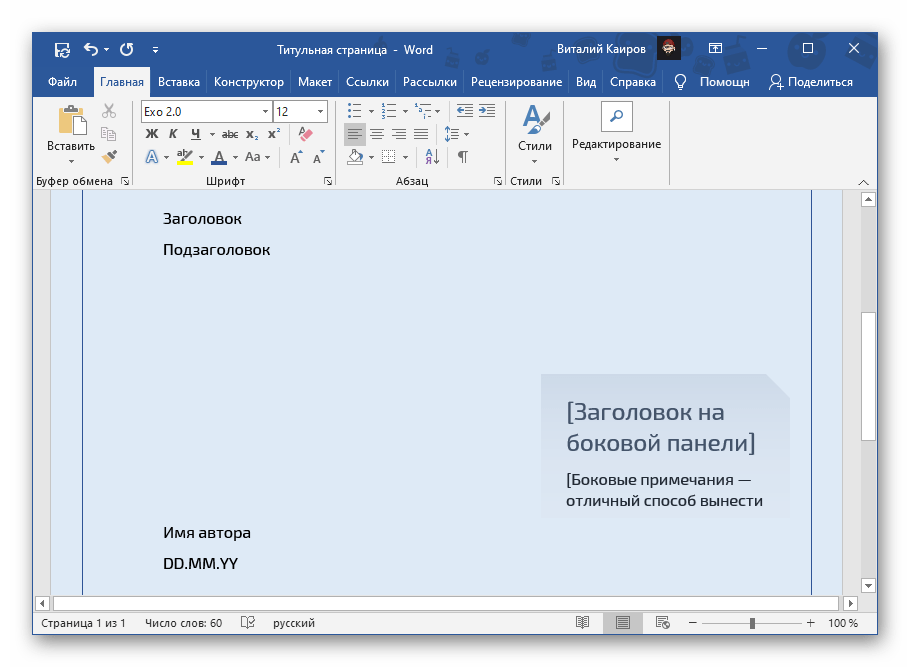
- Напишите текст, который должен быть указан на титульной странице – заголовок и подзаголовок документа, имя автора, название и адрес организации, аннотацию, год и т. д., смотря для каких целей такой формат создается и какие требования выдвигаются к его оформлению. По необходимости добавьте надписи и/или текстовые поля. Подробнее: Как создать текстовое поле в WordКак поворачивать текст в Word
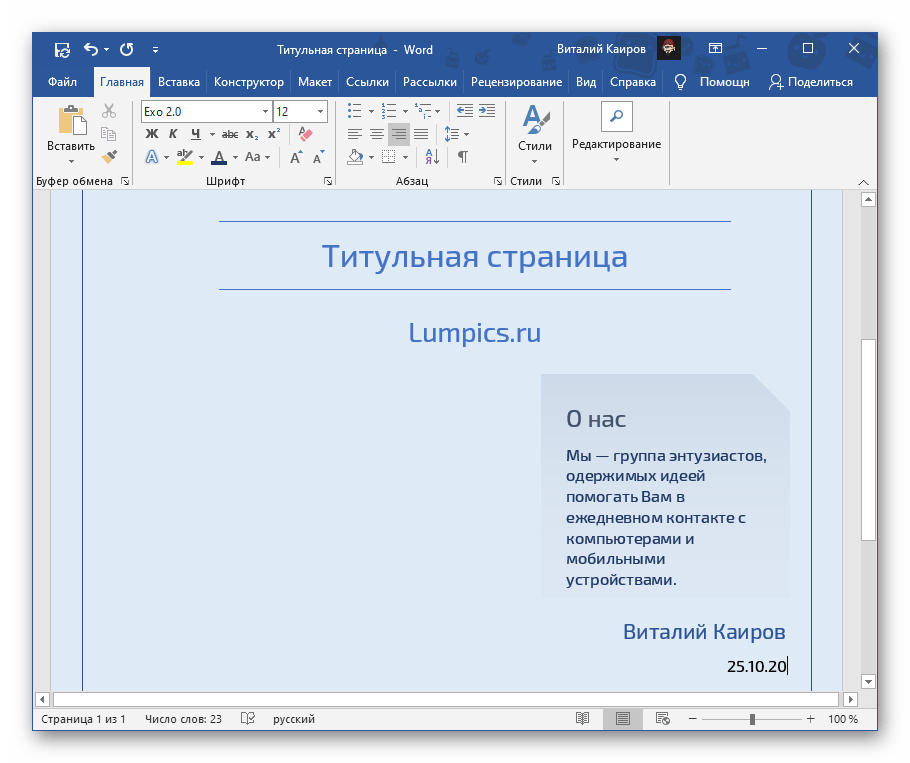
- Отформатируйте введенные данные, по необходимости изменив шрифт, его цвет, размер, начертание, стиль, выравнивание, добавьте отступы и т. д. Сделать все это помогут другие наши статьи. Подробнее: Как отформатировать текст в ВордеКак изменить шрифт в ВордеКак создавать и использовать стили в ВордеКак сделать заголовки в ВордеКак выравнивать текст в Ворде
Примечание: В документе с титульником наверняка потребуется добавить особый вид нумерации страниц и создать разрыв(ы). О том, как это делается, мы ранее рассказывали в отдельных инструкциях. Подробнее: Как нумеровать страницы в Word Как добавить разрыв страницы в Word
Excel works!

Документ Word является самым доступным инструментом для текстового описания выполнения какой-либо работы. Если вам нужно написать инструкцию по файлу Excel или описание к какой-нибудь схеме Visio, то удобнее всего это сделать в Word. Если это официальный документ, например, ТЗ по форме компании или ваш учебный диплом, то Лист под номером 1 – это лицо всей статьи — титульный лист. К нему часто применяют особое форматирование. Как сделать титульный лист в Word?
Для этого в редакторе существуют инструменты для изменения первой страницы. С помощью соответствующей функции меню любой пользователь в течение короткого времени сможет создать главную страницу текста с уникальным дизайном. В программе уже есть шаблоны титульный листов, а если их недостаточно, можно проявить творческий подход и сделать собственное решение. После работы над документом титульный лист можно сохранить, чтобы использовать в дальнейшем. В статье ниже пойдёт речь о том, как сделать титульный лист в Word .
Как поставить на первом листе шаблон?
На вкладке ВСТАВКА первой слева категорией является кнопка ТИТУЛЬНАЯ СТРАНИЦА.

После нажатия на неё, пользователю программа предложит листы по-умолчанию. Будет представлено множество вариантов оформления, выбрать который можно при помощи левой кнопки мыши.

Чтобы освободить первую страницу от ненужных стилей форматирования, активация титульного листа автоматически переводит начало нумерации на следующую страницу.
Если на выбранном листе нажать правую кнопку мыши, появится меню по локальному расположению обложки. Есть возможность вставить в начало, конец документа, в текущую позицию или относительно раздела, что актуально для художественных текстов, разделённых главами.
Как сделать титульный лист в Word? Визуальное изменение шаблона
Титульный лист для удобства разделён на функциональные области, в которых будет значиться: автор, дата документа, название, заголовки или други объекты. Если эти области не потребуются в процессе редактирования документа, их можно удалить. Поля полностью настраиваются при помощи мыши, можно изменять их размер, форму, стиль шрифта.

На титульном листе часто расположена картинка, играющая роль фона. По желанию её можно сменить. Для это нужно нажать на изображении правую кнопку мыши и в выпадающем меню выбрать ИЗМЕНИТЬ.
Если фон – это обычная заливка цветом, его также можно поменять. Во вспомогательном меню по нажатию ПКМ для это служат кнопки СТИЛЬ, ЗАЛИВКА и КОНТУР.
Чтобы сохранить изменённый вариант, во вкладке ВСТАВКА – ТИТУЛЬНАЯ СТРАНИЦА нужно нажать на СОХРАНИТЬ ВЫДЕЛЕННЫЙ ФРАГМЕНТ В КОЛЛЕКЦИЮ.
Как сделать собственный титульный лист?
Во вкладке ВСТАВКА есть все необходимые инструменты по созданию собственного форматирования обложки: ФИГУРЫ и графика SmartArt . После их вставки нужно нажать правой кнопки мыши на форме и выбрать ДОБАВИТЬ ТЕКСТ.
Для более функционального использования текста служат элементы для вставки форм. Их можно найти во вкладке РАЗРАБОТЧИК после её предварительной активации через меню ФАЙЛ – ПАРАМЕТРЫ – НАСТРОИТЬ ЛЕНТУ.
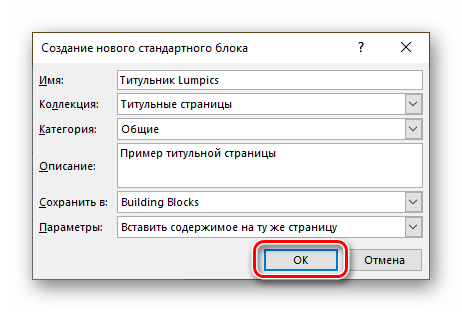
После процедуры форматирования шаблона, его нужно сохранить в коллекцию. На вкладке ВСТАВКА находим кнопку ЭКСПРЕСС-БЛОКИ, а в списке после нажатия на неё выбираем СОХРАНИТЬ ВЫДЕЛЕННЫЙ ФРАГМЕНТ. Далее следует придумать для него название, и как он будет именоваться в списке титульных листов. В будущем его можно будет удалить или заменить на более подходящий шаблон.
Похожие статьи
- 13.04.2018Как сделать альбомный лист в Word?Posted in Word
- 15.02.2019Как быстро поставить ударение в Word или Excel?Posted in Работа с текстом, Word
- 12.03.2018Как удалить пустой лист в Word?Posted in Word
- 10.08.2016PDF в Excel и в Word онлайн бесплатноPosted in Работа с текстом, Онлайн, Word
- 20.08.2017Новая форма Р14001 в Excel и WordPosted in Печатные формы, Word
- 25.04.2015Инструмент найти и заменить в Excel и WordPosted in Поиск, Word
- 22.02.2019Как правильно составить резюме? Шаблон резюме в WordPosted in Word, Жизнь
- 21.06.2018Количество символов и слов в WordPosted in Word
Как сделать и оформить титульный лист в Word

Добро пожаловать в очередной урок нашего курса по работе с Word! На этот раз мы посмотрим, как можно сделать титульный лист в Word и грамотно его оформить. Попробуем?
Нельзя создать универсальный титульный лист. Под каждого человека он свой – даже если вы пишете реферат, курсовую или диплом, в вашем учебном заведении могут быть свои стандартны и нормоконтроли на титульные листы. Поэтому здесь проще попросить у кого-то из своей организации уже готовый титульник, скопировать его себе и поправить. Копирование шаблонов титульных листов не является чем-то зазорным, это ведь не ваша основная работа. В этом уроке мы лишь посмотрим на технические возможности Word, а дальше дело за вами.
Способ 1 – Стандартные титульные листы

Так как мы изучаем Word, покажу, что здесь есть уже встроенные титульные листы. Вряд ли вы их будете использовать в официальных документах, где нужно оформление по какому-то ГОСТу, но в каких-то неформальных случаев это может быть вполне себе интересно.
- В Word на вкладке «Вставка» нажимаем на «Титульный лист».
- В появившемся окне выбираем любой вариант титульника и нажимаем по нему (здесь есть и другие варианты, с которым можете ознакомиться самостоятельно).
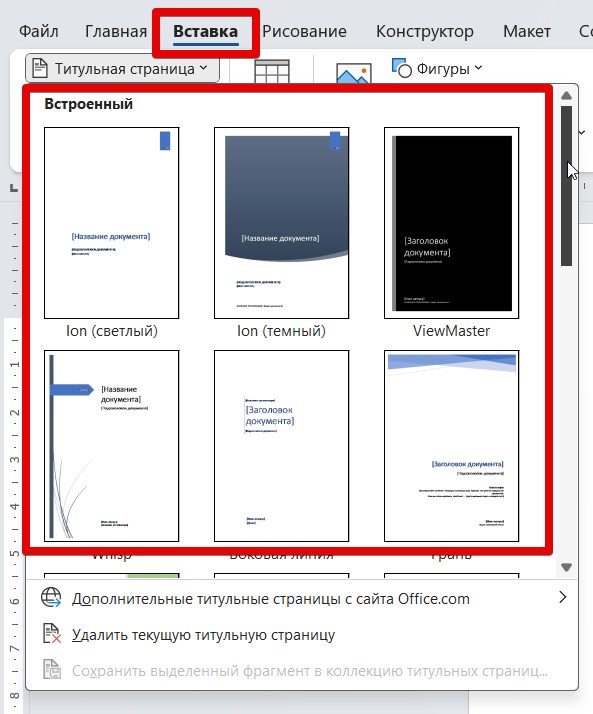
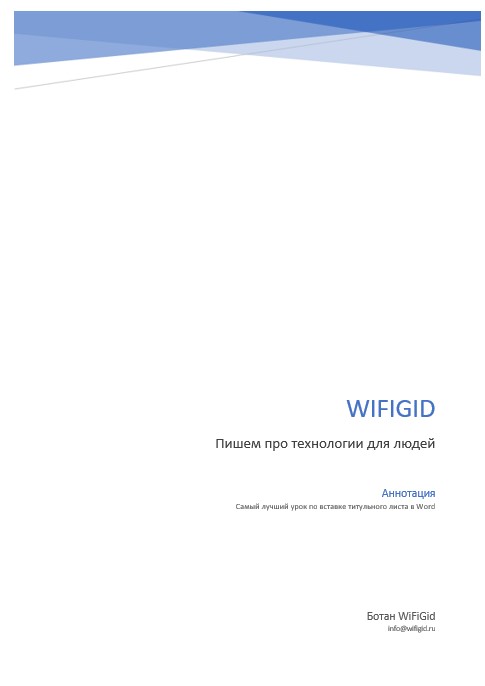
- Титульный лист автоматически вставится на первую страницу (если будет нужно его удалить, делается все там же во «Вставке»). Редактируем его под себя, как вы это умеете, и радуемся результату.
Способ 2 – Свой титульный лист
Большей части людей будет интересно вставить как раз свой титульный лист. Как я уже и говорил, какого-то стандарта здесь нет (точнее он есть, но в каждой организации свой), так что с самим оформлением нужно ориентироваться по ситуации. Лично я за простое копирование готового: в лучшем случае попросить у кого-то из знакомых документ, который они уже сдавали, в худшем случае просто загуглить в интернете «реферат ворд» (ну или аналогично «курсовая», «диплом» и т.д.), скачать документ и взять страницу там, а ее уже довести под себя.
- Идем в самый верх своего документа.
- Ставим курсор перед самым первым предложением (т.е. нажали там мышкой и проверили, что курсор там мигает).
- Выбираем «Вставка» – «Пустая страница».
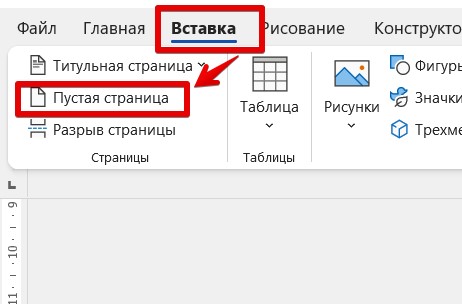
И у вас в самом начале документа появится пустая страница, на которой уже и можно оформить титульный лист. Потом на него спокойно копируем любую найденную в интернете заготовку, правим под себя и получаем готовый результат. Самим возиться особо не нужно.
На всякий случай, памятка, что нужно добавить (сверху вниз):
- Название учебного заведения, кафедра.
- Тип работы (реферат, курсовая, выпускная квалификационная работа).
- Название вашей работы.
- Автор.
- Руководители.
- Город
- Год.
Небольшой чек-лист по оформлению:
- Не забываем выбрать правильный шрифт и размер (например, Times New Roman, 14).
- Не забываем с помощью линеек создать границы листа: слева, справа, сверху, снизу.
- Для заголовков, города и года не стесняемся использовать выравнивание текст по центру.
- Для отбивки подписей используем табуляцию (не пробелы).
Если вы читали наши материалы, вы уже умеете все это делать, проблем не должно возникнуть. Но если что-то вдруг пропустили, напишите свой вопрос в комментариях под этой статьей.
Что еще может пригодиться вам по этой теме:
- Убрать номер страницы с титульного листа. Потому что по умолчанию нумерация распространяется и на титульник, а она там не нужна.
- Инструкция по добавлению листов. Просто так вставить титульник на первую страницу легко, но потом может понадобиться добавления тех же списков литературы и содержания, так что лучше научиться вставлять листы нормально с разрывами, а не использовать отступы строки, иначе весь документ может поплыть.
Ну вот и все. Вроде бы все самое важное рассказал. Еще раз: если нужно добавить титульный лист, проще найти для него заготовку и целиком скопировать в пустой лист вашего документа. С нуля, обычно, никто не его не изобретает. Но если уж хочется – у вас для этого есть все навыки, просто нужно знать, что писать.



