
3. Отформатируйте текст и выполните вертикальное выравнивание на странице.
Выполните команду Файл>Параметры страницы. Установите параметры страницы.
Не меняя установок форматирования, введите все строки текста титульной страницы. Текст документа должен выглядеть так, как на рис. 3. Атрибуты форматирования отдельных строк должны соответствовать табл. 2. Ввод отдельных строк должен завершается либо нажатием комбинации Shift+Enter (принудительный перевод строки в пределах абзаца), либо нажатием клавиши Enter для завершения абзаца. При вводе текста не вставляйте пустые строки.
Атрибуты форматирования текста на титульной странице
Министерство образования Shift+Enter
Times New Roman
Российской Федерации Shift+Enter
Санкт-Петербургский государственный Shift+Enter
Инженерно-экономический университет Enter
"Текстовый процессор Word 2000" Shift+Enter
По дисциплине "Информатика" Enter
Руководитель А. Иванов Shift+Enter
Исполнитель А. Петров Shift+Enter
Группа 333 Enter
Выделите поочередно каждый абзац текста и отформатируйте его согласно атрибутам, приведенным в таблице.
После форматирования строк установите место вставки в конце документа (после 2001) и вставьте маркер разрыва раздела. Для этого:
- — выполните команду Вставка>Разрыв; — в группе Новый раздел выберите переключатель Со следующей страницы; — нажмите ОК.
Для окончательного форматирования титульного раздела поместите в него место вставки и выберите команду Файл>Параметры страницы. На вкладке Поля установите значения полей:
- — верхнее и нижнее — 3,5 см; — левое и правое — 4 см; — Применить — К текущему разделу.
Откройте вкладку Макет и в раскрывающемся списке Вертикальное выравнивание выберите По высоте.
Просмотрите титульную страницу в режиме предварительного просмотра и внесите изменения в формат отдельных строк по своему желанию.
Примерный вид титульного листа показан на рис. 4.
"Текстовый процессор Word 2003"
По дисциплине "Информатика"
Руководитель А. Иванов
Исполнитель А. Петров
Рис. 4 . Титульный лист
- ЗАДАНИЕ 11. СТРАНИЦЫ И РАЗДЕЛЫ ДОКУМЕНТА РАЗБИВКА ДОКУМЕНТА НА СТРАНИЦЫ. РАЗРЫВЫ СТРАНИЦ. НУМЕРАЦИЯ СТРАНИЦ — Текстовый процессор WORD 2003 При добавлении текста Word автоматически вставляет мягкий (изменяемый) перенос, иначе называемый разрывом страницы. По мере редактирования текста этот.
- Введение, Создание и сохранение документов, Ввод и редактирование текста — Текстовый редактор MS Word: основные приемы создания и форматирования документа В данном реферате рассматриваются основные принципы создания и форматирования документов с помощью одного из самых распространенных текстовых редакторов.
- ЗАДАНИЕ 20. ПЕРЕУПОРЯДОЧИВАНИЕ СЛОЕВ РИСУНКА И ВРАЩЕНИЕ ФИГУР — Текстовый процессор WORD 2003 Нарисуйте две частично наложенные друг на друга простые фигуры: прямоугольник и овал, введите в них названия: Фигура 1 и Фигура 2. Закрасьте различным.
- Создание форм и бланков — Текстовый редактор MS Word: основные приемы создания и форматирования документа Анкеты, опросные листы и многие другие документы представляют собой бланки, предназначенные для заполнения и последующей обработки, Часто бланк также.
- Автоматизация форматирования. Стили — Текстовый редактор MS Word: основные приемы создания и форматирования документа В длинных документах большинство абзацев форматируется одинаково. Точнее говоря, обычно существует несколько вариантов оформления абзаца, которые.
- Определение вида и начертания шрифта — Текстовый редактор MS Word: основные приемы создания и форматирования документа Один из наиболее простых и, в то же время, наиболее выразительных способов изменения внешнего вида текста состоит в изменении шрифта, которым он написан.
- Создание собственных стилей и таблицы стилей — Оформление выходных документов в электронных таблицах QUATTRO PRO Для создания отдельного нового стиля в оформляемой таблице сначала необходимо вызвать команду /Вид /Определить Стиль. Процессор QUATTRO PRO откроет.
- Составление блок-схемы — Текстовый процессор WORD 2003 Нарисуйте фрагмент информационно-технологической схемы решения задачи, представленный на рис. 8. 1 Рис. 8. Информационно-технологическая схема решения.
- Выделение текста и рисунков — Текстовый редактор Word, электронная таблица Excel Для выделения текста и рисунков, включая элементы, не расположенные в непосредственной близости друг от друга, можно использовать как мышь, так и.
- Текстовый редактор LEXICON Текстовый редактор ЛЕКСИКОН предназначен для обработки нес ложных документов с текстом на русском и английском языках. ЛЕК СИКОН обеспечивает: просмотр и корректировку текста; автоматическое форматирование абзацев текста; автоматическое разбиение текста на страницы; перенос фрагментов текста из одного места в другое; создание оглавления разделов документа; использование подчеркивания, курсива и полужирного шрифта для выделения частей текста; одновременное редактирование нескольких документов. — Программное обеспечение персональных компьютеров Для вызова ЛЕКСИКОНа следует набрать LEXICON или LEXICON имя редактируемого — файла Если в команде вызова ЛЕКСИКОНа указано имя файла, которого нет на.
- Компьютерные средства подготовки документов, Работа с текстовыми документами с помощью Word, Excel и др. — Компьютерные технологии в деятельности секретаря Работа с текстовыми документами с помощью Word, Excel и др. В настоящее время практически все офисы оснащены средствами вычислительной техники.
- Текстовый редактор Microsoft Word 2003 — Технология обработки текстовой информации Текстовый редактор Microsoft Word на сегодняшний день является одной из лучших профессиональных программ для обработки текста. Он также представляет.
- Текстовый редактор WORD — Текстовый редактор Word, электронная таблица Excel Создание документа На панели инструментов Стандартная нажмите кнопку Создать. Панель инструментов — панель с кнопками и параметрами, которые используются.
- Текстовый процессор WordPad — Операционная система Windows Программа WordPad — это современный, относительно простой текстовый процессор. Текстовый процессор WordPad имеет гораздо больше возможностей, чем.
- Плановые сроки начала и окончания работы по созданию системы, Порядок оформления и предъявления заказчику результатов работ по созданию системы, Перечень нормативно-технических документов, методических материалов, использованных при разработке ТЗ, Определения, обозначения и сокращения — Модернизация локальной вычислительной сети административного здания Нижегородского государственного университета имени Н. И. Лобачевского Плановый срок начала работ по модернизации локальной вычислительной сети административного здания (корпус II) НГУ им. Н. И. Лобачевского — 7 февраля 2013.
- Основные положения., Структура документа. — Создание электронного учебника (по HTML) в редакторе Microsoft Front Page Все тэги HTML начинаются с "" (правой угловой скобки). Как правило, существует стартовый тэг и.
- Задание 3. Создание Web-страниц в PowerPoint — PowerPoint и презентация Программа PowerPoint, входящая в состав Microsoft Office, позволяет на профессиональном уровне подготовить слайды для проведения презентаций. Благодаря.
- Сохраните файл под своей фамилией — Освоение среды текстового процессора Word Мои документы Папка (с номером вашей группы) Пример: Мои документы 43 Иванов 4. Отредактируйте созданный вами документ: Алгоритм выполнения задания.
- Система ABBY FineReader — Текстовый редактор Word, электронная таблица Excel Как ввести документ за минуту 1. Включите сканер (если он имеет отдельный от компьютера источник питания). Внимание! Многие модели сканера необходимо.
- Поиск и замена текста. Создание элементов автотекста. Вставка специальных символов, Поиск и замена текста, Создание элементов автотекста, Вставка специальных символов. — Информационные технологии в юридической деятельности Поиск и замена текста При работе с длинными документами иногда приходится вносить в них повторяющиеся изменения. ПрограммаWriterимеет специальные.
- Стили шаблона ВКР — Использование шаблона оформления выпускной квалификационной работы В шаблоне ВКР подготовлены все необходимые для форматирования экспресс-стили. Их названия, области применения и основные особенности представлены в.
- Этапы создания слайдов — Работа в Power Point 1. Открываем программу Power Point из меню Пуск (см. Рисунок 1.). Рисунок 1. Меню Пуск презентация рower рoint программа 2. На экран монитора выводится.
- Структура HTML-документа, Оформление блоков гипертекста, Описание таблиц, Гипертекстовые ссылки — Язык HTML как средство создания информационных ресурсов За структуру HTML-документа отвечают следующие теги: — в данном контейнере находится все содержимое HTML-документа. — содержит.
- Основы создания HTML документов, Принцип работы языка. Синтаксис — Язык HTML как средство создания информационных ресурсов Принцип работы языка. Синтаксис Как и было сказано ранее основой для HTML-были приняты текстовые документы, содержащие в себе HTML5. Рассмотрим следующий.
- Предварительный просмотр и печать — Текстовый редактор Word, электронная таблица Excel CTRL+P или CTRL+SHIFT+F12 Отображение диалогового окна Печать. Используйте следующие клавиши в режиме предварительного просмотра (для перехода в режим.
- Режим WYSIWYG — Оформление выходных документов в электронных таблицах QUATTRO PRO Режим WYSIWYG — это режим, в котором представление информации на экране QUATTRO PRO осуществляется в графической форме. Режим WYSIWYG действует на.
- Microsoft Word Microsoft Word Microsoft Word, версии 6.0а, был создан: 1993-1994 Microsoft Corporation, International CorrectSpell, Inernational Hyphenator 1994.
- Тэги в HTML. — Создание электронного учебника (по HTML) в редакторе Microsoft Front Page Тэги тела документа идентифицируют отображаемые в окне компоненты HTML-документа. Тело документа может содержать ссылки на другие документы, текст и.
- Поиск файлов — Текстовый редактор Word, электронная таблица Excel Поиск возможен в заголовках, содержимом или свойствах файлов Microsoft Office. На панели инструментов Стандартная нажмите кнопку Найти. Импорт текстового.
- Виды стилей, Использование стилей — Использование шаблона оформления выпускной квалификационной работы В Word есть несколько типов стилей. Стили Знаков И Абзацев определяют вид большей части текста в документе. Некоторые стили применяются и к знакам и к.
- Введение — Использование шаблона оформления выпускной квалификационной работы Данная памятка поможет вам в использовании шаблона оформления выпускной квалификационной работы (далее Шаблон ВКР ). Использование шаблона построено на.
- Описание сканирования документов по нажатию кнопки на сканере, Автоматическая отправка новых файлов — Разработка программно-аппаратного комплекса для удаленного контроля почтовой корреспонденции В документации к sane-backends содержится описание флага wait-for-button. Данный флаг взаимодействует с утилитой scanimage, который ожидает нажатия любой.
- Оформление таблицы Excel: изменение внешнего вида ячеек, ширина столбцов, высота строк, быстрое копирование формата — Автоматизация решения задач пользователя Использование стилистического форматирования позволяет придать электронной таблице законченный вид. Под стилистическим форматированием понимают изменение.
- Подготовить в табличном процессоре Microsoft Excel таблицу, Отчеты. Типы отчетов СУБД MS Access. Создание простого отчета, Отчеты. Типы отчетов СУБД MS Access — Информационные технологии в юридической деятельности Таблица 2 A B C D E F G H I 1 № п/п Судья Кол-во рассмотренных исков В % от всех исков Выработка 2 Май Июнь Июль Август Всего 3 1 Белов В. В. 22 24 28 27.
- Классификация команд языка. — Технология создания и управления баз данных Команды SQL Команда Назначение Описание данных CREATE TABLE Создает структуру таблицы Манипулирование данными INSERT Добавляет новые записи в таблицу.
- Описание выполнения задания — Создание электронного банка данных ФГБУ "Заповедное Прибайкалье" В результате оформили 2 лотка с карточками встреч, общим размером 10 гигабайт, с 1958 г. по 2015 г. Выполнено не менее 2300 фотографий, которые переданы.
- Создание запроса выбора в режиме конструктора. — Технология создания и управления баз данных Для создания запроса выбора с помощью Конструктора необходимо открыть окно Конструктора запроса, выполнив действия: Окно БД => объекты Запросы =>.
- Структура текста Web документа — Составление анимации в web-сайте с применением Macromedia Flash-технологии Если сравнить исходные тексты различных Web-страниц, можно легко увидеть сходство их структур. Это объясняется тем, что документы создаются по.
- Введение — MS Word MS Excel Word как приложение Windows позволяет создавать множество различных видов документов: служебные записки, отчеты, информационные листки, брошюры.
- Сценарий и структура Web документа — Составление анимации в web-сайте с применением Macromedia Flash-технологии Для того, чтобы понять структуру и сценарий Web-документа, мы должны рассмотреть несколько Web-страниц и выявить общие элементы. Любой Web-документ.
ЗАДАНИЕ 10. ОФОРМЛЕНИЕ ДОКУМЕНТА. СОЗДАНИЕ ТИТУЛЬНОГО ЛИСТА — Текстовый процессор WORD 2003
Как сделать новую страницу в ворде 2003
При редактировании и форматировании документов Word часто приходится вставлять одну или несколько пустых страниц в различные части текста, а бывают ситуации, когда нужен документ Word, состоящий только из пустых страниц, например, для того, чтобы распечатать пронумерованные страницы и уже на этих страницах распечатать данные из других приложений. Добавить страницы в документ можно различными способами, о них и пойдет речь ниже.
Вставка одной пустой страницы в документ Word
Для того, чтобы вставить новую страницу, необходимо установить курсор в место вставки, после чего зайти
Word 2003: в меню "Вставка"/"Разрыв. ", в диалоговом окне "Разрыв" выбрать опцию "Новую страницу" и нажать "ОК";
Универсальный способ вставки страниц — нажатие сочетания горячих клавиш "Ctrl+Enter".
Как вставить несколько пустых страниц в документ Word?
Стандартными средствами Word
Чтобы вставить несколько страниц в документ, можно многократно проделать операцию, описанную в предыдущем пункте.
При помощи макроса
Если все же не хочется стучать по клавишам клавиатуры или вставляемых страниц настолько много, что для их вставки может понадобиться много времени, то можно воспользоваться макросом, который автоматически вставляет страницы в конец документа. Необходимо только задать ему количество страниц.
При помощи надстройки
Если словосочетание "программный код" пугает, но вставку страниц хочется все же автоматизировать, то для быстрой вставки пустых страниц можно использовать надстройку, а количество вставляемых страниц и место для вставки указывать в диалоговом окне.

Установка надстройки и последующая работа с ней предельно проста и будет по силам всем желающим. Нажатием всего лишь одной кнопки, выведенной на панель инструментов программы Word, вызывается диалоговое окно надстройки, позволяющее задать нужные параметры для последующей вставки пустых страниц.
Пользователем задается количество страниц для вставки в активный документ. Пустые страницы можно вставить как перед, так и после документа.
После скачивания файла нужно установить надстройку, следуя пошаговой инструкции по установке для различных версий Word . После завершения установки надстройки в Word появится вкладка с названием «Надстройки» на ленте, где будет расположена кнопка вызова диалогового окна.
Майкрософт офис ворд позволяет решить множество задач по редактированию документа благодаря своему широкому набору инструментов. Нередко пользователю Microsoft Word нужно вставить чистую область в тексте. В начале документа может понадобится титульная обложка, а в конце или середине — пустые листы. Итак, в статье разберем, как добавить страницу в ворде в произвольном месте.
Вставка пустой страницы
Установить курсор в начале, в середине или в конце документа в зависимости от того, где необходимо создать новый лист.
Самый простой способ — нажать горячие клавиши Ctrl+Enter.
Второй метод — выбрать нужную команду.
В редакторе 2003 года нужно открыть меню Вставка/Разрыв…, в окне Разрыв выбрать Новую страницу и подтвердить действие нажав ОК. В ворде 2007 необходимо перейти на вкладку Вставка и выбрать нужный элемент. Для текстового редактора от майкрософт версии 2010 и 2016 годов способ вставки нового листа такой же, как и в ворде 2007.

Новый лист добавится выше курсора, установленного на предыдущей странице.
Вставка разрыва страницы
- Нужно щелкнуть в середине документа где необходима новая область для написания текста.
- Перейти в меню Вставка и нажать Разрыв страницы.

Совет! Если необходимо немного свободного места, то лучше вставить разрыв. Так как команда Вставка — Пустая страница добавляет чистую страницу, а Вставка — Разрыв страницы только сдвигает в начало следующего листа строку, которая следует за местом разрыва.
Вставка титульного листа
При создании курсовой или дипломной работы, а также при написании текста к деловой презентации необходим первый лист, где будет указана дата, тема, аннотация, автор и т.д. Его можно создать следующим образом:
- Нужно нажать на кнопку Титульная страницана вкладке Вставка.
- Подобрать подходящий вариант из предложенных стандартных шаблонов в списке либо создать чистую обложку к своему документу, добавив собственное уникальное оформление.

Важно! Независимо от местонахождения курсора мыши титульный лист всегда будет первым в документе.
И еще пару советов по главной обложке:
- Если в работе уже существовала титульная страница, то при выборе другого варианта, она автоматически замениться на новую.
- Если титульная обложка была создана в старой версии MS Word, то для её замены необходимо удалить старую.
Поделись с друзьями!

Иногда при наборе текста в Ворде или оформлении какого-то документа появляется необходимость оставить пустое место для дальнейшего заполнения, что чаще всего организуется созданием пустой страницы. Для многих начинающих пользователей такой вариант организации пустого пространства в документе остается загадкой, поэтому мы далее разберем, как вставить страницу в Ворде через меню самой программы, а также с помощью комбинации клавиш.
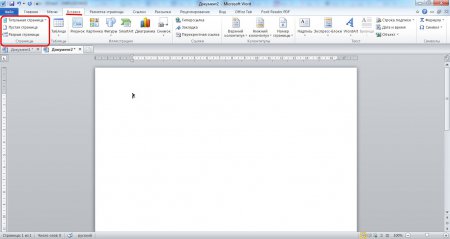
Теперь разберем подробнее, что происходит при выборе каждого из этих пунктов. Чтобы полностью понять механизм вставки пустой страницы в Ворде, сначала рассмотрим пункт «Разрыв страницы». Перед его использованием необходимо установить курсор в необходимом месте документа, учитывая, что текст находящийся после курсора попадет на следующую страницу. И так, при создании разрыва страницы в Ворде весь текст, находившийся после курсора, попадает на следующую новую страницу, а на месте курсора появляется скрытый значок «Разрыв страницы», после которого на этой страницы невозможно написать текст, так как он сразу будет перебрасываться на следующую страницу. Также разрыв страницы в Ворде можно установить комбинацией клавиш «Ctrl + Enter».
Установка разрыва страницы условно делит документ на части, что позволяет без опасения сместить текст на следующей странице хотя бы на строку, бесконечно увеличивать текст до знака разрыва страницы. Т.е. разрыв страницы гарантирует, что текст, расположенный после разрыва, всегда будет расположен в начале страницы.
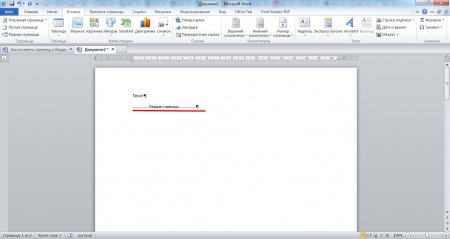
Теперь разберем пункт «Пустая страница», который позволяет вставить страницу в Ворде. При его нажатии действительно получается целая пустая страница. Создание такой пустой страницы равносильно двойному нажатию на пункт «Разрыв страницы», так как именно установкой двух разрывов страницы и получается целая пустая страница в том месте документа, где был установлен курсор.
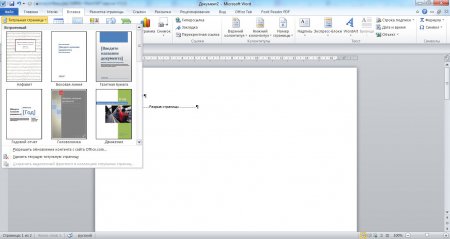
В этом секторе остался еще одни пункт «Титульная страница», который также может пригодиться в некоторых случаях. При нажатии на этот пункт разворачивается дополнительное меню, в котором представлены образцы готовых шаблонов титульного листа документа. При выборе любого из вариантов будет создана титульная страница в Ворде в начале документа.
Добавление новой страницы в Microsoft Word

Необходимость добавить новую страницу в текстовом документе Microsoft Word возникает не так уж часто, так как по мере набора текста или вставки элементов они появляются автоматически. При этом столкнувшись с задачей непосредственной вставки «чистого листа», не все знают, как это сделать. Сегодня мы расскажем о ее решении.
Вставка страницы в Ворде
Наиболее очевидный и, казалось бы, простой способ добавления новой страницы в текстовый документ Word заключается в установке курсора в начале или конце текста, в зависимости от того, с какой стороны нужно добавить «чистый холст», и последующем нажатии клавиши «Enter» вплоть до того момента, пока не будет получен желаемый результат. Решение элементарное, но точно не самое верное и удобное в своей реализации, особенно для тех случаев, когда требуется добавить хотя бы несколько пустых страниц. Читайте далее, чтобы узнать, как это сделать правильно.
Вариант 1: Пустая страница
Добавить пустую страницу в Ворде можно с помощью средств вставки, а благодаря недвусмысленному названию необходимого инструмента вы точно не упустите его из виду.

Новая страница будет добавлена в начале или конце документа, в зависимости от того, в каком месте вы изначально помещали курсор.

Вариант 2: Разрыв страницы
Добавить новый лист в Word можно и с помощью разрыва страницы. Делается это еще быстрее и удобнее, чем с помощью элемента «Пустая страница», но не без оговорок (о них в конце). Аналогичное рассмотренному выше решение тоже имеется.
- Установите курсор мышки в начале или конце текста, до или после которого требуется добавить новую страницу и нажмите «Ctrl+Enter» на клавиатуре.


Узнать более детально о том, что представляют собой разрывы страниц, когда и зачем они применяются, а также о том, как в случае необходимости от них избавиться, помогут представленные по ссылкам ниже статьи.
Подробнее: Как вставить / убрать разрыв страницы в Word

Как мы уже обозначили выше, добавить разрыв можно и ровно таким же образом, как пустую страницу — просто перейдите во вкладку «Вставка» и нажмите по соответствующий кнопке на панели инструментов.
Особенно актуально применение разрывов документах с так называемым сложным форматированием, подразумевающим наличие титульных листов, нумерации и разделов (как всего вместе, так и любого из перечисленных элементов отдельно). Ранее обо всем этом мы тоже писали, а потому, если данная тема вас интересует, рекомендуем ознакомиться с представленными по ссылкам ниже статьями.
Как сделать рамку на титульном листе в ворде 2003
Создание титульного листа в документе Word 2003 – важный шаг при подготовке документа, будь то научная статья, отчет или презентация. Рамка на титульном листе придает ему профессиональный вид и помогает выделить его среди остального текста.
В Word 2003 настройка рамки на титульном листе – это простая задача, которая не требует особых навыков работы с программой. Сначала необходимо выделить область, на которую вы хотите добавить рамку. Затем выберите вкладку «Формат» в верхнем меню, найдите пункт «Фон» и выберите «Фрейм».
Далее откроется окно «Свойства фрейма», где вы сможете настроить цвет, толщину и стиль рамки, а также ее размеры. Вы можете выбрать одну из предложенных настроек или настроить рамку самостоятельно, используя пункты на вкладках «Размер», «Цвета и черная кисть» и «Стиль».
После того, как вы закончите настройку рамки, нажмите «ОК», чтобы применить изменения к титульному листу. Вы можете повторить эту процедуру для любого количества рамок на странице.
Word 2003: как сделать рамку на титульном листе
Шаг 1: Откройте документ в Microsoft Word 2003. Если у вас уже есть титульный лист, перейдите к следующему шагу.
Шаг 2: Вставьте новую страницу перед титульным листом. Для этого выберите вкладку «Вставка» в меню, затем выберите «Страница» и нажмите на кнопку «Вставить».
Шаг 3: Установите размер страницы таким же, как и у основного документа. Чтобы это сделать, выберите вкладку «Файл» в меню, затем выберите «Параметры страницы» и укажите нужные значения в разделе «Размер».
Шаг 4: Добавьте рамку на титульный лист. Для этого выберите вкладку «Формат» в меню, затем выберите «Рамка и заливка» и на вкладке «Рамка» выберите нужный стиль рамки и ее параметры. Вы также можете выбрать цвет и толщину рамки.
Шаг 5: Примените рамку только к титульному листу, а не ко всему документу. Для этого щелкните правой кнопкой мыши на рамке, затем выберите «Автопостроитель» в контекстном меню и выберите «Этот раздел».
Теперь у вас есть рамка на титульном листе в Word 2003. Вы можете продолжить работу над документом, добавлять текст, изображения и другое содержимое в основной раздел.
Обратите внимание, что эти инструкции применимы только к Word 2003. Если у вас установлена другая версия Word, шаги могут отличаться.
Подготовка титульного листа
- Начните с создания нового документа в Word 2003.
- Установите соответствующие поля и отступы. Часто для титульного листа используются поля 2,5 см со всех сторон.
- Напишите название работы. Оно должно быть выровнено по центру страницы и отображаться сразу после полей.
- Добавьте информацию об авторе. Укажите свое полное имя и, если необходимо, добавьте дополнительную информацию, такую как ученую степень или звание.
- Укажите учебное заведение. Введите его название и местоположение.
- Добавьте дополнительную информацию, такую как название кафедры или факультета.
- Укажите дату создания работы или срок сдачи.
После завершения создания титульного листа, убедитесь, что информация отображается понятно и четко. Внимательно проверьте орфографию и пунктуацию.
Создание нового документа
Шаг 1: Запустите программу Microsoft Word 2003.
Шаг 2: В меню выберите «Файл» и нажмите «Создать».
Шаг 3: В появившемся окне выберите тип документа, который вам необходим. Например, вы можете выбрать «Пустой документ» для создания нового документа без предварительного содержимого.
Шаг 4: Нажмите «Создать».
Шаг 5: Теперь вы можете начать работу над своим новым документом. Вы можете писать текст, вставлять изображения и делать другие необходимые изменения.
Шаг 6: После завершения работы сохраните документ, выбрав «Файл» -> «Сохранить». Укажите имя и расположение файла на вашем компьютере и нажмите «Сохранить».
Шаг 7: Теперь у вас есть новый документ, с которым вы можете работать в Microsoft Word 2003.
Примечание: Эти инструкции применимы к Microsoft Word 2003, но они могут отличаться для других версий программы.
Форматирование текста
В Word 2003 имеется множество инструментов для форматирования текста, включая изменение шрифта, размера, стиля и цвета текста. Также можно добавлять различные эффекты, такие как жирный, курсив и подчеркнутый текст.
Для форматирования абзацев также имеются различные опции, такие как выравнивание по левому, правому, центральному или ширине экрана краю, а также добавление отступов и межстрочного интервала. Кроме того, можно создавать списки с различными уровнями вложенности.
Для создания таблиц в Word 2003 можно использовать теги
Не забывайте использовать заголовки разделов, чтобы выделить основные части статьи и облегчить навигацию для читателей.
Все эти инструменты позволяют создавать эстетически приятные и профессионально выглядящие документы в Word 2003.
Добавление рамки
Добавление рамки на титульном листе в Word 2003 может быть полезным для создания более эстетически приятного внешнего вида и подчеркивания важности информации.
Для добавления рамки на титульный лист в Word 2003 выполните следующие шаги:
- Откройте файл с титульным листом, на котором вы хотите добавить рамку.
- Выделите всю область содержимого титульного листа, к которой вы хотите добавить рамку.
- На панели инструментов выберите вкладку «Формат» и откройте меню «Обводка и заливка».
- В меню «Обводка и заливка» выберите опцию «Обводка страницы».
- В открывшемся диалоговом окне выберите желаемый стиль, цвет и ширину рамки.
- Нажмите кнопку «ОК», чтобы применить выбранные настройки рамки к титульному листу.
После выполнения этих шагов рамка будет добавлена к выделенной области содержимого на титульном листе.
Успешное добавление рамки обеспечит более профессиональный и привлекательный внешний вид вашего титульного листа в Word 2003.
Выбор вида рамки
Microsoft Word 2003 предоставляет пользователям несколько вариантов для выбора вида рамки на титульном листе документа. Рамка может быть простой и однородной, а может быть более сложной и стилизованной.
Для выбора вида рамки на титульном листе в Word 2003, пользователь должен открыть вкладку «Формат» в главном меню программы. Затем нужно выбрать опцию «Рамка и заливка», которая откроет окно с различными настройками рамки.
В окне «Рамка и заливка» пользователь может выбрать стиль, толщину и цвет рамки. Здесь можно также установить заливку рамки другим цветом или использовать текстуру в качестве фона рамки.
Примечание: Для дополнительных возможностей, пользователь может установить подложку рамке, выбрав опцию «Подложка» в окне «Рамка и заливка». Это позволит добавить к рамке изображение или текст, чтобы сделать титульный лист более уникальным.
Выбирая подходящий вид рамки, пользователи Word 2003 могут улучшить внешний вид своих титульных листов, сделать их более привлекательными и профессиональными.
Размещение рамки на титульном листе
Рамка на титульном листе Word 2003 может выделить твою работу и сделать ее более привлекательной и профессиональной. Чтобы разместить рамку на титульном листе в Word 2003, следуй этим простым инструкциям:
Шаг 1: Открой программу Word 2003 и создай новый документ.
Шаг 2: Перейди на вкладку «Формат» в верхней панели меню и выбери пункт «Обрамление и заливка».
Шаг 3: В появившемся окне выбери вкладку «Обрамление» и установи желаемые параметры для рамки. Можно выбрать цвет, толщину и стиль линий.
Шаг 4: Нажми на кнопку «ОК», чтобы применить рамку к титульному листу.
Теперь рамка будет видна на титульном листе твоего документа. Ты также можешь настроить другие элементы титульного листа, такие как шрифт, выравнивание и отступы, чтобы создать еще более профессиональный вид.
Не забудь сохранить документ, чтобы не потерять свою работу!
Удачи с твоей работой!
Настройка параметров рамки
При создании рамки на титульном листе в Word 2003 можно настроить ее параметры, чтобы она соответствовала вашим требованиям и дизайну документа. Вот некоторые параметры, которые можно настроить:
| Толщина рамки | Вы можете выбрать толщину рамки, которая будет отображаться на титульном листе. Это можно сделать, выбрав нужную опцию из меню «Формат» и «Рамка и заливка». |
| Цвет рамки | Вы можете выбрать цвет рамки, чтобы она соответствовала остальной графике документа. Для этого выберите опцию «Рамка и заливка» в меню «Формат» и выберите нужный цвет из палитры. |
| Стиль рамки | Word 2003 предлагает различные стили рамки, такие как сплошная линия, пунктирная линия, двойная линия и т. д. Вы можете выбрать нужный стиль, чтобы он соответствовал вашим предпочтениям и стилю документа. |
| Отступы рамки | Вы можете настроить отступы рамки, чтобы они соответствовали вашим требованиям по дизайну. Для этого выберите опцию «Рамка и заливка» в меню «Формат» и настройте нужные значения отступов. |
Настройка параметров рамки позволяет вам создать индивидуальный дизайн титульного листа, который будет соответствовать вашим потребностям и требованиям. Это займет всего несколько минут, но может значительно повысить визуальную привлекательность вашего документа.
Изменение толщины рамки
В Word 2003 можно легко изменить толщину рамки на титульном листе. Это может быть полезно, если вам необходимо привлечь внимание к содержимому документа или выделить его среди других.
Чтобы изменить толщину рамки на титульном листе, выполните следующие шаги:
- Откройте документ и перейдите на титульный лист.
- Выделите рамку, которую вы хотите изменить.
- Щелкните правой кнопкой мыши на выделенной рамке и выберите «Свойства рамки» в контекстном меню.
- В диалоговом окне «Свойства рамки» выберите вкладку «Рамка».
- В разделе «Толщина» выберите желаемую толщину рамки.
- Нажмите кнопку «ОК», чтобы применить изменения.
После этого толщина рамки на титульном листе изменится в соответствии с вашими предпочтениями. Вы можете экспериментировать с различными толщинами рамки, чтобы найти оптимальный вариант для вашего документа.
Изменение цвета рамки
Для изменения цвета рамки на титульном листе в Word 2003, следуйте приведенным ниже инструкциям:
Шаг 1: Выделите рамку, для которой вы хотите изменить цвет.
Шаг 2: Нажмите правой кнопкой мыши на выделенную рамку и выберите пункт меню «Формат рамки».
Шаг 3: В открывшемся диалоговом окне «Формат рамки» выберите вкладку «Цвет».
Шаг 4: Выберите желаемый цвет для рамки из списка предопределенных цветов или настройте свой собственный цвет, нажав кнопку «Дополнительные цвета».
Шаг 5: Нажмите кнопку «ОК», чтобы применить изменения и закрыть диалоговое окно.
Примечание: Возможность изменения цвета рамки может зависеть от выбранного стиля страницы или шаблона.
С помощью этих простых шагов вы сможете легко изменить цвет рамки на титульном листе в Word 2003 и придать документу уникальный внешний вид.



