Оформление титульного листа по ГОСТу задача не сложная, особенно если знать все нюансы и «подводные камни». Любой студент и учащийся столкнется с вопросом: «Как правильно сделать первую страницу реферата?». Ведь каждая исследовательская работа требует наличия титульника.
Что такое титульный лист реферата
Титульный лист – это обложка учебной работы, которая имеют свою структуру, отличную от остального текста проекта. Первая страница студенческого труда – информационный блок, который дает общее представление о документе. Обложка позволит преподавателю или приемной комиссии получить первичные сведения о теме исследования, об учебной дисциплине и авторе работы.
Одной из особенностей формирования титульника является то, что каждая строка имеет собственное форматирование. Условно титульный лист можно разделить на несколько частей, которые заполняются текстовой информацией:
- верхняя часть страницы;
- Купить реферат центр;
- правый край нижней части, до колонтитула;
- нижний колонтитул.
Верхний блок предназначен для полного наименования вуза или для его логотипа. Чаще всего учебное заведение предоставляет студентам фирменные бланки, на которых правильно сформирована «шапка» обложки. Центральная часть страницы – основная. Там следует писать информацию об учебной дисциплине и теме работы. Ниже указываются данные об авторе и его научном руководителе.
Для года публикации отводится нижняя часть страницы – колонтитул.
Обложка должна соответствовать методическим рекомендациям вуза или требованиям преподавателя. Если же учебное заведение не выдвигает определенных критериев, то студенту требуется делать оформление титульного листа реферата по ГОСТу.
Как сделать титульный лист реферата в «ворде»
Чаще всего текст исследования делается в «Microsoft Word», значит и титульник надо формировать в этой же программе. Для того, чтобы создать пустой лист в начале документа, необходимо воспользоваться параметром «Разрыв», который можно найти в настройках «Разметка страницы». Важно поставить «курсор» в самом начале реферата.
Во вкладке «Вставка», ворд предлагает пользователям выбрать оформление титульника из предложенных образцов. Самый подходящий для реферата шаблон – «Консервативный», но он требует добавления блока информации об авторе и педагоге.
Создавая обложку проекта с «нуля» можно воспользоваться таблицей с двумя столбцами и четырьмя строками. Далее необходимо объединить столбцы в первой, второй и четвертой строках, а затем «растянуть» таблицу по всей площади листа.
Размер первой строки достаточен для информации об учебном заведении. Самой большей частью должна оставаться центральная – вторая строка. В правом столбце размещается информация о ФИО автора, группе и курсе, а также ФИО преподавателя. Нижняя строка самая маленькая, предназначена для указания города и года публикации. После того как вся информация о работе заполнена, необходимо в настройках скрыть границы таблицы.
Требования к оформлению титульника по ГОСТ
Учащимся необходимо знать, как оформить титульный лист реферата по ГОСТу. Обложка должна находиться перед оглавлением. Для правильного формирования титульника пользуются следующими государственными стандартами:
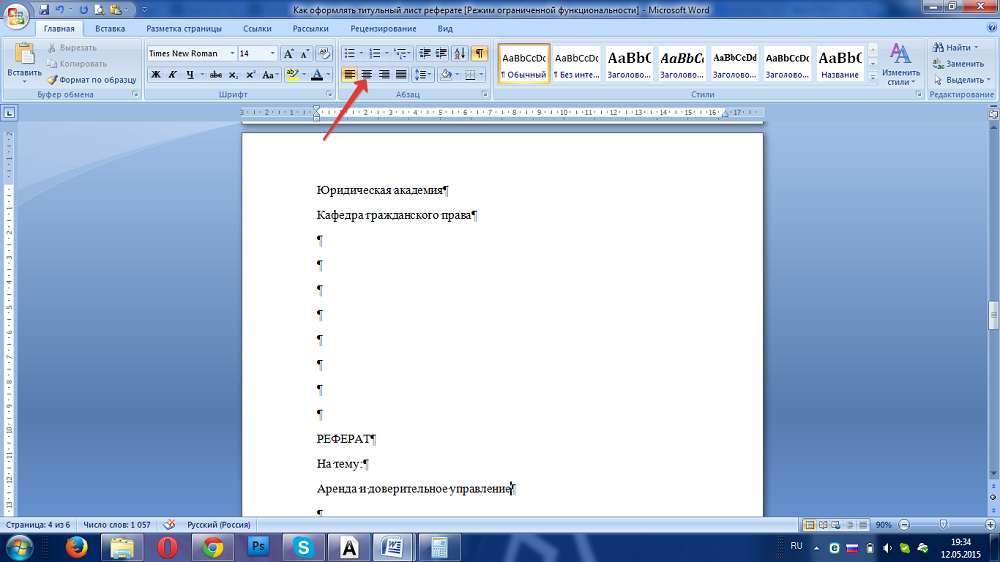
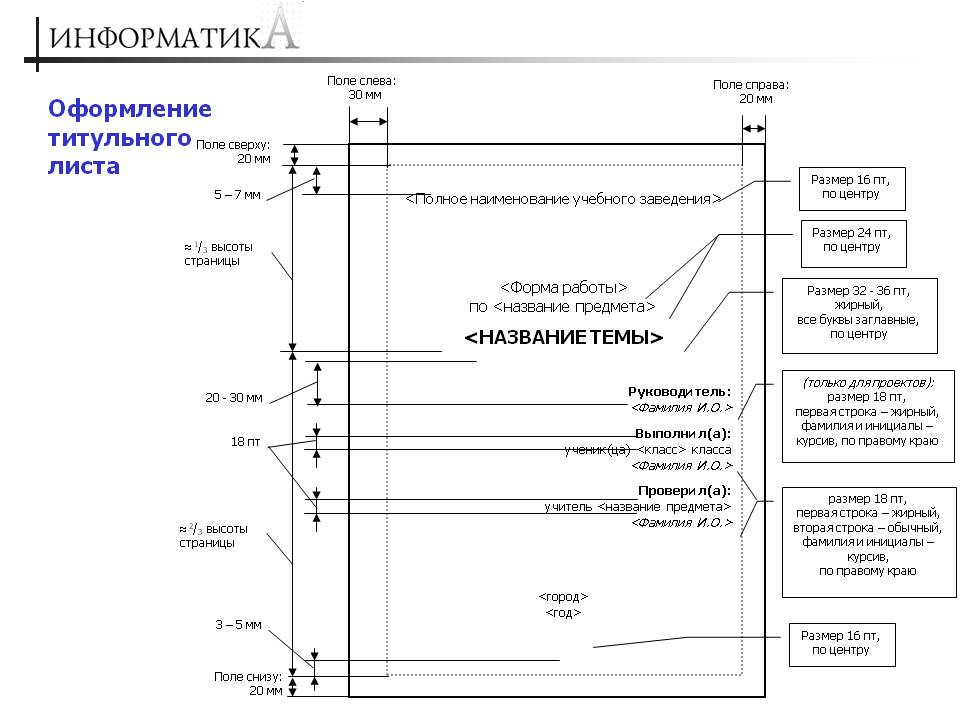
Несмотря на то, что данные нормы разработаны еще в 1995 году, они не утратили своей значимости и распространяются на учебные заведения России, Казахстана, Белоруссии и Украины. Помимо расположения информационных блоков, содержащих данные о проекте, в ГОСТе описаны правила форматирования. Как и весь текст документа, первая страница оформляется с использованием шрифта Times New Roman черного цвета, а интервал между строк – полуторный. Далее студенту надо соблюдать размеры полей, в которые вписывается текст: левое – 30 мм, правое – 15 мм, верхнее и нижнее – 20 мм.
Вся информация, кроме данных об авторе и научном руководителе, выравнивается по центру поля. Все слова в названии вуза пишутся полностью и заглавными буквами. Как уже упоминалось выше, ФИО студента выравнивается по правому краю. Слово «реферат» должно быть написано с использованием «caps lock», с применением полужирного начертания, чаще всего используют 24-26 размер шрифта.
Название дисциплины и темы работы Выделяется полужирным, но шрифт уменьшается до 14-16 кеглей. Информация об учащемся и год указываются 14 или 12 пт.
Создать титульный лист онлайн
Сегодня у студентов есть возможность не только найти и скачать шаблоны титульных страниц в интернете, но и создать с помощью сайтов-конструкторов. Не всегда образец обложки представлен в методических рекомендациях учебного заведения, поэтому можно воспользоваться онлайн сервисом http://newscad.com/konstruktor-titulnyix-listov-referatov.
Такой конструкт очень удобен и тем, что в нем отмечены все поля, которые должны быть на титульном листе:
- название министерства;
- название учебного заведения;
- название кафедры, отдела, подразделения;
- название дисциплины;
- название темы реферата;
- Стоимость реферата продолжение названия темы реферата;
- ф.и.о. учащегося;
- группа, класс;
- ф.и.о. преподавателя;
- название населенного пункта;
- год написания.
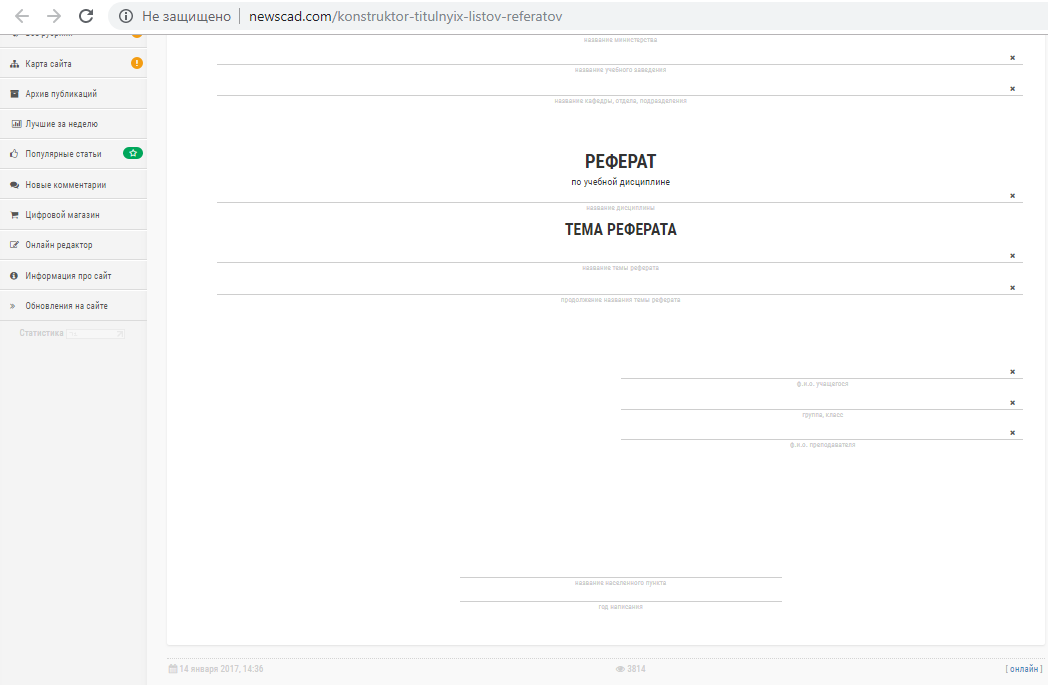
Важно, что любой блок очень легко отредактировать, а при необходимости вообще удалить. После заполнения всех строк, титульный лист можно отправить на печать. Единственный совет, для того чтобы на распечатанной странице отсутствовала ссылка на сайт-конструктор, в параметрах печати необходимо убрать «галочку» с пункта «верхние и нижние колонтитулы». Также на этом сайте можно посмотреть пример, как будет выглядеть готовая обложка.
Как вставить титульный лист в документ Word
Титульный лист проекта, реферата, доклада или другого документа является лицом всей письменной работы, именно она дает первоначальные сведения о содержании и авторе. Нередко её создание вызывает трудности, поскольку оформляется она не как обычный текст.
Как вставить титульный лист
Пожалуй, самым простым и удобным способом сделать титульный лист в Word 2007, 2010, 2013 и других версиях является использование готового шаблона. Чтобы вставить титульный лист в готовую работу следует:
- Открыть документ с готовым текстом.
- В правом верхнем углу найти параметр «Вставка».

- Далее выбрать «Титульная страница». Откроется несколько стандартных шаблонов, останется только выбрать какой подойдет больше.

- После выбора подходящего варианта, следует вписать нужные слова.

В случае если шаблоны не подходят или хочется сделать свое красивое оформление титульного листа на компьютере, можно самому его создать. Вот несколько советов, как это сделать:
- используйте различные фигуры, которые можно найти во вкладке «Вставка»;

- для добавления текста используйте «Текстовое поле»;

- для сохранения шаблона, перейдите по соседней кнопке «Экспресс-блоки» и выберите «Сохранить выделенный фрагмент в коллекцию…», после появится окно, где можно выбрать название коллекции, установите «Титульные страницы».
Стандарты оформления
Существуют определённые правила, которым необходимо следовать при оформлении титульного листа, все они прописаны в ГОСТе. Для ученических работ обязательно должны быть указаны следующие параметры:
- Министерство образования.
- Название учебного заведения.
- Кафедра.
- Тип работы.
- Тема.
- Исполнитель и проверяющий.
Для документов необходимо указать следующие данные:
- Ведомство, в состав которого входит организация, которая разработала документ (не обязательно).
- Код по классификатору продукции (слева) и специальные отметки (справа).
- Гриф согласования и утверждения (если необходимо).
- Тема, на что оформлен и прочее.
- Название.
- Подписи тех, кто разрабатывал документ.
Что такое кегль шрифта и ПТ в Word
Как напечатать титульный лист
Титульный лист должен располагаться на первой странице текстового документа. С самого начала необходимо вставить и оформить его первым, чтобы при печати он так и остался на своем месте. Важно уделить ему полноценный лист, чтобы основной текст начинался со второй страницы.
Напечатать титульный лист можно нажав кнопку «Печать» в Word, или использовав комбинацию Ctrl+P.
Как сделать титульный лист в Word
Любой текстовый документ начинается с обложки. Редактор MS Word из состава пакета MS Office предлагает для этого целый набор уже готовых «титульников», в которых вам останется только заполнить необходимые поля. Однако, что делать, если вам хочется создать собственный титульный лист, да ещё и сделать его всегда готовым к использованию, добавив в список стандартных? Об этом мы поговорим сегодня.
Как вставить стандартный титульный лист в Word?
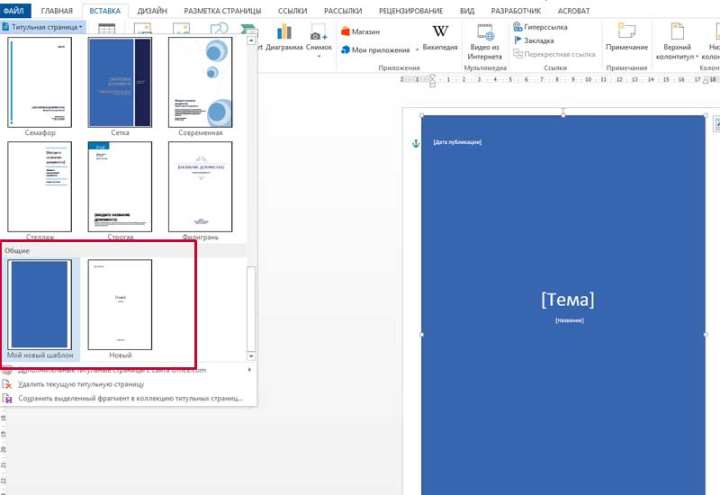
На панели «Вставка» в группе «Страницы» нажмите ссылку «Титульная страница». По нажатию откроется окно с предлагаемыми вариантами уже готовых, предустановленных шаблонов титульных листов. Выберите понравившийся и щелкните на него левой кнопкой мыши.

Если щелкнуть на лист правой кнопкой мыши, откроется дополнительное меню. Хотя по логике вещей титульный лист должен быть первой страницей документа, редактор MS Word позволяет вставить его в любом месте, что позволяет, например, разбивать большой документ на главы и разделы, каждый из которых имеет собственную обложку.

Как создать собственный титульный лист в Word?
Если не один из предложенных стандартных вариантов вам не подходит, вы можете создать собственный. Сделать это совсем не сложно — для начала, просто создайте пустой документ Word (Ctrl+N) и определитесь с его фоновым цветом или рисунком. Если вы решили оставить фон белым, следуйте дальше, если решили немного добавить цвета, то просто добавьте автофигуры и залейте их цветом. В этом примере я залил всю поверхность листа ровным темно-синим цветом.
Титульный лист неплохо снабдить текстовыми блоками — чтобы иметь уже готовый каркас, который нужно будет просто заполнить после вставки. Сделать это можно с помощью «экспресс-блоков», которые можно найти на панели «Вставка» в группе «Текст». Здесь, в выпадающем списке вы найдете готовые элементы для любого случая — нужно просто вставить их в документ и разместить, как пожелает душа. Элементы Дата, Тема, Аннотация, полагаю — необходимый минимум.
Обратите внимание — цвет, размер и шрифт элементов можно поменять как у обычного текста. Особенно не забывайте про цвет — темные буквы по умолчанию, к примеру, на моем темном фоне mskb бы не видны.

Как только работа над созданием титульного листа закончена, вам останется только сохранить его в списке уже имеющихся. Выделите все элементы страницы и вновь пройдя по пути для вставки титульной страницы, выберите самый последний пункт «Сохранить выделенный фрагмент в коллекцию титульных страниц».
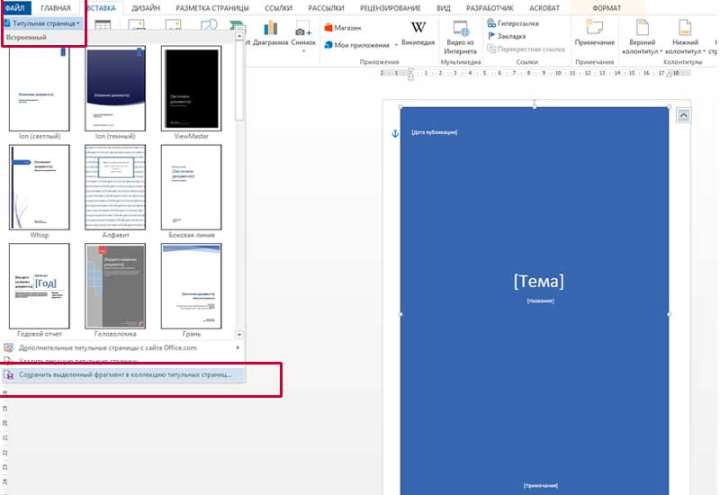
В открывшемся окне впишите название вашего шаблона титульного листа, и описание, если оно нужно. Нажимаем «Ок»

Теперь наш новый шаблон появится в списке стандартных — вон он, в самом низу списка.