
4 простых способа сделать рамку в Word

Софт
Microsoft Word – одна из универсальных программ, которыми обязаны овладеть люди. Это связано с тем, что в ворде оформляется большое количество документов: от простых сочинений до годовых финансовых отчетов с множеством таблиц. Но мало кто знает, что в этой программе можно не только создавать интересные тексты, но и обеспечить прекрасное оформление. Одним из таких примеров может послужить простая рамка. Она придает тексту необходимую строгость, лаконичность и привлекает внимание к написанному на листе.
Создание рамки в ворде
Как ранее говорилось, программа Microsoft Word позволяет выделять или украшать текст рамками. Для этого в программном обеспечении имеется два варианта: вставка рамки в ручном режиме или использование шаблона с уже разработанной рамкой.
Важно: второй вариант подразумевает скачивание готового шаблона из Интернета и последующую вставку его в программу! На данный момент, к сожалению, пока не разработан готовый шаблон в программе сразу с «прочерченной» рамкой.
Пользователю остается только выбрать, что именно ему необходимо для лучшей подачи и оформления текста.
Виды рамок
Виды текстов бывают разные. Соответственно, требования по оформлению могут разительно отличаться между собой. Особенно это может касаться такой мелочи, как рамка для текста. Какие они могут быть?
Рамка по периметру страницы
Самый востребованный вид рамок в Microsoft Word. Ими оформляются многочисленные доклады, рефераты, курсовые и дипломные работы. Как ее создать в документе?

- Необходимо в открытом документе Microsoft Word перейти во вкладку «Конструктор» («Дизайн» или «Разметка страниц» — все зависит от версии программы), находящуюся в верхней части документа (панель управления).
- Далее необходимо нажать на кнопку «Границы страниц». Здесь необходимо выбрать кнопку «Рамка».
- После этого можно выбрать цвет, толщину и даже вид линии рамки. При желании можно вставить рисунок. Для этого в нижней части окна «Границы страниц» есть пункт «Рисунок» (находится под пунктом «Ширина») и далее необходимо выбрать (загрузить) нужное изображение.
- После введения всех параметров следует нажать кнопку «Ок». Рамка на весь лист готова!

Создание рамки с помощью таблицы
Менее известный вариант. Но зато очень удобный, так как свойства таблицы позволяют растянуть ячейку на необходимое расстояние. И далее спокойно вводить текст.
Как сделать при помощи таблицы рамку?

- Вкладка на панели управлении «Вставка» далее «Таблицы». Важно: при создании рамки таким образом, выбирается одна ячейка! При указании большего количества в последующем потребуется удаление лишних.
- При помощи курсора растягивайте ячейку по краю листа, не выходя за установленные ранее границы.
- Для изменения цвета, толщины, фона (заливка внутри ячейки) и стиля таблицы необходимо перейти во вкладку «Конструктор таблиц». И далее внести все необходимые параметры. В некоторых версиях Microsoft Word есть функция раскраски таблицы, что позволяет виртуальным пером с выбранным цветом пройти по границе ранее нарисованного прямоугольника.

Рамка – фигура
Интересный метод, который позволяет оформить документ любым образом.

- Во вкладке «Вставка» выберите раздел «Фигуры». Откроется большое поле для дальнейшего выбора. Можно будет выбрать классический прямоугольник, а можно и любую другую фигуру. Все зависит от целей и задач текста.
- Выберите фигуру. После ее появления на рабочем листе, при помощи курсора придайте ей желаемые размеры (ширину и длину). Также, фигуру можно повернуть под разными углами.
Важно: при корректировке фигуры важно не выходить за поля рабочего листа.

- Выделите объект и перейдите во вкладку «Формат фигуры». Здесь можно выбрать (или убрать) заливку, откорректировать толщину и цвет линий (вкладка «Контуры фигуры»). Можно даже подобрать эффекты для более выгодного выделения фигуры и самого текста. Например, сглаживание углов, более четкий рельеф или тень.
- Далее в фигуру можно добавлять текст.
Рамка текстовым полем
Данная функция применяется только в том случае, если необходимо в тексте выделить определенный фрагмент или абзац. Как вариант, можно использовать выше написанный метод с таблицей, но можно использовать и другой вариант.

- Перейдите во вкладку «Вставка» далее – «Текстовое поле» («Надпись» в более старой версии Microsoft Word).
- Далее необходимо выбрать стиль и формат из представленных шаблонов. Вариантов много, поэтому необходимо выбирать именно тот, который подойдет для текста. Щелкните по шаблону, чтобы он отобразился на рабочем листе.
- Вставьте или напечатайте необходимый текст в выбранный шаблон.
- При необходимости уберите заливку и подкорректируйте размеры шаблона. Это делается аналогично работе с фигурами в Microsoft Word.
- Обратите внимание, что после вставки данного объекта (как и фигуры!) необходимо настроить в документе обтекание текста, чтобы вставка не смотрелась чужеродно и отдельно от всего остального текста.

Вставляем рамку для абзаца
Для выделения отдельного абзаца в тексте при помощи рамки есть несколько вариантов.

- Использование 1 ячейки таблицы.
- Выделение при помощи функции «Текстовое поле» («Надпись»).
- Быстрый способ: вкладка «Главная» — раздел «Абзац» — пункт «Границы и заливка». В открывшемся окне необходимо выбрать или вкладку «Границы», или вкладку «Заливка». После выбора, вариант корректируется, исходя из технических требований к тексту.
- Еще один быстрый способ: выделите необходимый участок текста, далее перейдите в раздел «Абзац» — и выберите «Внешние границы». Все. Рамка установлена.
Выбор метода целиком и полностью зависит от опыта работы с Microsoft Word и предпочтениями пользователя.
Как сделать рамку вокруг текста с нужным размером
Часто бывает, что при оформлении документа необходимо использовать рамки с определенными параметрами. Как это можно сделать?
- Выделить необходимый кусок текста, вокруг которого будет установлена рамка.
- Перейти: «Главная» — «Абзац» — «Границы и заливки». В открывшемся окне, справа в нижней части, необходимо нажать на кнопку «Параметры».
- Откроется дополнительное окно. В нем необходимо ввести все необходимые размеры.
- После введения данных необходимо нажать на «Ок», чтобы настройки применились к тексту. После этого на выделенном участке появится рамка, соответствующая указанным параметрам.
Как сделать рамку на титульном листе
Одна из самых распространенных проблем при оформлении текстов. Особенно это касается рефератов, докладов и курсовых работ.
Как же сделать рамку? Здесь вариантов несколько:

- Использовать настройки создания рамки по периметру страницы.
- Создать рамку при помощи ячейки таблицы.
- Применить функцию «Границы и заливка», с указанием необходимых параметров.
- Использовать в разделе «Абзац» функцию «Внешние границы».
Выбор варианта зависит от технических условий оформления документа. Самый универсальный вариант – это 3. Он позволяет настроить границы, исходя из заданных данных.
Как сделать рамку с узором
Часто требуется оригинальное оформление текста. И для этого используют всевозможные узоры. Как это можно сделать в Microsoft Word? Есть два варианта:
- Скачать готовые шаблоны из Интернета. Далее просто вставить в рабочий документ, корректируя масштаб и добавляя некоторые эффекты (например, тень, рельеф).
- Использовать функцию «Границы и заливка» — раздел «Страница», функция «Рамка» — кнопка «Рисунок». В выпадающем окне можно выбрать необходимый узор. На примере можно будет посмотреть, как выглядит выбранный рисунок. Если необходимо, то можно будет откорректировать ширину рисунка.
Важно отметить: частоту рисунка и его цвет изменить можно не у всех предложенных вариантов.
Настройки рамки
Настройки рамки будут зависеть от выбранного способа установки. Например, для рамки из ячейки таблицы будут характерны настройки, применяемые в таблицах. То есть корректировки полей, вставка текста и его размер происходит согласно алгоритму работы с таблицами.
Если же была использована фигура или «Надпись», то здесь используется алгоритм работы с фигурами в Microsoft Word: начиная от корректировки самой фигуры и заканчивая работы с текстом.
Поэтому очень важно обращать внимание на то, какой именно способ был выбран, чтобы в дальнейшем облегчить себе жизнь при работе с текстом.
Рамка для диплома
Самый специфический вид рамок. Здесь необходимо четко соблюдать настройки, чтобы в дальнейшем не пришлось ничего переделывать.
- Начинать стоит с настройки полей, чтобы рамка получилась аккуратной. Для этого необходимо в панели управления перейти во вкладку «Разметка страницы» — «Поля» — «Настраиваемые поля». В открывшемся окне необходимо ввести значения из технического задания.
Важно: после введения чисел в пункте «Применить» стоит проверить, чтобы стоял вариант «Ко всему документу», чтобы не пришлось по отдельности настраивать каждый лист.
- Далее нужно перейти во вкладку «Границы и заливка»: вкладка «Граница» — кнопка «Рамка» — кнопка «Параметры» — введение чисел из технического задания. Нажать кнопку «Ок».
- Далее переходите во вкладку «Вставка», кнопка «Нижний колонтитул». Там необходимо ввести значение 0.
- Далее вставьте в колонтитул таблицу 9x При помощи «Свойств таблицы» введите параметры: 0,7; 1; 2,3; 1,5; 1; 6,77; 1,5; 2. Где необходимо, сделайте «Объединить ячейки».
- Штамп готов.
Второй вариант создания рамки для диплома более простой. Необходимо просто скачать готовый шаблон с Интернета и вставить в рабочий документ. Единственный минус такого варианта: нужно заранее проверить все размеры, чтобы они соответствовали ГОСТу.
Печать документов с рамками
Казалось бы, что при печати обычного вордовского документа не должно быть никаких «подводных камней». Но они все-таки есть.
- Параметры полей и рамок должны соответствовать печатному листу А4. В противном случае (если поля будут больше стандартного листа), принтер просто не пропечатает рамку.
- При использовании фигур в качестве рамки необходимо перед распечаткой в разделе «Параметры» — «Отображение» проставить галочки напротив функций «Печатать рисунки, сделанные (созданные) в Word» и «Печатать фоновые цвета и рисунки». Нажмите «Ок» для подтверждения настроек.
Учимся добавлять к документам MS Word красивые рамки
Как создавать красивые рамки для документов MS Word
Отличным оформительским решением для документов MS Word являются не только инструменты форматирование текста, цветовые выделения и использование декоративных шрифтов, но также аккуратные рамки и границы обрамляющие текст.
Конечно же, вряд ли рамки в текстовых документах уместны совершенно на всех страницах вашего отчета или книги, но вот на титульном листе документа, или при оформлении различных сертификатов и распечатке буклетов, рамка часто позволяет придать документу готовый, законченный вид.
Рамки позволяют придать тексту шарм…
MS Word позволяет добавить рамки в документ сразу несколькими способами, и в этой статье мы рассмотрим их все.
1 способ создать рамку документа в MS Word: простые границы
Откройте ваш текстовый документ в который мы желаем добавить рамку для оформления и перейдите на вкладку «Дизайн».
Здесь в группе «Фон страницы» выберите инструмент «Границы страниц».
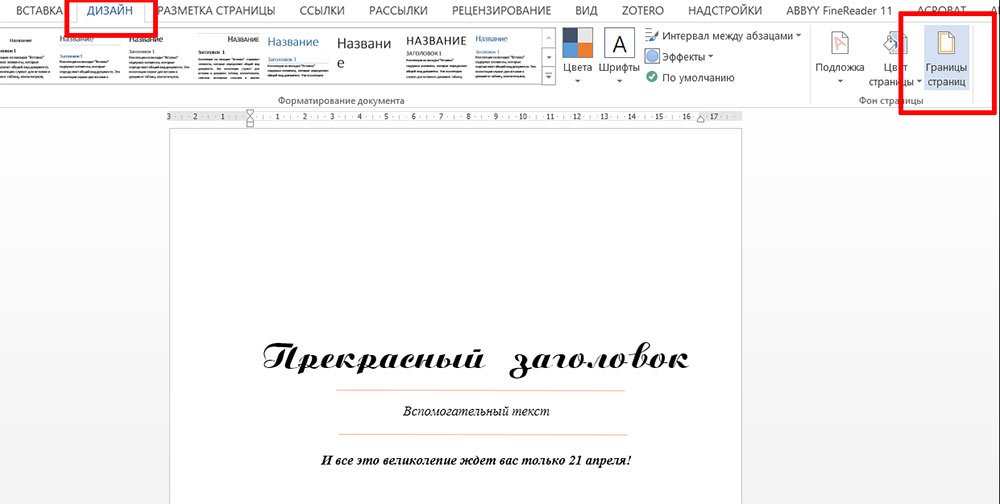
Добавляем рамку для титульной страницы в MS Word
Как только откроется инструмент «Границы страниц», установите указатель «Тип» (слева) в положение «Рамка».
Теперь выберите как будет выглядеть ваша рамка (а выбор есть — в стандартной поставке MS Word предлагает пару десятков вариантов), установите цвет который вам нравится и толщину рамки. В правой части окна настроек вы увидите как будет выглядеть в итоге ваша рамка на листе документа.
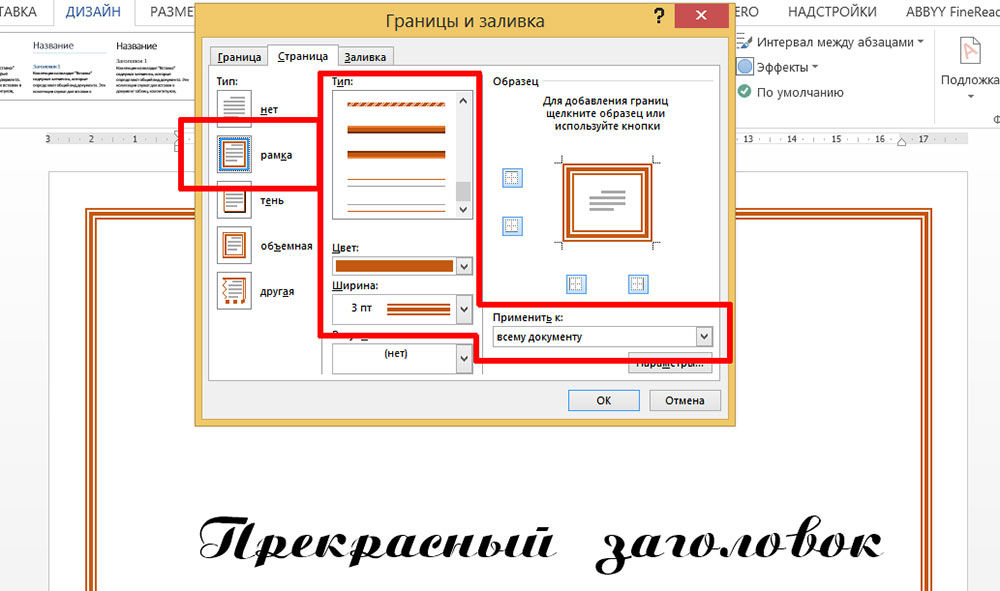
настройка внешнего вида рамки в MS Word
Осталось только выбрать (пункт «Применить к:») к чему будет относится рамка — только к первой странице документа, к первой странице каждого раздела, или ко всему документу, и нажать «Ок».

Варианты простых рамок в текстовом редакторе MS Word — их не так уж и мало
Как видите, не так уж плохо. Никаких особых изысков, но для служебного документа, реферата или доклада подойдет отлично.
2 способ создать рамку документа в MS Word: границы из рисунков
Кому-то простые рамки документа предлагаемые «вордом» по умолчанию покажутся скучными, да и стиль документа далеко не всегда предполагает строгие ровные линии. В таком случае, вы можете воспользоваться «расширенным» редактором рамок границ документа MS Word.
Снова выберите инструмент «Границы страниц», только на этот раз выбирайте не тип рамки, а выпадающее меню «Рисунок».
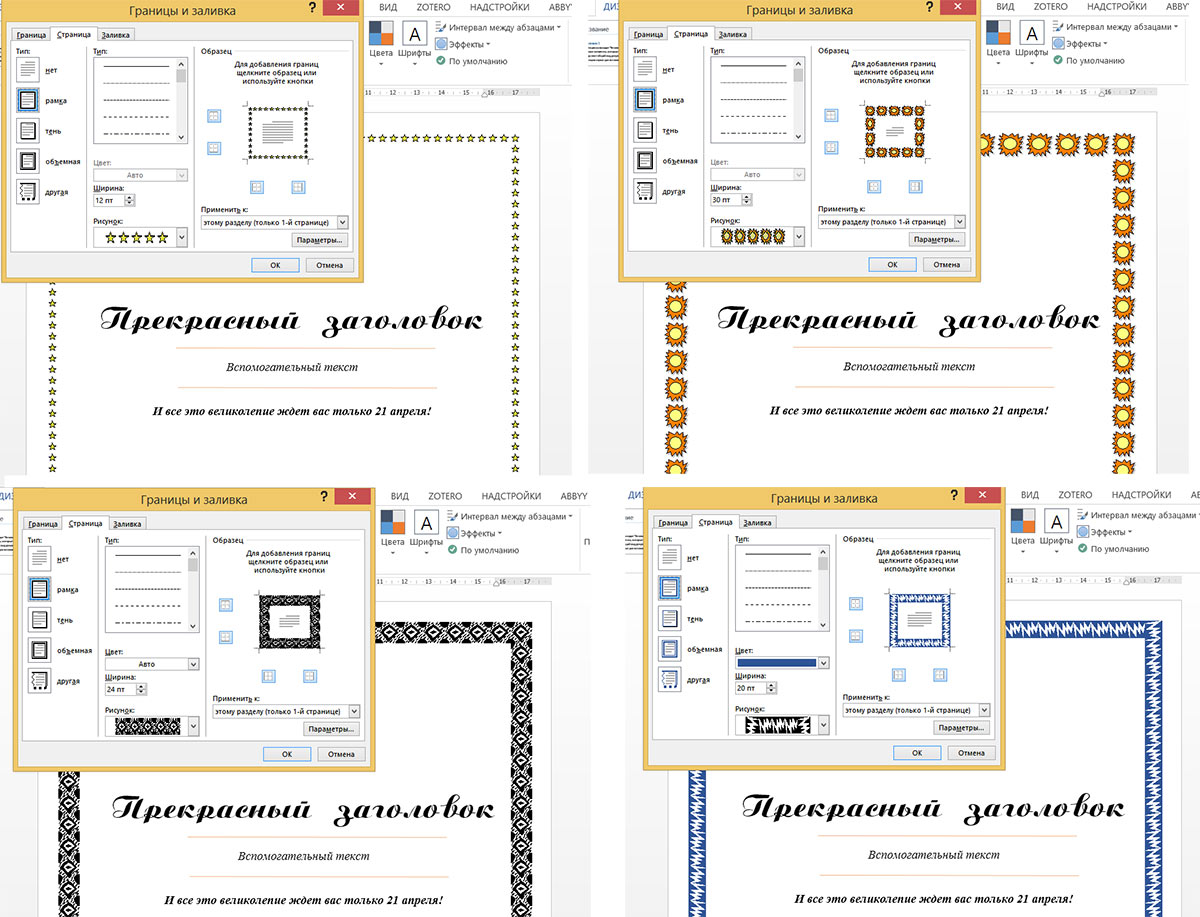
Варианты создания рамок в MS Word с помощью встроенных рисунков. Огромная куча вариантов на выбор!
Да, с первого взгляда возможности представленные здесь вызывают два чувства — «вау, как много всего!» и «блин, как же все печально!».
Но не спешите, покрутите список с вариантами рамок документа туда-сюда (он и правда огромный), попробуйте увеличивать или уменьшать размер рисунка («Ширина») и вскоре поймете — даже для самых «безнадежных» рисунков для построения рамок можно найти применение для оформления документов.
Кстати, а как создать рамку не для всей страницы, а только для одного элемента, например заголовка?
На самом деле вполне очевидный вопрос — ведь рамкой можно выделить не только всю страницу, но и отдельные элементы помещенные на этой странице.
Сделать это просто — выделите нужный элемент на странице.
На вкладке «Дизайн» выберите инструмент «Границы страниц».
А когда откроется окно настроек инструмента, просто перейдите с вкладки «Страница», на вкладку «Граница». После того как установлены параметры будущей рамки (как это сделать я описал выше), убедитесь, что переключатель «Применить к:» стоит в положении «К абзацу», и нажимайте «Ок».
Читать еще: Скачивание видео с YouTube на телефоны с Android и iOS
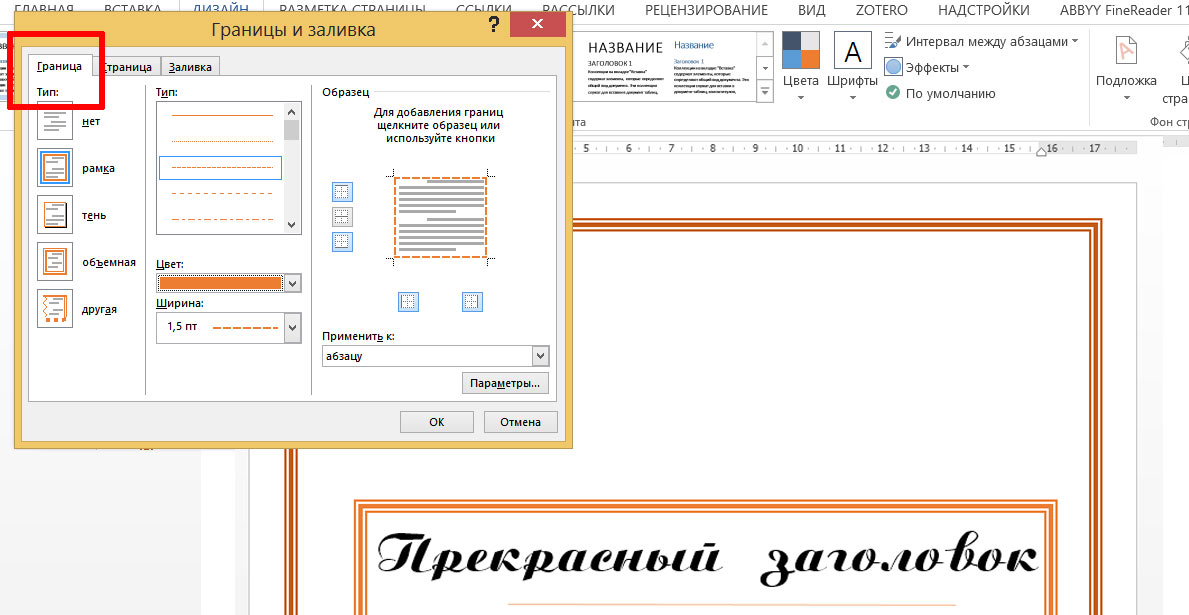
Создание рамки не для всей страницы, а только для отдельного блока текста
Рамка вокруг текста установлена.
Одно огорчает — создать рамку из рисунков (по второму способу) для выделенного фрагмента текста нельзя.
Неполная рамка для документа
Иногда в текстовый документ требуется добавить не полную рамку, которая «окружает» текст на странице, а только её часть, например, чтобы выделялась верхняя граница документа, правое или левое поле.
Как всегда вызовите инструмент «Границы страниц», настройте рамку по своему вкусу.
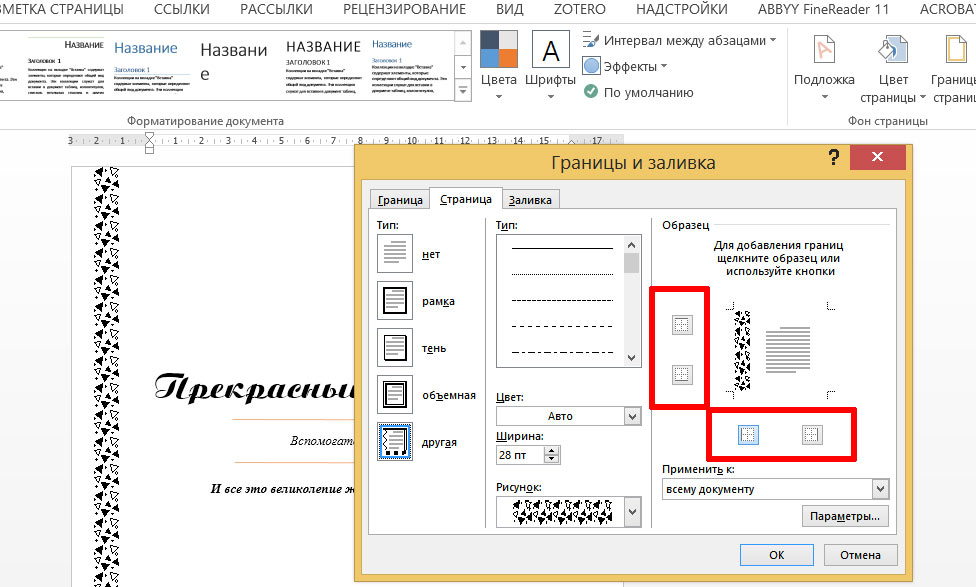
Настройка границ в MS Word — включаем и отключаем нужные поля сверху, снизу, справа и слева
Теперь обратите внимание на самое правое поле «Образец», то самое, где вы могли видеть предпросмотр того, как будет выглядеть рамка в документе. Там же вы заметите 4 значка, обозначающие поля рамки — верхнее/нижнее, правое/левое.
Просто щелкните мышью по ненужным полям (смотрите как меняется образец в поле предпросмотра), а потом нажмите «Ок».
В документе появится не вся, а только часть рамки.
Скачиваем и вставляем красивые рамки в документ Word. Бесплатная коллекция рамок для оформления текста в Word, с инструкцией по установке
Вам нужна самая большая коллекция рамок в рунете? Тогда вы пришли по адресу!
Бывают рамки для оформления текста. Еще они используются для обрамления картин, фото и что особенно интересно для нас, электронных документов Word. Согласитесь, сухой текст, выполненный в черно-белых тонах не сильно радует глаз. Разумеется, если речь идет о деловой документации, то нужно придерживаться соответствующего стиля. Здесь особо не поэкспериментируешь.
Но даже здесь можно сделать стильное обрамление страницы.
Обратите внимание . В конце статьи для вас представлены наборы рамок, доступные для скачивания – ПЕРЕЙТИ.
И рекомендуем Вам отличную обучающую статью, в которой описано, как можно узнать, кто посещает Вашу страницу ВКонтакте. Всегда знайте, кто интересуется Вами – подробности читайте вот здесь.
Другое дело, если мы создаем письмо, детскую книгу, или любой другой документ развлекательного характера. Вот здесь мы смело можем включать воображение, и делать красивое и яркое оформление документа, благодаря использованию всевозможных вариаций рамок доступных в Word.
Вам пригодится . Не стоит забывать, что готовый документ должен быть оформлен максимально качественно. Не забывайте проставлять номера для каждой страницы (см. нумерация страниц в word).
Если вам нужно оформить в рамку кусок текста в любом документе, который опубликован на вашем сайте, вы можете использовать для этого средства HTML (см. как сделать рамку для текста в html).
Добавляем рамки в разных версиях редактора
Данный раздел подойдет для тех, кто хочет понять, как сделать рамку в word. Процесс довольно похож во всех вариантах редактора, но все равно есть небольшие отличия. Начнем с самой старой версии.
Рамки в Word 2003
Откройте документ, в который вы хотите вставить обрамление. Далее вам необходимо выполнить следующие действия:
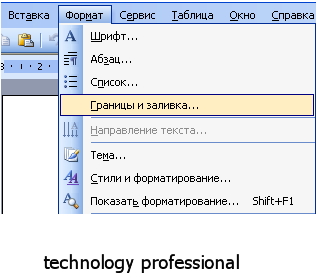
- Перейдите в панель управления, которая расположена в верхней части редактора. Там найдите и кликните на вкладку ” Формат “
- В выпадающем меню вам следует выбрать пункт ” Граница и заливка “
- Далее переходим на вкладку ” Страница “
- Здесь выбираем все необходимые параметры: ширину, тип линии и вариант рамки. Затем указываем к какой части документа ее необходимо добавить, и щелкаем ОК .
Рамки в word 2007

- Откройте нужный документ
- Перейдите в панель инструментов, и щелкните по кнопке ” Разметка страницы “
- В открывшемся списке команд, вам нужно выбрать “Границы страницы”.
- Если все верно, откроется диалоговое окно.
- Теперь открываем вкладку ” Страница “, и в левой части щелкаем ” Рамка “.
- Осталось выбрать необходимые параметры – здесь по аналогии с предыдущей версией. Когда закончите, нужно щелкнуть ОК . Документ будет обрамлен рамкой.
Читать еще: Настройка роутера Beeline Smart Box
Рамки в Word 2010
Стоит почитать
Зачем искать информацию на других сайтах, если все собрано у нас?
Помощь пенсионерам
Помощь пенсионерам в изучении компьютера и интернета, компьютерные курсы для пенсионеров бесплатно, бесплатные уроки по изучению компьютера и интернета для пенсионеров, программы для работы на компьютере, все для пенсионера в одном месте, полезная информация для пенсионеров, самообучение пенсионеров, пенсии и пособия, увлечения и досуг пенсионеров
Красивое оформление документа в Ворде

Красивое оформление документа в Ворде сделает его более привлекательным. Такое оформление документов придаст им узнаваемый вид. Если это не деловое служебное письмо, то некоторое разнообразие в оформлении документа допустимо. И не только допустимо, но и приветствуется. В этой статье я покажу вам, как в Ворде можно создать шаблон красивого оформления документа.
Возможно, что эти навыки вам когда-нибудь пригодятся.
Красивое оформление документа в Ворде
Открываем программу Microsoft Word. Набираем текст в редакторе. Затем на панели инструментов нажимаем на вкладку «Разметка страницы». В вашей версии Microsoft Word эта вкладка может называться «Конструктор». И далее нажимаем на «Темы».

Поочередно наводим указатель мыши на темы, чтобы посмотреть, как они будут выглядеть на документе. Выбираем из этого набора тем ту тему, которая нам больше всего подойдет. Тему можно отредактировать. Мы можем изменить цвета текущей темы, нажав на значок «Цвета темы».

Мы можем изменить шрифты текущей темы и выбрать другой шрифт.

Также мы можем вносить изменения в эффекты темы. Цвета темы, шрифты и эффекты мы можем выбирать любые. Это уж у кого на что фантазии хватит.

На вкладке «Стили» выбираем стиль оформления документа.

Красивое оформление документа в Ворде мы можем дополнить изображением. Изображение добавляем на вкладке «Вставка». Сначала нажимаем на «Вставка». Затем нажимаем на «Рисунок» и выбираем в папках нужное изображение.

Изображение располагаем в том месте, которое будет уместным для данного документа. Нажимаем на изображение правой кнопкой мыши. В появившемся командном меню выбираем «Обтекание текстом». Далее выбираем нужный вариант расположения текста. Наиболее подходящие варианты: по контуру или вокруг рамки.

Чтобы еще больше усилить эффект красивости нашего документа мы можем внизу добавить оригинальную подпись. Вот пример такой подписи:
Стилист-консультант по имиджу и большая любительница шопинга, тел. 8-1234567890
Помогу подобрать модный гардероб*

Согласитесь, что такое красивое оформление документа в Ворде будет иметь больший успех, чем стандартное черно-белое. Проявите свою фантазию. Создайте свой стиль и уникальный шаблон для таких неслужебных документов. Вы можете сохранить этот шаблон и в дальнейшем менять только текст внутри документа. Это значительно сэкономит ваше время при написании новых текстов документов.

Другие похожие статьи на этом сайте
Создание рамки в Ворде – это одна из многочисленных функций работы в этом редакторе. Используя уникальные возможности редактора Microsoft Word…
Как восстановить несохраненные документы. Иногда так бывает, что мы не успеваем сохранить созданные в Word документы. Причины могут быть самые…
Как в Ворде сделать рамку
Читать еще: Гайд по снятию защиты с карты памяти
Обрамление абзаца позволяет выделить важную мысль, а рамка вокруг страницы украшает или бывает нужна по требованиям к оформлению некоторых видов документов. Расскажем, как сделать рамку в Ворде – для фрагмента текста или для всех листов, включая обрамление со штампом по ГОСТу.
Обрамление текста
Выделить фрагмент текста можно обычной прямоугольной рамочкой или фигурной.
Обычной рамкой
Как сделать рамку в Ворде вокруг текста:
- Выделите текст, который хотите обрамить. Это может быть отдельное предложение или целый абзац.
- На панели инструментов во вкладке «Главная» кликните на значок «Границы» в разделе «Абзац».
- Выберите, с каких сторон абзаца вам нужны границы.
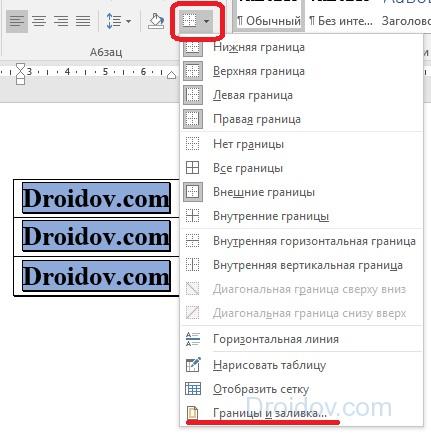
Чтобы изменить внешний вид линий или обрамить текст, откройте последний пункт подменю «Границы и заливка». Поменяйте тип, цвет и ширину границ. В окошке «Образец» настройте, с каких сторон поставить линии. Если вы хотите нарисовать рамочки для каждой взятой строки, в пункте «Применить к» выберите «Тексту» – строчки будут обрамлены по-отдельности. Во вкладке «Заливка» настройте цвет и узор фона.
Фигурой
Сделать красивую рамку можно с помощью разнообразных фигур. Зайдите во вкладку «Вставка», в разделе «Иллюстрации» кликните на «Фигуры». В выпадающем списке подберите изображение из перечня – прямоугольники, звезды, стрелки, выноски и многое другое. Щелкните на выбранную картинку, установите курсор в нужном месте листа, зажмите левую кнопку мыши и ведите ее вбок – на странице появится фигура. Чтобы вставить текст в рамку, кликните по изображению правой кнопкой мышки, в меню выберите «Добавить текст».
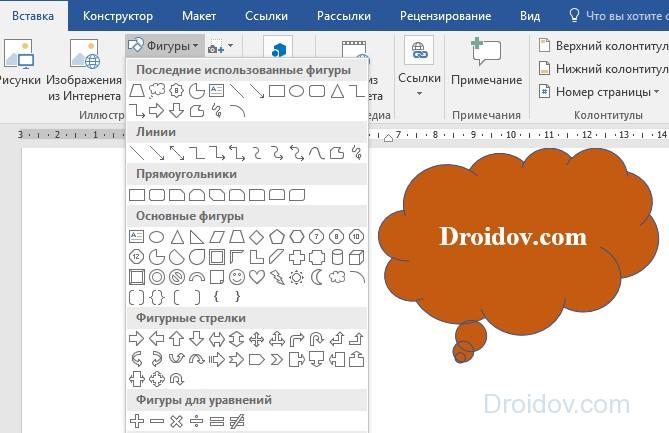
Рамку-фигуру можно изменить в любой момент – кликните на ней, в меню появится вкладка «Формат». На ней доступны различные стили, шаблоны заливки, можно менять направление текст, добавлять объекты WordArt. Такую рамочку легко перемещать по документу – просто зажмите на ней кнопку мыши и ведите указатель в любую сторону – или копировать, текстовое содержимое будет также двигаться.
Обрамление страницы
Разберемся, как вставить базовую рамку в Ворде. Нам потребуется инструмент «Границы страниц», в зависимости от версии программы он располагается во вкладке:
- 2016: «Конструктор»;
- 2013: «Дизайн»;
- 2010 и в Ворде 2007: «Разметка страницы»;
- чтобы создать рамку в Ворде 2003, выберите одноименный пункт в меню «Формат».
В окошке настройте рамочку – тип границ, формат линий, их цвет и ширина, для узорных обрамлений – рисунок. В разделе «Образец» выставьте места границ.

Применить созданный рисунок можно ко всему документы – в этом случае одинаковые рамки автоматически появятся на всех листах. Или к отдельным разделам, для чего надо предварительно расставить символы разрыва разделов в нужных местах.
Использование шаблонов
Для оформления документов по ГОСТу используйте специальные шаблоны рамок, которые бесплатно можно скачать в интернете. Шаблон – это файл формата «.dot». После скачивания откройте его, как обычный документ. Появится сообщение системы безопасности о запуске макросов – разрешите включить содержимое. На панели инструментов появится новая вкладка «Надстройки».

Как вставить рамку в Ворде: выбирайте нужную рамочку со штампом и кликайте на ее. На текущем листе появится обрамление, вам остается только вписать данные в поля.
Как в Ворде сделать рамку для текста
Для придания документу оригинального оформления пользователи MS Word используют самые разные инструменты. Одним из популярных способов форматирования является создание вокруг текстового фрагмента или по контуру всей страницы рамки. Она может быть строгой или декоративной с каким-нибудь орнаментом. Давайте разбираться, как сделать рамку в Ворде и придать ей нужный вид.
Рамка по периметру страницы
Для того, чтобы вставить рамку в Word по периметру листа, нужно зайти на вкладку «Дизайн», а потом нажать кнопку «Границы страниц» в блоке «Фон страницы».
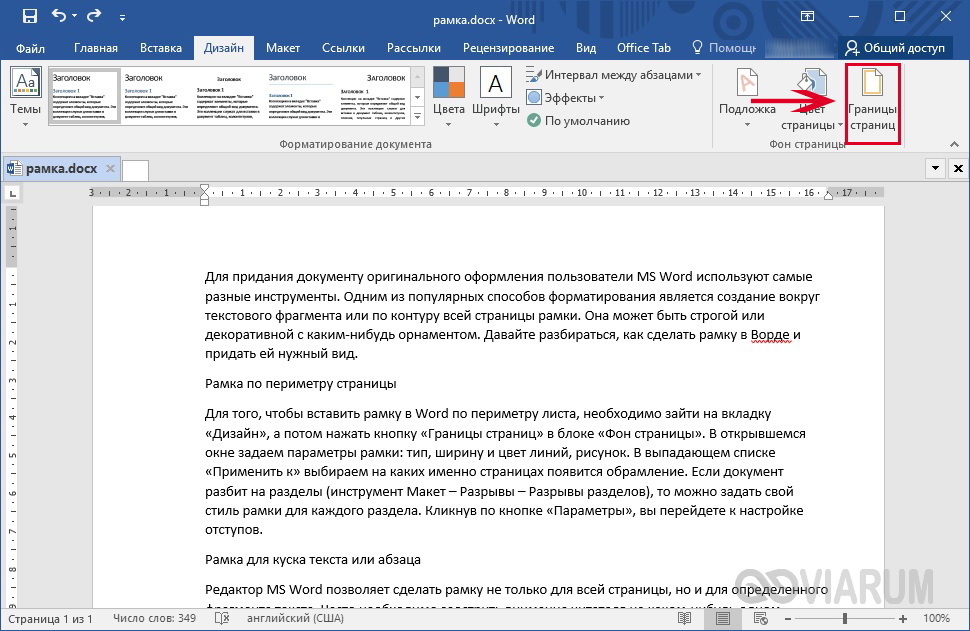
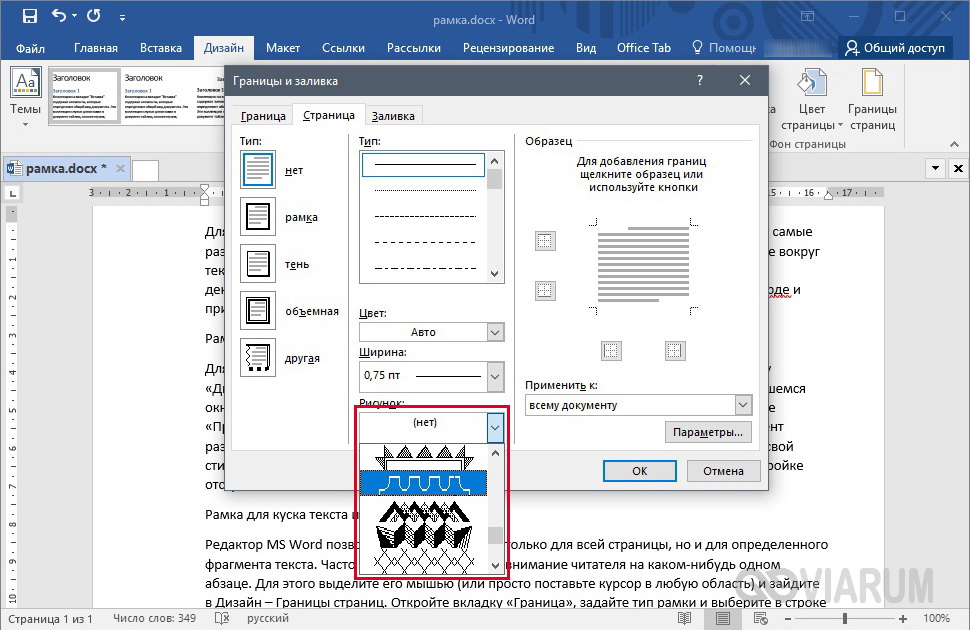
В открывшемся окне задаем параметры рамки: тип, ширину и цвет линий, рисунок. В выпадающем списке «Применить к» выбираем на каких именно страницах появится обрамление.
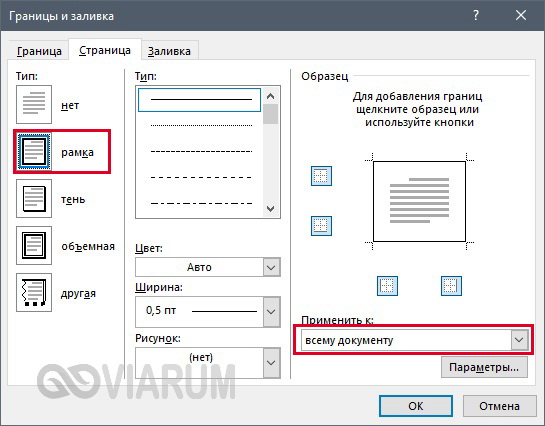
Если документ разбит на разделы (инструмент Макет – Разрывы – Разрывы разделов), то можно задать свой стиль рамки для каждого раздела, иначе на всех страницах будет одинаковая рамка.
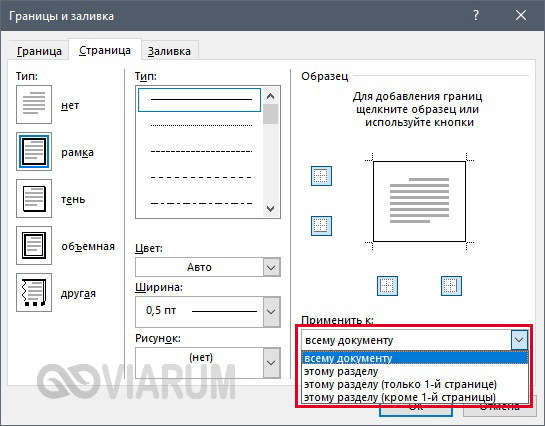
Кликнув по кнопке «Параметры», вы перейдете к настройке отступов.

 Рамка для куска текста или абзаца
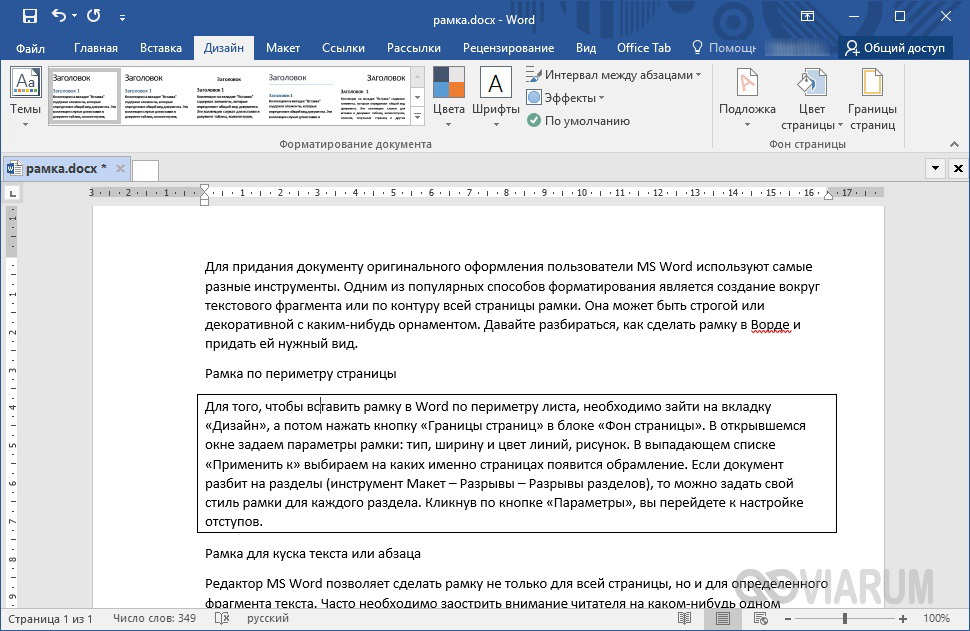
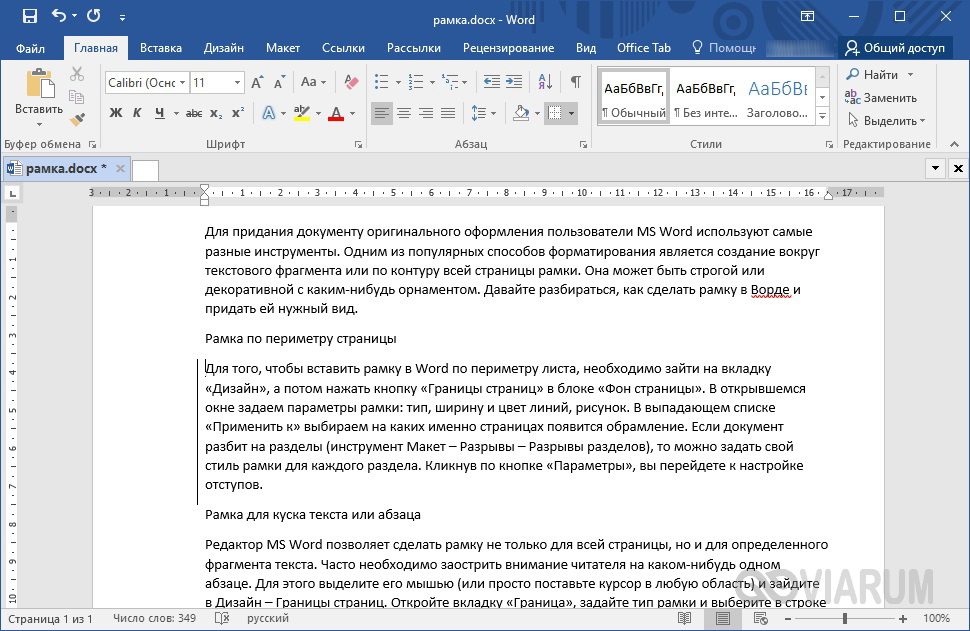
Редактор MS Word позволяет сделать рамку не только для всей страницы, но и для определенного фрагмента текста. Часто необходимо заострить внимание читателя на каком-нибудь одном абзаце. Для этого выделите его мышью (или просто поставьте курсор в любую область абзаца) и зайдите в Дизайн – Границы страниц. Откройте вкладку «Граница», задайте тип рамки и выберите в строке «Применить к» опцию «абзацу».
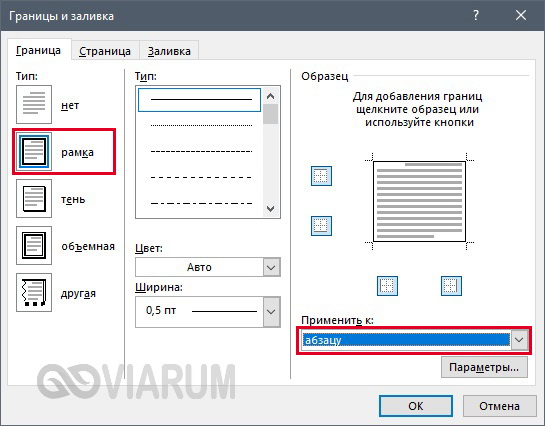
При необходимости выполните заливку пространства внутри рамки, изменив параметры цвета на вкладке «Заливка».
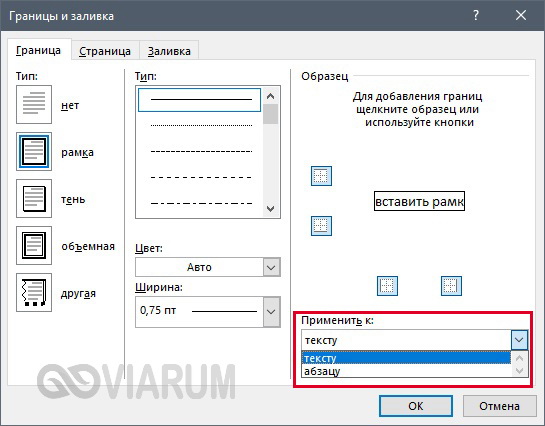
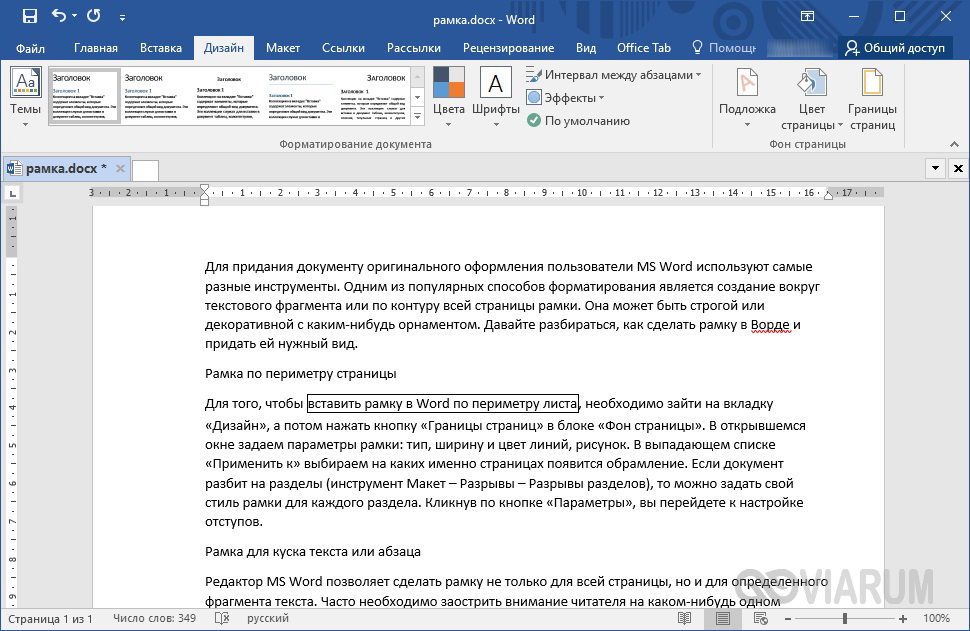
Если стоит задача сделать рамку вокруг текста, состоящего из нескольких слов, то выделите нужный фрагмент мышью и далее, кликнув по кнопке «Границы страниц», в качестве значения параметра «Применить к» выберите «тексту».
Как быстро вставить рамку в Ворде
Сделать рамку вокруг текста можно и несколько иным способом. Выделите фрагмент и найдите на вкладке «Главная» инструмент «Границы». Нажмите на стрелку рядом с указанной кнопкой, а потом выберите в появившемся меню подходящий тип рамки.

Для абзацев, например, доступны не только сплошная рамка, но и отдельные границы (справа, слева, сверху, снизу). Если хотите сделать более тонкую настройку параметров рамки, то в меню кнопки «Границы» выберите «Границы и заливка…» Откроется уже знакомое нам окно, где можно изменить тип и дизайн обрамления.
Как сделать в Word красивую рамку
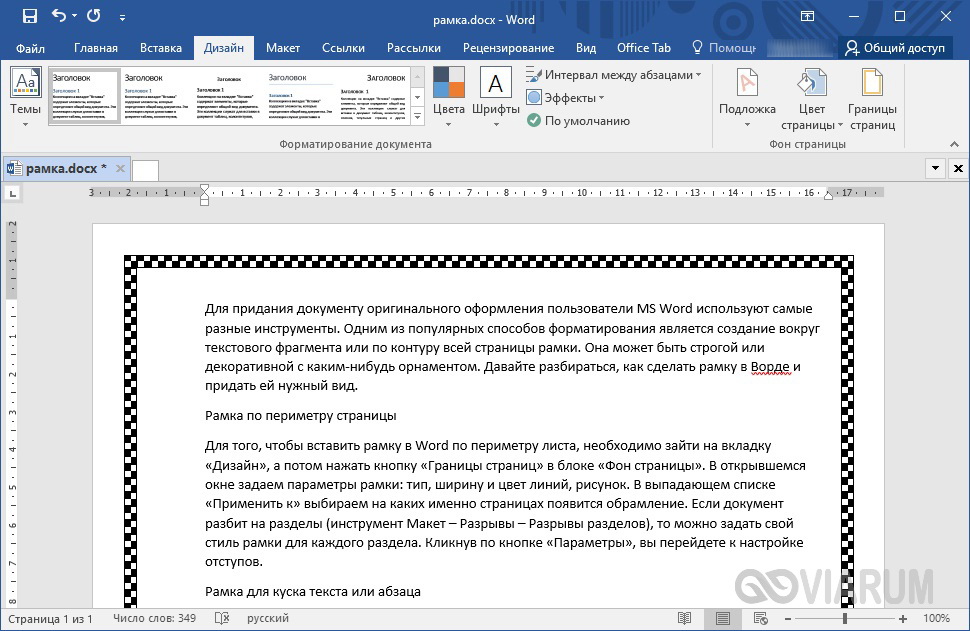
Для создания декоративной рамки в Ворде есть специальный параметр «Рисунок» в окне «Границы и заливка». Правда, доступен он исключительно на вкладке «Страница», то есть узоры применяются только к границам, охватывающим все содержимое страницы.
Итог
Мы рассмотрели способы добавления в Ворде простейших рамок для текста. Надеемся, что с помощью описанных выше приемов у вас получится придать документу желаемое форматирование.

Эксперт по ремонту и настройке ПК с более чем 5-летним опытом работы. Имеет профильное образование по специальности оператор ЭВМ.



