
В рамках данного занятия будут рассмотрены уровни стилей (абзацев) их применение, основные правила при построении стилей, а также отличия команд «Определение нового многоуровневого списка» и «Создание нового стиля списка» для многоуровневых списков
Навыки MOS 77-418
| Название навыка | Номер навыка |
|---|---|
| Использование стилей при форматировании текста | 2.2.9 |
| Изменение существующих стилей и их параметров | 2.2.11 |
Теория:
Видеоверсия
Текстовая версия
Из предыдущих занятий мы уже знаем, что стиль в MS Word представляет собой набор определенных форматов, которые применяются к части документа. Также, мы умеем создавать простые стили, их модифицировать и применять на участках документа.
В этом вопросе данного занятия мы рассмотрим уровни стилей, зачем они нужны и как ими пользоваться.
Вообще-то, ответить на вопрос о предназначении уровней стилей можно уже сейчас – они нужны для создания структуры документа, именно видимой структуры, разделения документа на разделы и подразделы. Зачастую структура документа отображена в его оглавлении.
Здесь сделаем два небольших пояснения. Первое касается использование словосочетания «уровни стилей». На самом деле, более правильно говорить «уровень абзаца», поскольку настройка уровня относится к абзацу, да и выставляется она в диалоговом окне «Абзац», но использование данной настройки без использования стиля есть ОЧЕНЬ большая глупость, которая делает невозможным дальнейшее управление текстом. Поэтому, несмотря на то, что настройка относится к абзацу, мы ее будем называть как «уровень стилей».
Второе пояснение относится к слову «раздел». Синонимом для слова «раздел», в контексте рассматриваемого вопроса, будем употреблять слово «глава», хотя, возможно, это не совсем правильно. Также, в предыдущем занятии мы рассматривали разрывы разделов, но там разделы использовались для применения индивидуального форматирования к различным частям макета документа. Сейчас мы будем рассматривать разделы документа в контексте логического изложения материала, названия разделов будут вынесены в оглавление документа, соответственно, данные типы разделов никоем образом не соотносятся с разделами из предыдущего занятия. Таким образом, одна глава документа может содержать несколько разделов оформления макета страницы, так само как один раздел макета страницы может содержать несколько глав документа.
Перейдем непосредственно к уровням стилей
Уровень стиля выставляется в диалоговом окне «Абзац»

Максимально можно создать девять уровней вложенности, но, как показывает практика, такое количество уровней даже избыточно, т.к. в профессиональных текстах редко используются заголовки более трех уровней вложенности, а во-вторых, никто не запрещает создавать несколько стилей одного уровня. Более того, если нужно применить разное форматирование к названиям подразделов документа, создать несколько стилей одного уровня просто придется.
Создание структурированного документа
В качестве заголовков разделов документа возьмем названия первых пяти занятий, а подразделами выступят названия вопросов. Соответственно структура будет следующей:
- Представление MS Word 2013
- Основные элементы интерфейса. Настройка панели быстрого доступа.
- Создание и сохранение документа.
- Работа с шаблонами, предпросмотр и отправка на печать.
- Настройка представления документа.
- Навигация и поиск по документу.
- Поиск, замена, вырезка, вставка текста. Удаление пустых абзацев.
- Изменение информации о документе.
- Форматирование текста вручную и с помощью инструмента «Формат по образцу»
- Использование простых стилей при форматировании текста.
- Использование инструмента WordArt.
- Очистка текста от форматирования.
- Форматирование абзацев.
- Работа с одноуровневыми списками.
- Работа с многоуровневыми списками.
- Табуляция.
- Работа с макетом страницы.
- Базовые навыки работы с разрывами.
- Разбивка текста на несколько колонок.
Результат проделанной работы можно увидеть, если открыть область навигации на вкладке «Заголовки».

Вставим пустую страницу в начале документа и создадим там оглавление. Вкладка «Ссылки», группа «Оглавление», команда «Оглавление», «Настраиваемое оглавление…» в диалоговом окне «Оглавление» не будем менять параметры, а просто нажмем клавишу «Ок». Все, таким образом, мы построили простое оглавление, его можно подписать или отформатировать. Форматировать оглавление лучше через настройку стиля оглавления, тогда при последующем обновлении форматирование сохранится.
Видеоверсия
Текстовая версия
В этом занятии мы детально изучим иерархическое устройство стилей и выведем для себя основные правила построения стилей. Несмотря на то, что все сказанное в данном вопросе, в полной мере относится как к стилям абзаца или связанных стилей (абзац + знак), так и к стилям знака, рассматривать здесь будем только стили абзаца и связанного стиля.

Иерархию устройства стилей схематически можно представить следующим рисунком. В свете предыдущего вопроса, в котором мы рассматривали уровни абзаца и называли их уровнями стилей, следует дать небольшое пояснение относительно уровней стилей.
Иерархия стилей в документе никак не соотносится со структурой самого документа, которая была рассмотрена в предыдущем вопросе.
Отдаленную аналогию можно провести с подрядчиком, который выполняет, к примеру, строительство спортивного комплекса. Для ясности: подрядчик – стили, которые используются для оформления текста; спорткомплекс – документ со своей структурой.
Так вот, спортсменов, которые будут тренироваться в спорткомплексе, больше будет заботить то, что, к примеру, при кривой планировке, путь в бассейн, лежит через женскую раздевалку, а не то, что конструкторское подразделение не подчиняется отделу строительства у подрядчика. Другими словами, пользователю, который читает документ абсолютно не важно на каком уровне иерархии стилей находится стиль, которым оформлены примечания в документе.
Как узнать уровень стиля в иерархии стилей в документе?

Что означает иерархия стиля для документа?
Для содержимого документа ровным счетом НИЧЕГО! Читателю документа, просматривающего, допустим, рисунок 5, подраздела 3.1 абсолютно неважно, что подпись к этому рисунку выполнена стилем, который был основан на стиле «Обычный» и находится на втором уровне иерархии.
А вот для форматирования документа – ОЧЕНЬ МНОГОЕ. Сейчас самое время вернуться к первому рисунку в данном вопросе. Иерархия стилей в MS Word построена таким образом, что каждый нижний стиль в иерархии добавляет какие-то свои уникальные настройки к предыдущему.
Что это значит?
Аналогичную картину можно наблюдать, если изменить сам шрифт у стиля обычный, изменений в шрифтах заголовков не было, поскольку они используют другой шрифт.
Правила построения стилей
Теперь, когда разобрались с иерархическим устройством стилей, самое время поговорить о правилах построения стилей и ограничениях. Часть правил пользователь просто не в силах нарушить, а часть дана в качестве рекомендации.
Первое правило – имена стилей уникальны. Здесь нельзя ничего поделать, если вы хотите создать стиль, а программа выдает предупреждение, что такой стиль уже есть, либо данное имя носит встроенный стиль, то есть два пути: первый просто изменить настройки существующего стиля и использовать его, а второй – создать стиль с несколько видоизмененным названием, например, вместо «Основной текст» создать «Основной_текст» (с нижним знаком подчеркивания), либо сильнее изменить, сохранив смысл стиля, например, «Обычный текст» и т.д.
Второе правило – стили устроены иерархически. Если вы беспорядочно использовали стили в документе, а потом, преднамеренно или нет, неважно, изменили цвет родительского стиля, например, стиля «Обычный», то не стоит удивляться, что весь текст перекрасился. Здесь тоже ничего поделать нельзя, можно только использовать это в свою пользу. Именно по умению пользоваться стилями в Word можно провести первую границу между пользователями, которые умеют работать в текстовом процессоре MS Word и пользователями, которые думают, что они умеют работать в MS Word.
Для пользователей, которые не полностью разобрались с иерархическим устройством стилей, есть два пути. Первый – это использовать схему, заложенную в Word изначально, а именно, иметь только один родительский стиль «Обычный», а все остальные стили делать на его основе. При этом очень ВАЖНО понимать, что сам стиль «Обычный» использовать в документе нельзя, для оформления простого текста есть зарезервированный стиль «Основной текст», который полностью повторяет родительский стиль. Но изменения в стиле «Основной текст» не повлекут за собой изменения в других стилях.
Более того, автор, профессионально оформив не один десяток текстов, очень редко пользовался вторым уровнем вложенности в иерархии стилей. В 99% случаев схема была такой: один родительский стиль «Обычный», который был раз настроен и нигде не использовался в документе.
Есть и второй способ его лучше не использовать, т.к. он тупиковый в развитии. Можно просто создавать стили на верхнем уровне иерархии и пользоваться ими не боясь, что изменения в одном повлекут изменения в другом. Но у этого способа есть один недостаток, который легко понять, если рассмотреть следующий пример.
Допустим вы соискатель, который настроил для себя стили и сохранил их в качестве шаблона. Всего, при оформлении стандартного научного текста, 20-40 стилей является далеко не заоблачным числом, но возьмем, к примеру, 30 стилей, которые будут использоваться при оформлении текста. В этом шаблоне есть стили на все случаи жизни: оформление текста, цитат, выделение, оформление таблиц, рисунков, текста в таблице и т.д. Но все эти стили объединяет одно – они используют один шрифт, да с разными размерами символов, с разным начертанием, но шрифт один, как правило, это Times New Roman, но не суть важно какой.
Если вы встретите издание, которое попросит оформить текст другим шрифтом?
Что нужно сделать, если пользоваться схемой стиль «Обычный» главный, но не используется в документе, а все остальные на основе стиля «Обычный»? Нужно просто изменить шрифт в одном единственном стиле, в стиле «Обычный» и шрифт измениться во всех стилях.
Что нужно будет сделать, если создавать все стили, как независимые? Придется изменить шрифт в каждом отдельно взятом стиле.
Если уж совсем на чистоту
На самом деле, можно быстро изменить шрифт, даже, если стили не связаны иерархией, делается это с использованием шрифтов темы. Объяснение шрифтам темы будет дано в следующих занятиях, здесь все сделаем небольшое упрощение.
Вернемся к рассмотрению правил. Первые два правила не зависели от пользователя, он мог только принять их и использовать с выгодой для себя, остальные будут носить рекомендательный характер, соблюдать их, или нет, личное дело каждого.
Третье правило – если создается стиль, то он должен носить осмысленное название («Для рисунка», «Для подписи рисунка», «Основной текста», «Для таблицы», «Заголовки таблицы», «Название таблицы» и т.д.), это упрощает использование стилей в дальнейшем. Если создать стили с именами «Стиль 1, 2,3…», уже на следующий день вы начнете путаться, а через неделю проще будет создать новые стили.
Правило четвертое – не стоит создавать стили двойники, т.е. стили с одинаковыми настройками для одних и тех же целей. Если Word не дает создать стиль с одинаковым именем, то создать стиль с разными именами, но одинаковыми настройками можно. Два одинаковых стиля с разными названиями прозрачности оформлению текста точно не добавят. Естественно это не касается стилей, которые могут использоваться для оформления разных объектов документа. Например, можно и нужно создать стиль «Для текста в таблице», который может в точности повторять стиль «Основной текст», но вот создавать стили одинаковой функциональной направленности точно не стоит.
Правило пятое – не стоит скупиться на стили. Если есть необходимость создать стиль выделения текста, который будет отличаться от основного текста, только выделением, тогда создайте его. Каждое форматирование должно иметь свой стиль, этот основа в автоматизации оформления текста.
Видеоверсия
Текстовая версия
Мы поверхностно уже рассматривали многоуровневые списки, но тема многоуровневых списков настолько интересная с точки зрения возможностей, которые она предоставляет пользователям при оформлении документов, что мы вернемся к ней не только в этом вопросе, а еще и на следующем занятии.
Итак, многоуровневый список, настройка основных параметров нам знакома, а вот такие команды выпадающего меню многоуровневого списка как: «Определить новый многоуровневый список…» и «Определить новый стиль списка…» мы пока не рассматривали.

Если провести аналогию со стилями абзацев, то команду «Определить новый многоуровневый список…» можно сравнить с ручным форматированием, а команда «Определить новый стиль списка…» позволит не только качественно настроить список, но и быстро модифицировать все экземпляры списков в документе. Также, используя команду «Определить новый стиль списка…», можно настроить несколько стилей списка, сохранить их в шаблоне документа, а потом использовать в новых документах, без необходимости повторных настроек.
Разницу легче всего увидеть на реальном примере. Создадим три одинаковых списка, однотипно отформатируем скопированные списки, используя команду «Определить новый многоуровневый список…». Для того, чтобы форматирование было применено ко всем спискам можно их выделить и произвести настройки, можно отформатировать один список и воспользоваться командой «Формат по образцу», а можно выделить список и применить соответствующие настройки списка из выпадающего меню многоуровневого списка.

Теперь, если попытаться произвести настройки нашего списка, например, изменить номер, маркер или отступы, то изменить одновременно настройки всех списков не получится. Придется снова пользоваться командой «Формат по образцу» либо индивидуально настраивать изменения для каждого списка в отдельности.
Другое дело команда «Определить новый стиль списка…» первоначальная настройка отличается от варианта, рассмотренного ранее лишь тем, что нужно дать имя создаваемому стилю, а потом уже перейти к настройкам нумерации.

После создания списка, можно заметить, что в выпадающем меню появилась дополнительный раздел «Список стилей». Применение стиля многоуровневого списка ничем не отличается от такового для абзаца списка, достаточно установить курсор на абзац, который должен быть списком и выбрать соответствующий стиль списка.

Самое интересное – это внесение изменений в уже созданные списки, если первоначальное форматирование было произведено правильно, и каждый список имеет свой стиль, то для внесения изменений не нужно ничего выделять, не нужно искать сами многоуровневые списки в документе, достаточно просто внести изменения в соответствующий стиль списка и удостоверится, что иборьбы коснулись необходимых экземпляров списка.
В качестве резюме для данного вопроса можно сказать, что для списков в документе тоже следует создавать свои стили. В этом случае не только упростится последующие редактирование списков в документе, но появится возможность сохранить настройки в шаблоне документа.
Практика
В практической части вы найдете задания по прошедшему занятию. Задание расписано по пунктам, поэтому выполнение не должно составить большого труда. После выполнения у вас есть возможность сравнить свой вариант с подготовленным лектором ответом. Настоятельно рекомендуется смотреть решение только после того, как вы выполнили задание самостоятельно.
Задание 1. Создание стилей с уровнями.
Посмотреть решение
Задание 2. Создание стилей многоуровневых списков.
- Открыть документ из предыдущего задания.
- Заполнить текстом третье занятие (текст взять с сайта и скопировать в режиме сохранения только текста).
- Определить два новых стиля списка: первый — «Для списков в документе», второй – «Для структуры».
- Создать два стиля абзаца на основе стиля «Обычный»: первый «Нумерованный пользовательский список», второй «Маркированный пользовательский список». Дополнительных параметров не настраивать.
- Открыть для изменение стиль списка «Для списков в документе» и внести изменения согласно рисунка.

Посмотреть решение
Стили в Word
Стиль в ворде – это предопределенная комбинация стиля шрифта, его цвета и размера, которая может быть применена к любому тексту документа MS Word. Стили в ворде могут помочь вашим документам достичь более профессионального внешнего вида.
Как применить стиль
- Выберите текст, который вы хотите отформатировать.

Стили в Word – Выделение текста для применения стиля
- В группе «Стили» на вкладке «Главная» нажмите стрелку «Больше».

Стили в Word – Коллекция стилей в ворде
- Выберите нужный стиль в раскрывающемся меню.

Стили в Word – Выбор стиля в ворде
- Текст будет отображаться в выбранном стиле.

Стили в Word – Текст с выбранным стилем
Как применить набор стилей
Наборы стилей в ворде включают сочетание стилей заглавия, заголовка и абзаца. Наборы стилей позволяют вам форматировать все элементы в документе одновременно, а не изменять каждый элемент отдельно.
- На вкладке « Дизайн » нажмите стрелку « Больше » в группе « Форматирование документа ».

Стили в Word – Коллекция наборов стилей в ворде
- Выберите понравившийся стиль в раскрывающемся меню.

Стили в Word – Выбор набора стиля
- Выбранный набор стиля будет применен ко всему документу.

Стили в Word – Использование набора стиля в документе
Как изменить стиль
- Найдите и щелкните правой кнопкой мыши стиль, который вы хотите изменить, в группе «Стили», а затем выберите « Изменить . » в раскрывающемся меню.

Стили в Word – Изменить стиль
- Появится диалоговое окно «Изменение стиля». Сделайте необходимые изменения форматирования, такие как стиль шрифта, размер и цвет. Если вы хотите, вы также можете изменить название стиля.
- Нажмите « ОК », чтобы сохранить изменения.

Стили в Word – Окно Изменение стиля
- Стиль в ворде будет изменен.
Как создать стиль
- Нажмите стрелку в нижнем правом углу группы «Стили».

Стили в Word – Параметры стилей
- Появится панель задач «Стили». Выберите кнопку «Создать стиль» в нижней части панели задач.

Стили в Word – Создать стиль
- Появится диалоговое окно «Создание стиля». Введите имя стиля и выберите нужное форматирование текста.
- И для создания стиля нажмите « ОК ».

Стили в Word – Окно создание стиля
- Новый стиль появится в группе «Стили».

Стили в Word – Мой стиль
Использование стилей в ворде позволяет сэкономить много времени, при изменении форматирования документа. Также правильное использование стилей и наборов стилей в ворде – лучший способ создать хорошо форматированные документы в Microsoft Word.
- Пользователям ПК
- Офисные приложения
- MS Word
Текстовые редакторы. Часть 2: стили

Мы имеем набранный, вычищенный от типичных опечаток текст. Но он зачастую не структурирован. Я на марафоне рецензий несколько раз сталкивалась с тем, что присланный мне на чтение роман в вордовском файле идёт сплошняком, без правильно оформленных заголовков. В нём есть и имя автора, и название, и главы, разбитые звёздочками на логические отрывки.
Но ориентироваться неудобно, в панели навигации или во вкладке содержания в читалке ничего не отображается, приходится мотать текст наугад. Бывает, что текст не выровнен по ширине, абзацные отступы то есть, то нет, или же они разной ширины. И ведь люди далеко не новички, неплохо пишут. А о такой вещи, как структура текста, забывают.
Но она очень облегчает работу, и даже бесплатный редактор, такой, как Либра, в этом отношении даст фору «редакторам для писателей». Просто нужно изучить то, что уже встроено в редактор.
Эти же советы могут вам пригодиться и при оформлении любых других текстов и документов, за исключением случаев, когда чётко прописано «использование заголовков и стилей запрещено». Такое обычно бывает в научных издательствах, но возможно и в художественных.
Стили
Во всех редакторах есть инструмент «Стили». В Ворде и WPS он находится здесь


В Либре такого окошка нет, есть выпадающая вкладка Вот здесь
Также есть очень удобный инструмент в боковой панели, и об этом будет дальше.
В списке может быть и очень много пунктов, и всего несколько, в зависимости от программы и выбранного стиля. Стили можно менять, сохранять и так далее. Но сейчас нам это не нужно. И я подробно остановлюсь на том, почему не стоит особо экспериментировать с выдумкой своих стилей.
Я с ними экспериментировала. Создавала на основе уже имеющихся, переименовывала, сохраняла новые наборы с множеством тончайших настроек. Всё было красиво. Но эти стили, в отличие от обычных, могут полететь.
И тогда вместо красивого, выверенного текста вы получите вариант, где один абзац набран правильным шрифтом с нужным отступом, а второй – встроенной Верданой или Калибри, другим кеглем и без отступа. Ваши красивые заголовки тоже полетят, а может и какие-то небольшие по размеру, но многочисленные фрагменты текста, и всё придётся делать заново. А редактор заявит о несовместимости стилей. Вам оно нужно?
Вторая причина не очень экспериментировать со стилями – захламление списка стилей. Вы открываете файл, созданный в одном стиле, и копируете в него кусок текста с другим стилем, причём вам необходимо сохранить имеющиеся в этом куске курсивы, то есть вставляете не просто текст, а с сохранением форматирования. В результате вы получите (в Ворде) в выпадающем списке заголовков оба стиля, количество пунктов может зашкалить за двадцать, и вы задолбаетесь искать нужный вариант. А если вы отправите такой файл ещё кому-то, то и у него появится ненужный ему стиль. Встречался мне как-то очень гневный пост сотрудника крупной фирмы, который уже видеть не мог все эти изыски со стилями, потому что у него рабочие настройки слетали при открытии каждого нового документа.
Поэтому советую или не трогать наборы стилей, просто меняя их в своём документе, или убрать из стандартного стиля ненужные вам вкладки, несколько изменить и сохранить под названием «00 мой стиль». Почему с нулями? Так стиль будет высвечиваться вверху списка. А так как он будет просто урезанным вариантом основного, то не станет захламлять компьютеры ваших корреспондентов.
Ну а теперь начинаем работать.
Основные сведения о стилях
Стили нужны для быстрого форматирования всего текста по заданному шаблону. При изменении стиля полностью меняется шрифт, отступы, интервалы, заголовки и вообще всё оформление.
Вот посмотрите, это стиль, которым я пользуюсь

А это тот же текст, но в стиле «современный» (из встроенных в Ворд, в Либре и WPS встроенный стиль обычно один, остальные нужно или скачивать, или создавать самостоятельно)

Видите, как всего три клика мышкой изменили абсолютно всё оформление?
Все функции этого инструмента я не изучала, мне они просто не требуются. Но для оформления книги на самом деле нужно совсем немного.
Основные стили текста:
Обычный. Им мы как раз и набираем текст.
Заголовки. Их может быть несколько, но обычно хватает четырёх-пяти, и это ещё много.
Списки. Это вы скорее всего знаете – нумерованные, маркированные и многоуровневые. Они задаются тоже отдельным стилем.
Выделение. Этих стилей в наборе обычно несколько. Я ими пробовала пользоваться, мне не понравилось.
Название. Это стиль названия книги или документа.
Подзаголовок. Понятно из названия – подзаголовок документа или книги.

Благодаря этому я всегда могу найти нужное место в книге. Но в Ворде (к сожалению, только в нём) есть и ещё несколько полезных фишек, которые даёт разбивка текста заголовками. Вы можете на панели навигации перетащить заголовок, и этот фрагмент текста перетащится вместе с ним. Можете правой кнопкой мыши выделить заголовок и посмотреть количество знаков в этом фрагменте.
Можете напечатать только выбранный фрагмент. Жаль, что в других редакторах этой функции нет.
Сейчас я набираю текст этой статьи в редакторе и вижу в панели инструментов все предыдущие статьи и структуру этой, и знаю, что мне ещё необходимо сделать, как логически структурировать рассказ о стилях и ничего не упустить.
Думаю, теперь понятно, что заголовки служат не только для красоты?
Работа со стилями
В Либре и WPS выпадающий список имеет всего несколько пунктов, на их основе можно создавать новые стили, но для обычной работы над книгой хватает и имеющихся.
В Ворде выбор очень большой. Если нажать на уголок окошка со стилями

высвечивается примерно такая плашка

Если же нажать на «изменить стили», получите вот такое меню (первые два пункта и три пункта «книга» — мои эксперименты, причём три последних не очень удачные, только вот теперь удалить их довольно сложно)

и в нём большой выбор красивых стилей, предназначенных… Не знаю, я не видела, чтобы ими пользовались. В крупных компаниях работают со своими стилями, а эти просто для красоты, наверное, и чтобы развлечь пользователя. Все в основном работают со стилями 2003 или 2010 – они универсальны.
Я работаю с урезанным и несколько изменённым вариантом 2003, и выглядит моя плашка вот так (количество заголовков при работе автоматически может увеличиваться, не сохраняясь в основном наборе, что очень удобно)

Для книги этого хватает, поверьте. И очень экономит время.
В Либре всё несколько иначе. В ней удобнее открыть боковую панель стилей (в самом низу выпадающего списка «Управление стилями» или Ctrl+F5) и выбрать вкладку «Стили», обозначенную двумя буквами «А»

Как в Ворде сделать список под себя?
Открываете окно стилей, кликаете правой кнопкой мыши на ненужный стиль и выбираете «удалить». После удаления всех ненужных вариантов открываете меню «изменить стили» и выбираете «сохранить как экспресс-стиль». Обзываете как вам удобно, и сохраняете. Но всё это вы сделаете, только когда хорошо разберётесь со свойствами стилей! Потом в том же меню выбора стилей вы можете сделать созданный вами стиль стилем по умолчанию, и тогда все ваши новые документы будут сразу создаваться в этом стиле.
Совет: после того, как сохранили стиль, нажимаете ещё раз «сохранить» и из открытого окна копируете получившийся шаблон в другую папку (обычно с рукописями). Зачем? При переустановке системы или при переходе с компа на ноут вы легко сможете установить шаблон своего стиля.
Применение стилей
У нас есть текст, набранный сплошь, без заголовков и вообще оформления.

Вы видите, что название книги, части, главы, подглавы, эпиграф внешне ничем не выделяются. Текст без абзацного отступа и с выравниванием по левому краю. Это не просто некрасиво, это мешает читать, всё сливается, глаза перенапрягаются.

Первое, что мы делаем – выделяем весь текст (Ctrl+A), выбираем, если нужно, другой шрифт, выравниваем его по ширине (кнопки на панели инструментов во всех программах выглядят примерно одинаково, вот так . Или набираете (тоже во всех программах) Ctrl+J. Текст выравнивается по ширине.
Теперь делаем абзацный отступ, который обычно равен 3–4 буквам основного текста. Для 11–12 кегля это примерно 0,75 см. Сделать это можно несколькими способами, самое простое – перевести ползунок линейки (обязательно найдите в настройках и включите отображение хотя бы верхней линейки, она очень помогает).
Выделяем эпиграф и с помощью ползунка на линейке отодвигаем его вправо. При этом убираем абзацный отступ, если эпиграф стихотворный (как у меня). Ставим курсивный шрифт (Ctrl+I). Подпись под эпиграфом ставим по правому краю (кнопка на панели инструментов или Ctrl+R) и выделяем жирным шрифтом (Ctrl+B).
У нас уже получается приличный текст. Но в нём ещё не выделены заголовки всех уровней (обратите внимание на положение ползунка в эпиграфе).

Для названия части выбираем «заголовок 2», для главы – 3, для подглавы, выделенной звёздочками – 4. И получаем полностью структурированный текст. Обратите внимание, что вся структура теперь видна в панели навигации.
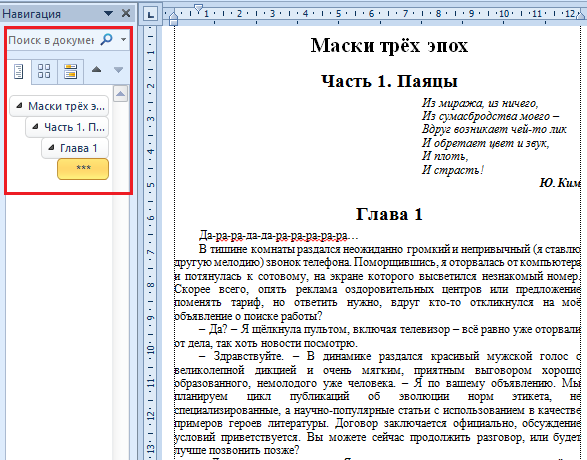
Уже в таком виде всё выглядит очень хорошо. Но заголовки разных уровней очень похожи между собой по размеру шрифта, интервалам между ними и другими частями текста. Начинаем работать с ними.
Выделяем первый заголовок, меняем шрифт на больший (я поставила 26). Затем открываем меню свойств абзаца. В Ворде оно вот здесь
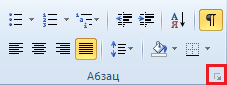
и выглядит вот так

В WPS нужная вкладка выглядит так же, а открывается здесь (называется кнопка «междустрочный интервал)

А вот в Либре эта функция в боковой панели

Дальше мы устанавливаем:
Выравнивание – по центру
Абзацный отступ – нет
Интервал перед – 12
В Либре почему-то счёт идёт не на пункты, а на сантиметры.
В WPS можно выбирать линии, пункты и сантиметры
Также мы редактируем остальные заголовки, подбирая размер шрифта, его расположение и отступы от текста вверху и внизу. Обратите внимание, что при включённой настройке отображать непечатаемые знаки в Ворде и WPS справа у каждого заголовка появляется квадратик, а в Либре такого нет.

В результате мы получаем отформатированными заголовки с первого (название книги) до четвёртого (подглавы-звёздочки). Но это на первой странице. И ещё может быть проблема с межстрочным интервалом основного текста – вдруг там между абзацами не то расстояние?
С основным текстом просто – достаточно его выделить (можно это сделать до форматирования заголовков) и в том же окне свойств абзаца поиграть значениями интервалов. Самые удобные значения для текста – между абзацами нет большого интервала (значение от 0 до 6 в зависимости от требований к тексту или вашего вкуса), интервал между строками в абзаце или одинарный, или 1,1 одинарного (последнее удобнее для чтения).
Формат по образцу
А что с заголовками? Мы должны вот так же всё вручную набивать? Нет!

В редакторах есть очень удобный инструмент, «Формат по образцу» (или «копировать формат») кнопка которого выглядит почти одинаково, вот так (размеры её в каждом редакторе разные, самая маленькая в Ворде, зато сразу слева – не потеряете)
Что делает эта кнопка? Если Вы выделяете текст, нажимаете эту кнопку, а потом выделяете другой текст, который должен быть того же формата, он таким и становится. Если выделить текст и нажать кнопку дважды – можно выделять несколько фрагментов в разных частях документа (только потом не забудьте её снова нажать, чтобы отключить).
Что мы делаем? Мы нажимаем дважды кнопку копирования формата, а потом последовательно выделяем названия частей в книге (обязательно со знаком абзаца, иначе полностью не сработает, а только шрифт изменится). Просто проматываем, выделяем нужное, мотаем дальше. Кстати, если навести курсор на поле слева от строки, она выделится сразу вся, что очень убыстряет работу.
Так мы поставили одинаковый формат заголовков на части. Дальше на главы и подглавы. И вуаля! У нас одинаковые заголовки во всей книге. И на это вместо часов ушло минут 15 на весь роман.
Точно так же мы можем форматировать роман во время написания, и это намного проще и быстрее, чем возиться с ним потом. Если вы научитесь пользоваться стилями, у вас исчезнет очень много причин для головной боли.
Сохранение стилей (для Ворда)
Могу пока сказать, как это делается для Ворда. С остальными программами пока не разобралась, прошу простить. Там несколько сложнее. Разберусь – напишу отдельно.
Теперь мы подобрали всё оформление и хотим работать именно с таким набором стилей всегда. Как это сделать?
Выделяем заголовок первого уровня (с абзацем). Открываем вкладку стилей, выбираем «заголовок 1», щёлкаем по нему правой кнопкой мыши и нажимаем «обновить в соответствии с выделенным фрагментом».

Так мы сохраняем все созданные стили. Потом сохраняем всю плашку стилей в шаблон экспресс-стилей (как это сделать, я уже рассказала).
В Ворде есть ещё одна особенность. Если мы обновляем стиль по выделенному фрагменту – обновляются все заголовки и не нужно менять каждый вручную с помощью «формата по образцу». Но будьте с этим осторожны. При изменении стиля «обычный» у вас исчезнут все курсивы, если они в тексте были.
Полезные кнопки:
Ctrl+L – текст по левому краю
Ctrl+E – текст по центру
Ctrl+R – текст по правому краю
Ctrl+J – текст по ширине
Совет 1. Не впихивайте в текст много разных шрифтов. Наилучший вариант, когда или весь текст набран одним шрифтом (я пользуюсь Таймсом или Антиквой), или когда текст одним, а заголовки другим, не сходным, но и не совсем контрастным. Например, основной текст тем самым Таймсом, а заголовки – Верданой (такие шрифты называются «санс сериф» или «без засечек»).
Много разных шрифтов не украшают, а портят текст. В классических учебниках по типографскому набору, что в наших, что в иностранных, говорится одно и то же: для работы хватает идеально подобранных одного шрифта с засечками (вроде Таймса или Антиквы) и одного без засечек. Но они должны абсолютно сочетаться.
Совет 2. Для чтения с телефона лучше подойдёт сохранение файла в doc, а не docx, потому что многие программы-читалки не видят структуры в docx. И тем более не посылайте файлы docx в издательства! Не потому что там сидят консерваторы, а потому что функции doc обкатаны десятками лет и меньше глючат.
Напоминаю, в моём сборнике "Окололитературное" вы найдёте материалы, посвящённые вопросам литературы, как мои посты с АТ и других ресурсов, так и статьи известных писателей



