
С целью повышения удобства работы с Microsoft Word, разработчики данного текстового процессора включили широкий ассортимент встроенных шаблонов документов и стилей для их оформления. Пользователи, которые посчитают стандартные средства недостаточными, легко могут создать как собственный шаблон, так и уникальный стиль. В этой статье мы сосредоточимся на создании стилей.
Просмотреть все доступные стили, интегрированные в Word, можно на вкладке «Главная» в группе инструментов с названием «Стили». Здесь представлены различные варианты оформления заголовков, подзаголовков и обычного текста. Возможно создать новый стиль, основываясь на уже существующем, или же начать с нуля.
Создание стиля вручную
Это отличная возможность адаптировать все аспекты написания и оформления текста в соответствии с вашими предпочтениями или требованиями, предъявляемыми вам.
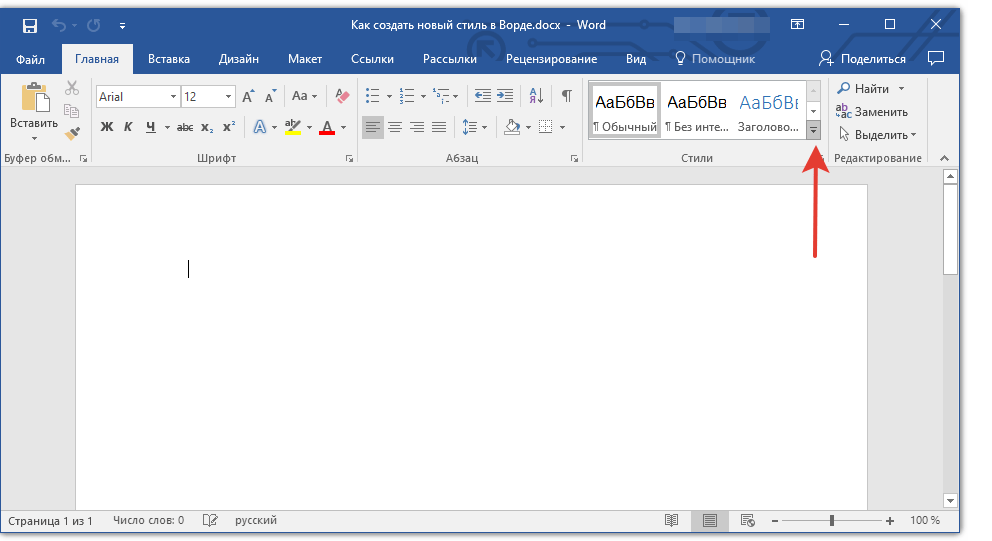
- Откройте Word, во вкладке «Главная» в группе инструментов «Стили», непосредственно в окне с доступными стилями, нажмите кнопку «Больше», чтобы отобразить весь список.
![]()
- Выберите в открывшемся окне пункт «Создать стиль».
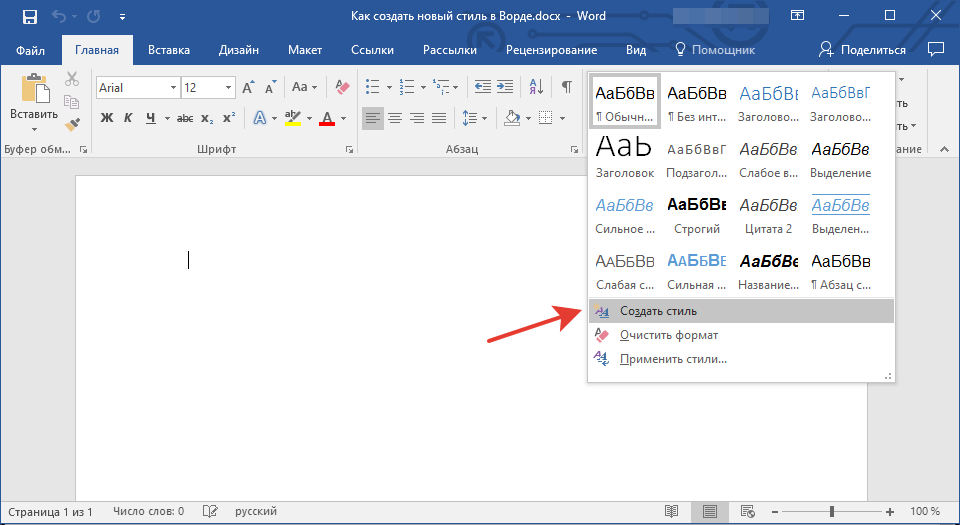
- В окне «Создание стиля» придумайте название для вашего стиля.
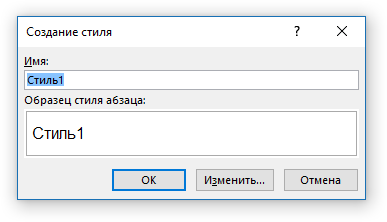
- На окно «Образец стиля и абзаца» пока можно не обращать внимание, так как нам только предстоит приступить к созданию стиля. Нажмите кнопку «Изменить».
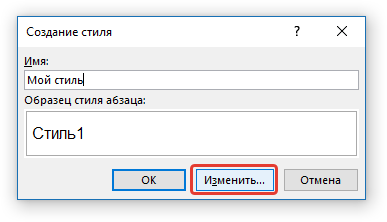
- Откроется окно, в котором как раз-таки и можно выполнить все необходимые настройки свойств и форматирования стиля.

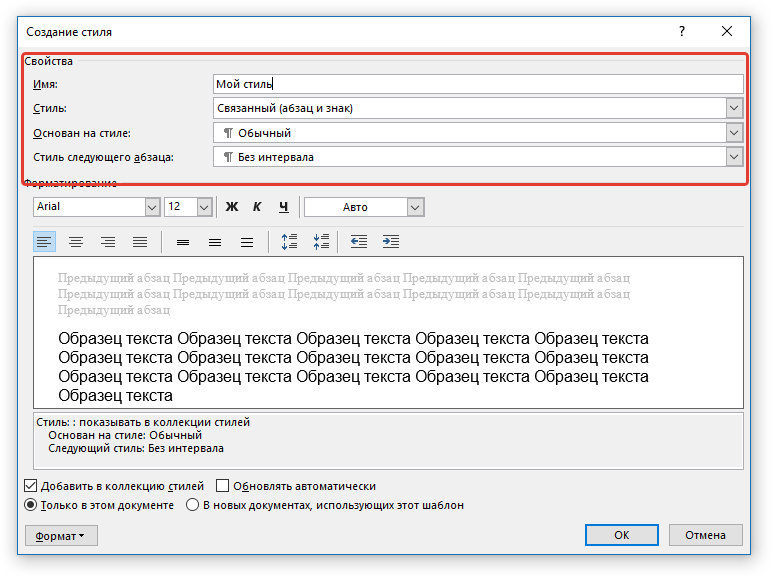
В разделе «Свойства» можно изменить следующие параметры:
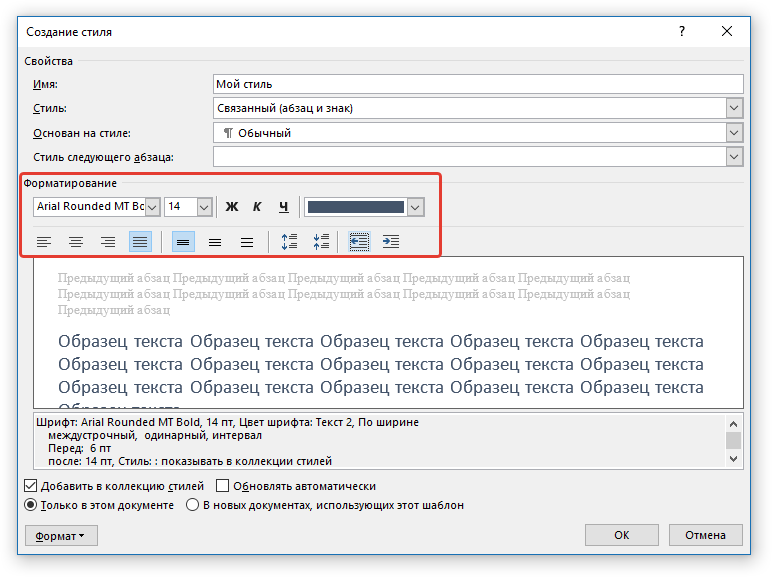
В категории «Настройки форматирования» возможно изменить следующие параметры:
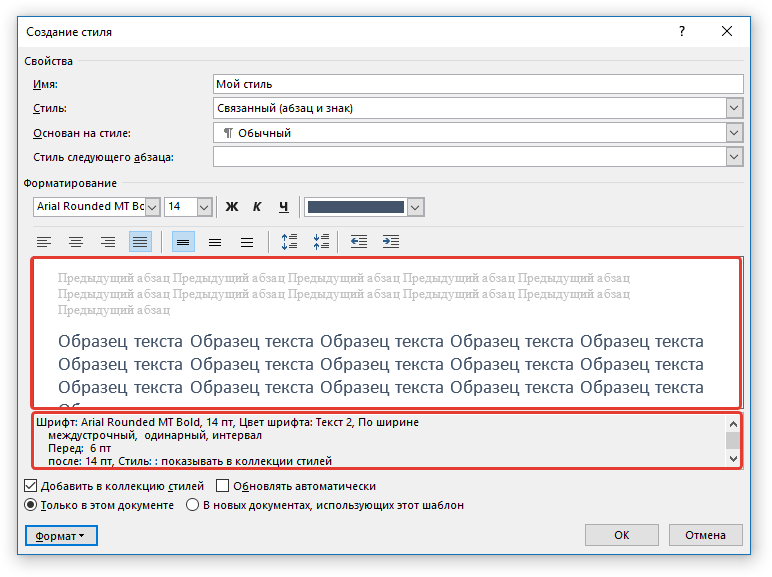
Обратите внимание: Все коррективы, которые вы делаете, видны в окне с названием «Пример текста». Сразу под этим окном перечислены все характеристики шрифта, которые вы установили.
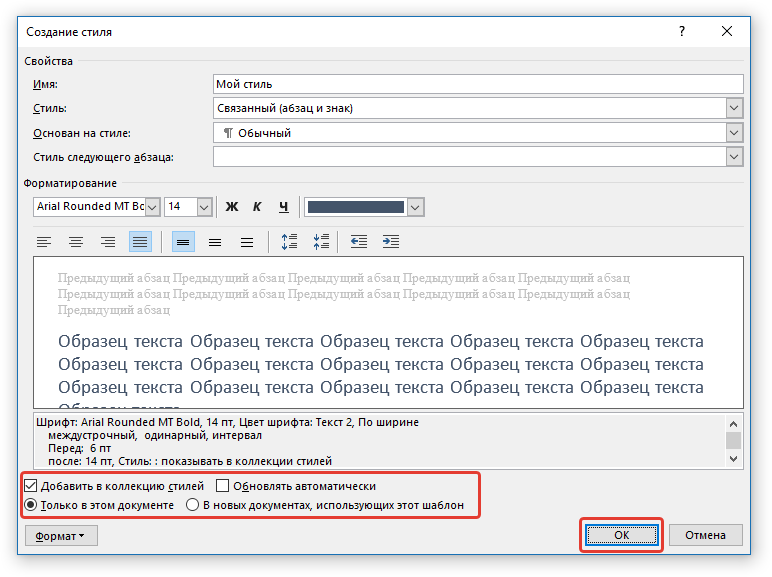
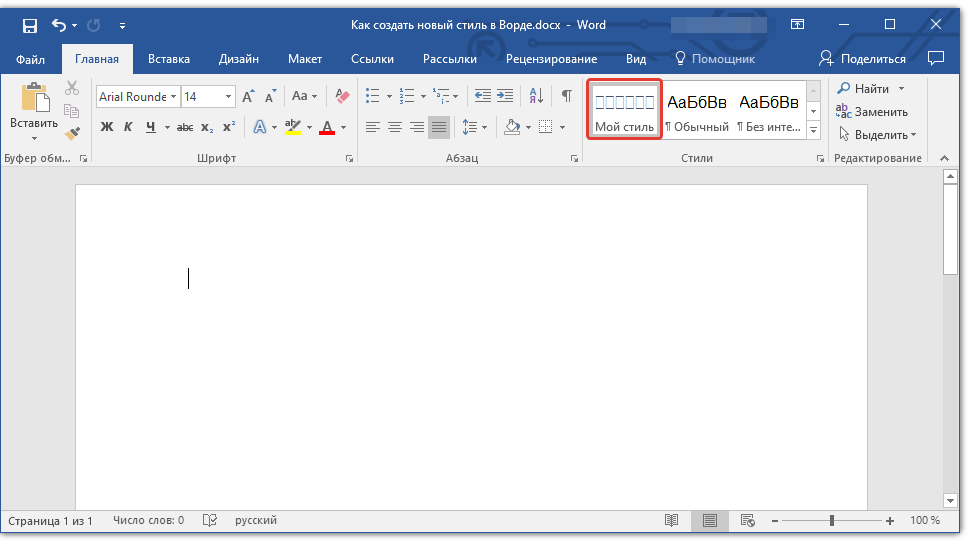
На этом мы завершаем. Как вы можете заметить, разработать персонализированный стиль в Ворде для оформления ваших документов довольно просто. Желаем удачи в дальнейших исследованиях возможностей этого текстового редактора.
Урок 9. Создание собственного стиля
Я надеюсь, что вы уже убедились в огромном преимуществе форматирования документа стилями. Время, затраченное на создание собственного стиля и на стилевое форматирование текста, окупается возросшей производительностью труда при редактировании документа. А теперь самое время научиться создавать собственные стили.
После завершения занятия вы получите возможность:
- Создавать собственные стили
- Задавать стили по всему тексту документа

Откройте файл и исследуйте его содержание (напоминаю, что необходимо включить режим отображения Непечатаемых символов и открыть меню Стили). Вы можете выделить любой параграф и заметить, что каждый из них имеет стиль Обычный. Однако на глаз видно, что присутствуют заголовки, списки и стандартные абзацы. Это позволяет сделать предположение, что документ был отформатирован вручную.
Конечно, одну страницу можно оформить вручную, но перед вами небольшой отрывок из 400-страничного документа. Уверены, что сможете сохранить единообразие оформления текста при ручной обработке? А что, если потребуется внести иборьбы в документ?
Исходя из моего опыта, могу с уверенностью заявить, что документ выдерживает не одну правку, прежде чем окончательный вариант идёт на подпись. Поэтому давайте научимся создавать собственные стили, чтобы в дальнейшем легко и без проблем создавать красивый и единообразный текст, а главное очень быстро, вносить изменения в оформление документа.
Итак, в этом документе есть
1. Создаём собственные стили
Создать собственный стиль можно двумя способами:
1 способ


Открываем окно Создать стиль. Для этого в нижней части окна Стиль нажимаем левую кнопку из группы из трёх кнопок.Открывается окно Создание стиля:Согласитесь ‒ это работа вслепую. Конечно, иногда возникает необходимость пройти по этому пути, но не в этом случае.
2 способ
Изменяем внешний вид абзаца (то есть форматируем его), обращаясь к командам, которые расположены на ленте Главная, а потом задаём имя стилю. Вот этот способ рассмотрим подробно.
Шаг 1. Выделяем первый абзац:

Шаг 3. Не снимая выделения, вызываем окно Создать стиль.

Не удержусь, чтобы дать совет

Создание собственного стиля «Основной»
Шаг 1. Выделяем первый абзац основного текста.
Этап 2. Определим для основного текста следующие параметры:
- Размер шрифта 12 пунктов (уже есть)
- Отступ красной строки 1 см (смотри Урок 8. Интервал, выравнивание, отступ)
- Выравнивание по ширине страницы
- Интервал после абзаца (смотри Урок 8. Интервал, выравнивание, отступ)
Шаг 3. Не снимая выделения, вызываем окно Создать стиль.
Шаг 4. В окне Создать стиль в поле Имя вводим имя стиля Основной

Шаг 5. Осталось нажать кнопку ОК и увидеть в окне Стили только что созданный стиль Основной
Создание собственного стиля «Список_тире»
Шаг 1. Выделяем первый абзац списка:
Шаг 2. Зададим маркированному списку следующие характеристики:

Шаг 3. Не снимая выделения, вызываем окно Создать стиль.
Шаг 4. В окне Создать стиль в поле Имя вводим имя стиля Список_тире

Шаг 5. Осталось нажать кнопку ОК и увидеть в окне Стили только что созданный стиль Список_тире
Вы считаете, что мы долго делали стили? Пройдите ещё раз этот путь – 30 секунд на создание нового стиля.
Теперь мы применим стили ко всему документу.
5. Стилевое форматирование всего документа
Присваивать стили вы можете следующими способами:
Отформатируйте весь документ. Посмотрите на конечный результат (Скачайте документ тут) и сравните со своим документом.
Обратите внимание на списки:

В тексте идут подряд 4 абзаца одного стиля Список_тире . Между ними интервала нет, а после последнего абзаца списка интервал появился. Благодаря отсутствию интервалов между абзацами список выглядит единым монолитом, он отделён от остального текста, список нельзя перепутать с остальным текстом. Получился очень интересный эффект оформления документа.На одном из следующих уроков научимся делать этот эффект уже сознательно.
Теперь вы сможете:
Стили в Word
Стиль в ворде – это предопределенная комбинация стиля шрифта, его цвета и размера, которая может быть применена к любому тексту документа MS Word. Стили в ворде могут помочь вашим документам достичь более профессионального внешнего вида.
Как применить стиль

Стили в Word – Как выделить текст для применения стиля
- В группе «Стили» на вкладке «Главная» нажмите стрелку «Больше».

Стили в Word – Ассортимент стилей в Word
- Выберите нужный стиль в раскрывающемся меню.

Задачи со стилями в Word – Как выбрать стиль в Word
- Текст будет отображаться в выбранном стиле.

Форматирование в Word – Текст с применённым стилем
Как применить набор стилей
Наборы стилей в ворде включают сочетание стилей заглавия, заголовка и абзаца. Наборы стилей позволяют вам форматировать все элементы в документе одновременно, а не изменять каждый элемент отдельно.

Стили в Word – Коллекция наборов стилей в ворде
- Выберите понравившийся стиль в раскрывающемся меню.

Стили в Word – Выбор набора стилей
- Выбранный набор стиля будет применен ко всему документу.

Стили в Word – Применение набора стилей в документе
Как изменить стиль

Стили в Word – Изменить стиль
- Первый элемент списка
- Второй элемент списка
- Третий элемент списка
- Четвертый элемент списка
- Пятый элемент списка
- Появится диалоговое окно «Изменение стиля». Сделайте необходимые изменения форматирования, такие как стиль шрифта, размер и цвет. Если вы хотите, вы также можете изменить название стиля.
- Нажмите « ОК », чтобы сохранить изменения.

Стили в Word – Окно Настройки стиля
- Стиль в ворде будет изменен.
Как создать стиль

Параметры стилей в Word
- Появится панель задач «Стили». Выберите кнопку «Создать стиль» в нижней части панели задач.

Стили в Word – Формирование стиля
- Появится диалоговое окно «Создание стиля». Введите имя стиля и выберите нужное форматирование текста.
- И для создания стиля нажмите « ОК ».

Стилевые оформления в Word – Окно для создания стиля
- Новый стиль появится в группе «Стили».

Форматирование в Word – Мой уникальный стиль
Использование стилей в ворде позволяет сэкономить много времени, при изменении форматирования документа. Также правильное использование стилей и наборов стилей в ворде – лучший способ создать хорошо форматированные документы в Microsoft Word.



