
Доклад о разработке векторных графиков в текстовом редакторе Microsoft Word. В данном докладе анализируется работа с панелью инструментов, процесс вставки и редактирования масштабируемой векторной графики (SVG), а также добавление изображений через раздел Вставка. Значительное внимание уделяется персональному проекту по созданию векторного контента.
Введение
Информация о представленном проекте, его значимости, а также о целях, задачах и новизне, а также темах, которые охватываются в данном исследовании. Доступ к контенту предоставляется исключительно автору оплаченного проекта.
Панель инструментов для создания векторных изображений в Microsoft Word
Обзор ключевых инструментов на панели инструментов текстового редактора Microsoft Word, способствующих созданию векторной графики. Доступ к содержимому ограничен автору платного проекта
Вставка и редактирование масштабируемых векторных графиков (SVG) в Microsoft Word
Инструкция по вставке и редактированию масштабируемых векторных графиков (SVG) в текстовом редакторе Microsoft Word для создания качественных изображений. Контент доступен только автору оплаченного проекта
Добавление рисунков через вкладку ‘Вставка’ в Microsoft Word
Постепенно осуществляется добавление графических элементов в документ с помощью вкладки ‘Вставка’ в программе Word для создания различных изображений. Доступ к контенту только для автора оплаченного проекта.
Индивидуальный проект по созданию векторных изображений в Microsoft Word
Создание персонализированного проекта по изготовлению векторных графиков в текстовом редакторе Microsoft Word с учетом всех специфических требований. Доступ к контенту имеет лишь автор оплаченной работы
Преимущества использования векторных изображений в Microsoft Word
Обзор преимуществ использования векторных изображений в текстовом редакторе Microsoft Word для улучшения визуального представления документов. Контент доступен только автору оплаченного проекта
Сравнение векторных и растровых изображений в Microsoft Word
Исследование отличий между векторными и растровыми графиками в приложении Microsoft Word с объяснением их характеристик и использования. Доступ к материалам предоставлен исключительно автору платного проекта.
Инструменты редактирования векторных изображений в Microsoft Word
Анализ ключевых средств для редактирования векторной графики в текстовом процессоре Microsoft Word с целью разработки и настройки визуальных компонентов. Данный материал доступен исключительно для автора оплаченного проекта.
Создание анимированных векторных изображений в Microsoft Word
Руководство по разработке анимированных векторных графиков в Microsoft Word для внесения динамических и интерактивных элементов в документы. Доступ к содержимому ограничен для автора платного проекта.
Использование формул для создания математических векторных изображений в Microsoft Word
Практическое применение формул и математических выражений для создания векторных изображений в текстовом редакторе Microsoft Word. Контент доступен только автору оплаченного проекта
Экспорт и сохранение векторных изображений из Microsoft Word
Инструкция по экспорту и сохранению векторных изображений, созданных в программе Microsoft Word, в различных форматах для последующего использования. Контент доступен только автору оплаченного проекта
Создание сложного рисунка в векторном редакторе Word и растровом редакторе Paint
Для запуска программы Paint следует последовательно выбрать пункты меню Пуск -> Программы -» Стандартные -> Графический редактор Paint. На экране появится окно Paint с чистым рабочим полем для рисования, панелью инструментов, палитрой цветов и указателем координат курсора. Размеры рабочего поля можно менять (растянуть по горизонтали, вертикали, диагонали; свернуть, развернуть, восстановить).
Палитра цветов Paint позволяет работать сразу с двумя цветами: цветом переднего плана и цветом фона. Цветом переднего плана (основным цветом) обычно закрашиваются основная часть рисунка и текстовые символы. Два смещенных относительно друг друга прямоугольника в левой части палитры указывают текущие цвета: верхний — основной, нижний — цвет фона. Изменение цветов осуществляется следующим образом: основного — щелчком левой кнопки мыши по любому из цветов палитры, цвета фона — щелчком правой кнопки.
Панель инструментов. Каждый инструмент обозначен небольшой кнопкой (пиктограммой). Щелчком мыши по кнопке можно активизировать выбранный инструмент.
Выделение произвольной области. Указатель мыши принимает вид крестика. Нажав левую кнопку мыши, можно перемещать его в области рисунка, при этом выделяя произвольную область рабочего поля. Если клавишу отпустить, то нарисованная линия превратится в пунктирный прямоугольник.
Эту выделенную область можно преобразовывать с помощью команд меню Правка (поместить в буфер обмена, удалить или переместить в другую часть рисунка). Выделить сразу весь прямоугольник можно с помощью инструмента Выделение.
Ластик/Цветной ластик. Указатель мыши превращается в квадратный ластик. Нажав левую кнопку мыши и перемещая ластик, можно закрасить поверхность цветом фона. Если цвет фона белый, то ластик просто стирает участки рисунка. Нажав правую кнопку мыши, можно пользоваться цветным ластиком. При этом стираемый цвет выбирается как основной, а цвет фона — белым.
Размер ластика выбирают с помощью дополнительного раздела в левой нижней части панели инструментов.
Заполнение. Указатель изменяется и становится аналогом кнопки Заполнение. Если разместить конец «потока краски» в замкнутой зоне и нажать левую кнопку мыши, эта зона будет залита основным цветом, а если использовать правую кнопку — цветом фона.
Выбор цветов. Указатель мыши принимает вид пипетки. Следует указать пипеткой на объект, цвет которого нужно скопировать, и щелкнуть левой кнопкой мыши. Произойдет копирование выбранного цвета в основной цвет (при этом в смещенных друг относительно друга прямоугольниках верхний окрасится скопированным цветом). Если необходимо скопировать цвет фона или ластика, то следует щелкнуть правой кнопкой мыши.
Масштаб. С помощью этого инструмента можно увеличивать или уменьшать изображение в несколько раз.
Карандаш. Курсор принимает вид карандаша. Нажав левую кнопку мыши, рисуют произвольные фигуры линиями толщиной в один пиксель, в основном цвете. Нажав правую кнопку мыши, можно рисовать в цвете фона.
Кисть. Указатель мыши принимает вид крестика. Им рисуют фигуры так же, как и карандашом. Можно выбрать форму кисти, ее толщину, форму мазка. Форма кисти выбирается с помощью дополнительного раздела, который появляется в нижней части панели инструментов при активации кнопки Кисть.
Распылитель. Указатель мыши превращается в «струю аэрозольного баллончика». Нажав левую кнопку мыши и перемещая указатель по экрану, окрашивают поверхность струями (мазками) в основном цвете.
Ширину мазка выбирают с помощью дополнительного раздела, который появляется в нижней части панели инструментов при активации кнопки Распылитель. Нажав правую кнопку мыши, можно «распылять» цвет фона.
Надпись. Позволяет вводить текст в поле рисунка. Выбрав этот инструмент и нажав левую кнопку мыши, рисуют текстовую рамку. Щелкнув мышью внутри рамки, набирают текст. Открыв меню Вид и установив флажок Панель атрибутов текста, выбирают нужный шрифт, его размер и стиль.
Цвет текста устанавливают с помощью дополнительного раздела, который появляется в нижней части панели инструментов при активации кнопки Надпись.
Линия. Указатель мыши принимает вид крестика. Им проводят прямые линии.
Кривая. С помощью курсора мыши сначала проводится прямая линия, после чего, потянув в любом выбранном направлении, её можно изогнуть в разнообразные формы дуги.
Геометрические фигуры. Набор инструментов: прямоугольник, многоугольник, эллипс, скругленный прямоугольник. Перемещая курсор, рисуют названные выше фигуры. Они могут быть неокрашенными/иметь основной цвет.
Окрашивание внутри контура или без наружного контура достигается выбором соответствующей фигуры в дополнительном разделе, который появляется в нижней части панели инструментов при активации кнопки этой фигуры. Нажав правую кнопку мыши, можно «распылять» цвет фона.
Дополнительные возможности редактора:
Для рисования сложного рисунка в векторном редакторе Word и растровом редакторе Paint нужно выполнить следующие действия:
На экране получаем следующий рисунок (рис. 5.19).

Рис. 5.19. Рисунок, созданный в программе Word

Рис. 5.20. Рисунок, созданный в программе Paint

Рис. 5.21. Окончательный вид рисунка
Контрольные вопросы
Как создать растровую или векторную графику в Word
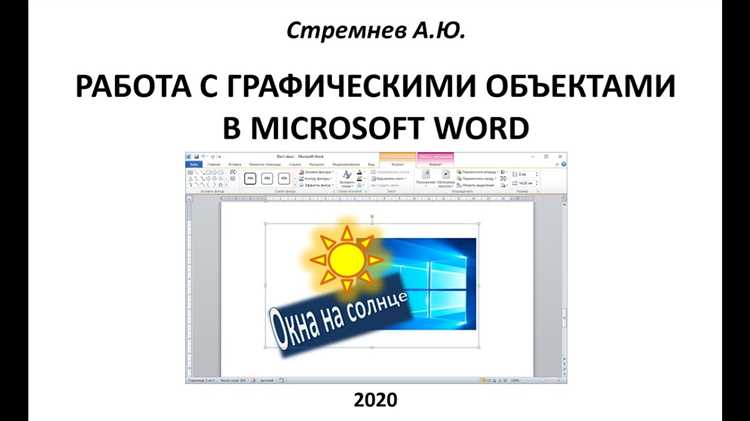
Microsoft Word — это один из наиболее известных текстовых редакторов, который также позволяет редактировать изображения. С его помощью можно создавать как растровую, так и векторную графику, что помогает придавать документам привлекательный внешний вид.
Растровая графика — это изображение, состоящее из отдельных пикселей, которые определяют его разрешение и качество. Векторная графика же строится на математических объектах, таких как линии, кривые и многоугольники, что позволяет ей быть масштабируемой без потери качества.
Чтобы создать растровую графику в Microsoft Word, можно воспользоваться инструментами для редактирования изображений, которые предоставляет программа. В них вы найдете различные инструменты для обрезки, изменения размера, цветокоррекции и других действий с изображением. Также можно импортировать уже созданные растровые графики в форматах JPG, PNG или GIF.
Если вам нужна векторная графика, в Microsoft Word вы можете рисовать геометрические фигуры с помощью инструментов для рисования, которые доступны во вкладке «Вставка». Выбирайте нужную форму и рисуйте прямо в документе. Кроме того, можно импортировать векторные файлы в форматах SVG, EPS или AI.
Таким образом, Microsoft Word предоставляет широкие возможности для работы с изображениями и создания как растровой, так и векторной графики внутри документов. Используйте эти инструменты, чтобы создавать визуально привлекательные и профессиональные документы.
Растровая и векторная графика: разница и назначение
Графика играет важную роль в создании эффективных дизайнов и иллюстраций, но существует два основных типа графики: растровая и векторная. Растровая графика представляет собой набор пикселей, которые составляют изображение. Векторная графика, с другой стороны, оперирует математическими формулами и объектами, чтобы создать иллюстрации.
Основная разница между этими двумя типами графики заключается в том, как они обрабатывают и хранят информацию изображения. Растровая графика хранит информацию о каждом пикселе изображения, что делает ее идеальным инструментом для работы со сложными и подробными фотографиями. В то же время, векторная графика представляет изображения с помощью формул, таких как линии, кривые и многоугольники, что позволяет легко изменять размер и масштаб изображения без потери качества.
Растровая графика обычно используется для создания фотореалистичных изображений, фоторедактирования и обработки растровых изображений. Векторная графика находит применение в дизайне логотипов, иллюстрациях, создании визиток и других элементов дизайна, где важным является сохранение четкости и качества при изменении размера.
Когда дело доходит до работы с изображениями в программе Word, обычно используется растровая графика, так как это наиболее распространенный формат для фотографий и графических изображений. Однако, если вам нужно увеличить или уменьшить размер изображения без потери качества, можно использовать векторные изображения. В программе Word можно просто вставить изображение любого формата, а затем изменить его размер, обрезать или вращать при необходимости.
Как создать растровую графику в Word
Во-первых, вы можете использовать функцию «Вставить рисунок», чтобы добавить растровое изображение в документ. Для этого выберите пункт меню «Вставка» и затем «Рисунок». Выберите нужный файл с изображением с вашего компьютера и нажмите «Вставить». После этого вы можете изменить размер и положение изображения, а также настроить его свойства, используя доступные инструменты.
Если ваша цель — создать растровую графику непосредственно в Word, воспользуйтесь опцией «Рисование». Для этого перейдите в меню «Вставка», а затем выберите «Рисование». В открывшемся окне выберите инструмент, который вам необходим для создания графического объекта, например, кисть или карандаш. После этого просто нарисуйте желаемую форму или линию на экране.
Вы также можете выбрать цвет, толщину линии и другие свойства рисунка. Когда вы закончите, нажмите «Готово» и ваша растровая графика будет вставлена в документ.
Не забывайте, что растровая графика обычно имеет фиксированное разрешение и может стать пикселизированной при увеличении. Поэтому, если вам нужно создать графику высокого качества, рекомендуется использовать векторную графику, которая лучше подходит для изменения масштаба. Тем не менее, при использовании растровой графики в Word следует учесть особенности программы и выбирать изображения с высоким разрешением, чтобы избежать потери качества при печати или просмотре документа.
Шаги по созданию векторной графики в Word
Создание векторной графики в Word может быть полезным, когда нужно создать высококачественное изображение для документа или презентации. Векторная графика в отличие от растровой имеет более гладкие линии и не теряет качество при масштабировании.
Для создания векторной графики в Word можно использовать различные инструменты и функции программы. Вот несколько шагов, которые помогут вам в этом процессе:
Преимущества растровой графики в Word
Растровая графика в Word обладает несколькими преимуществами, которые делают ее использование в этом текстовом редакторе особенно удобным.
Во-первых, растровые изображения могут передавать более сложные детали, тонкие переходы цветов и текстуры. Благодаря этому, они часто используются для воспроизведения фотографий и реалистичных изображений в документах Word.
Еще одним преимуществом растровой графики в Word является ее универсальность и совместимость. Растровые изображения формата JPEG, PNG и BMP могут быть легко импортированы в программу и редактированы прямо в документе. Это позволяет пользователям изменять размеры, обрезать, применять эффекты и фильтры к изображениям, чтобы они идеально соответствовали контексту и стилю документа Word.
Также растровая графика в Word может быть более удобной при работе с документами, содержащими много изображений. Изображения такого типа обычно имеют относительно небольшой размер файла, что позволяет сохранять документы в удобном формате и делиться ими с другими пользователями без проблем. Кроме того, растровая графика обеспечивает высокую скорость работы при просмотре и печати документов Word, так как изображение уже является «готовым», и не требует дополнительных вычислений при обработке.
Преимущества векторной графики в Word
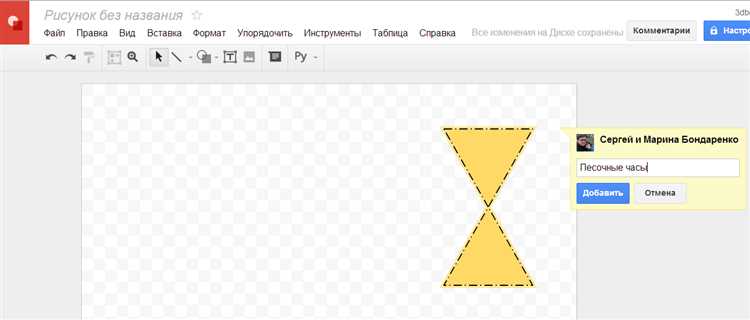
Работа с изображениями в программе Word стала невероятно удобной благодаря применению векторной графики. В отличие от растровой графики, векторная представляет изображение в виде математических объектов, что позволяет существенно улучшить качество и гибкость редактирования.
При изменении размера рисунка его качество остается неизменным. Векторные объекты могут быть легко увеличены или уменьшены, сохраняя при этом свое качество. Это дает возможность без труда менять размеры изображений в документе Word, не опасаясь за потерю четкости или размытие изображения.
Эффективное управление цветами. Векторная графика позволяет точно контролировать использование цветовой гаммы. Это особенно полезно при создании документов с корпоративным стилем, где важно поддерживать определенную цветовую схему.
Редактирование объектов вместе с текстом. Возможность редактировать векторные объекты прямо в документе Word дает большую свободу при создании и редактировании документов. Вы можете изменять форму, размер или цвет объектов, вписывая их в контекст текста.
Оптимизация размера файла. Векторная графика обладает малым размером файла, что делает ее оптимальной для использования в документах Word. Это особенно полезно при отправке документов по электронной почте или размещении на веб-сайте.
Использование векторной графики в Word предоставляет множество преимуществ, которые значительно упрощают работу с изображениями и повышают качество документов. Благодаря возможности сохранения высокого качества при изменении размера, удобному редактированию объектов и оптимизации размера файла, векторная графика становится незаменимым инструментом для создания профессиональных документов в Word.
Как выбрать между растровой и векторной графикой в Word
При работе с изображениями в Microsoft Word необходимо выбрать между использованием растровой или векторной графики. Правильный выбор поможет достичь наилучшего качества и эффектности вашего документа.
Растровая графика представляет собой совокупность пикселей, составляющих изображение. Такие изображения хранят информацию о цвете каждого пикселя и обычно используются для фотографий или сложных графических элементов. В Word растровую графику можно вставить, нажав на вкладку «Вставка» и выбрав «Изображение». Затем выберите растровое изображение из файловой системы и нажмите «Вставить».
Векторная графика, с другой стороны, представляет собой математическое описание графических объектов с использованием линий, кривых и геометрических фигур. Они обладают уникальными свойствами масштабируемости, что позволяет увеличивать или уменьшать размер изображения без потери качества. Векторную графику можно создать в программе для работы с векторной графикой, такой как Adobe Illustrator, и сохранить ее в формате SVG или EMF. Затем, в Word вы можете вставить векторное изображение, нажав на вкладку «Вставка» и выбрав «Изображение». Выберите векторное изображение из файловой системы и нажмите «Вставить».
Вопрос-ответ:
Что такое растровая графика?
Растровая графика — это графическое изображение, представленное в виде пикселей или точек, таких как фотографии или изображения, созданные при помощи программ для редактирования фотографий.
Что такое векторная графика?
Векторная графика — это графическое изображение, представленное в виде геометрических фигур, таких как линии, кривые и точки. Векторные изображения могут быть масштабированы без потери качества.
Как выбрать между растровой и векторной графикой в Word?
При выборе между растровой и векторной графикой важно учитывать специфический характер изображения и его назначение. Растровая графика является более подходящей для фотографий или сложных изображений с множеством деталей, тогда как векторная графика предпочтительнее для создания иллюстраций, логотипов или диаграмм. В Word доступна возможность вставки как растровых, так и векторных изображений, в зависимости от ваших требований.
Как вставить растровое изображение в Word?
Чтобы вставить растровое изображение в Word, откройте документ и выберите место, где хотите разместить изображение. Затем выберите вкладку «Вставка» в верхней панели инструментов и нажмите на кнопку «Изображение». Выберите файл с растровым изображением на вашем компьютере и нажмите «Вставить». Изображение будет вставлено в документ.
Как вставить векторное изображение в Word?
Чтобы вставить векторное изображение в Word, выберите вкладку «Вставка» в верхней панели инструментов и нажмите на кнопку «Изображение». Выберите файл с векторным изображением на вашем компьютере и нажмите «Вставить». Векторное изображение будет вставлено в документ. Вы также можете редактировать векторное изображение с помощью инструментов редактирования форм, доступных в Word.



