Чтобы вставить векторный знак в программе Word, выполните следующие действия:
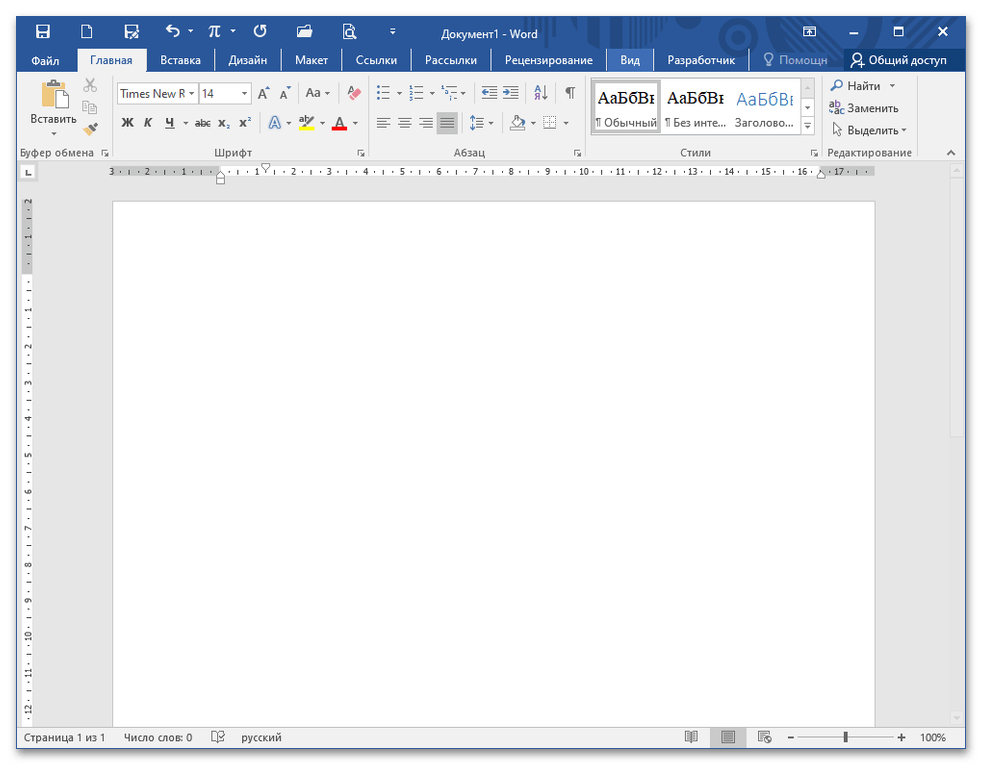
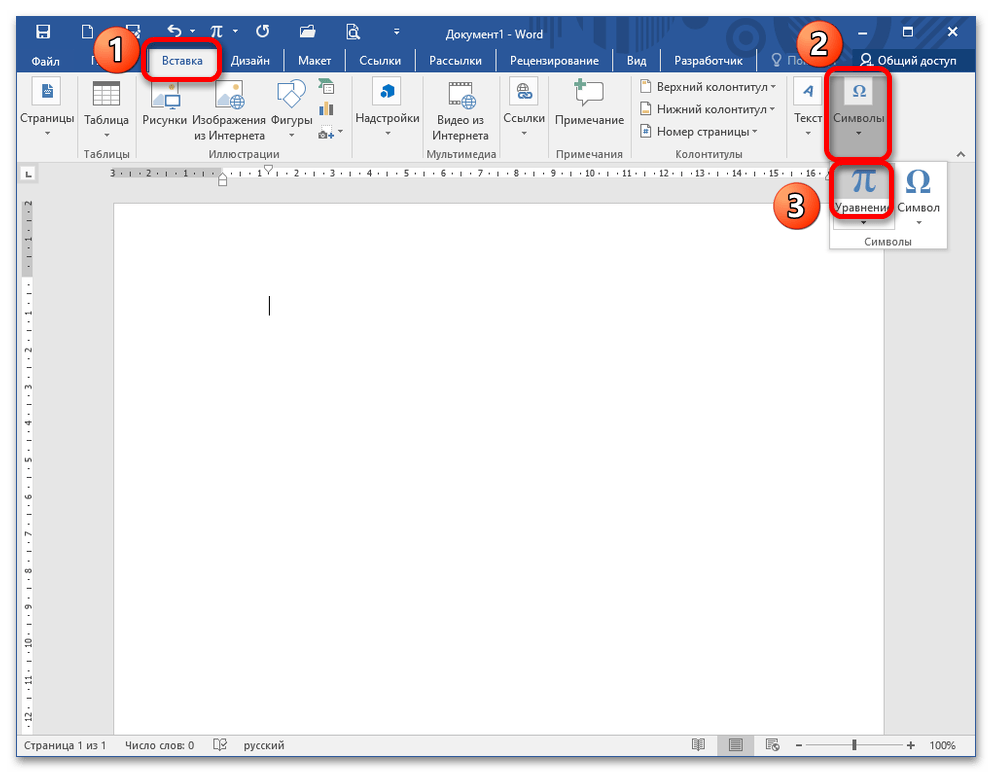
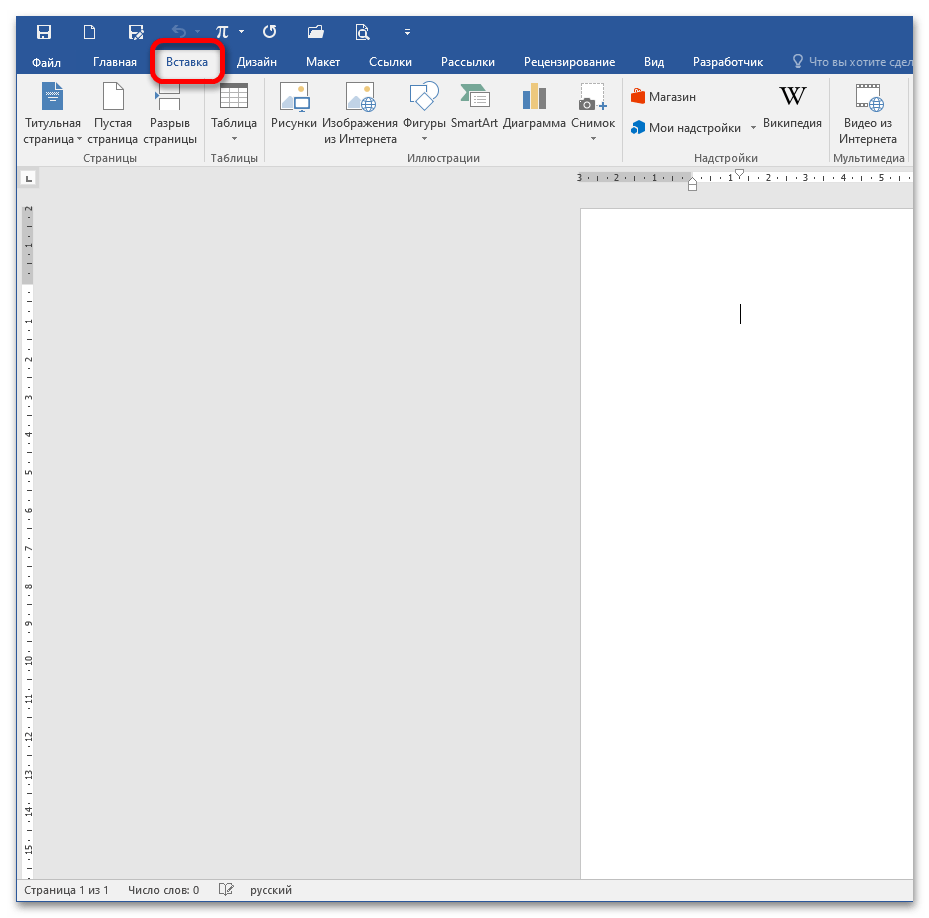
Первый этап. Запустите новый документ в Word. На верхней панели инструментов найдите вкладку «Вставка» и кликните на неё. Вам откроется меню «Вставка», в котором необходимо обнаружить раздел «Символы» и нажать на иконку с наименованием «Формула».
Следующий этап. На дисплее отобразится специальное окно для ввода математических выражений.
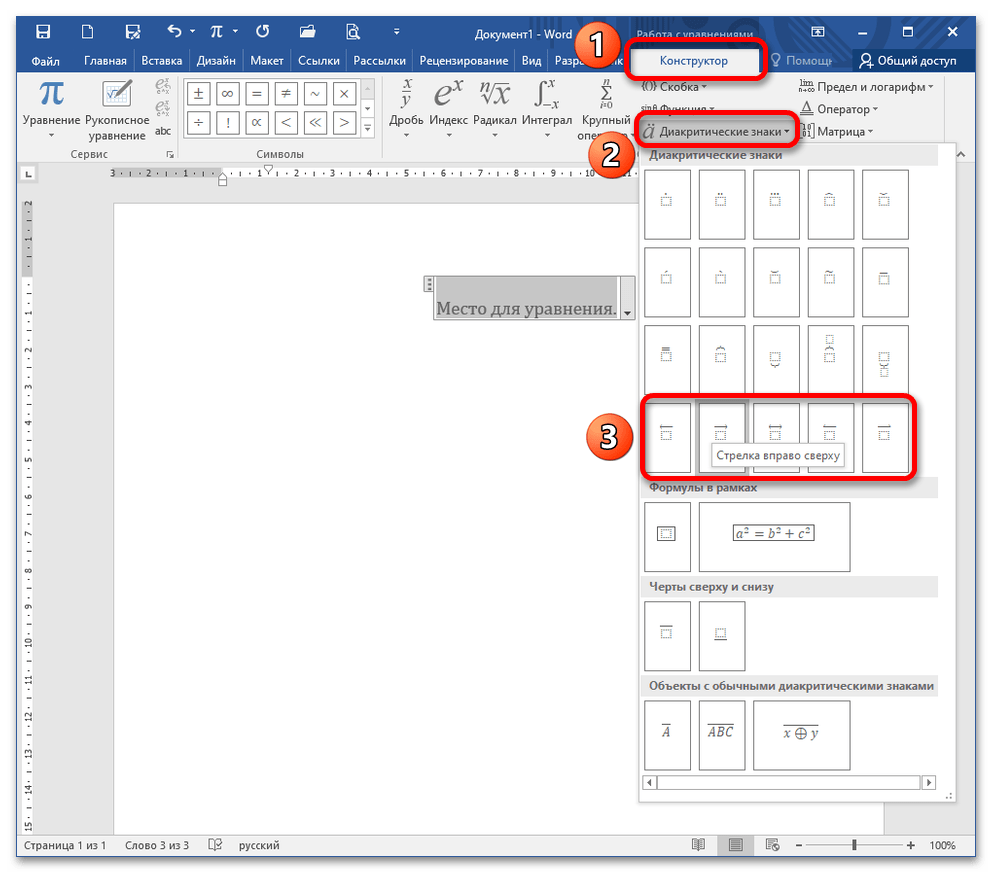
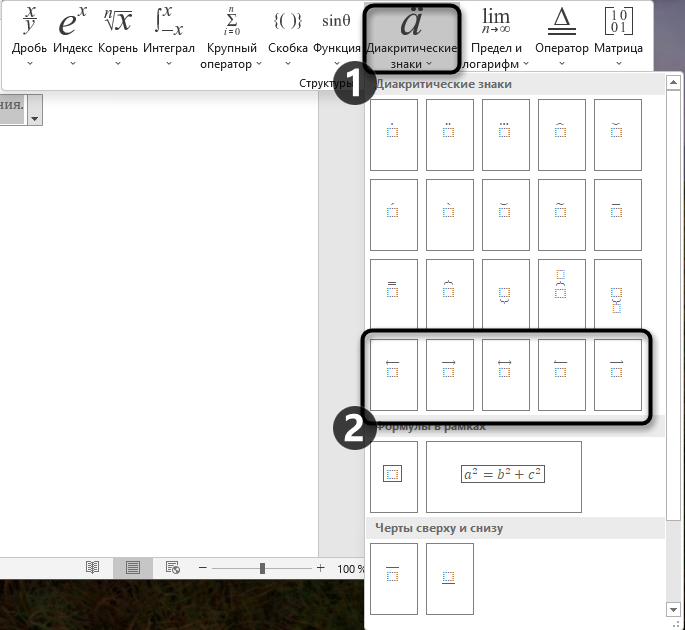
Третий шаг. Активируем это поле и переводим курсор на верхнюю панель настроек. В блоке настроек «Структура» находите иконку с названием: «Диакритические знаки» и нажимаете на неё. Перед вами откроется новая панель с различными формулами, в ней отыскиваете иконку с квадратиком в пунктир, над которым есть стрелочка вправо и нажимаете на неё.
Шаг номер четыре. На экране появится квадрат с пунктирными линиями и стрелкой. Вам следует установить курсор внутри этого квадрата.
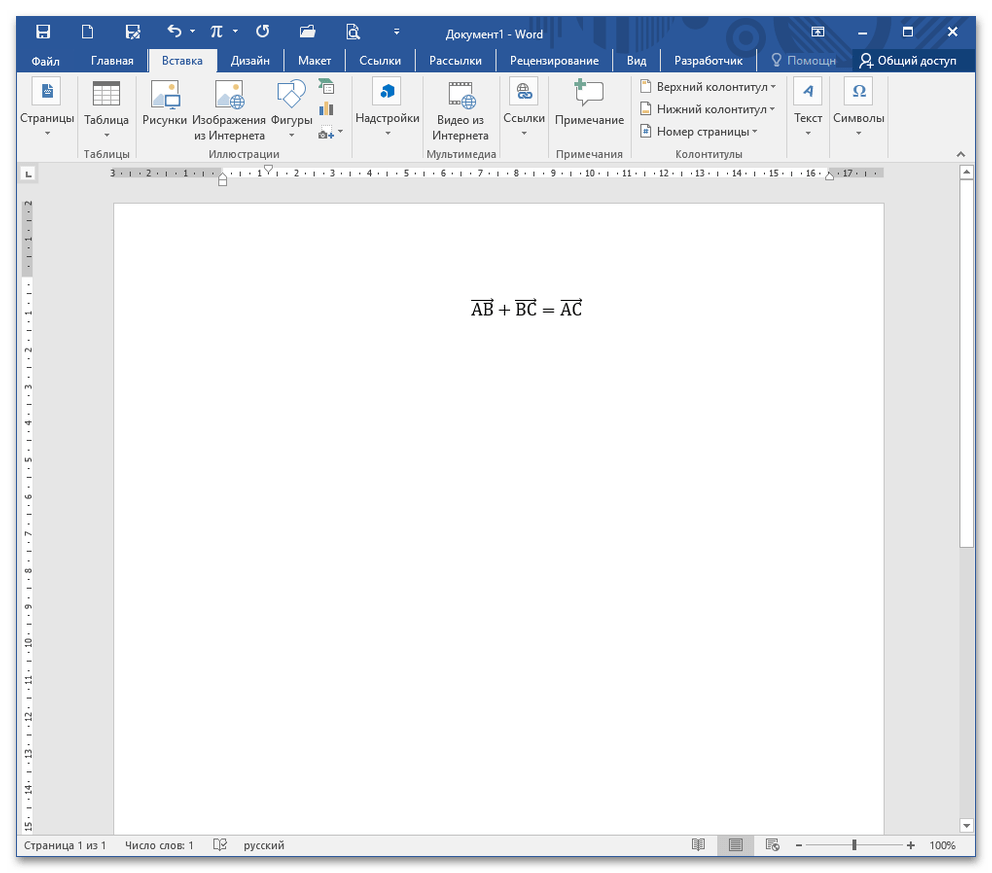
Пятый этап. Написываем, к примеру, заглавную букву «A» на английском. В результате получаем то, что нужно.
Видео
Как поставить вектор в MS Word
Откройте документ и установите курсор в том месте, где должна располагаться формула с вектором.
Перейдите в меню «Вставка» – «Символ». Кликните по кнопке «Уравнение», не раскрывая ее.
Когда появится окно редактирования формулы, Ворд откроет дополнительную вкладку «Конструктор». Здесь вы можете увидеть различные элементы для написания формулы: дроби, индексы, радикалы и интегралы. Вам необходим раздел «Диакритические знаки». Подробнее: Вставка формулы в Microsoft Word
Раскройте его и выберите необходимый знак вектора. Чтобы указать выражение под ним, выделите пустое пространство в виде квадратика, обрамленного прерывистой линией. Напишите необходимую часть формулы, нажмите клавишу «стрелка вправо» на клавиатуре для того, чтобы выйти из-под знака вектора и допишите оставшуюся часть выражения. Помните, что при наличии нескольких диакритических знаков в математической записи необходимо каждый раз вызывать знак вектора кликом мыши.
Способ 2: Рукописный ввод
Этот метод удобен тем, что позволяет вводить выражение без необходимости постоянного нажатия на элементы панели инструментов в разделе «Конструктор».
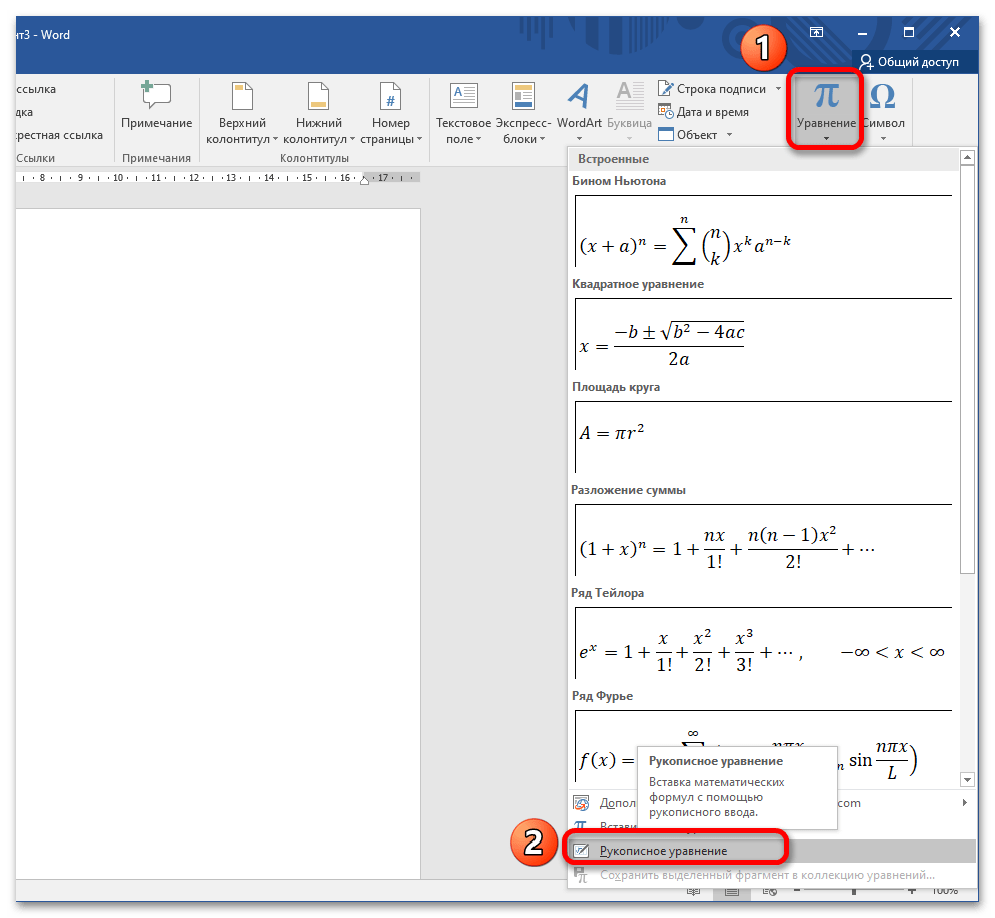
Далее найдите блок «Символ» – «Уравнение», раскройте кнопку и выберите пункт «Рукописное уравнение».
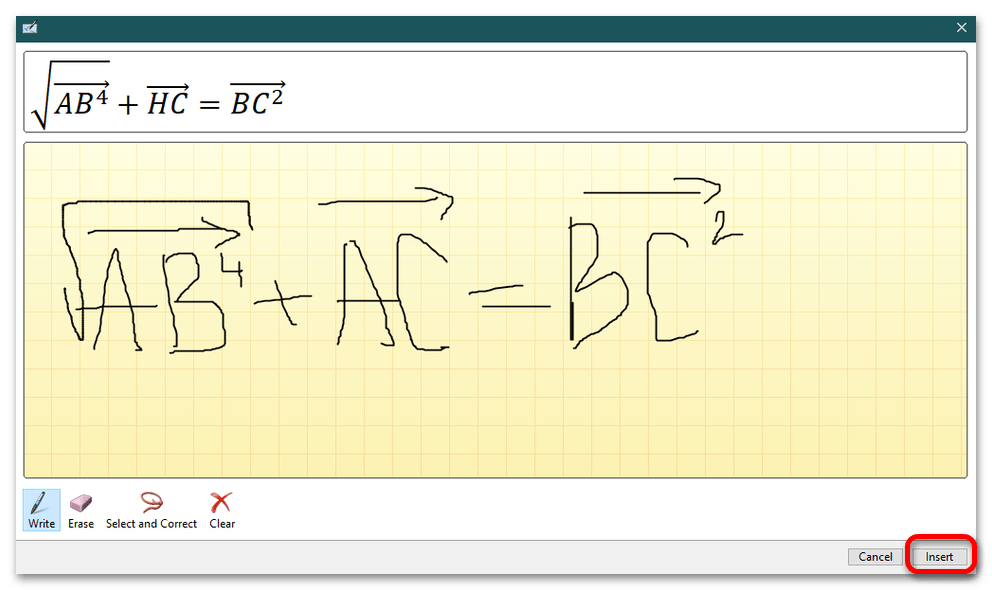
Появится окно, в котором вы пишете формулу, зажав левую кнопку мышки и водя ею по полю, с указанием всех диакритических знаков, степеней, корней и т.д. После окончания ввода кликните «Insert» («Вставить»).
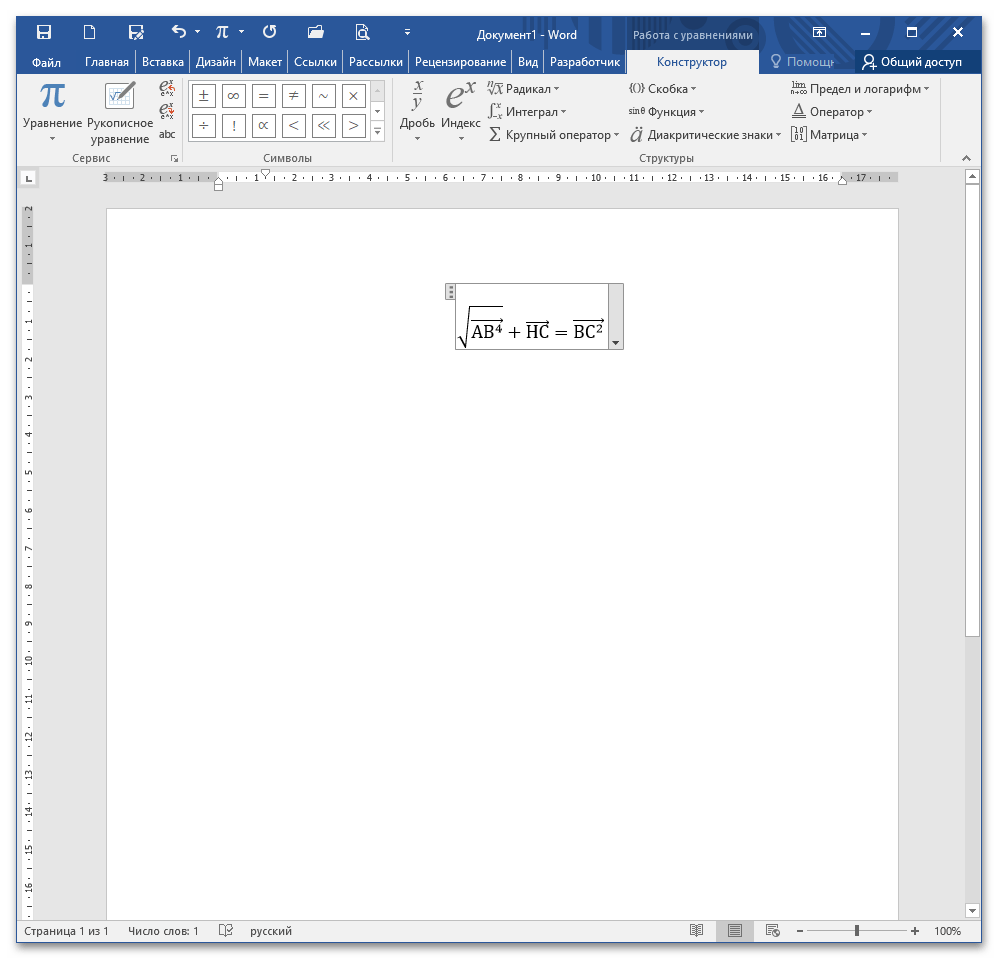
Ворд преобразует введенную формулу, теперь она не отличается от тех, которые вводятся стандартным способом.
Способ 3: Вставка фигуры
Хотя это не самый оптимальный метод записи математических формул, он вполне подходит для создания графических объектов.
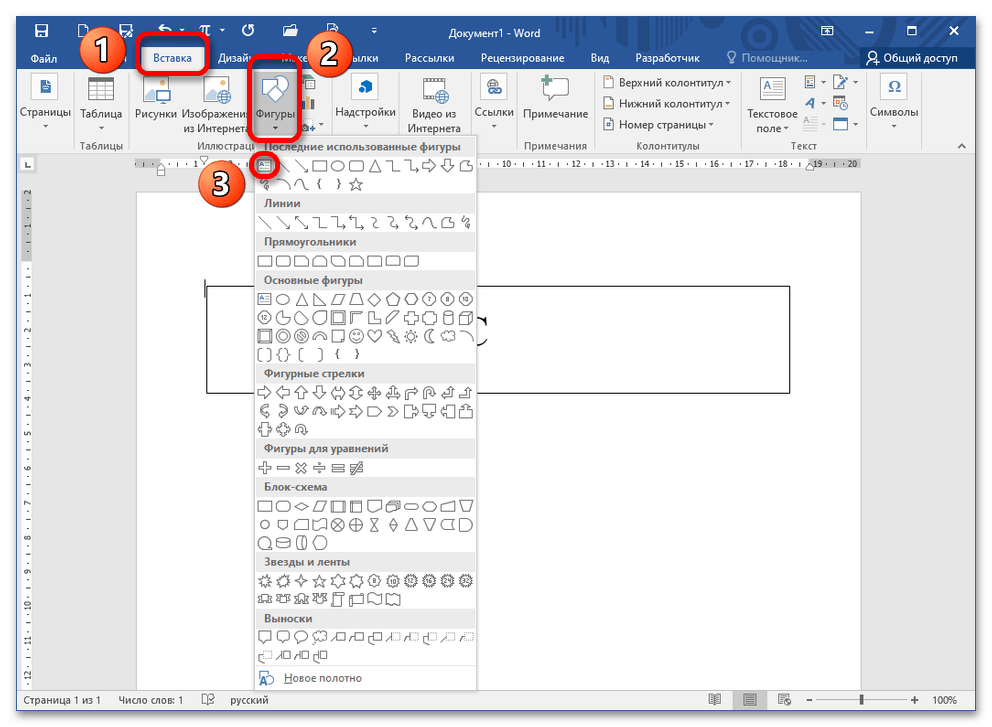
Для этого перейдите в меню «Вставка» – «Фигуры», раскройте кнопку и выберите «Надпись», запишите полностью выражение.
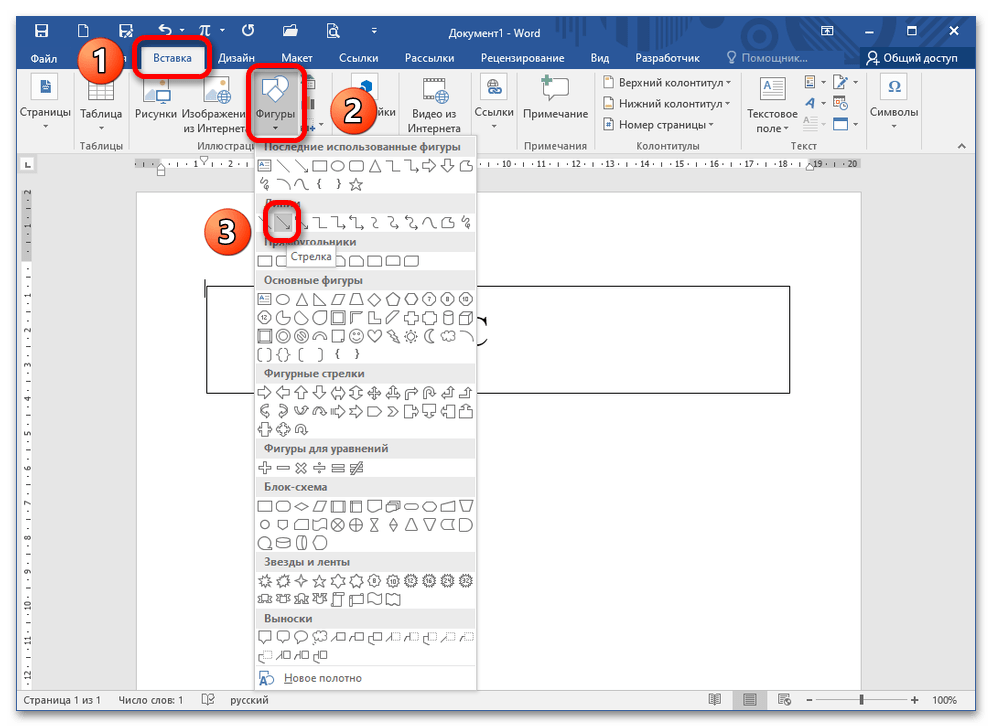
После этого раскройте кнопку «Фигуры» и выберите инструмент «Стрелка». Нарисуйте вектор над нужными частями формулы. Для облегчения работы скопируйте первую стрелку (CTRL+C), предварительно кликнув на нее, и вставьте (CTRL+V). Переместите объект в нужное место. Подробнее: Рисуем стрелку в документе Microsoft Word
Копирование/вставка – оптимальный вариант, когда части математического выражения одинаковы по величине и нет нужды обрезать или удлинять стрелку.
Добавляем знак вектора в Microsoft Word
Microsoft Word является популярным инструментом для ввода математических выражений различной сложности. При работе с документами у пользователей может возникнуть потребность в добавлении символов, которые редко используются в стандартном наборе текста. Одним из таких символов является вектор, представляющий собой стрелку в одну либо обе стороны. Я предложу три различных способа, как этот знак можно внедрить в уравнение.
Редактирование уравнения
Если вы уже работали с уравнениями и формулами в Ворде, наверняка знаете, что вставляются они при помощи отдельного инструмента. Как раз он поддерживает конструктор и дополнительные настройки.
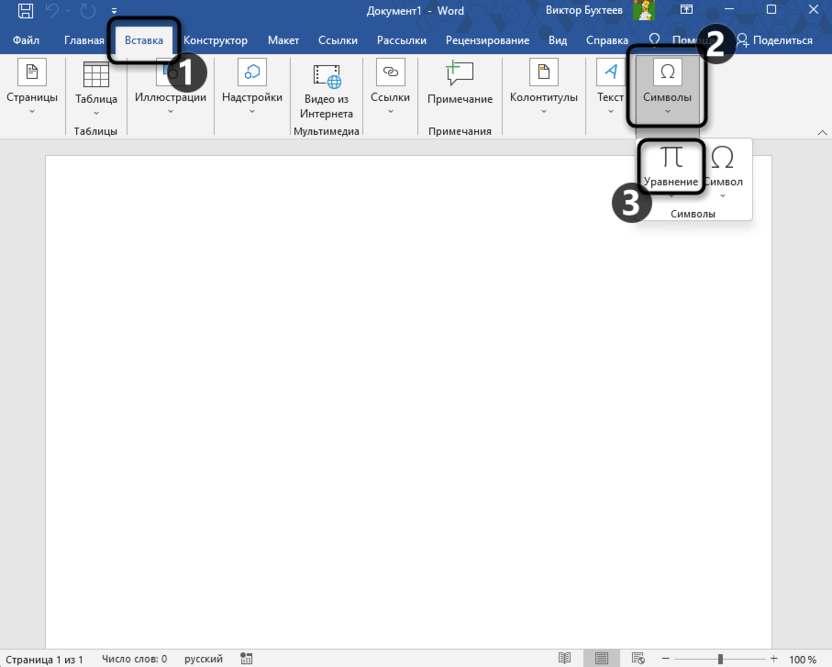
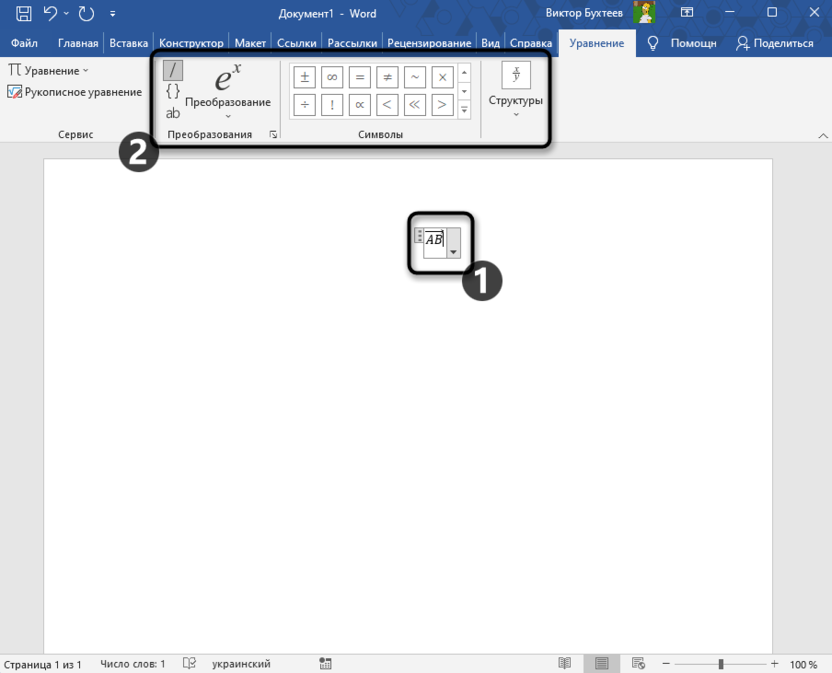
Установите курсор в нужном месте для уравнения, перейдите на вкладку «Вставка», разверните меню «Символы» и нажмите левой кнопкой мыши по «Уравнение». Это действие вставит в документ простую конструкцию, которую мы и будем далее редактировать.
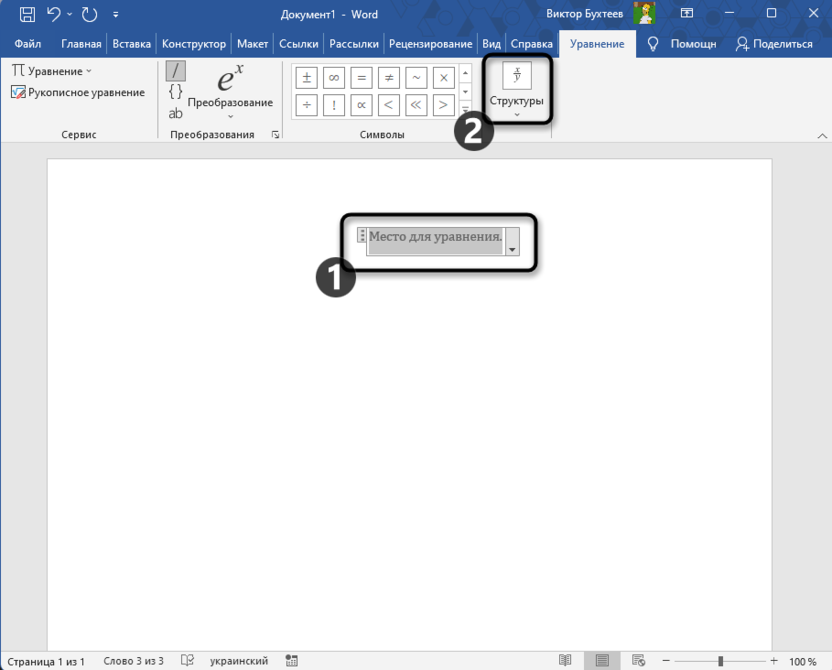
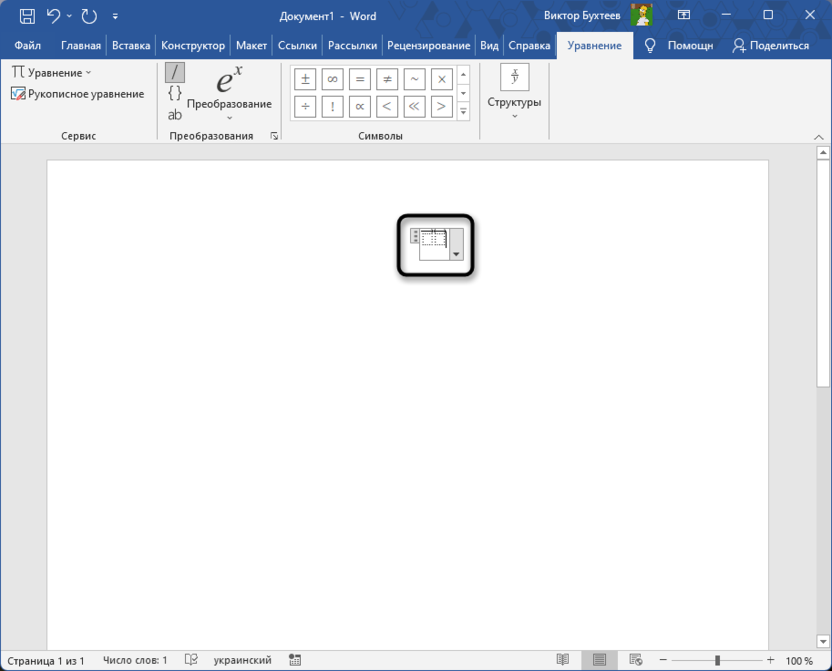
Убедитесь в том, что на листе теперь появилось «Место для уравнения». Если его выделение будет сброшено, кликните по нему, чтобы выбрать и отобразить вкладку «Уравнение». На ней разверните меню «Структуры».
Вы увидите множество разных структур, которые можно использовать при наборе формул. Конкретно в данном случае понадобится выбрать «Диакритические знаки», среди которых будет пять разных вариантов вектора.
После выбора одной из стрелок она вставляется вместе с пустым прямоугольником, внутри которого вручную нужно задать содержимое уравнения.
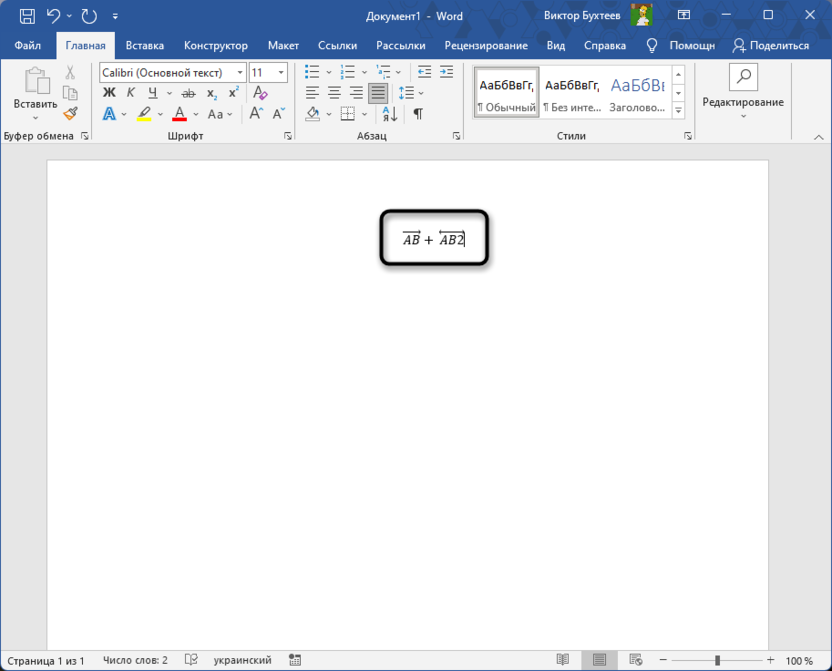
Добавьте несколько таких конструкций и заполните все необходимые данные, как это происходит при стандартном наборе уравнения.
Если понадобится, повторно выделите уравнение и перейдите на вкладку с соответствующим названием. Это откроет доступ к конструкциям и вы сможете добавить новые или отредактировать уже существующие.
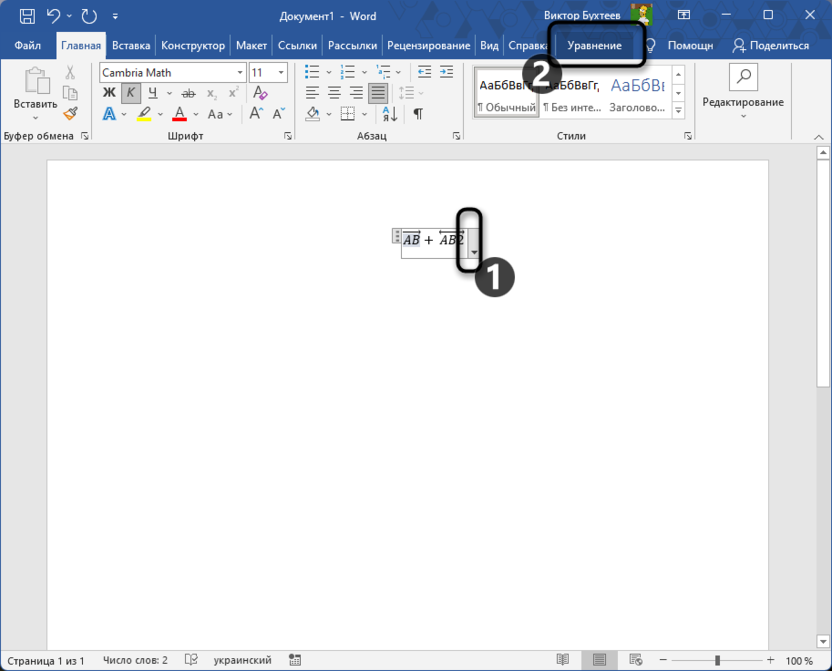
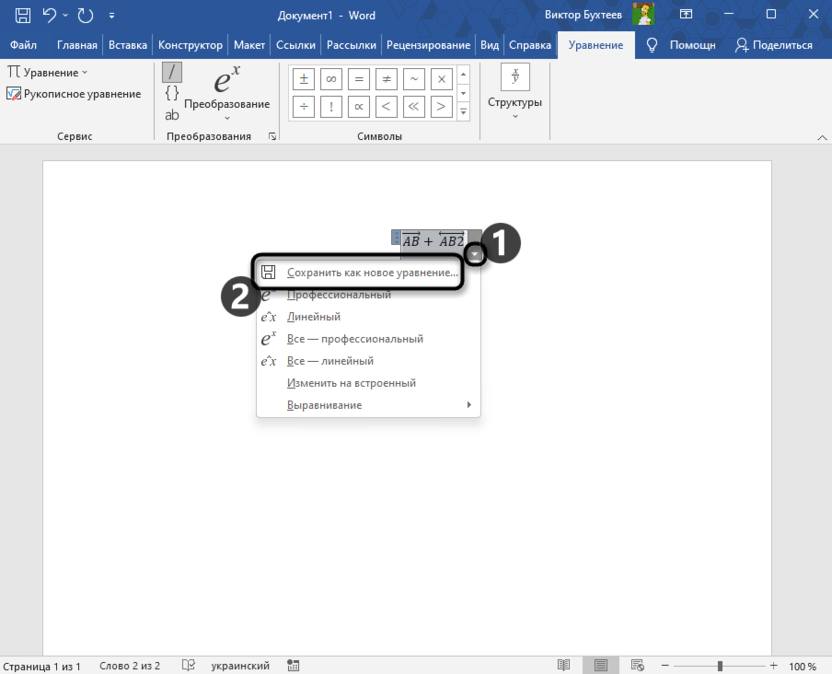
В случае необходимости уравнение доступно для сохранения, чтобы такую же конструкцию быстро использовать в других документах. Для этого в блоке формулы нажмите по стрелке и из выпадающего меню выберите пункт «Сохранить как новое уравнение». Задайте для него название и подтвердите сохранение.
Точно так же происходит настройка и других конструкций, поэтому в случае необходимости всегда можете открывать вкладку «Уравнение» и там уже управлять нужными элементами.
Комьюнити теперь в Телеграм Подпишитесь и оставайтесь в центре актуальных новостей из мира IT.
Использование рукописного ввода
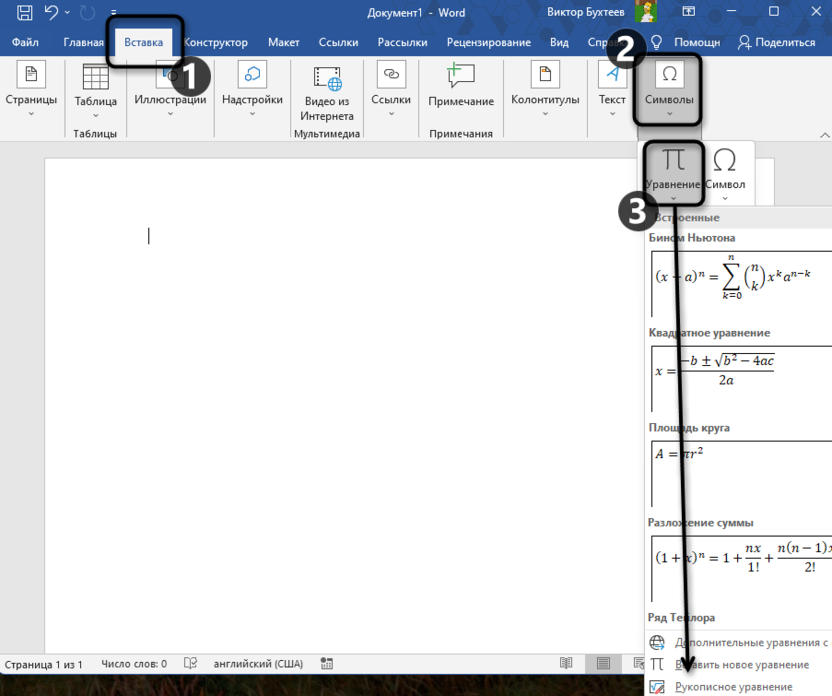
Перейдите на вкладку «Вставка», разверните меню «Символы», далее нажмите по стрелочке возле «Уравнение» и внизу выберите пункт «Рукописное уравнение».
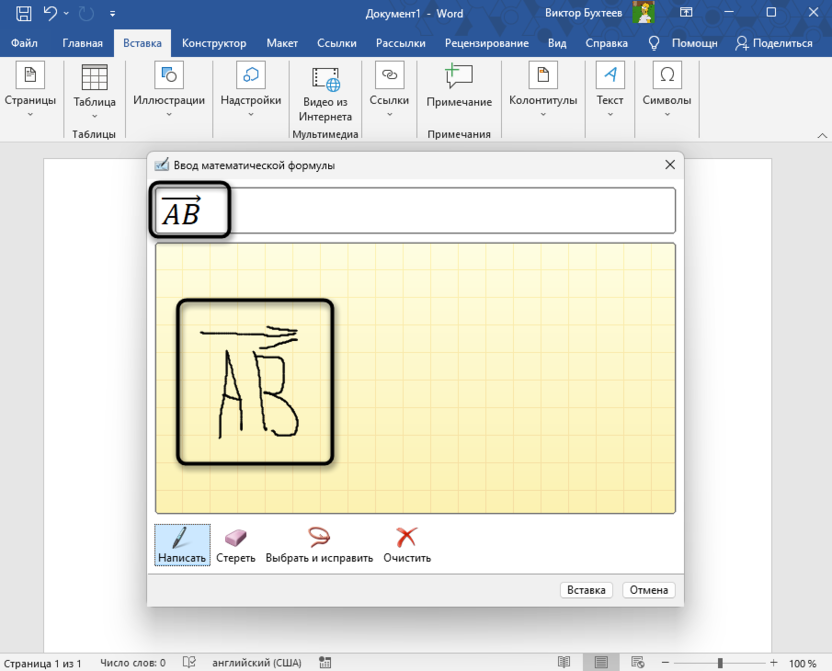
Сразу же откроется окно с названием «Ввод математической формулы». В основной области мышкой рисуйте составляющие уравнения, включая и добавление вектора над конструкцией. Проследите за тем, чтобы все элементы были распознаны корректно.
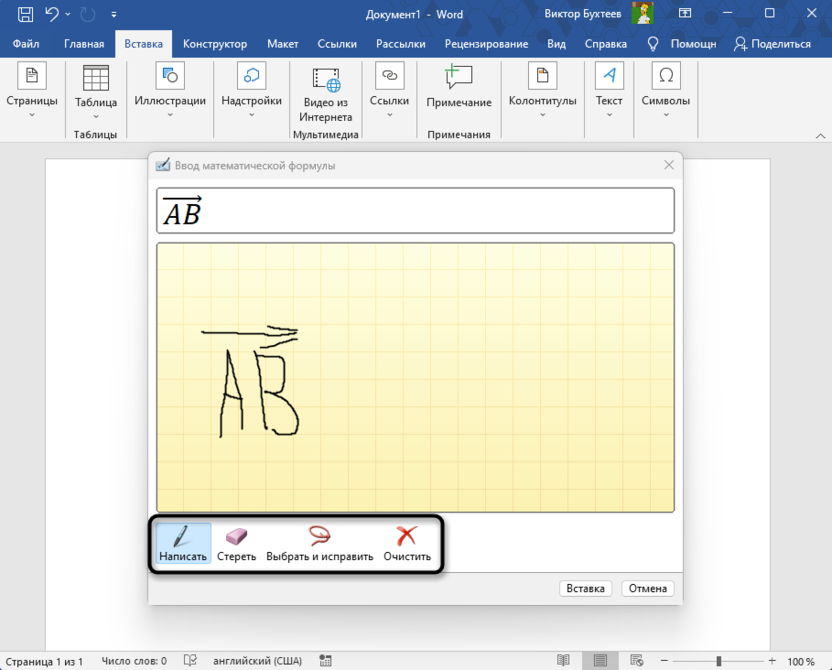
Внизу присутствует дополнительная панель инструментов. С ее помощью можно подтвердить написание формулы, стереть лишние элементы, исправить неправильно распознанные или удалить все содержимое.
После вставки уравнения оно будет выглядеть как стандартное, поэтому упомянутая выше вкладка «Уравнение» тоже будет доступна. С ее помощью осуществляйте преобразование или редактируйте конструкции.
Что касается ошибок с распознаванием знаков при рисовании, то тут стоит более аккуратно использовать рукописный ввод. Старайтесь делать так, чтобы все линии в символе или знаке были соединены, без белых пробелов.
Вставка вектора как геометрической фигуры
Завершающий вариант создания уравнения с вектором самый специфичный, поскольку конструкция не будет распознана текстовым редактором как формула, поэтому возможности ее дальнейшего редактирования ограничены. Однако его можно использовать в тех случаях, когда формулу можно написать при помощи обычного ввода и остается только добавить направляющую стрелку вектора. Реализуется это при помощи вставки простой геометрической фигуры.
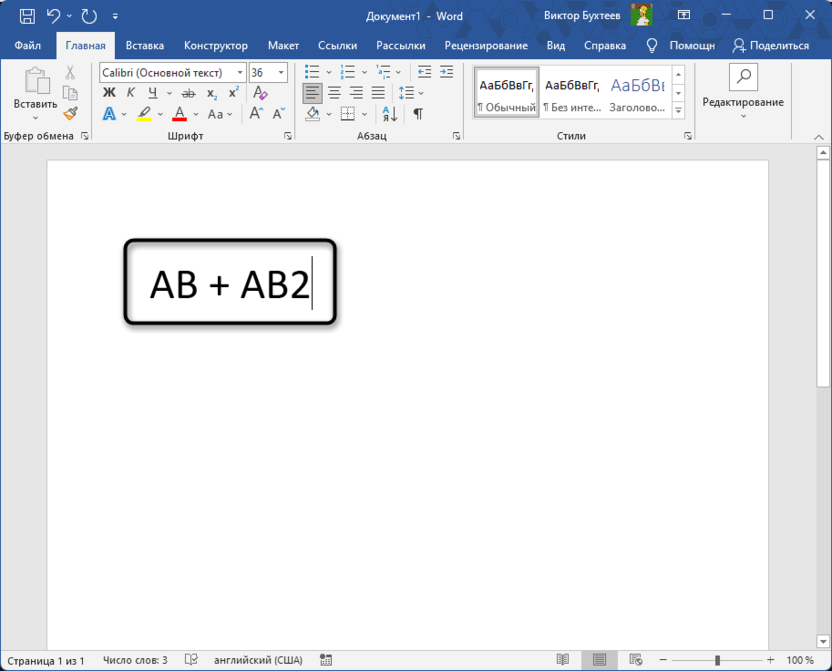
Для начала напишите само уравнение, чтобы вектор стал завершающим элементом.
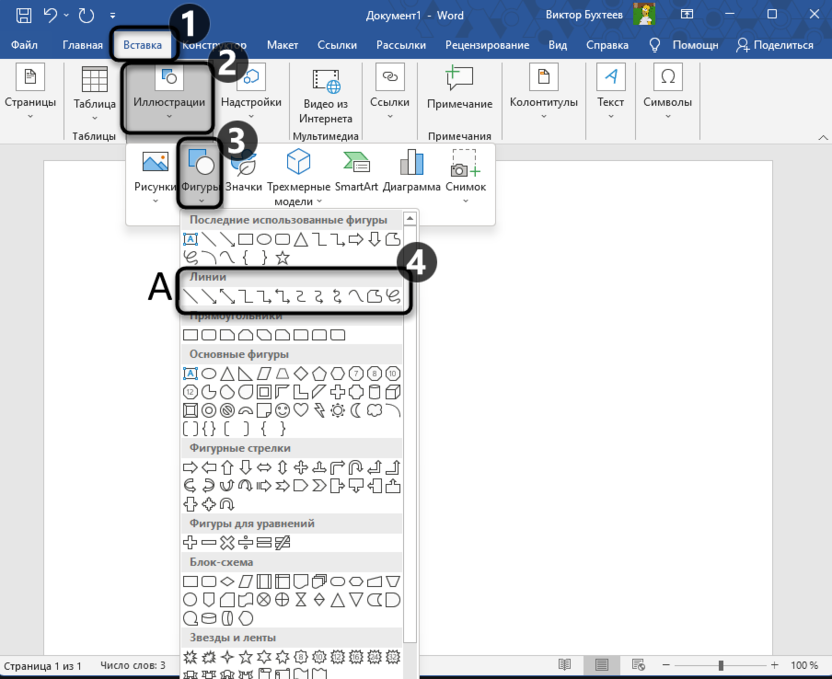
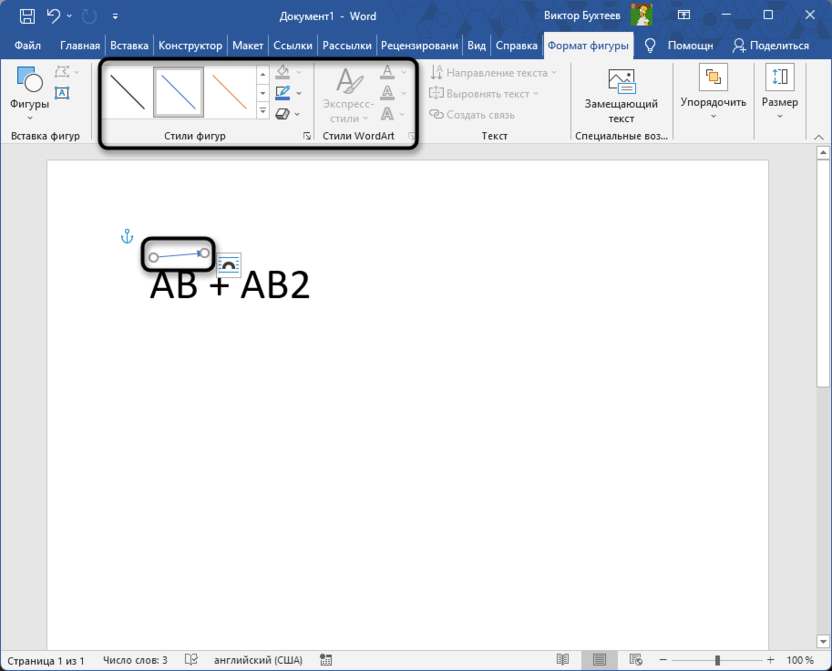
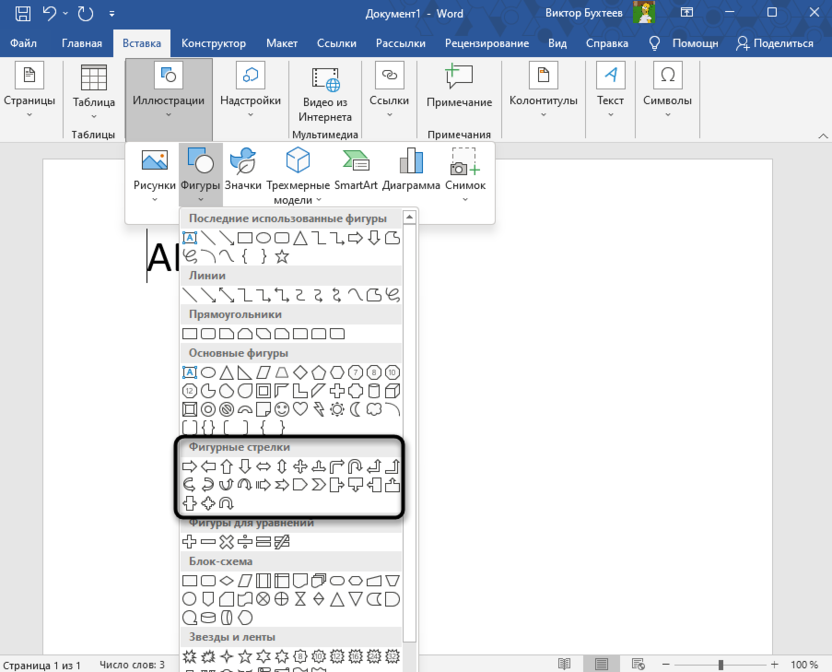
На вкладке «Вставка» разверните меню «Иллюстрации», выберите «Фигуры» и найдите подходящую для вас линию со стрелкой.
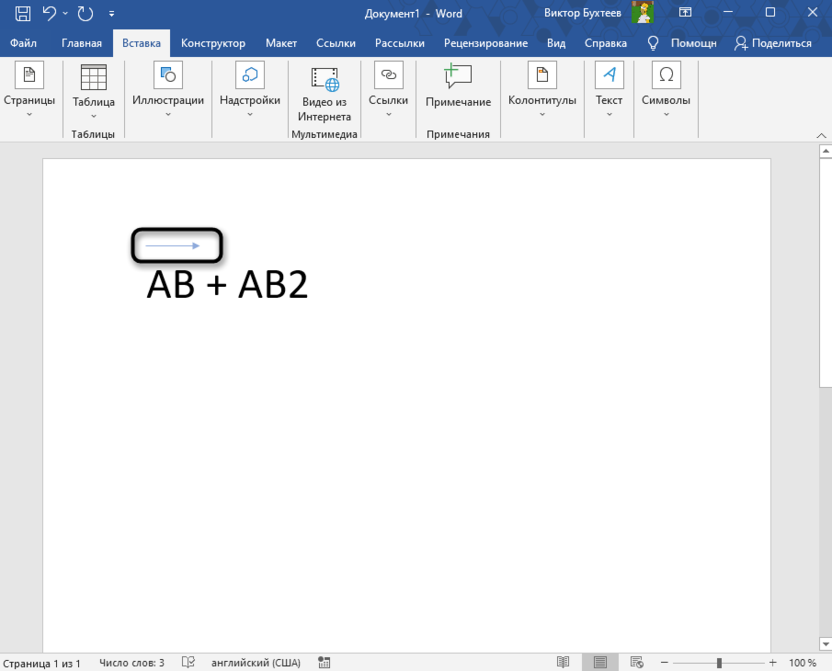
Выберите ее размер и положение в документе, после чего подтвердите добавление.
Фигуру можно будет изменять при помощи открывшихся сверху настроек. Вместе с этим появится две точки, при помощи которых осуществляется изменение направления.
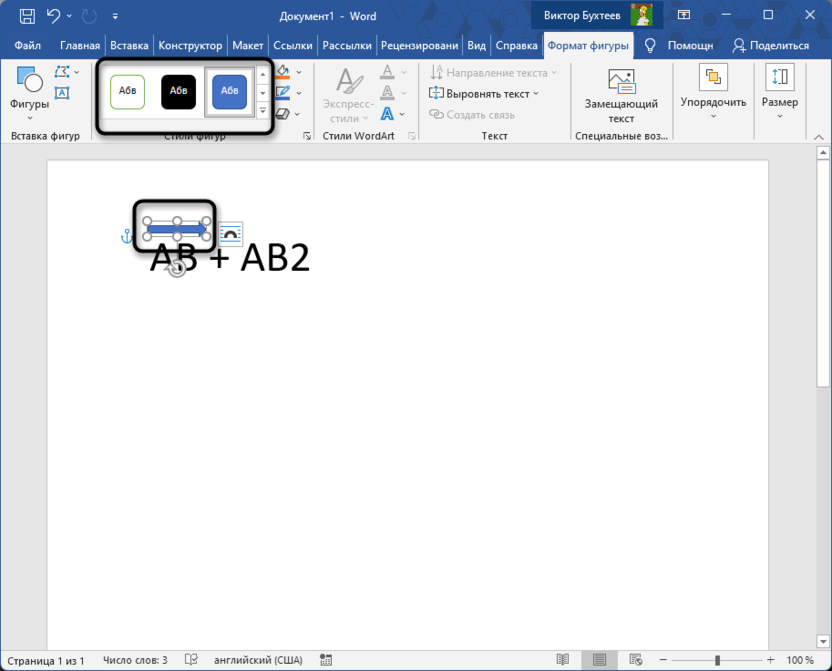
Недостаток стандартной линии заключается в том, что не всегда получается расположить ее идеально ровно. Если вы как раз столкнулись с подобной проблемой, попробуйте обратить внимание на «Фигурные стрелки», выбрав одну из ровных.
Она будет немного толще стандартной линии, но ее размер можно редактировать при помощи блока с точками. Это же касается и стилей, список которых вы видите на вкладке после выбора фигуры.
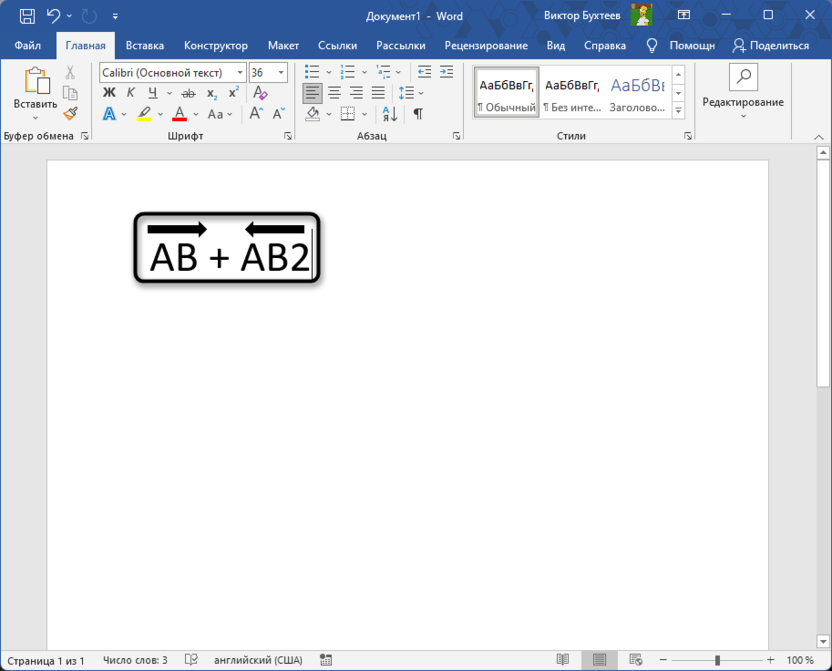
Завершите редактирование и убедитесь в том, что вид уравнения с вектором вас удовлетворяет. Учитывайте, что после изменения уравнения может потребоваться и редактирование вектора, если вдруг он окажется слишком коротким или наоборот – выйдет за границы уравнения.
Эти три простые инструкции должны помочь вам с выбором оптимального метода добавления вектора в свои уравнения. Каждый из них имеет право на существование и может использоваться в тех или иных целях.