
Висячий отступ не имеет отношения к нераскрытому преступлению. Это стиль оформления текста, при котором первая строка располагается обычным образом у левого поля, а остальные строки имеют отступ, как будто абзац держится за край страницы одной рукой. В качестве примера я оформил следующий текст таким образом.
Пятновыводитель «Сюрприз». Новый стиральный порошок, который не удаляет пятна, имеет неприятный аромат и загрязняет природу. Зато всё честно! Для состоятельных клиентов. (При заказе свыше 10 упаковок — надбавка 8%.)
Чтобы создать такой абзац, выполните следующие действия.
- Установите курсор в абзац, в котором вы хотите установить висячий отступ.
Можно также установить курсор в точку, откуда должен начинаться новый абзац с висячим отступом. (Вы вправе выделить блок текста.)
перемещает целый параграф к первой позиции табуляции, оставляя на месте первую строку.
Эти шаги можно осуществить через диалоговое окно Абзац. В списке Первая строка выберите пункт Выступ, в поле На укажите значение (обычно это полдюйма — 1,27 см). Нажмите кнопку ОК!
- Не сомневайтесь, в абзаце с висячим отступом будут сдвинуты абсолютно все строки, кроме первой.
- Если вы хотите увеличить отступ, нажмите клавиши несколько раз.
- Странно, что в Word предусмотрена комбинация клавиш для создания висячего отступа, однако не существует комбинации для создания отступа первой строки. Последний, мне кажется, встречается гораздо чаще.
- Чтобы отменить висячий отступ, нажмите . Эта комбинация клавиш живо заставит ваш абзац держать "руки по швам".
Как сделать висячую строку в ворде
Висячий отступ, также известный как отступ второй строки, — это когда первая строка абзаца находится на одном уровне с левым полем, а последующие строки имеют отступ.
Формирование висячего отступа в Microsoft Word — ключевой навык для всех, кто занимается написанием научных работ, библиографий или списков литературы, где необходимо корректное оформление цитат.
В данном руководстве описаны пошаговые методы для создания висячих отступов, благодаря которым ваши документы будут выглядеть более профессионально и их чтение станет более удобным. Кроме того, предложены полезные рекомендации по эффективному удалению висячих отступов.

Установите висячий отступ в Word
- Использование сочетаний клавиш (Ctrl + T)
- Использование настроек абзаца
- Использование линейки в Word
Видео: Создание висячего отступа в Word
Создайте выступающий отступ с помощью сочетаний клавиш (Ctrl + T)
Для быстрого форматирования без навигации по меню самым быстрым способом являются сочетания клавиш. Этот метод особенно полезен для тех, кто предпочитает сочетания клавиш навигации с помощью мыши, поскольку он предлагает быстрое решение для применения форматирования.
Примечание: Чтобы убрать выступающий отступ, нажмите Ctrl + Shift + T .
Сделайте выступающий отступ, используя настройки абзаца
Для тех, кому нужен больший контроль над размером отступа и другими настройками абзаца, идеальным методом является использование диалогового окна «Абзац».

Наконечник: Вы также можете открыть Пункт диалоговое окно, щелкнув правой кнопкой мыши выделенный текст и выбрав Пункт.

Под Особый , наведите на Повешение. Совет: Вы можете отрегулировать глубину отступа с помощью By поле.
Добавьте выступающий отступ с помощью линейки в Word
Для визуального форматирования и тех, кто предпочитает практический подход, эффективным методом является использование линейки Word. Этот метод обеспечивает быструю визуальную справку, позволяющую немедленно вносить изменения, и идеально подходит для пользователей, ориентированных на зрение.

Ноты:
Выше приведен весь соответствующий контент, связанный с созданием висячего отступа в Microsoft Word. Я надеюсь, что этот урок окажется для вас полезным. Если вы хотите узнать больше советов и рекомендаций по работе с Word, Пожалуйста, нажмите здесь чтобы получить доступ к нашей обширной коллекции учебных пособий.
Статьи по теме
Таблицы и структура документа
Когда содержание страницы документа полностью заполняется текстом, таблицами и иллюстрациями, автоматически создается новая страница.
В некоторых ситуациях, например, перед заголовком в документе, необходимо принудительно перейти к новой странице.
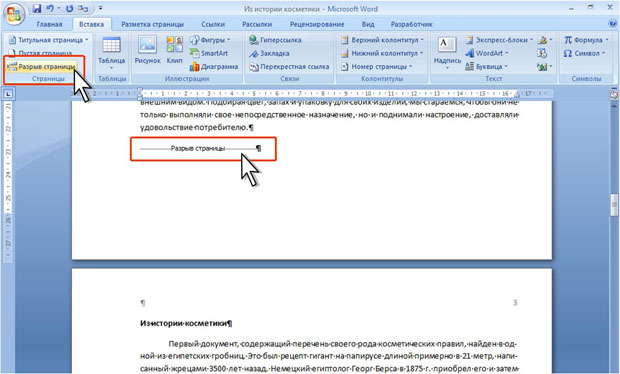
увеличить изображениеРис. 2.146. Вставка разрыва страницы
Для удаления разрыва страницы удалите непечатаемый знак Разрыв страницы.
Управление положением абзаца на странице
Запрет разрыва страницы в середине абзаца
Поскольку переход на новую страницу производится автоматически, может сложиться ситуация, когда абзац начинается на предыдущей странице и продолжается на следующей. Можно запретить разрывать абзац между страницами.

Рис. 2.147. Управление положением абзаца на странице
Запрет разрыва страницы между абзацами
При работе с текстом возникают ситуации, когда необходимо, чтобы текущий абзац обязательно находился на той же странице, что и предыдущий. Например, нельзя разрывать между страницами абзац заголовка и следующий за ним абзац текста.
Начало нового листа с абзацем
Можно сделать так, чтобы абзац, независимо от количества текста перед ним, обязательно находился в начале страницы. Например, это бывает необходимо для абзацев заголовков.
Запрет на висячие строки
В профессионально оформленном документе страница не завершается первой строкой из нового абзаца и не начинается последней строкой из абзаца предыдущей страницы. Такие строки называются висячими.



