
В условиях современного бизнеса, где первичное впечатление имеет огромное значение, визитная карточка становится ключевым элементом вашей профессиональной репутации. Разработка качественной визитки может показаться трудоемким процессом, но с помощью Microsoft Word 2007 этот процесс упрощается до неузнаваемости.
Word 2007 предоставляет множество возможностей для создания профессиональных визиток даже тем, кто не обладает особыми навыками. В данном пошаговом руководстве мы расскажем, как быстро и без лишних затрат создать визитную карточку в Word 2007.
Начнем с запуска Word 2007 и создания нового файла. Нажмите «Файл» в верхнем левом углу, затем выберите «Новый» и найдите визитку в разделе «Визитные карточки». Word предлагает разнообразные заранее подготовленные шаблоны визиток, которые вы можете адаптировать под свои нужды.
Как создать визитку в Word 2007
Microsoft Word 2007 предлагает простой и удобный способ создания визиток. Давайте рассмотрим шаги по созданию визитки в Word 2007:
| Этап 1: | Запустите Microsoft Word 2007 и создайте «Новый документ». |
| Этап 2: | Перейдите на вкладку «Вставка» в верхней части экрана и нажмите на «Таблица». |
| Этап 3: | Выберите таблицу размером 2×5 или 2×10, в зависимости от количества визиток, которые вы хотите разместить на одном листе. |
| Этап 4: | Убедитесь, что у вас открыта вкладка «Конструктор таблиц». Если она неактивна, щелкните правой кнопкой мыши по таблице и выберите «Свойства таблицы». |
| Этап 5: | Отрегулируйте ширину и высоту ячеек таблицы под ваши предпочтения для визитки. |
| Этап 6: | Заполните ячейки таблицы вашей информацией, включая имя, должность, контактные данные и логотип. |
| Этап 7: | Измените шрифты, цвета и другие элементы оформления, чтобы визитка выглядела более привлекательно. |
| Этап 8: | Сохраните визитку, выбрав опцию «Сохранить как» и указав удобный для вас формат файла. |
Теперь вы обладаете готовой визиткой в Word 2007! Вы можете напечатать ее на самоклеящейся бумаге и отдельно вырезать каждую визитку. Также имеется возможность отправки в электронном виде или использования для печати в специализированной типографии.
Word 2007 предоставляет множество инструментов для создания визиток, которые выглядят профессионально. Проявите свою креативность и пробуйте различные элементы дизайна, чтобы создать визитку, которая будет подчеркивать вашу индивидуальность и профессионализм.
Шаг 1: Открыть программу Word 2007 и выбрать шаблон визитки
Для того чтобы создать визитку в Word 2007, первым шагом необходимо открыть программу. Находите соответствующую пиктограмму на рабочем столе или в меню «Пуск» и дважды кликните на ней.
После запуска Word 2007 в верхнем левом углу интерфейса заметите кнопку «Офис», которая открывает главное меню программы. Кликните на эту кнопку и в появившемся списке выберите раздел «Новый».
В результате этого откроется окно «Новый документ». Слева в этом окне располагается панель навигации, где можно выбрать категорию шаблонов. Для создания визитки выберите категорию «Персональное».
Теперь в правой части окна будут показаны различные шаблоны персонализированных документов, среди которых вы найдете и визитки. Прокрутите список шаблонов и выберите тот, который вам подходит.
Когда вы найдете подходящий шаблон визитки, щелкните на нем один раз, чтобы выделить его, а затем нажмите кнопку «Создать».
После этого Word 2007 автоматически сформирует новый документ на основе выбранного шаблона визитки, который вы можете дальше создавать и редактировать в соответствии с вашими потребностями.
Шаг 1 выполнен! Теперь вы можете приступить к дальнейшему оформлению визитки в Word 2007.
Шаг 2: Внести свои данные на визитку
Теперь, когда у вас есть готовый шаблон визитки, настало время добавить в него свои данные. Для этого вы можете воспользоваться следующими шагами:
1. Наведите курсор на текст в шаблоне, который вы хотите изменить.
2. Нажмите дважды на текст, чтобы его выделить.
3. Внесите необходимые изменения в текст. Например, замените фразу «Имя Фамилия» на свое имя и фамилию.
4. Если необходимо изменить цвет текста или его шрифт, выделите его и используйте соответствующие опции в панели инструментов Word.
5. Повторите эти шаги для всех остальных данных, которые хотите внести на визитку, таких как адрес электронной почты, номер телефона и т.д.
Обязательно сохраните все изменения перед тем, как распечатать или экспортировать визитку в необходимый формат.
Поздравляю! Теперь у вас есть визитка с вашими данными, готовая к использованию. Не забудьте проявить свою индивидуальность и творческий подход при оформлении визитки, чтобы она выделялась среди других!
Шаг 3: Редактировать шрифт, цвет и стиль текста на визитке
Чтобы сделать вашу визитку более привлекательной и уникальной, вы можете настроить шрифт, цвет и стиль текста.
Для этого выделите текст, который хотите изменить, и выберите нужные параметры в меню «Шрифт» вкладки «Главная». Вы можете изменить шрифт, его размер, цвет и другие настройки для создания желаемого эффекта.
Используйте жирный или курсивный шрифт для выделения важной информации на визитке. Это поможет сделать текст более читаемым и узнаваемым.
Вы также можете изменить цвет текста, сделать его выделенным или добавить подчеркивание, чтобы привлечь внимание к определенным элементам визитки.
Не бойтесь экспериментировать с различными шрифтами, цветами и стилями, чтобы создать визитку, отражающую вашу уникальность и стиль. Помните, что выбор шрифта и его отображение играют важную роль в создании первого впечатления о вашем бизнесе или личной информации!
Шаг 4: Добавить изображение или логотип на визитку
Для создания профессиональной и запоминающейся визитки в Word 2007 рекомендуется добавить изображение или логотип. Это поможет выделить вашу визитку среди других и закрепить ваш бренд в памяти клиента.
Чтобы добавить изображение или логотип на визитку, следуйте следующим шагам:
Шаг 1: Нажмите на место, где хотите разместить изображение на визитке.
Этап 2: На верхной панели инструментов кликните на вкладку «Вставка».
Шаг 3: В группе «Изображение» выберите «Изображение с файла».
Шаг 4: В открывшемся окне выберите файл с изображением или логотипом на вашем компьютере и нажмите «Вставить».
Шаг 5: При необходимости отредактируйте размер и расположение изображения на визитке, используя инструменты форматирования.
Не забудьте выбрать изображение, которое наилучшим образом отображает вашу деятельность и клиентам будет легко ассоциировать его с вашей компанией или брендом.
Совет: Если вы не нашли подходящее изображение на вашем компьютере, вы всегда можете воспользоваться специализированными ресурсами для поиска бесплатных изображений в интернете.
Теперь ваша визитка готова к печати или отправке по электронной почте. Не забудьте сохранить изменения, чтобы не потерять вашу работу.
Шаг 5: Выровнять и оформить визитку по своему вкусу
После того как вы создали основу визитки и вставили нужную информацию о себе или вашей компании, настало время придать ей уникальный и привлекательный вид. В Word 2007 есть несколько инструментов, которые помогут вам выровнять и оформить вашу визитку по вашему вкусу.
1. Чтобы выровнять визитку по центру страницы, выделите все содержимое визитки, нажав Ctrl + A на клавиатуре. Затем на панели инструментов нажмите на кнопку Центрировать.
2. Если вы хотите выровнять визитку по левому краю, снова выделите все содержимое визитки и нажмите на кнопку Выровнять влево на панели инструментов.
3. Для того чтобы поменять шрифт или цвет текста на визитной карточке, выделите необходимый фрагмент и выберите требуемый шрифт или цвет в панели инструментов. Кроме того, вы можете изменить размер текста, используя кнопки Увеличить размер шрифта или Уменьшить размер шрифта.
4. Для добавления изображения на визитку, сначала нажмите на пункт меню Вставка, затем выберите Изображение. Выберите нужное изображение на вашем компьютере и нажмите Вставить.
5. Если вы хотите добавить рамку вокруг визитки, выделите все содержимое и выберите пункт меню Формат, затем выберите Рамка страницы. В открывшемся окне вы можете выбрать стиль, цвет и ширину рамки.
6. Не забудьте сохранить вашу визитку, нажав на кнопку Сохранить на панели инструментов.
Теперь вы готовы к печати своей уникальной и профессиональной визитки, созданной в Word 2007!
Шаг 6: Сохранить и распечатать визитку
Когда вы создали свою визитку в Microsoft Word 2007, очень важно сохранить ее для последующего использования и распечатки. Вот как это сделать.
Шаг 1: Нажмите на кнопку «Файл» в верхнем левом углу экрана.
Шаг 2: Выберите «Сохранить как» из выпадающего меню.
Шаг 3: Укажите имя файла и выберите папку, в которой хотите сохранить визитку.
Шаг 5: Нажмите на кнопку «Сохранить».
Ваша визитка теперь успешно сохранена и готова к печати. Для того чтобы распечатать ее, следуйте приведенным ниже инструкциям:
Шаг 1: Подключите принтер к компьютеру и убедитесь, что он готов к работе.
Шаг 2: Откройте сохраненный файл визитки в Word 2007.
Шаг 3: Нажмите на кнопку «Файл» в верхнем левом углу экрана и выберите «Печать» из выпадающего меню.
Шаг 4: Установите нужные параметры печати, такие как количество экземпляров и размер бумаги.
Шаг 5: Нажмите на кнопку «Печать».
Теперь ваша визитка будет распечатана на выбранном вами принтере. Убедитесь, что у вас достаточно бумаги и чернил, чтобы распечатать все необходимые экземпляры.
Как сделать визитку в Word – лучшее руководство
Текстовый редактор MS Word позволяет не только просматривать и оформлять офисные документы.
С помощью встроенных шаблонов или обычных элементов на панели инструментов вы можете создать уникальные визитные карточки для себя или целой компании.
Программа содержит необходимый набор параметров, с помощью которого вы сможете творчески подойти к поставленной задаче.
Овладев всеми методами и техниками, вам не понадобится искать специальные приложения или обращаться в дизайнерские студии для оформления визиток.
Все представленные в статье действия выполнены в программе MS Word 2016 и 2007. Все инструкции универсальны и подойдут для версий редактора 2007, 2010, 2013 и 2016 года.
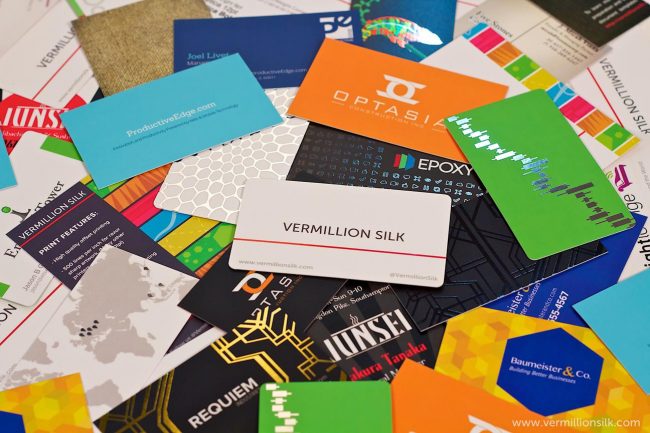
Правила выбора фона и текстур
Наибольшее количество времени при создании собственных открыток, визиток, карточек отнимает разработка дизайна.
Как правило, текстуры, фоновые изображения и дополнительные элементы выбираются долго. Все они должны гармонично сочетаться и дополнять друг друга.
Выбор правильного фонового цвета – это не добавление вашего любимого оттенка из палитры. Выбирая цвет, ориентируйтесь на общие правила:
Так как визитка имеет небольшой размер, не стоит использовать много разных текстур, цветов и текста.
Информация должна быть изложена в лаконичной форме и чётко отражать имя организации, имя персоны, занимаемую должность, логотип компании, адрес и контактную информацию.
Расположение текста и выбор шрифтов
Во время выбора текста для визитки опирайтесь на следующие рекомендации:
Использование стандартных шаблонов Ворда
В каждой версии Ворда есть довольно большое количество уже готовых шаблонов для создания визиток, приглашений, открыток, титульных листов, рекламных брошюр и прочих элементов.
Рассмотрим детальнее, как сделать визитку в Ворде с помощью встроенных шаблонов. Откройте текстовый процессор и кликните на вкладку Файл. Затем выберите пункт «Создать».
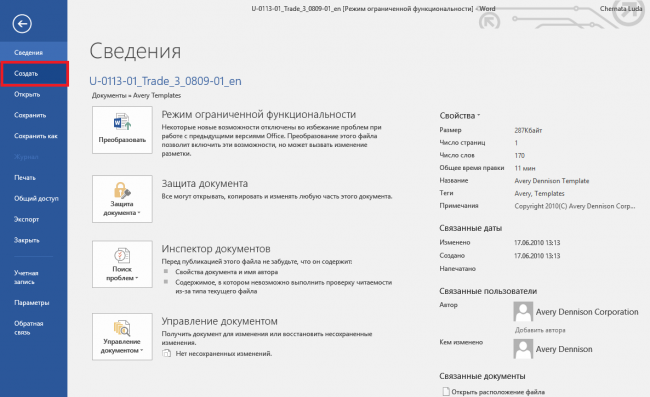
Рисунок 2 – процесс формирования документа
Далее во вкладке «Рекомендованные» выберите понравившийся дизайн и тип документа. Нажмите на него, чтобы открыть шаблон в новом окне Ворда.
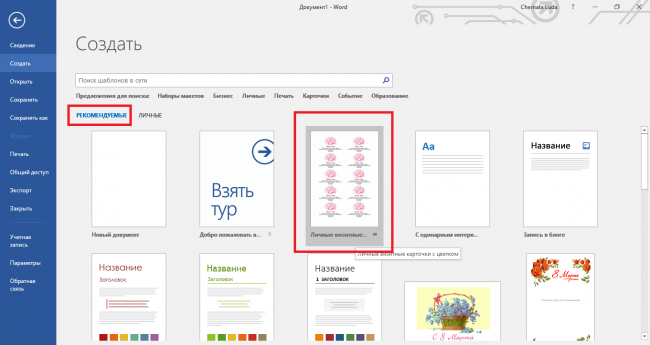
Рис.3 – выбор готового дизайна
Как правило, дизайны визиток расположены по всему листу (по 8–10 копий). Это позволяет быстрее отредактировать все карточки и сэкономить бумагу во время печати.
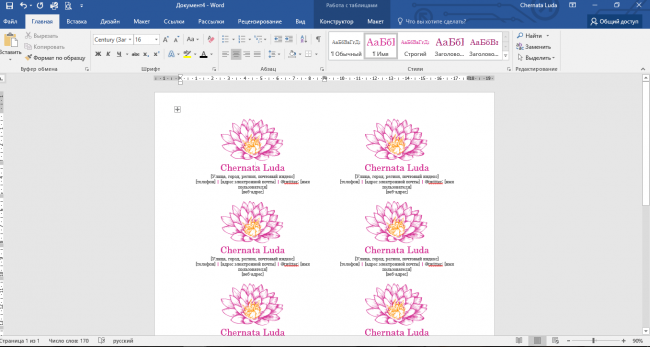
Рис.4 – редактирование стандартного дизайна
Загрузка и использование готовых шаблонов
Загрузить дополнительные шаблоны Ворда, которых нет в основном наборе текстового процессора, можно на официальном сайте Майкрософт.
Подходящие для визитки шаблоны находятся в разделе «Карточки».
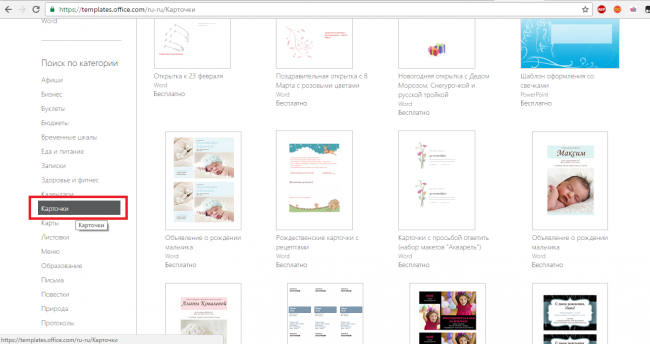
Рис.5 – база шаблонов
Для скачивания готовых шаблонов визиток можно Воспользоваться базами готовых дизайнов на сайтах vertex42 и avery.
Также пользователи лицензионных версий MS Word могут мгновенно получить доступ к онлайн-базе шаблонов.
Для этого откройте программу и на стадии создания документа выберите раздел «Карточки» (см. иллюстрацию ниже):
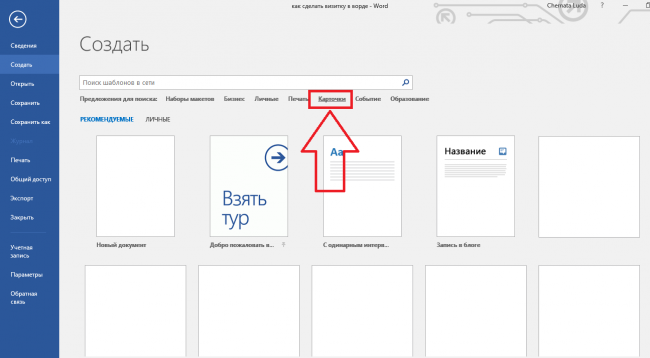
Рис.6 – мгновенный поиск готовых дизайнов в интернете
Для выполнения этого действия необходимо соединение с интернетом. Подождите несколько секунд, пока необходимые дизайны выбранной категории загрузятся.
Теперь выберите нужный дизайн из списка, нажмите на него и кликните на клавишу «Создать».
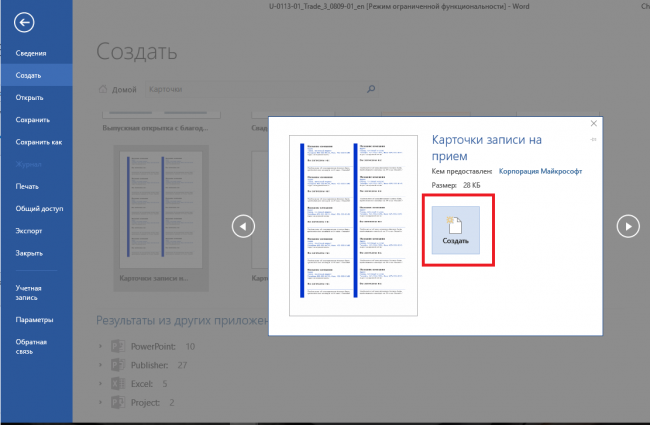
Рис.7 – выбор дизайна
Далее файл будет открыт в режиме редактирования, где вы сможете сделать все необходимые правки и дополнения.
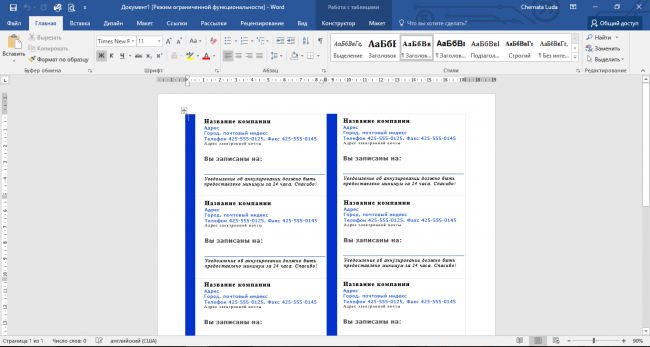
Рис.8 – работа со скачанным шаблоном
Откройте документ, содержащий шаблон и внесите все необходимые правки в информацию, которая содержится на визитке:
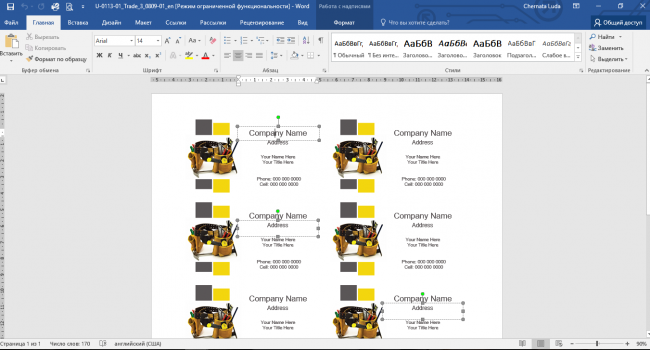
Рис. 9 – пример работы с готовыми шаблонами визиток
После редактирования страница документа готова для печати.
Рекомендация: при печати документа возможно изменение некоторых параметров страницы (границы полей, переносы строк, колонтитулы и т. д.).
Чтобы напечатанные визитки были полностью идентичны электронному варианту, пересохраняйте конечный вордовский документ в формат PDF (Файл ⇒ Сохранить как ⇒ Документ PDF).
Главным плюсом работы с шаблонами является их универсальность. Они подходят абсолютно для всех версий MS Word.
В зависимости от установленных на вашем компьютере шрифтов, по-другому могут выглядеть только некоторые надписи.
Использование таблиц для создания визиток
Если вы хотите создать визитку в Word самостоятельно с нуля, можно использовать таблицы или создавать элементы в режиме «Полотно».
Рассмотрим подробнее, как работать с первым методом во всех версиях программы MS Word.
Инструкция для Word 2010, 2013, 2016
Для начала нужно задать подходящую разметку документа. Для этого нажмите на вкладку «Макет». Выберите параметры полей. В выпадающем списке кликните на пункт «Узкие».
Данный тип наилучшим образом подходит для создания визитных карточек и открыток.
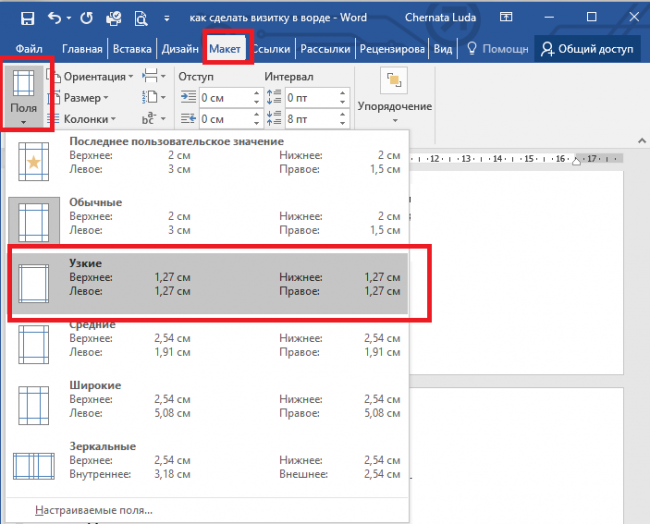
Рис. 10 – изменение полей
Теперь создайте таблицу (2 столбца и 5 строчек). Для этого на главной панели инструментов перейдите во вкладку Вставка и нажмите на иконку Таблица.
Установите нужные параметры размера:
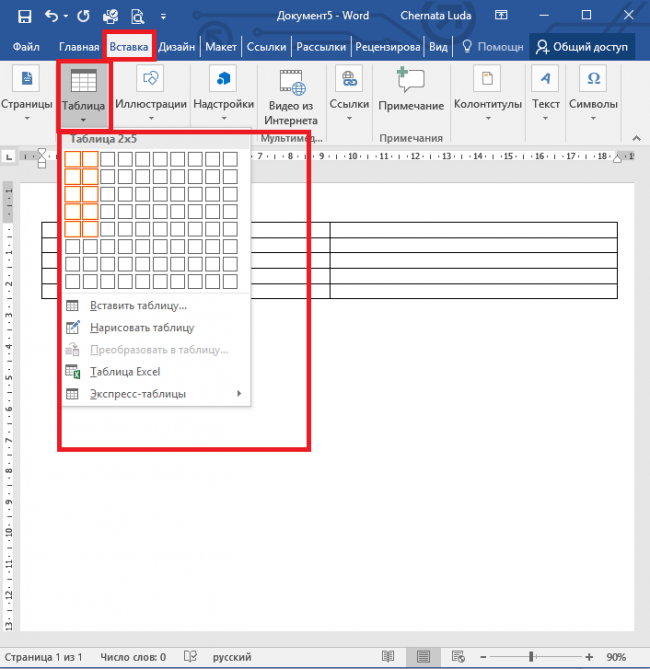
Рис.11 – создание таблицы
Созданная таблица будет основой и контуром для наших визитных карточек.
Растяните её на всю страницу, чтобы получился следующий вид:
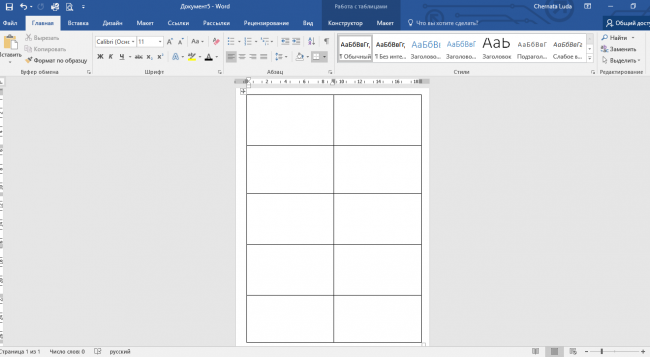
Рис. 12 – изменение размеров таблицы
В свойствах таблички (вкладки Строка и Столбец) проставьте ширину (9 см) и высоту (5 см).
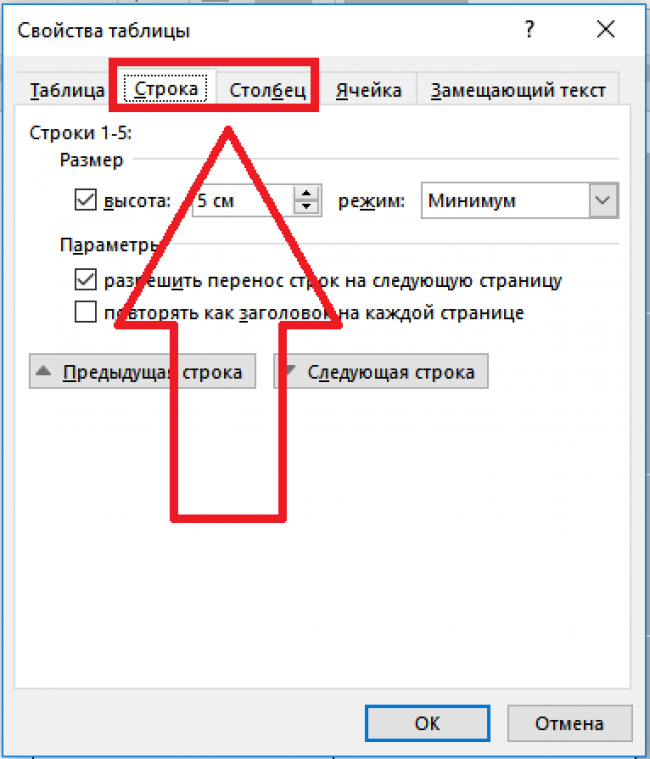
Рис. 13 – выравнивание таблицы
Теперь нужно убрать отступы, которые задаются автоматически при создании таблицы. Их удаление необходимо для того, чтобы надписи были равномерными в каждой ячейке.
Зайдите в свойства таблицы. Выберите пункт «Параметры». Для всех полей задайте значение «0 см». Сохраните внесённые изменения.
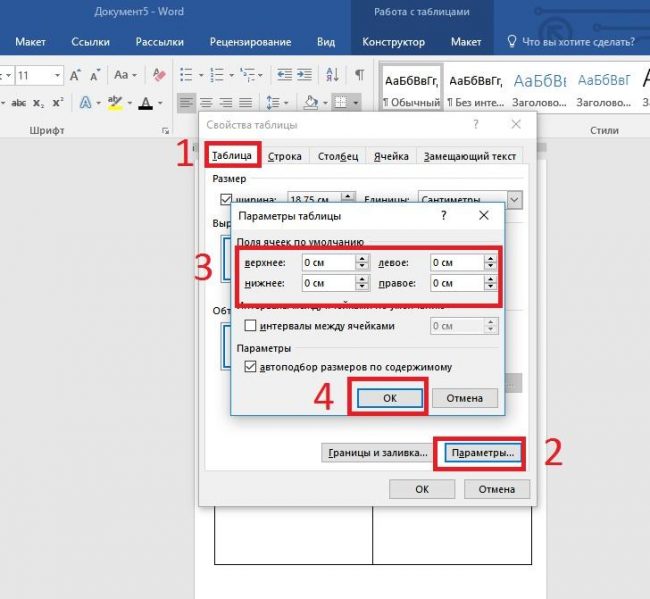
Рис.14 – регулировка полей ячеек
Чтобы упростить обрезку полей после печати, сделайте их чуть более светлыми. Для этого войдите в режим создания таблицы.
В поле «Стили таблиц» выберите более светлый оттенок контура.
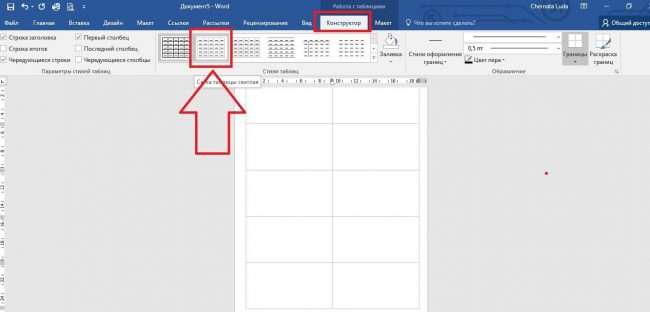
Рис. 15 – изменение цвета границ таблицы
Теперь переходим к созданию текста визиток.
В первую очередь необходимо выровнять символы с помощью линейки.
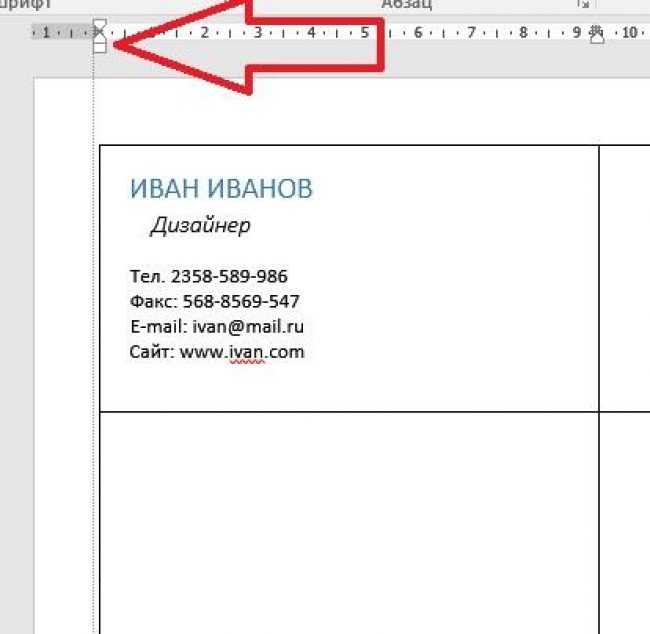
Рис.16 – выравнивание текста с помощью линейки
Для текста можно использовать любые инструменты, которые есть в Ворде (разные шрифты, стили, интервалы между символами и т. д.).
Чтобы создать фон, нажмите правой клавишей мышки на свободное место в ячейке. Откройте окно создания заливки и выберите понравившийся цвет фона:
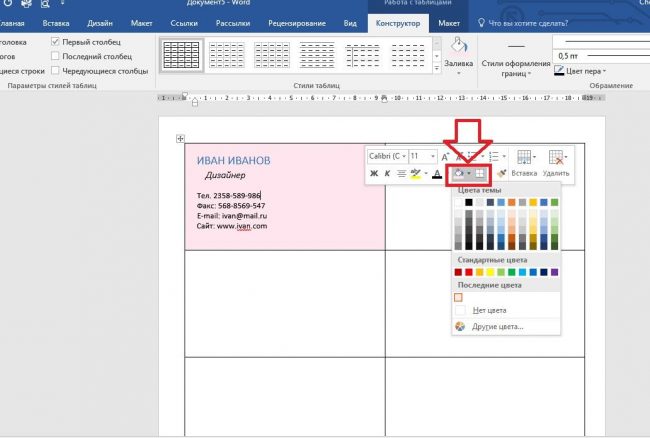
Рис. 17 -выбор цвета заливки
Чтобы добавить на визитку логотип, картинку или другой элемент, воспользуйтесь вкладкой Вставка и затем выберите пункт Фигуры или Рисунки.
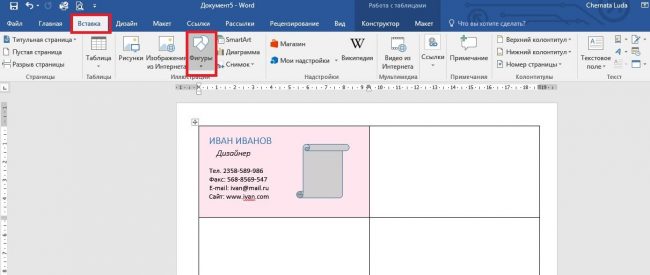
Иллюстрация 18 – внедрение логотипа и изображения на визитной карточке
Чтобы скопировать созданный дизайн в другие ячейки, выделите содержимое строки таблицы с помощью сочетания клавиш Ctrl + C и вставьте его в другие строчки с помощью нажатия клавиш Ctrl + P .
Логотипы необходимо переносить отдельно для каждой ячейки. Чтобы сделать заливку для всей таблицы одновременно, выделите все её столбцы и создайте единую заливку.
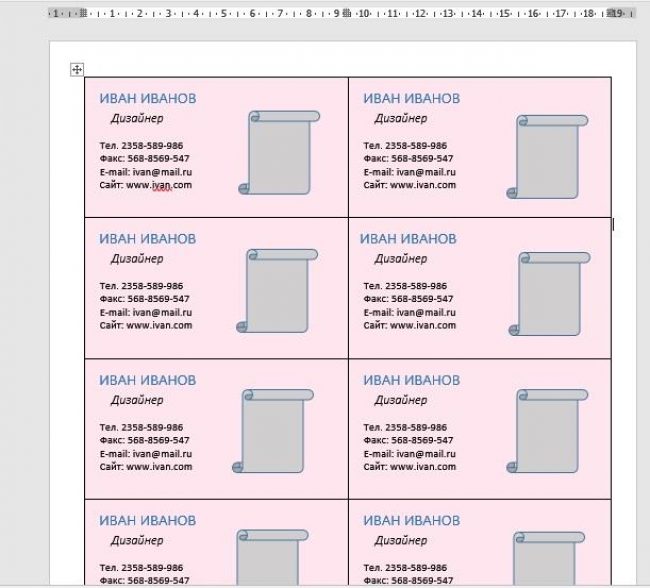
Рис. 19 – готовый вариант визиток
Инструкция для Word 2007
Чтобы сделать разметку нужной страницы для размещения 8–10 визиток в 2007 версии Ворда, нажмите на вкладку «Разметка страницы». Выберите иконку «Поля».
В выпадающем списке нажмите на «Узкое поле».
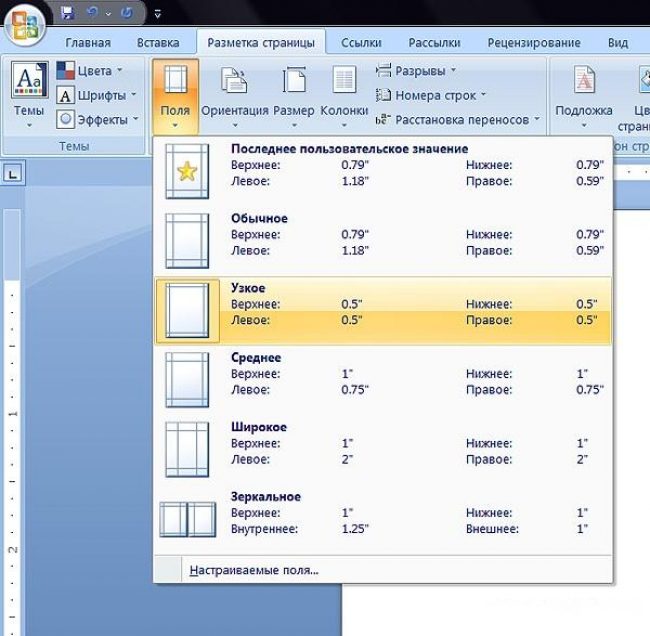
Рис. 20 – параметры полей
Теперь создайте табличку таким образом, чтобы на одном листе находилось 2 столбца и 5 строк.
Перейдите на вкладку Вставка и создайте таблицу, как показано на рисунке ниже:
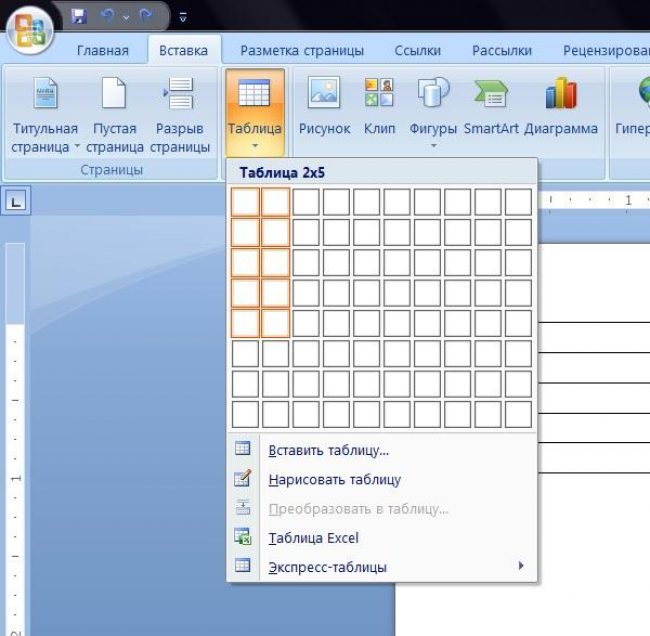
Рис. 21 – создание таблиц
Настройте выравнивание. Для этого откройте параметры таблицы:
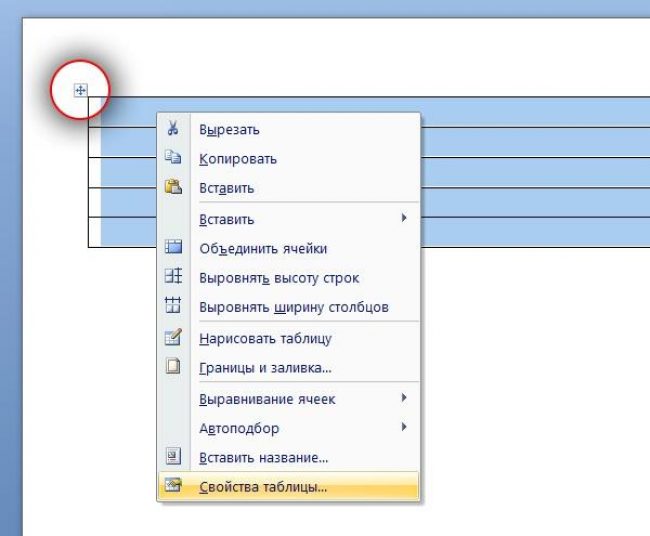
Рис. 22 – свойства таблицы
Далее, в новом окне, выставьте высоту столбцов и ширину ячеек (9 и 5 см соответственно).
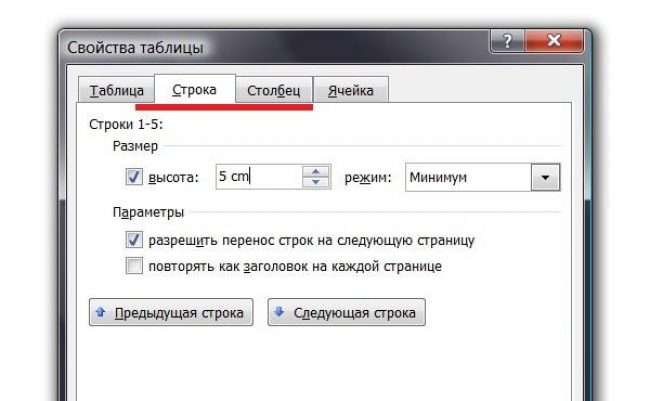
Рис. 23 – регулировка строк и столбцов
Уберите отступы внутри ячеек таблицы, как это было показано ранее на рисунке 14.
Для изменения цвета границ нашей таблицы нужно выбрать вкладку «Работа с таблицами». Далее кликните на иконку «Границы» и проставьте размер – 0,25 пт.
В окне «Цвет пера» можно изменить оттенок полей.
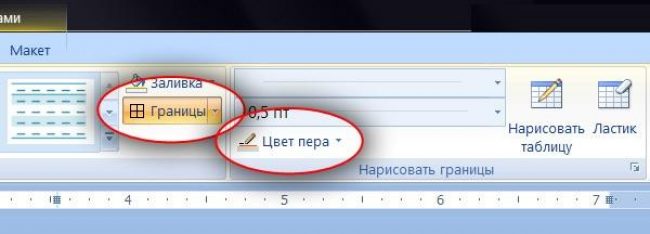
Рис. 24 – изменение границ
Основа для визиток готова. Теперь можно приступать к оформлению макета.
Напечатайте необходимый текст внутри первой ячейки и выровняйте его с помощью линейки (рисунок 16). Выберите цвет для фона визитки (рисунок 17).
Перенесите разработанный макет в другие ячейки таблицы.
Если вы указывали сайт на визитке и создалась гиперссылка, обязательно удалите её (выделите строку и нажмите правую клавишу мышки):
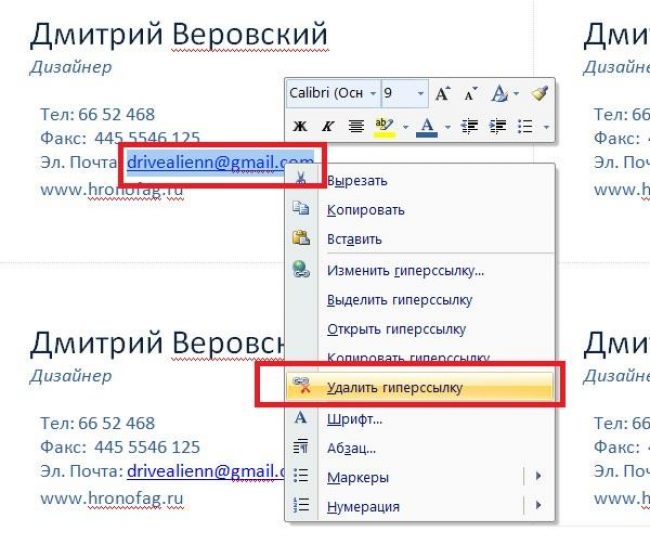
Рис. 25 – удаление гиперссылки
Разработка визиток в режиме «Полотно»
В Word можно создать полотно для работы с дополнительными фигурами.
Чтобы создать его, нажмите на Вставка ⇒ Иллюстрации ⇒ Фигуры ⇒ Создать Полотно (для Word 2010, 2013, 2016) или Вставка ⇒ Фигуры ⇒ Новое Полотно (для Word 2007).
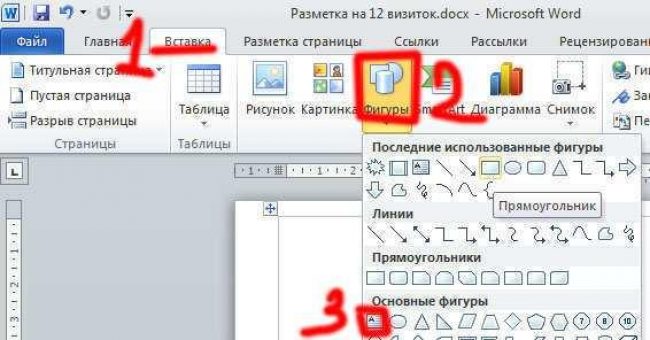
Рис. 26 – создание полотна
Добавьте на полотно прямоугольник и уберите заливку фигуры:
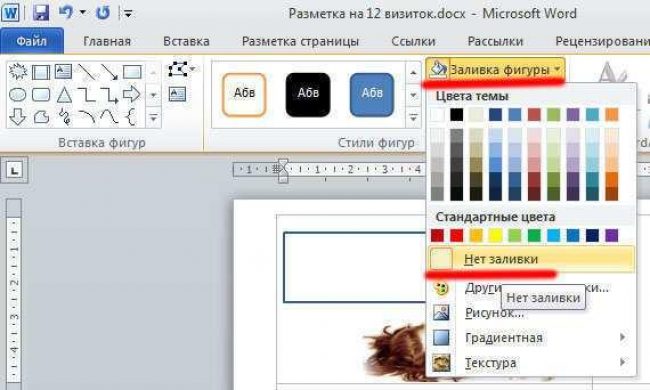
Рис. 27 – удаление заливки
Внутри прямоугольника можно вписать текст, добавить другие фигуры, логотипы или картинки (аналогично тому, как создавались визитки в таблице).
Поднесите указатель к области фигуры, которая указана на рисунке ниже и скопируйте получившийся дизайн.
Вы можете создать множество копий по всему полотну и распечатать конечный результат:
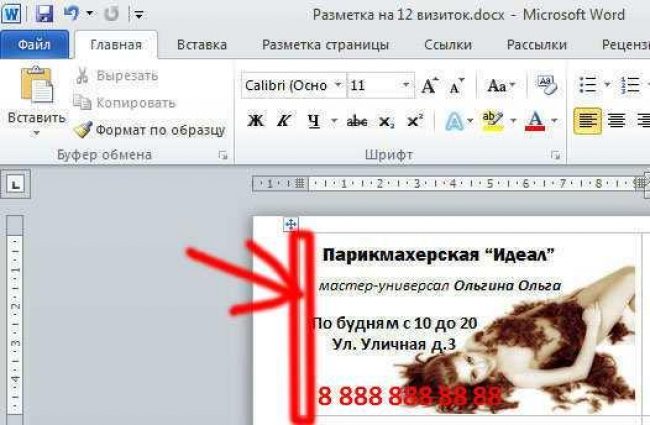
Рис 28 – выделение и копирование дизайна
После распечатывания листов с визитками их следует разрезать. Чтобы сделать это максимально аккуратно, не используйте ножницы.
Лучше возьмите канцелярские ножницы или гильотину для разрезания. Также, примите во внимание, что стандартный размер визиток (горизонтальное положение) составляет 9х5 см.



