
Диаграмма воронка продаж в Excel скачать бесплатно
Воронка продаж – инструмент аналитики и оптимизации бизнес-процесса. Концепция описывает и демонстрирует психологию потребителя. Не все люди, которые увидят рекламу продукта, станут реальными клиентами. Часть потенциальных покупателей вовсе не заинтересуется товаром. Часть – уйдет к конкурентам.
Часть – не устроит цена.
Как рассчитать число потребителей продукта, чтобы бизнес приносил прибыль? Как правильно собирать статистические данные о продажах? Контролировать все эти процессы позволяет воронка.
Функциональные возможности инструмента
- Осмысленный контроль над процессом перехода потенциального покупателя к сделке.
- Визуализация конверсии по каждому этапу. Видно, как заполняется воронка продаж, – можно проанализировать действенность канала продвижения.
- Можно прогнозировать, как заполняться этапы через месяц, два, три… На основе прогнозов составляется план объема продаж по каждому менеджеру, по предприятию в целом.
- Воронка продаж позволяет анализировать эффективность работы каждого менеджера, отдела продаж.
Этапы воронки
Их количество и наполнение зависят от вида бизнеса. Графически воронка продаж выглядит как перевернутая пирамида. Символичная демонстрация «входа-выхода» клиентов: не все заинтересованные в продукте люди дойдут до покупки. Часть потенциальных покупателей откажется от сделки на том или ином этапе.
На каждом этапе работают свои законы, которые определяют поведение менеджера в отношении потенциального потребителя товара. Задача любого этапа – подвести клиента к следующему шагу.
В общем виде воронка включает следующие секции:
- Самая широкая часть – потенциальные клиенты (все, кто увидел рекламу, узнал о продукте, перешел на сайт и т.д.).
- Все те клиенты, с которыми случился первый контакт (звонок, встреча, презентация, регистрация на сайте и т.п.).
- Клиенты, которые заинтересовались продуктом (от них есть обратная связь).
- Клиенты, заключившие договор.
- Клиенты, оплатившие продукт (именно оплата подтверждает, что сделка совершена).
Данные берутся из результатов статистических исследований, отчетов отдела продаж, менеджеров, БД.
Как сделать воронку продаж в Excel
Готовых инструментов для создания воронки в Excel не существует. Тем не менее, ее можно сделать.
Для начала сделаем табличку со статистическими данными:
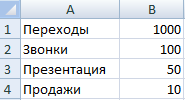
Следующий шаг – посчитаем конверсию на каждом из этапов. Для этого поделим значение текущей секции на значение предыдущей и в ячейке с итогом выставим процентный формат:
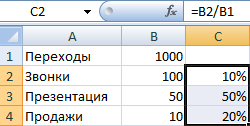
Далее переходим на вкладку «Вставка» — рисунки SmartArt. Из предложенных вариантов самым очевидным является «Пирамида».
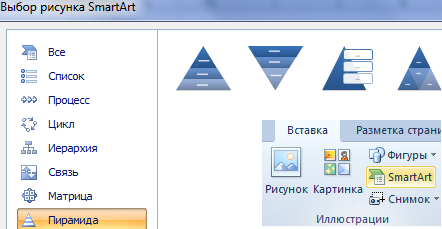
Появилась стандартная пирамида с тремя элементами.
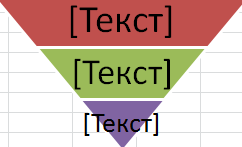
Но в нашем примере 4 секции. Поэтому добавим еще один элемент. Ставим курсор в область текста – жмем Enter.
Можно ввести любой текст – на данном этапе это не имеет значения. Автоматически в пирамиде появляется еще один элемент.
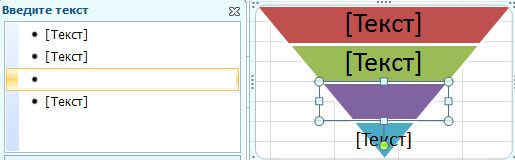
Предварительный макет готов. Можно поиграть с цветами, стилями. Например, сделать пирамиду трехмерной.
На следующем этапе объединим значения ячеек в столбце А (названия секций) со значениями ячеек в столбце В (количественное выражение секций. Сделаем это с помощью символа амперсант.
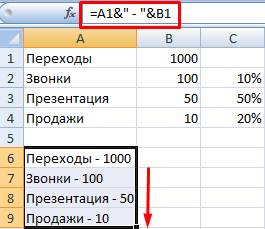
Чтобы подставить эти данные в макет, нужно преобразовать объект в формате SmartArt в обычную фигуру. Без этого шага мы не сможем добиться автоматического обновления фигуры при внесении изменений в таблицу.
Для этого нужно на вкладке «Конструктор» нажать кнопку «Преобразовать фигуры». Теперь по очереди щелкаем на каждую ячейку – щелкаем по строке формул – делаем ссылку на объединенную ячейку. Получаем такую простенькую воронку:
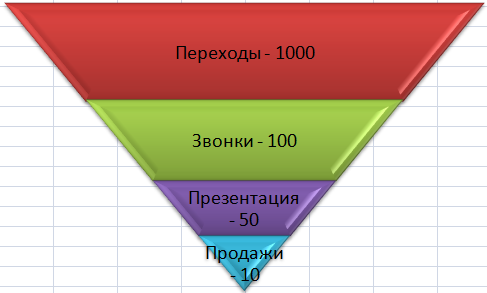
Рассмотрим, как посчитать воронку продаж в Excel другим способом.
Для примера возьмем другую таблицу значений:
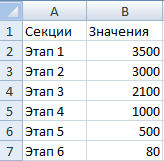
Используя функцию ПОВТОР, создадим следующую фигуру:
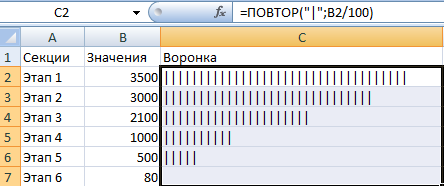
Все значения – это 100%. Функция поставила столько заданных элементов, сколько составляет доля каждого значения в общем объеме значений.
Придадим схеме привычный вид воронки:
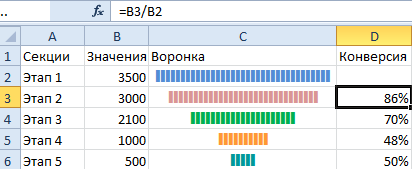
Такого эффекта можно добиться с помощью форматирования шрифта и выравнивания. Вот заданные параметры:
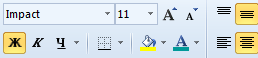
Диаграмма «Воронка продаж» в Excel
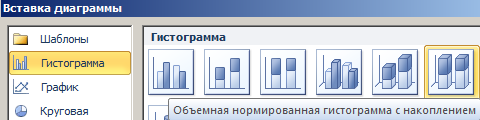
Используем ту же таблицу с данными. Выделяем диапазон А2:В7. Переходим на вкладку «Вставка». В группе «Диаграммы» выбираем «Объемную нормированную гистограмму с накоплением».
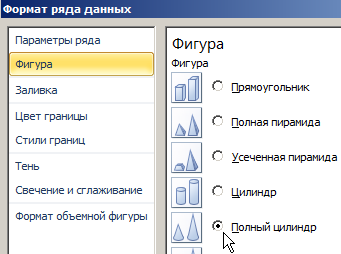
Щелкаем правой кнопкой мыши по диаграмме. Выбираем «Формат ряда данных». Устанавливаем галочку напротив «Полный цилиндр».
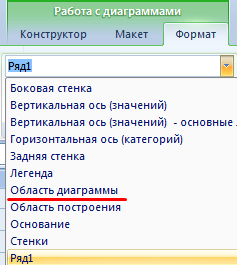
Далее переходим на вкладку «Формат». Находим меню «Текущий фрагмент». Раскрываем список и выбираем «Область диаграммы».
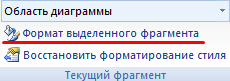
Следующий шаг – открываем «Формат выделенного фрагмента».
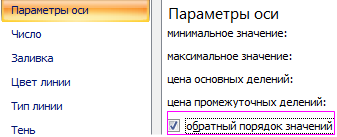
Выделяем вертикальную ось значений. Открываем меню «Формат оси».
Ставим галочку «Обратный порядок значений».
Теперь чтобы объединить все конусы в один с накоплением показателей, в меню «Работа с диаграммами» переходим на вкладку «Конструктор» и жмем на инструмент «Строка/столбец», чтобы поменять местами значения осей.
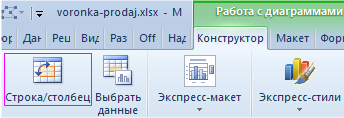
Добавляем подписи данных. Убираем сетку, легенду, оси. Форматируем по своему усмотрению.
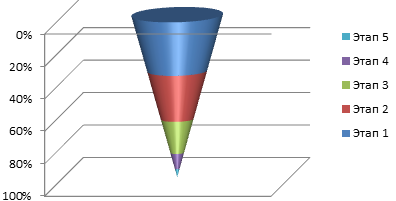
Получаем воронку продаж. При внесении изменений в таблицу высота элементов воронки будет меняться автоматически.
Примечание. Если нужно сделать плоскую диаграмму, тогда на вкладке «Поворот объемной фигуры» выставляем для оси Х и Y нулевые значения.
- Создать таблицу
- Форматирование
- Функции Excel
- Формулы и диапазоны
- Фильтр и сортировка
- Диаграммы и графики
- Сводные таблицы
- Печать документов
- Базы данных и XML
- Возможности Excel
- Настройки параметры
- Уроки Excel
- Макросы VBA
- Скачать примеры
Как построить воронку продаж в EXCEL
Другие способы использования воронкообразной диаграммы
В приведенном выше примере использовались данные о количестве клиентов на разных этапах воронки продаж. Воронкообразную диаграмму также можно использовать для отображения:
- Количество сотрудников на каждом уровне должности (стажер, менеджер, руководитель и т. д.)
- Сумма просроченной дебиторской задолженности (30, 60, 90 дней просрочки)
- Возрастное распределение клиентов (20, 30, 40 и т. д.)
Увеличивайте количество секций, вносите те показания и цифры, необходимые под ваши задачи. Создав воронку в эксель, вам будет видно более наглядно, на каком этапе у вас возникают сложности и проработать их.
Выбирайте воронки, подходящие под ваш бизнес.
Если у вас есть вопросы, задавайте их в WhatsApp.
канал
Как сделать воронку продаж в Excel. Пошаговый урок
В этом уроке я покажу, как в Эксель можно сделать красивую воронку продаж имеющимися средствами.
В последних версиях Эксель данный вид отчета, наконец, включили в штатный список диаграмм, так что там сложностей с этим отчетом уже нет. Но как быть пользователям старых версий, где такого отчета еще нет.
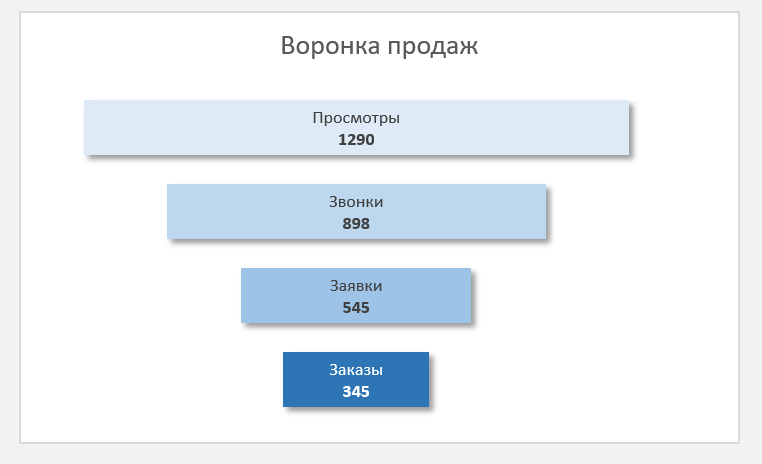
В этом уроке я покажу вам, как можно сделать красивую и презентабельную воронку продаж имеющимися средствами. Например, такую.
Допустим, у нас есть вот такой набор данных с информацией для нашей будущей воронки продаж.
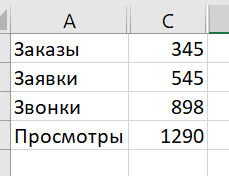
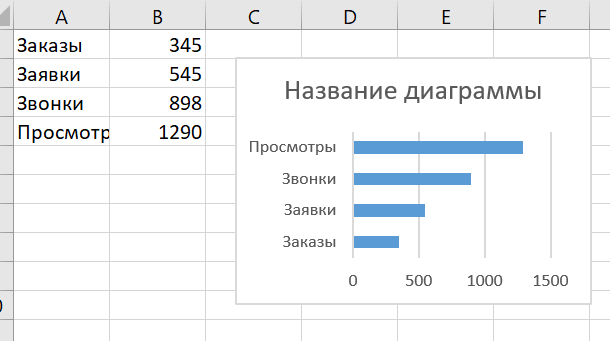
Размещаем наши данные по возрастанию. А теперь попробуем на базе этих данных сделать линейчатую диаграмму. Обратите внимание, что получившийся результат уже чем-то напоминает воронку. Вернее ее половину.
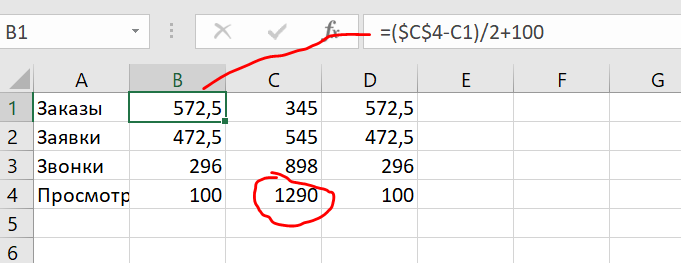
Чтобы нашу половинку превратить в полноценную воронку, добавим к нашей таблице еще два технических столбика. И с помощью значений в них сдвинем голубые полоски к центру. Ну или выровняем их по центру.
Чтобы это получилось, давайте посчитаем разницу между максимальным значением (просмотры) и значениями ниже. Это и будет по сути свободное пространство. И для каждой стороны поделим значение на два. Чтобы разделить это пространство на две стороны. Также я еще добавила 100 для отступа, чтобы просмотры тоже были с полями по бокам.
Теперь, если мы сделаем линейчатую диаграмму с этими значениями, мы получим уже почти готовую воронку продаж.
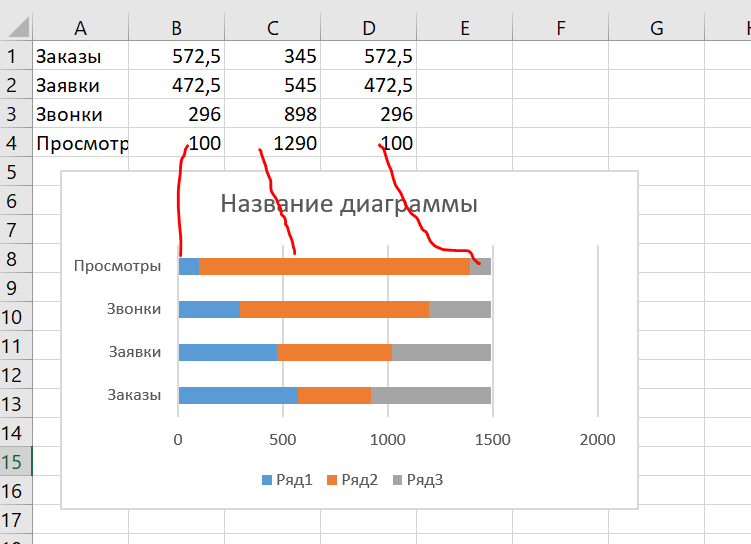
И теперь нам останется оформить этот график по желанию.
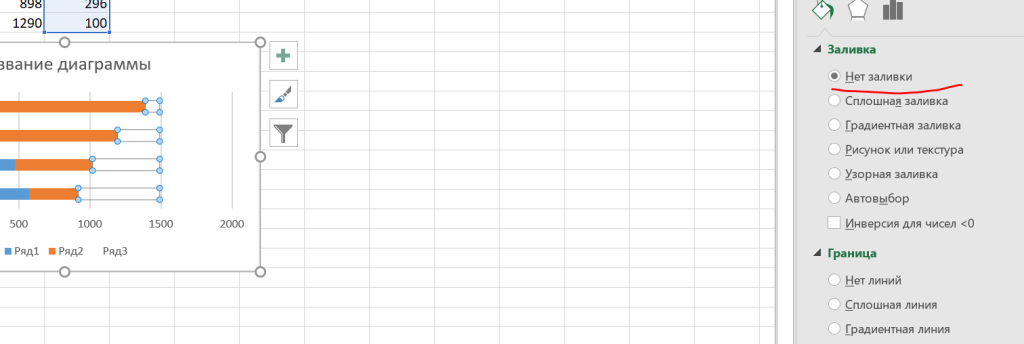
Во-первых, уберем боковые (технические цвета). Выделим их и сделаем Без заливки.
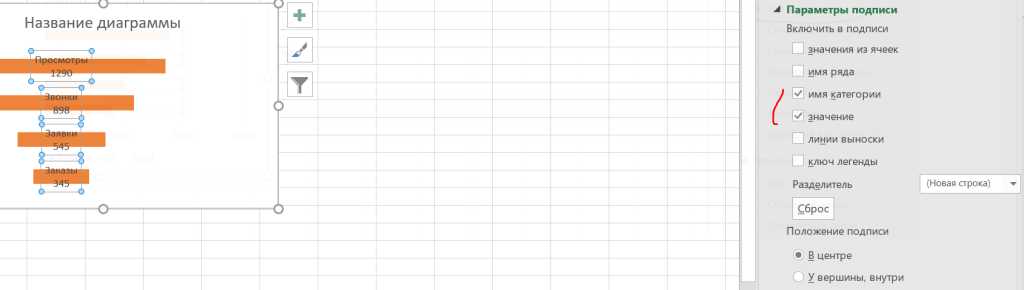
Теперь добавим подписи на оставшихся плашкам и сделаем им другую заливку.
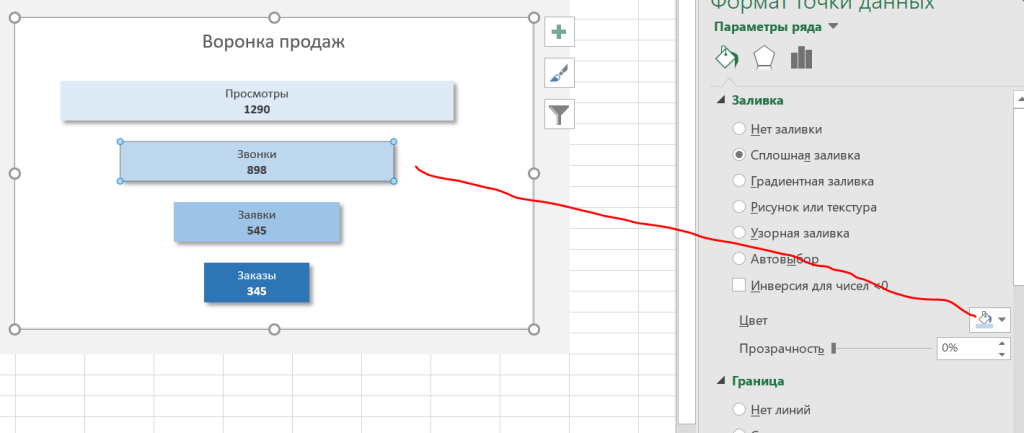
Готово. Теперь у нас получилась красивая воронка продаж.
А если сделать такой график на базе сводной таблицы и добавить срезы, то он получится еще и интерактивный.
Надеюсь, что данный урок был вам полезен.
О том, как это сделать, смотрите более подробно в бесплатном видео-уроке ниже.
Наши курсы
Комбинированная диаграмма в Excel с анализом план-факта. Урок по шагам
Параметры дашборда. Как открыть другой отчет по ссылке с фильтром в DataLens
Яндекс Трекер. Мой первый маршрут. Пошаговый урок для начинающих
Стандартное отклонение в DataLens. Как работают и чем отличаются функции STDEV и STDEVP
Как получить порядковый номер дня года в DataLens. Практический урок
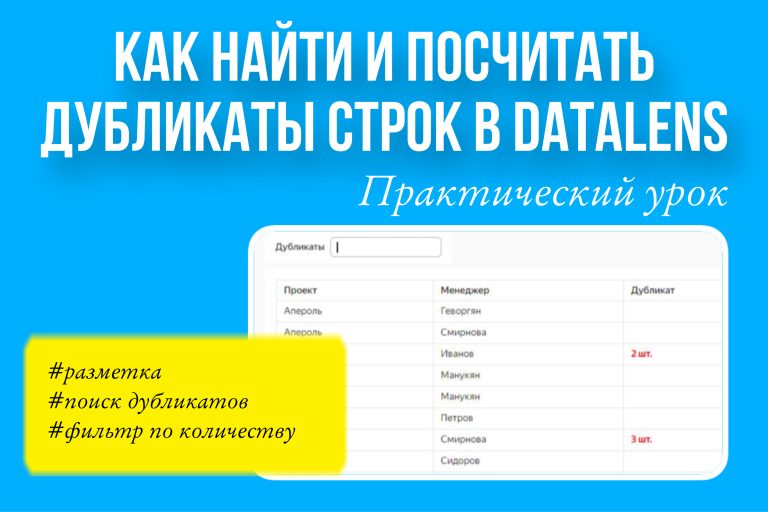
Практический урок. Как найти дубликаты строк в DataLens
Также смотрите видео-версию урока.
Если вам понравился урок, то можете поддержать проект по кнопке ниже. Это очень поможет делать для вас больше интересных и полезных выпусков. Спасибо!
СПАСИБО
50 руб.
Ваш вклад в развитие блога.
Ваша поддержка поможет публиковать больше бесплатных уроков и видео.
СПАСИБО
100 руб.
Ваш вклад в развитие блога.
Ваша поддержка поможет публиковать больше бесплатных уроков и видео.

200 руб.
Ваш вклад в развитие блога.
Ваша поддержка поможет публиковать больше бесплатных уроков и видео.
Если вам понравился урок, подписывайтесь на канал или группу и ставьте лайки. А также пишите в комментариях свои кейсы или вопросы. Самые интересные мы обязательно разберем.



