
Как быстро создать презентацию на основе текстового документа
При подготовке к созданию презентации некоторые люди, и я в том числе, сначала составляют план презентации в текстовом формате в Word. И это весьма удобно, потому что в Power Point есть возможность быстрого создания слайдов из структуры текстового документа. Ниже приведена подробная инструкция по созданию презентации в Power Point на основе Word-документа.
Если вы разработали «набросок» презентации в текстовом документе Word, отформатируйте ваш документ.
Например, есть документ, на основе которого мы хотим создать слайды.
Предположим, наша цель создать на основе данного документа три слайда. Заголовки: История успеха, Наши проекты, Выполним проект за 15 дней будут заголовками наших слайдов, а текст, расположенный после заголовков, будет основным текстом, размещенным на соответствующих слайдах.
Создадим в документе в редакторе Word структуру, на основе которой Power Point сможет автоматически создать слайды.
Для этого перейдите в Word-е в меню Вид и нажмите кнопку Структура.
В режиме структуры на экране появится панель инструментов, помогающая быстро организовать содержимое будущей презентации в нужном виде.
Назначим для наших заголовков: История успеха, Наши проекты, Выполним проект за 15 дней – 1-й уровень структуры. Количество заголовков первого уровня структуры будет соответствовать количеству слайдов, который создаст в последующем Power Point. В нашем случае это три слайда. Текст, размещенный после заголовков, автоматически попадет на соответствующие слайды.
Выделяем заголовок Истории успеха, выбираем для него 1-й уровень структуры.
Аналогичную операцию повторяем для заголовков: Наши проекты, Выполним.
Результат представлен ниже.
Для основного текста (все, что идет после заголовков) назначаем 2-й уровень структуры. Итоговый файл структуры готов!
Сохраняем наш документ (обязательно закрываем его) и открываем Power Point. Создаем новую (пустую) презентацию. Первый пустой слайд можно удалить.
В Power Point переходим в меню Главная, нажимаем Создать слайд.
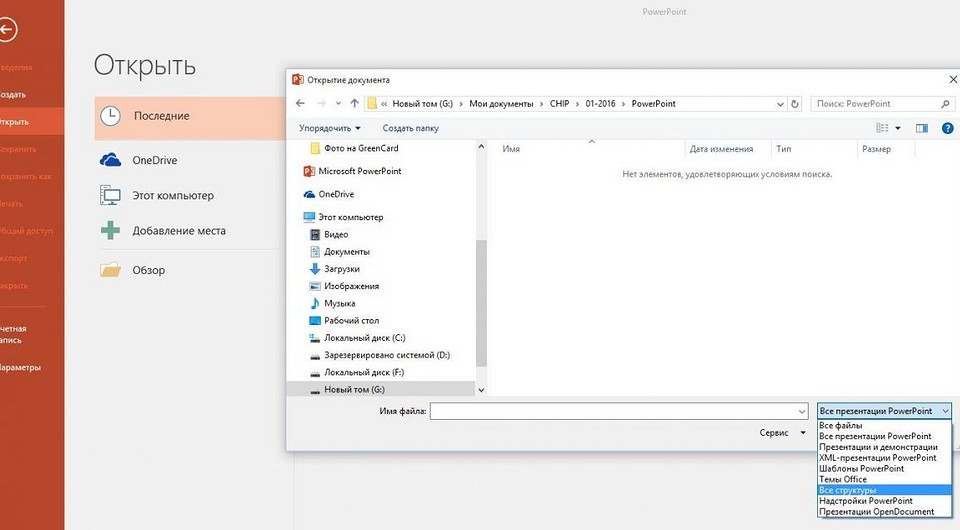
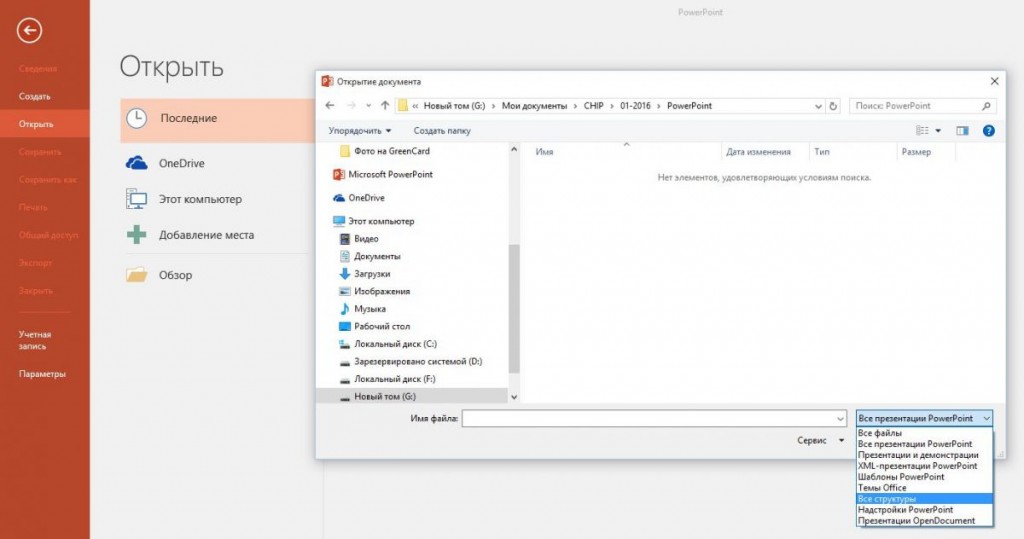
В открывшемся окне выбираем Создать слайды из структуры.
Выбираем документ Word, которой мы создали на предыдущем этапе, ждем… и, вуаля, Power Point создал наши слайды.
Что дальше? Можно применить к слайдам готовые макеты или использовать функцию конструктор, или поработать с каждым слайдом «вручную», используя знания и опыт создания современных презентаций.
Если вы периодически создаете презентации:
- для конференций и форумов,
- совещаний и планерок,
- продаж и переговоров,
- тренингов и вебинаров,
- советов директоров и собраний акционеров,
- а также для любых других форматов
- эффективно работать с большими объемами текста, упрощая подачу информации на слайдах,
- наглядно представлять идеи, делая слайды «живыми» и запоминающимися,
- учитывать современные тренды дизайна при оформлении слайдов,
- тратить меньше времени на разработку презентаций благодаря фишкам PowerPoint,
пройдите обучение на курсе «PRO Презентации» . Содержание программы и регистрация по ссылке.
Статья подготовлена Иваном Козелом, директором дирекции программ МВА и корпоративного обучения БШ XXI ВЕК-КОНСАЛТ, преподавателем кафедры менеджмента XXI ВЕК-КОНСАЛТ.
Как быстро создать презентацию в PowerPoint и Word
С помощью PowerPoint и Word вы мгновенно превратите свою информацию в эффектную презентацию.
Для действительно быстрого получения результата необходимо воспользоваться объединенной мощью нескольких офисных программ. Мы покажем, как это работает, на примере PowerPoint.
После загрузки документа Word вы получите практически готовую презентацию, которую останется лишь немного отполировать. После выбора темы и целевой группы можно начинать.
Подготавливаем грубый набросок в Word
Откройте новый пустой документ и напишите все заголовки, которые понадобятся вам в презентации. Для того чтобы PowerPoint впоследствии смог с этим работать, заголовки необходимо отформатировать в соответствии с иерархией. Из «Заголовков 1» PowerPoint создаст новый слайд.
Создаем структуру в PowerPoint
Разумеется, разбивку можно сделать напрямую в PowerPoint, однако это чуть сложнее. Перейдите на вкладку «Структура» или же выберите в PowerPoint 2016 «Вид | Режим структуры». Нажмите на значок для создания нового слайда и введите заголовок. Клавишей [Enter] завершите создание слайда.
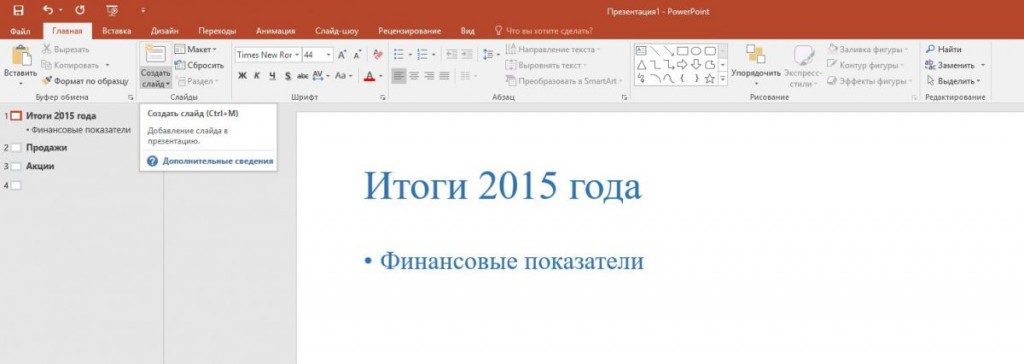
Чтобы добавить подзаголовки, нажмите на [Tab]. Клавишами [Shift] + [Tab] вы перейдете на ближайший более высокий уровень. Создайте необходимое количество слайдов.
Добавляем разбивку в презентации
Если необходимо расширить уже имеющуюся презентацию, создайте новый план в Word, перейдите в PowerPoint и на вкладке «Главная» в категории «Слайды» нажмите на «Новый слайд».
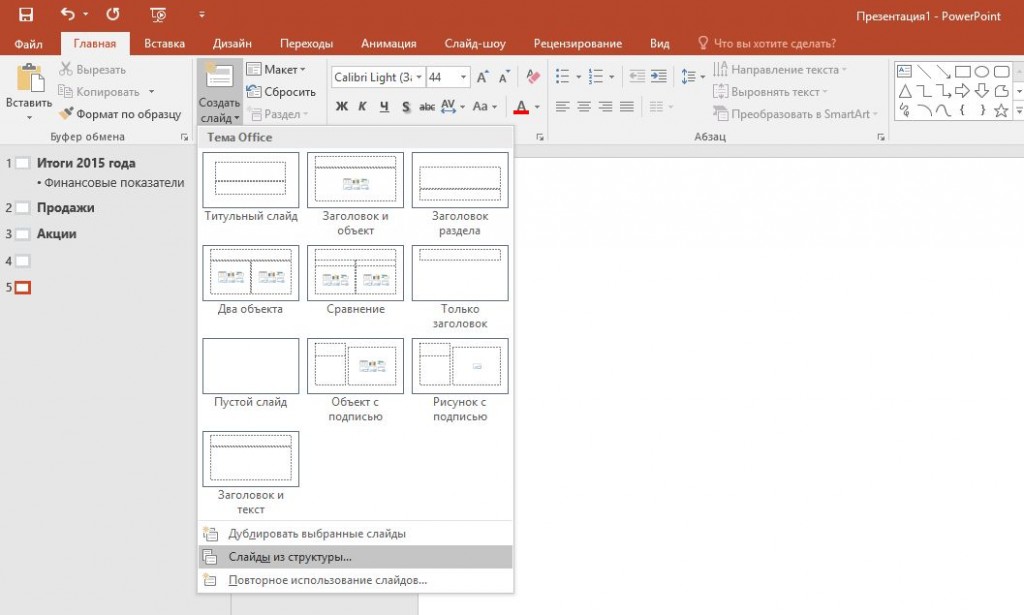
С помощью команды «Слайды из структуры» вы можете выбрать свой документ Word и «Добавить» новые заголовки.
Подбираем подходящий дизайн
На вкладке «Дизайн» выберите один из предложенных вариантов. При движении по ленте мышью PowerPoint отображает текущий слайд в соответствующем дизайне. Стрелкой в нижнем правом углу вы сможете вызвать дополнительные шаблоны.
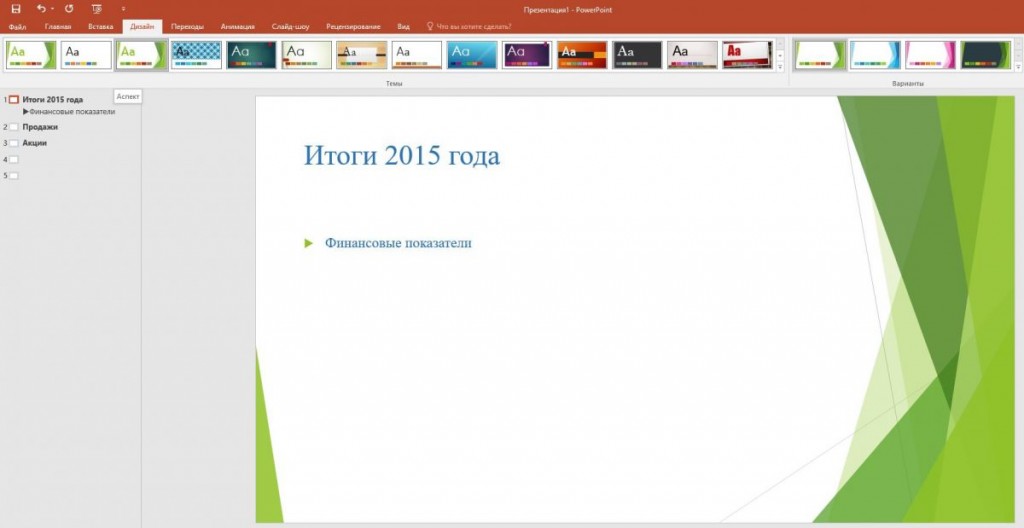
Чтобы остановиться на каком-то варианте, щелкните по нему. Если же тема должна применяться только к определенным слайдам, правой кнопкой мыши щелкните по ней и выберите пункт «Применить к выделенным слайдам».
Разрабатываем индивидуальный дизайн
Если вам не понравилось ни одно из готовых решений, на вкладке «Дизайн», в окне «Варианты | «Дополнительные параметры», нажмите по параметру «Цвета» и выберите «Настроить цвета». В левой части окна укажите желаемую цветовую гамму, задайте имя и сохраните тему.
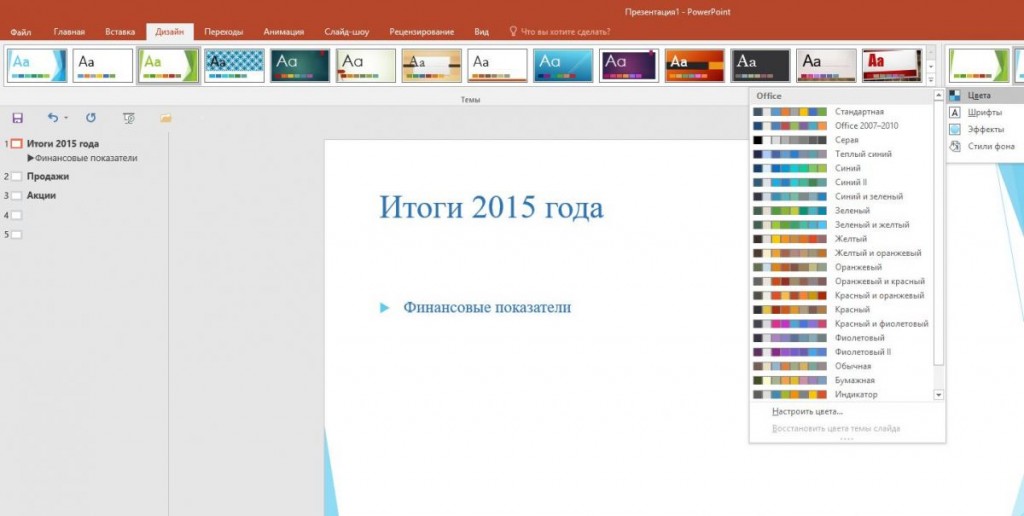
Теперь щелкните по кнопке «Шрифты», выберите «Настроить шрифты». После выбора подходящего, сохраните свой вариант. Теперь в группе «Темы» нажмите на самую нижнюю правую стрелку и выберите «Сохранить текущую тему». Ваш собственный дизайн вы найдете в группе «Пользовательские».
Улучшаем внешний вид содержания
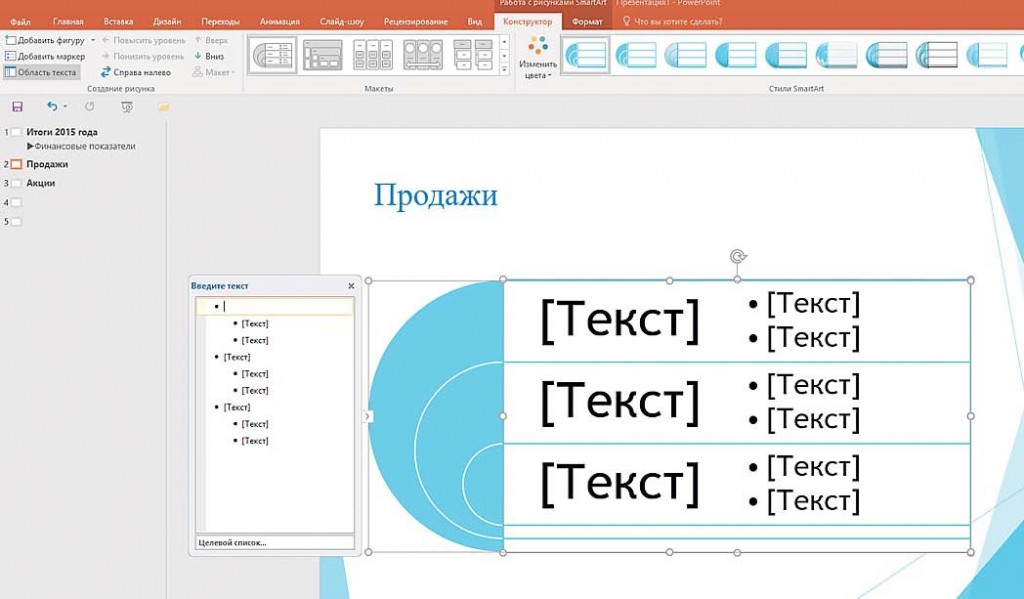
Добавляем верхние и нижние колонтитулы
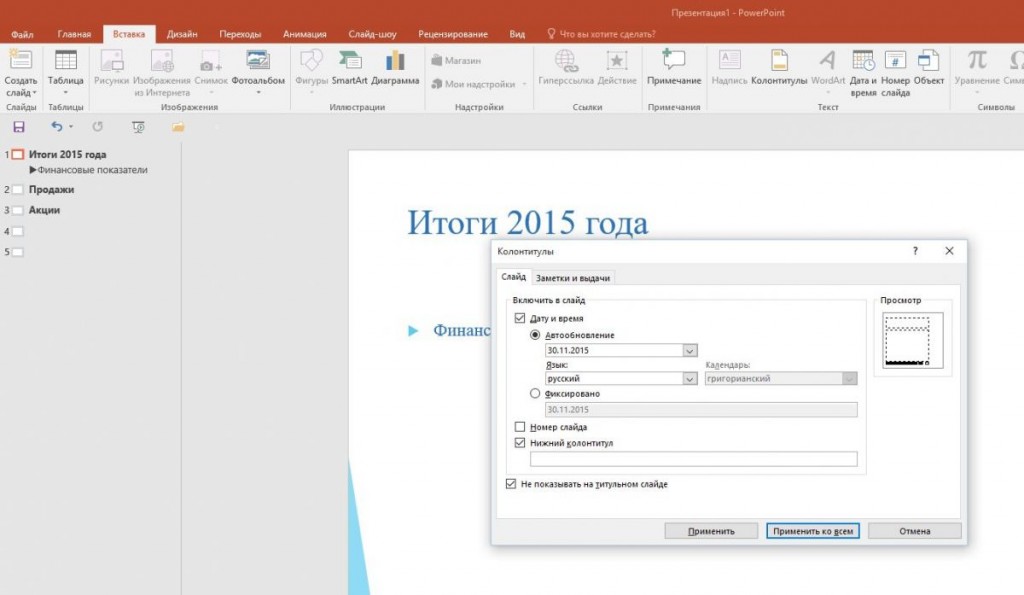
На вкладке «Вставка» щелкните по кнопке «Колонтитулы». Решите, что должен содержать верхний колонтитул, например, дату и номер слайда. «Нижний колонтитул» необходимо активировать отдельно. Поставьте флажок перед опцией «Не показывать на титульном слайде» и нажмите на «Применить ко всем».
Настраиваем переход слайдов
Напоследок на вкладке «Переходы» в группе «Переход к слайду» выберите подходящий вариант. Откажитесь от оптических игр и при необходимости смягчите эффект в разделе «Параметры эффектов».
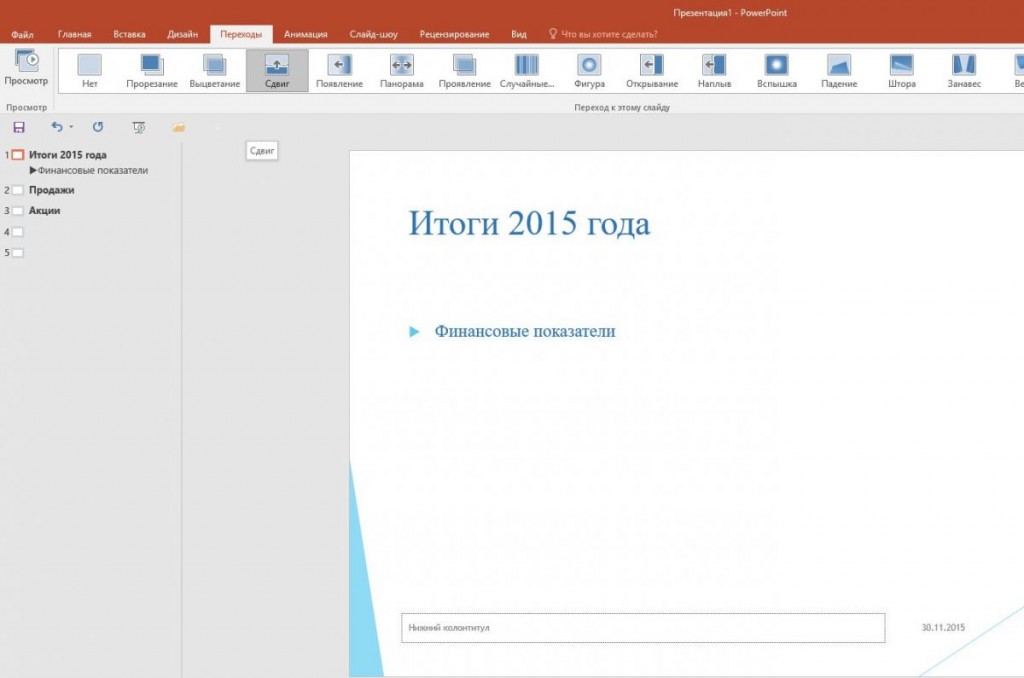
Благодаря кнопке «Просмотр» вы можете оценить проделанную работу. В группе «Время» щелкните по «Применить ко всем». Теперь ваша презентация готова к показу.
-производители



