

Google Docs — популярное приложение для совместной работы, которым пользуются студенты, предприниматели, менеджеры по маркетингу и продажам. Долгий документ может иметь запутанную навигацию, но документ можно сделать более легким для понимания другими соавторами и читателями, добавив заголовки разделов. Поскольку Документы Google являются веб-приложением, работающим в браузере, шаги для добавления заголовков остаются неизменными в Windows и Mac
Прежде чем мы покажем вам, как добавлять заголовки в Google Docs, давайте поймем их назначение и почему важно добавлять их в ваш документ.
Что такое заголовки Google Docs?
Заголовки разбивают документ Google Docs на соответствующие разделы. Заголовки выглядят больше, чем остальные тексты документа, и создают лучшую визуальную структуру для документа. Без заголовков проектное предложение или деловое письмо может выглядеть бледно.
Добавьте заголовки в Google Docs
Создавать документы Google Docs можно на мобильном и компьютере и часто бывает, что на компьютере это удобнее делать. Чтобы добавить заголовки в документ, выполните следующие действия.
Добавив заголовок, вы всегда можете настроить размер, стиль и цвет в соответствии со своими предпочтениями.
Если вы часто добавляете заголовки в Google Документы, вам следует запомнить комбинации клавиш для них. Пользователи Windows могут использовать Ctrl+Alt+1/2/3, а пользователям Mac нужно нажимать клавиши Command+Option+1/2/3, чтобы добавить заголовки в Google Docs.
Вот краткое описание значения разных типов заголовков:
Добавив соответствующие заголовки, вы можете просматривать документ Google Docs в меню «Итог».• Добавив соответствующие заголовки в документ, нажмите кнопку «Показать структуру документа» в левом верхнем углу. Выглядит как значок списка.
- Выберите подходящий заголовок для быстрого перехода к нему.
Настраиваем и применяем стили в Google docs (Гугл докс): подробная инструкция

Стили — инструмент форматирования в популярном онлайн-редакторе Гугл докс. Он улучшает внешний вид и согласованность текстовых блоков.
Некоторые пользователи форматируют тексты вручную. Это неудобно и трудоемко, особенно в больших документах. Гораздо проще и целесообразнее выделить и настроить нужные стили заранее, чтобы во время работы не отвлекаться на переключение шрифтов.
Правильно настроенные стили помогают корректному формированию и отображению в Гугл документах заголовков и оглавления, облегчают навигацию по тексту.
Как это делается, я сейчас расскажу и покажу.
Как настроить стили в новом документе
За основу возьмем один из вариантов форматирования текста в Гугл документах, принятых в Школе Трубадура:
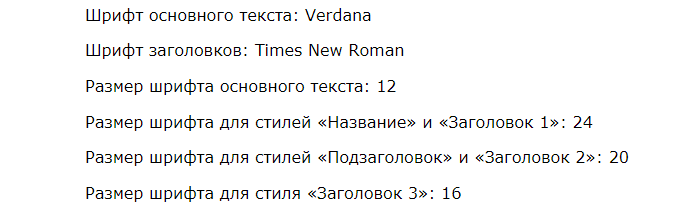
Этап 1. Название и заголовки
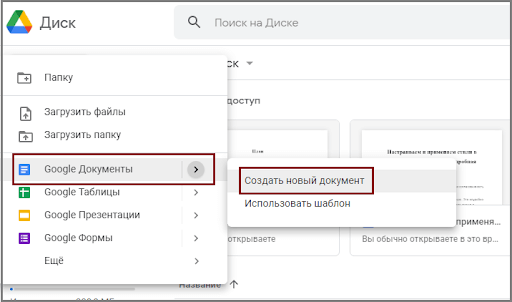
Шаг 1. Создаем новый документ
Заходим в свой аккаунт Гугл и делаем это либо через интерфейс сервиса «Диск»:
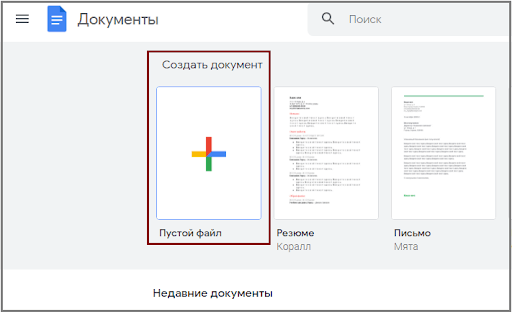
Можно создать документ непосредственно через интерфейс Гугл докс:
Шаг 2. Пишем заголовок текста
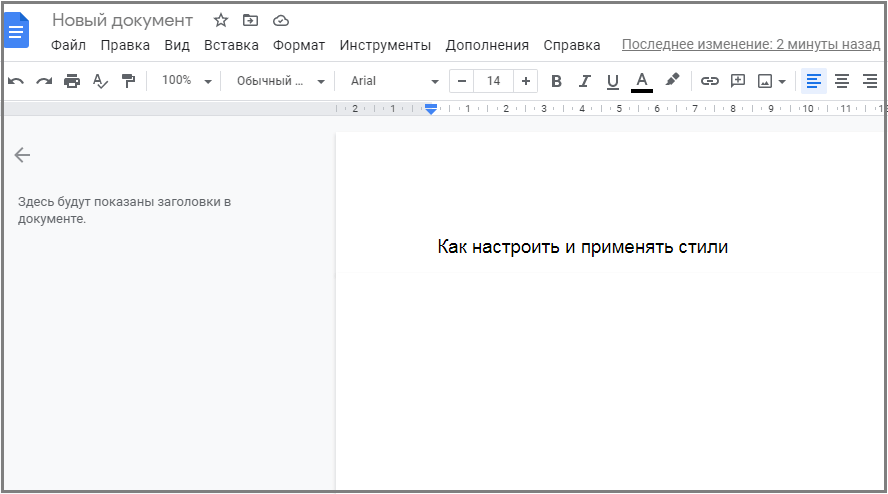
Шаг 3. Выделяем набранный текст правой клавишей мыши
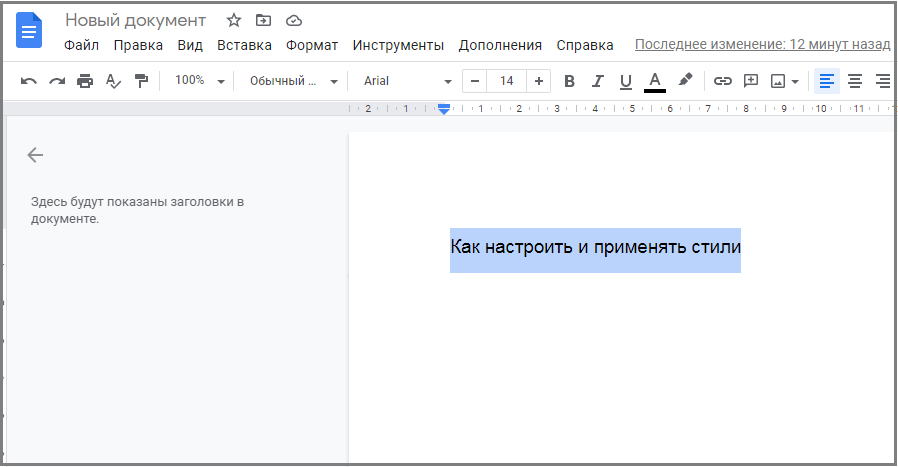
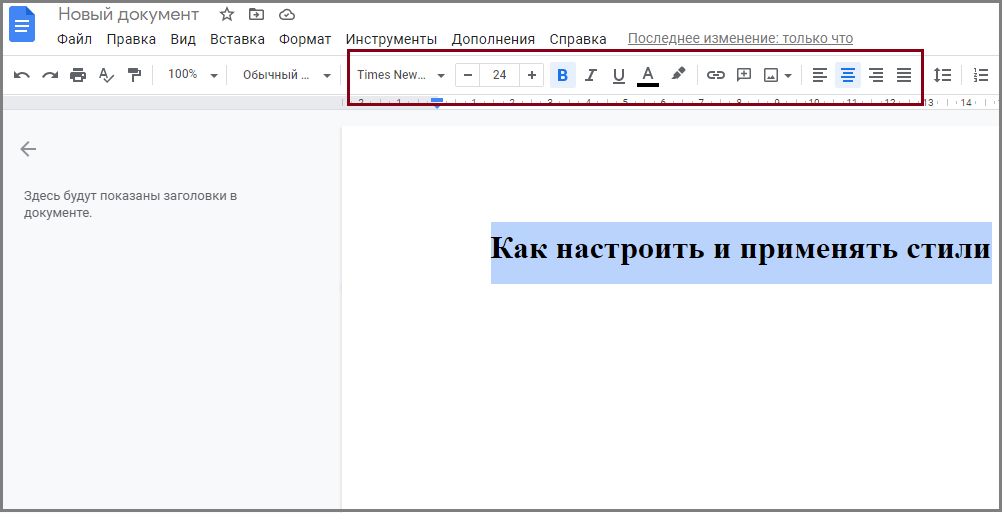
Шаг 4. Настраиваем параметры основного заголовка
На панели инструментов выбираем шрифт Times New Roman, размер шрифта 24, полужирное начертание, чёрный цвет, выравнивание по центру.
Не снимая выделение с заголовка, нажимаем на окно «Стили», наводим курсор на «Название» и в дополнительном меню выбираем пункт «Обновить основной заголовок в соответствии с выделенным фрагментом».
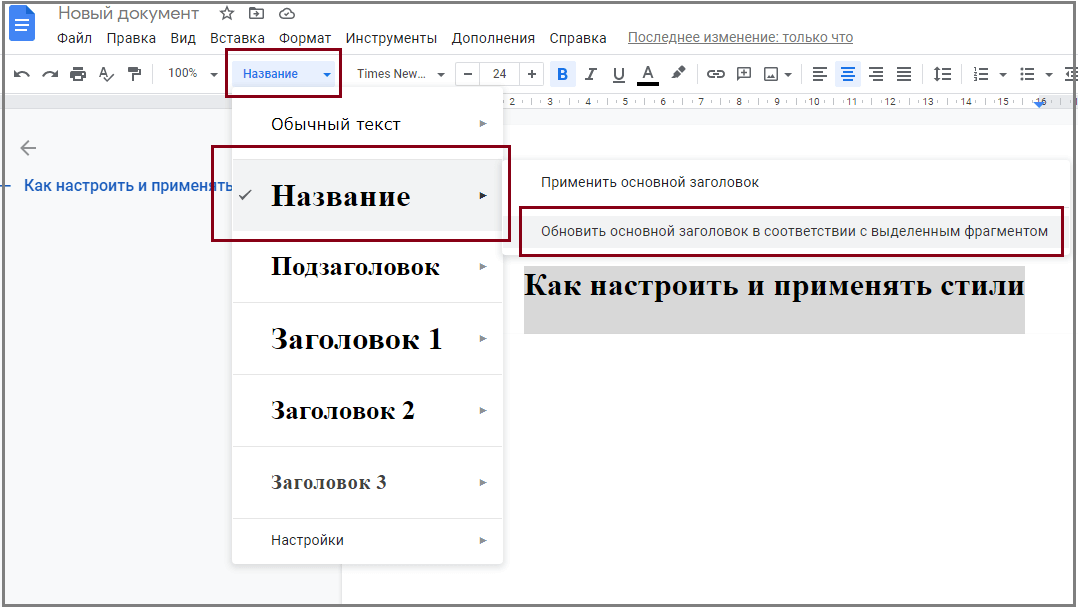
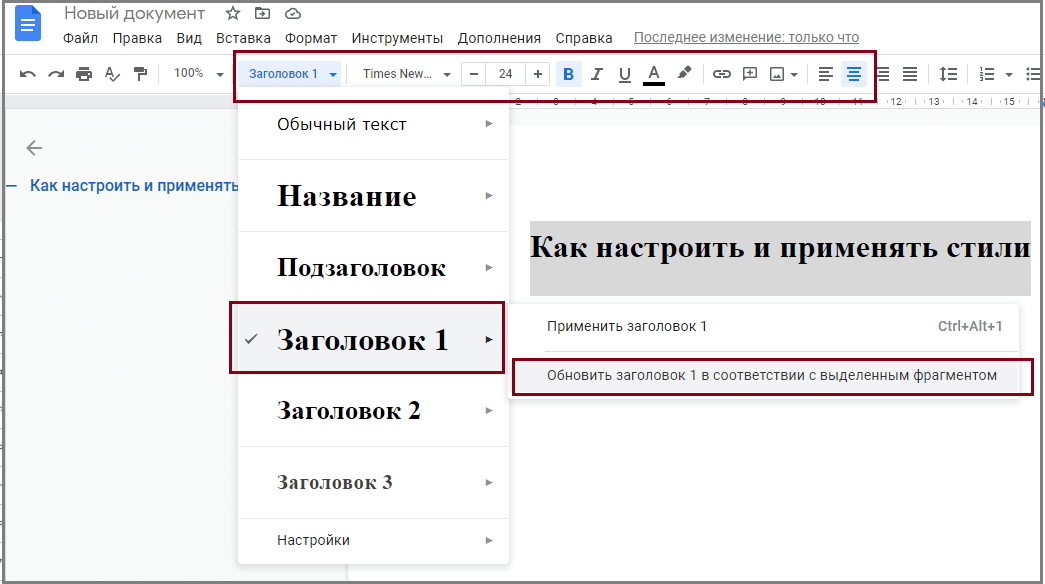
Теперь основной заголовок и заголовок первого уровня в тексте будут соответствовать заданным параметрам.
Настройки для подзаголовка и заголовка второго уровня будут одинаковыми.
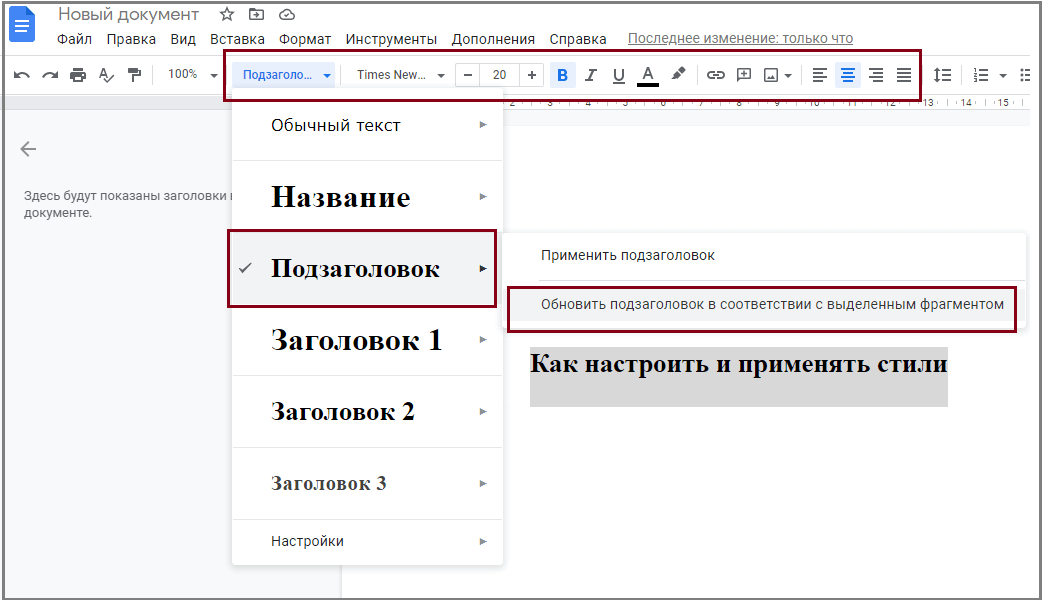
Выделив строку, на панели инструментов выбираем шрифт Times New Roman, задаем размер 20, полужирное начертание, черный цвет, выравнивание по центру.
В окне стилей обновляем для выделенного фрагмента «Подзаголовок» в соответствии с заданными параметрами.

Для заголовка третьего уровня, не снимая выделение, в соответствующих окнах на панели инструментов задаем шрифт Times New Roman, размер 16, полужирное начертание, цвет темно-серый , выравнивание по левому краю.
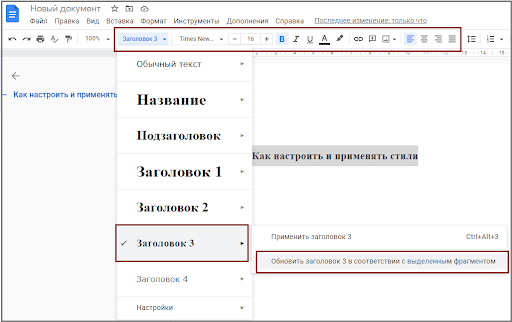
Аналогичным образом, если этого требует структура документа, в гугл докс настраиваются и заголовки более низких уровней.
Этап 2. Обычный текст
Шаг 1. Набираем и выделяем фразу
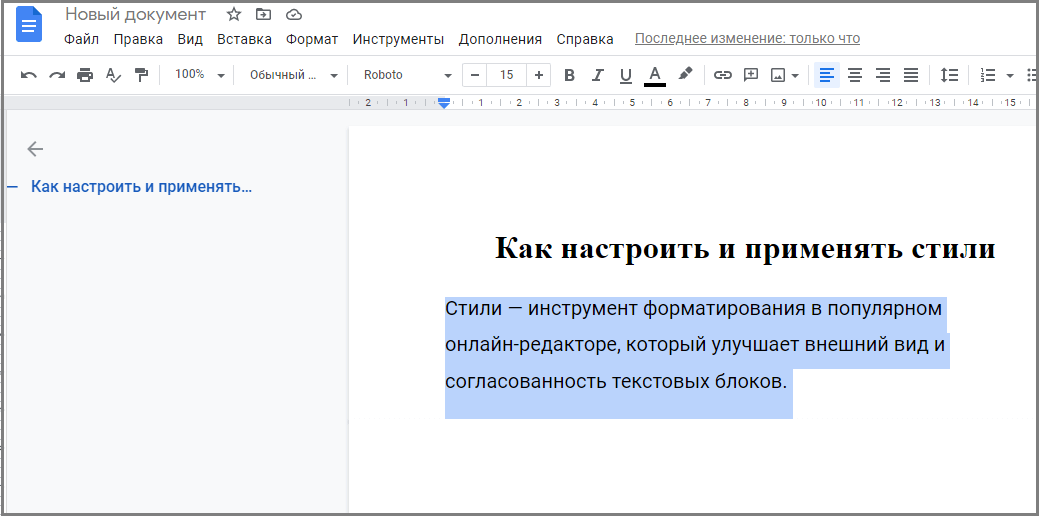
Шаг 2. Задаем параметры основного текста
На панели инструментов выбираем шрифт Verdana, размер 12, без эффектов начертания, черного цвета, с выравниванием по левому краю.
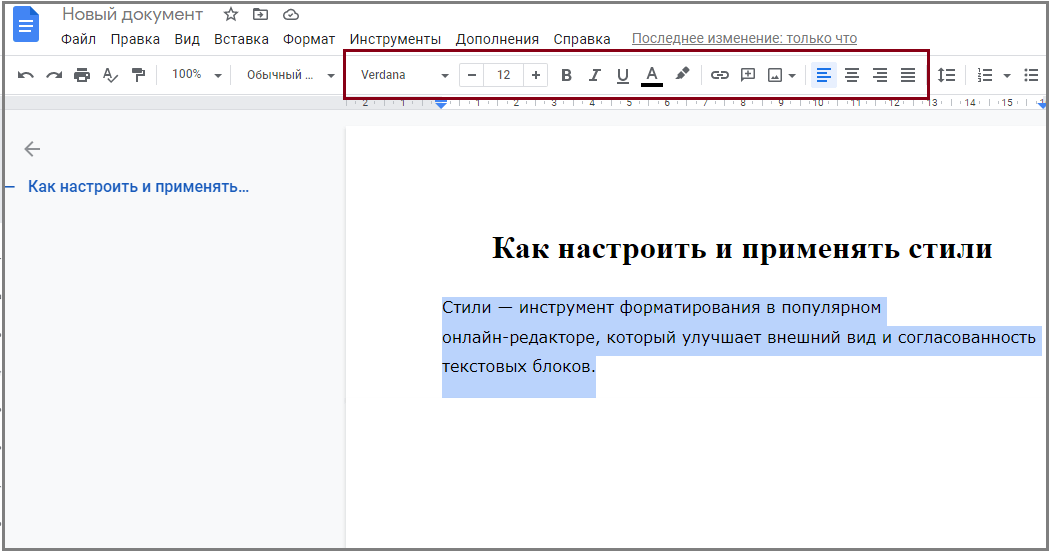
Шаг 3. Сохраняем настройки основного текста
Не убирая выделение с набранного текста, на панели инструментов нажимаем на окно «Стили», наводим курсор на «Обычный текст» и в дополнительном меню выбираем пункт «Обновить обычный текст в соответствии с выделенным фрагментом».
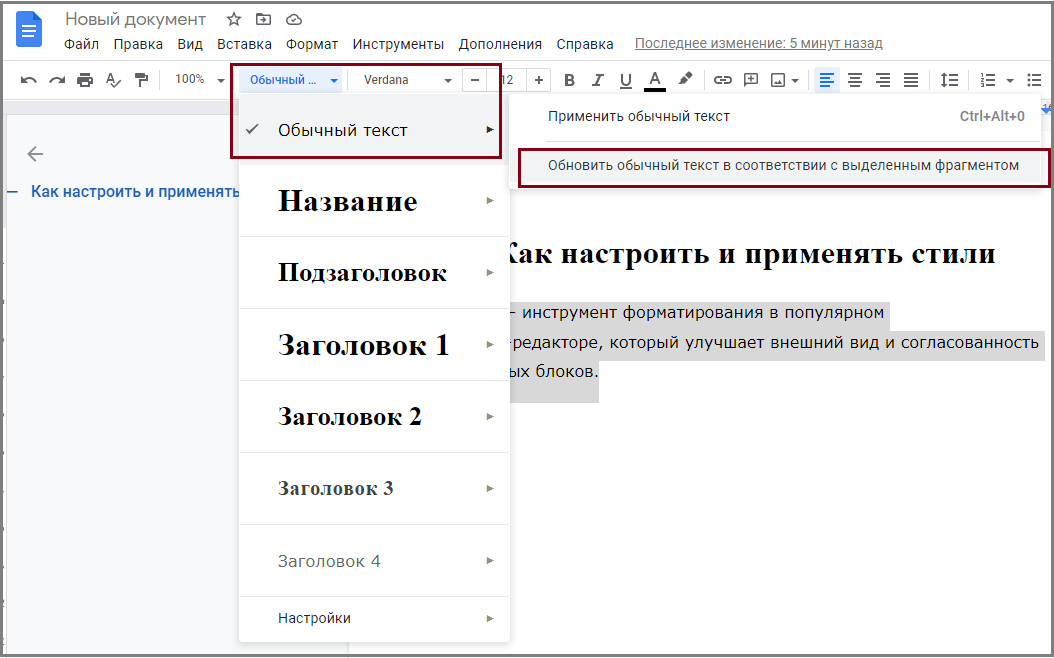
Вот теперь можно писать дальше. Но настроенные стили будут применяться только в текущем документе.
Сделаем их постоянными для дальнейшей работы.
Этап 3. Сохранение настроек для работы с другими документами
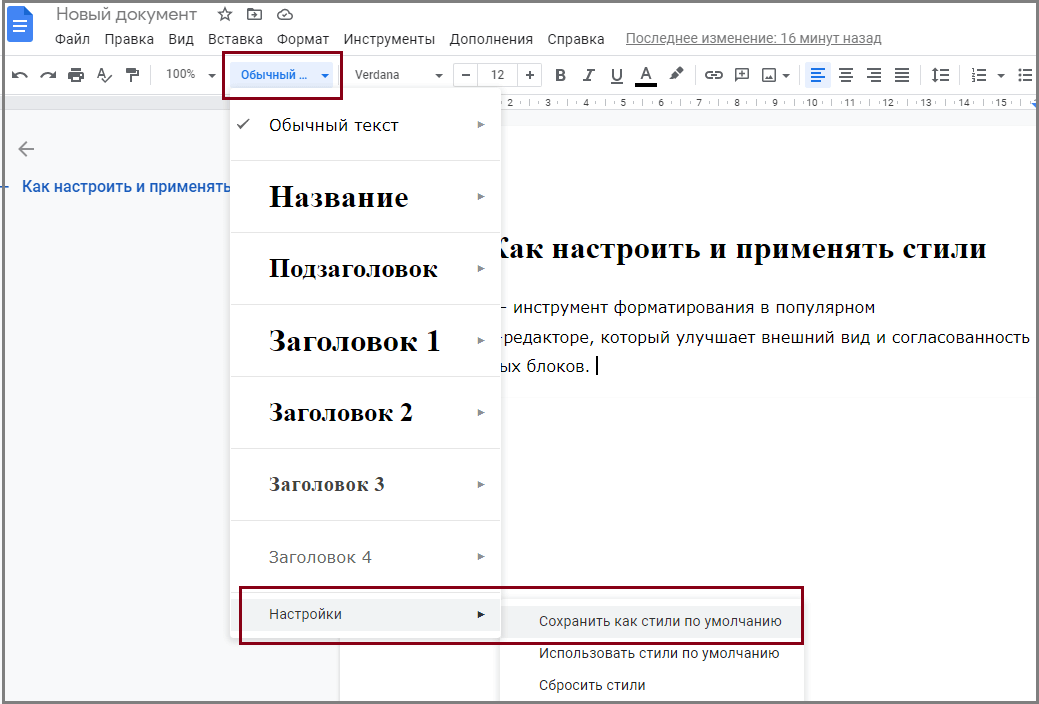
Чтобы всякий раз не настраивать стили при создании нового документа, сохраним их по умолчанию.
Это можно сделать двумя способами:
На панели инструментов в окне «Стили» выбираем пункт «Настройки» и нажимаем на «Сохранить как стили по умолчанию».
В меню «Формат» наводим курсор на «Стили абзацев» и затем на «Настройки». В дополнительном меню выбираем «Сохранить как стили по умолчанию».

Теперь вам не придется настраивать и обновлять стили всякий раз, когда вы создаете новый документ. Сохраненные по умолчанию настройки автоматически будут применяться в тексте при выборе нужного стиля.
Как форматировать готовые тексты
В соответствии с установленными стилями можно не только создавать новые тексты, но и форматировать готовые. Например, в ситуации, когда документ создан в другом редакторе, а нам нужно добавить и оформить его в Гугл докс.
Этап 1. Форматируем текст полностью
Шаг 1. Открываем файл в Гугл докс
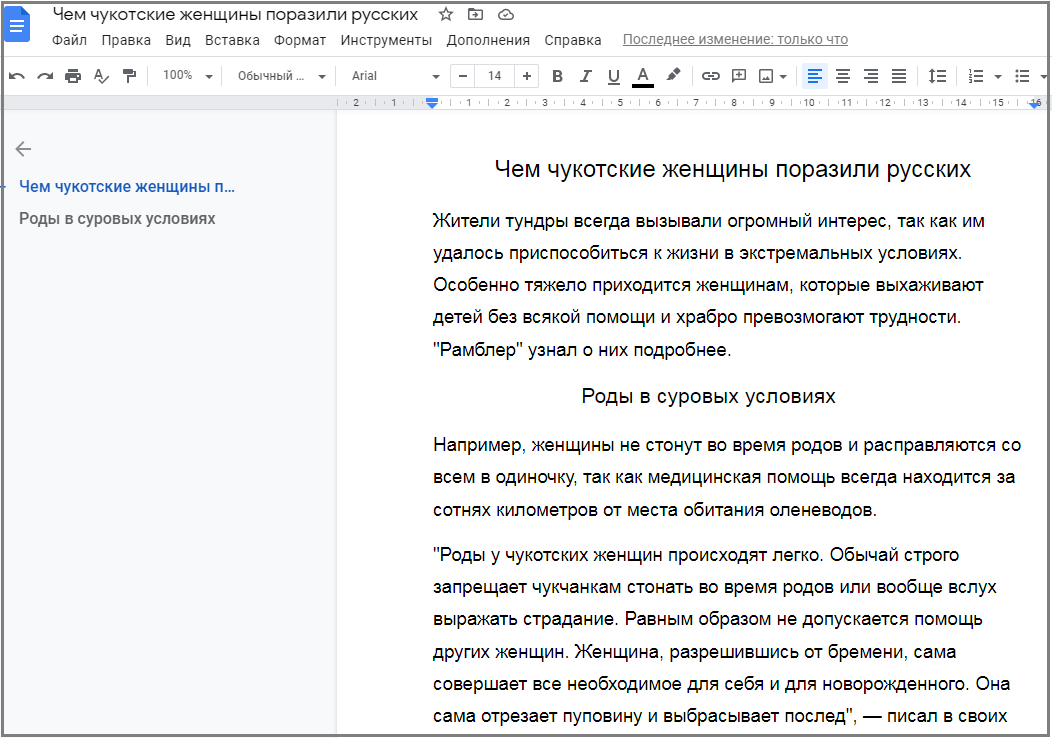
Шаг 2. Применяем установленные стили
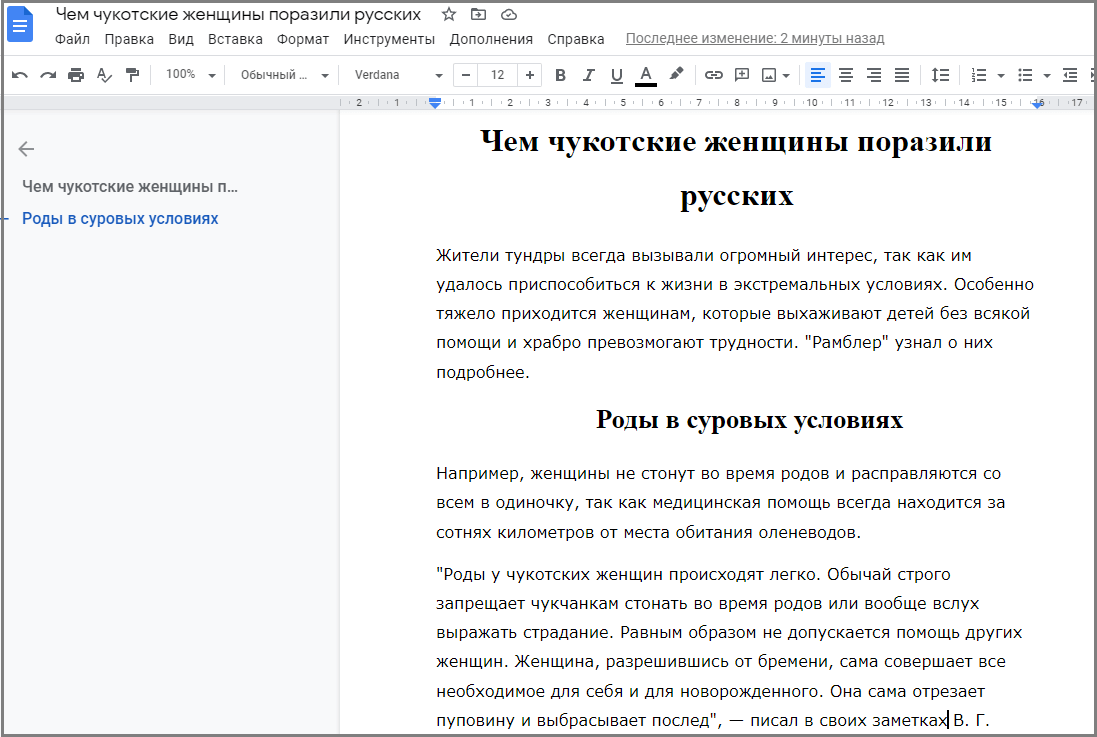
Нажимаем на меню «Формат», наводим курсор на «Стили абзацев», в дополнительном меню выбираем пункт «Использовать стили по умолчанию».

Теперь текст выглядит иначе и соответствует привычным настройкам:
Этап 2. Форматируем фрагмент текста
Бывает так, что готовый текст лучше форматировать не целиком, а частями.
Шаг 1. Открываем документ в Гугл докс
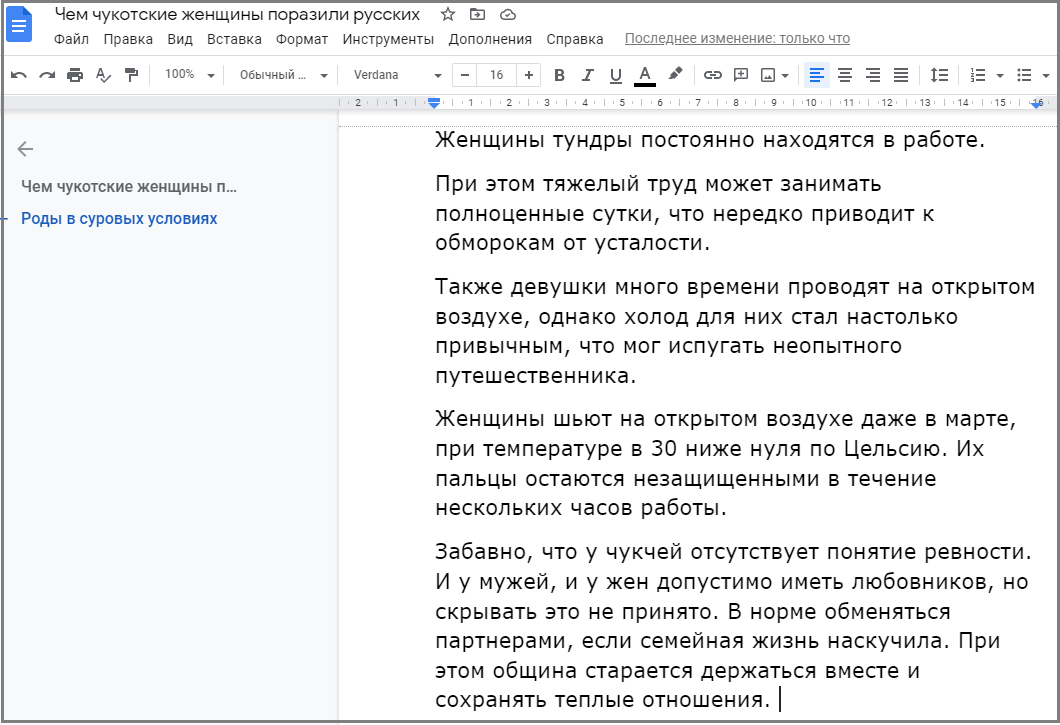
Шаг 2. Выделяем фрагмент текста

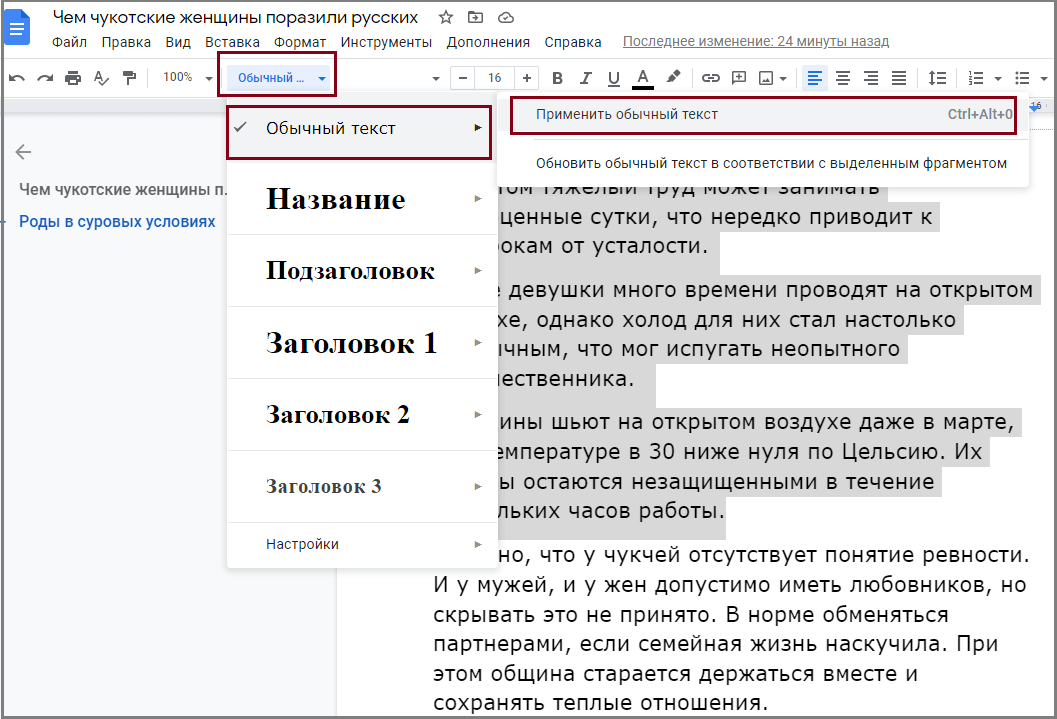
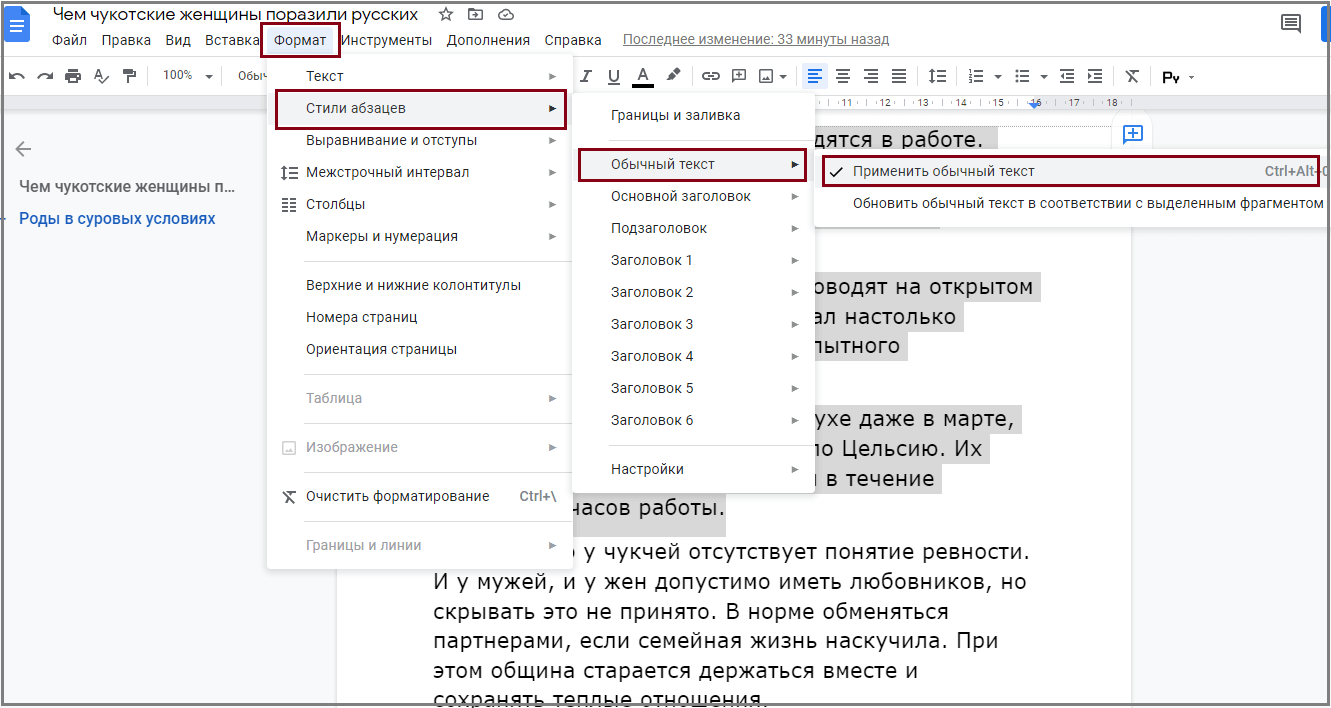
Шаг 3. Применяем для фрагмента нужный стиль
Делаем это через окно «Стили» на панели инструментов:
Или через меню «Формат»:
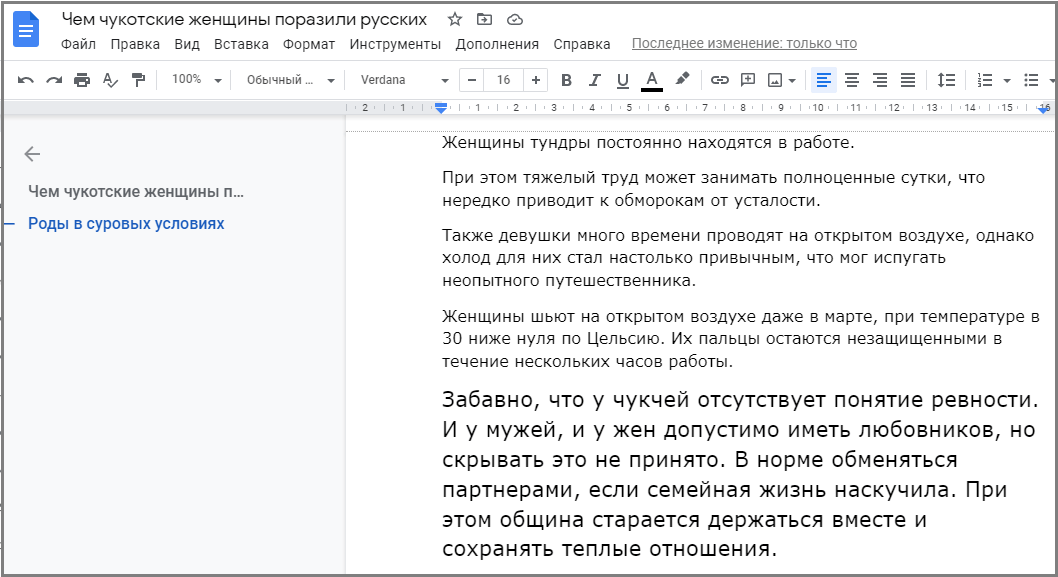
И в том, и в другом случае стиль фрагмента изменится на заданный в настройках:
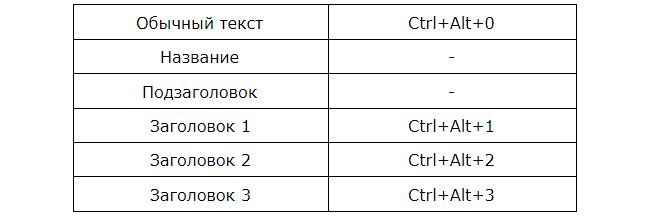
Применять необходимые стили можно не только через меню или панель инструментов. Помогут и определенные сочетания клавиш:
Друзья, с помощью этой инструкции вы с легкостью настроите в Гугл докс нужные стили. Без проблем сможете добавить в структуру документа заголовок. Отформатируете текст, опираясь на свои предпочтения или пожелания заказчика.
Удачной и плодотворной работы!
- Об авторе статьи
- Последние материалы
Ольга Кощеева
Журналист. Филолог. Жена. Мать. Жизненное кредо — цитата Тео Хатчкрафта: «Займитесь своим телом, своим образованием, саморазвитием, станьте лучше для себя, а потом будет и всё остальное».



