
Секреты Word. Создание собственного шаблона с полями для ввода текста
При создании документа в Microsoft Word на основе шаблона в новый документ вставляется неизменяемый текст, который присутствует во всех документах. А в каждый документ пользователь добавляет тот текст, которыми документы между собой отличаются. Например, если это шаблон справки о заработной плате, то неизменяемый текст шаблона содержит текст справки, а в каждый создаваемый на основе шаблона документ вставляется фамилия человека, которому справка будет выдана и непосредственные данные о его зарплате.
Некоторые средства текстового редактора Word позволяют упростить заполнение изменяемых полей и запретить изменение стандартной части, что очень удобно при работе со сложными шаблонами.
В любом случае, при создании нового шаблона в нем необходимо разместить неизменяемый текст. Его просто набирают и размещают соответствующим образом на странице.
Для упрощения ввода изменяемых данных в шаблоне размещают поля для ввода текста. Для этого необходимо отобразить в окне редактора панель инструментов "Формы", на которой размещены необходимые для формирования шаблона элементы. Сделать это можно выбрав "Вид -> Панели инструментов -> Формы".
Первая кнопка "Текстовое поле" панели инструментов "Формы" позволяет вставить в шаблон поле, в которое пользователь будет вводить текст. Двойной щелчок мышки по вставленному полю отобразит окно его свойств. Здесь можно задать текст, отображаемый по умолчанию во вставленном поле при создании документа, а также длину и формат текста. Используя кнопку "Текст справки" можно настроить отображение информации в строке состояния или в окне после нажатия клавиши "F1".
Окно свойств текстового поля.
Если для заполнения поля можно использовать список значений, воспользуйтесь кнопкой "Поле со списком" панели инструментов "Формы". Сформировать список необходимо в окне свойств поля, получить которое можно также двойным нажатием мышкой на вставленном поле. Значения задаются в поле "Элемент списка", после ввода которых необходимо нажать "Enter" или воспользоваться кнопкой "Добавить". Сформированный список можно просмотреть в поле "Список". Информацию о поле можно задать так же используя кнопку "Текст справки".
Создание поля со списком.
Поле, которое может принимать одно из двух значений ("Включено/Выключено" или "Да/Нет") можно задать с помощью элемента "Флажок". В окне свойств этого элемента задается его размер и состояние по умолчанию.
Окно свойств объекта "Флажок".
Кроме этих полей, в шаблон можно добавлять таблицу и рамку, для этих элементов предназначены свои поля на панели инструментов "Формы".
Кнопка "Затенение полей формы" предназначена для выделения добавленных в шаблон полей, в этом случае их легко отличить от обычного текста, размещенного в шаблоне.
Затенение полей формы позволяет выделить поля изменяемой части шаблона.
После того, как все поля в шаблон добавлены, его можно защитить от изменений. Для этого предназначена кнопка "Защита формы", после нажатия которой в шаблоне и во всех документах, базирующихся на нем, можно будет размещать текст только во вставленных полях.
Для защиты от изменений неизменяемой части шаблона воспользуйтесь кнопкой "Защита формы".
Создав документ на основе шаблона, в который были вставлены поля и использована защита формы, вы получите доступ только к вводу информации во вставленные в шаблон поля. В текстовые поля данные можно вводить, набирая их на клавиатуре, а значение поля со списком выбирается из созданного списка значений.
Ссылки по теме
- Обратиться в "Интерфейс Ltd." за дополнительной информацией
- Как и где купить MS Office 2007? Спецпредложение по продаже MS Office 2007!
- Секреты Word. Использование шаблонов для создания документов
- Секреты Word. Как отформатировать реферат
Электронные формы в Microsoft Word 2007: простые формы
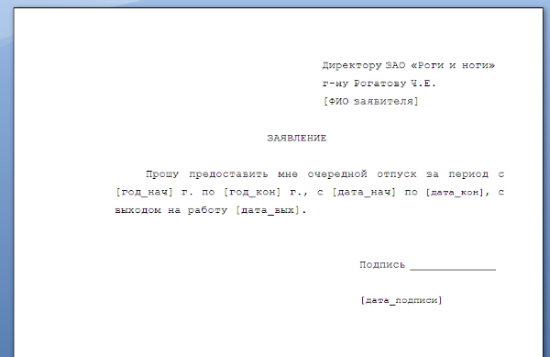
Ну все, хватит общих разглагольствований, давайте посмотрим, как и чего можно добиться, взяв за основу Microsoft Word 2007.
Итак, представьте себе такую задачу — к Вам обращается секретарь или бухгалтер занятый(ая) обработкой заявлений на отпуск от работников вашей компании. В вашей компании довольно высокий уровень автоматизации и все основные документы почти полностью ходят только в электронном виде (печатают документы только на последних этапах, и только те, где нужна живая подпись). Для упрощения заполнения наиболее частых документов давно разработаны полуготовые шаблоны, в которых вместо специльно выделенных подстановочных строк нужно вписать свои. Что-то вроде шаблона, который приведен на рисунке:
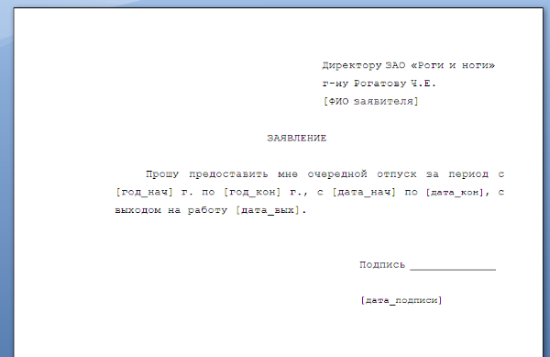
Форма шаблона совсем не сложная, но всегда найдется кто-то "особо одаренный", который умудится что-то напутать, написать лишнего или просто случайно стереть лишнее. А компания у вас достаточно большая чтобы процент таких одаренных стал бы серьезной проблемой. А потому, за работу!
Первым делом, вместо строчек вида [ФИО заявителя] мы вставим поля ввода. Найти эти поля можно на закладке "Разработчик", в группе "Элементы управления":
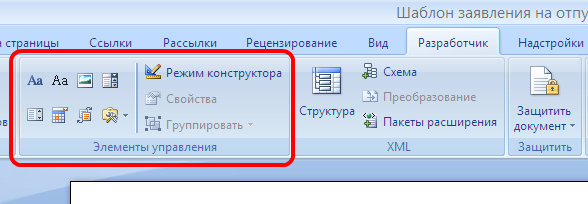
Для задания наших полей мы воспользуемся следующими элементами:
- Текст для поля [ФИО заявителя]
- Поле со списком (или раскрывающийся список) для полей [год_нач] и [год_кон]
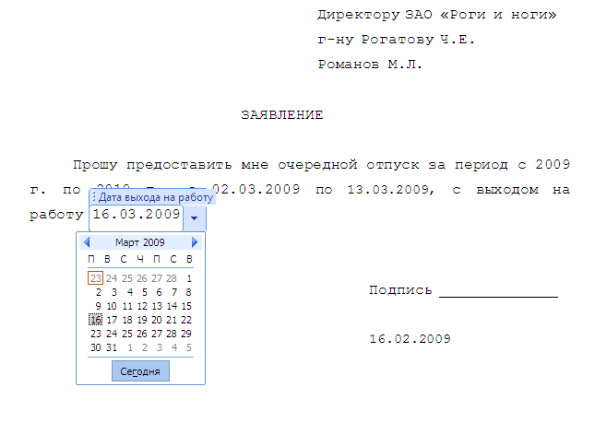
- Выбор даты для [дата_нач], [дата_кон], [дата_вых] и [дата_подписи]
В результате наш документ приобретет примерно следующий вид (все прежние поля ввода заменились серым текстом с надписями навроде "Место для ввода даты", причем при если щелкнуть на любой из них будет видно, что это поле ввода):
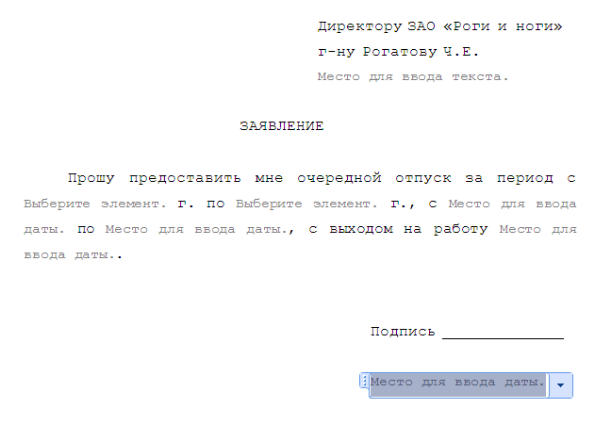
Теперь нужно пройтись по всем только-что вставленным полям ввода и указать для них дополнительные настройки. Вызвать окно свойств для поля можно выбрав его, и нажав кнопку "Свойства", все в той же группе "Элементы управления". В свойствах мы укажем:
- названия полей
- для полей с датами — формат отображения "dd.MM.yyyy"
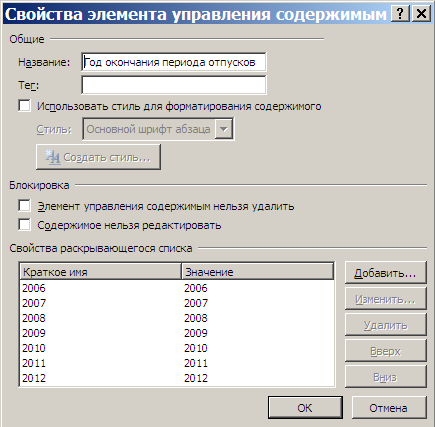
- для полей с выбором (которые у нас представляют года) — перечислим несколько лет.
Окно свойств, например, для поля с выбором будет выглядеть примерно следующим образом:
Собственно, вот и весь первый этап. Теперь для каждого значимого поля у нас отведен свой элемент ввода, а для отдельных полей использованы даже специальные элементы, как "выпадающий список" или "календарь":
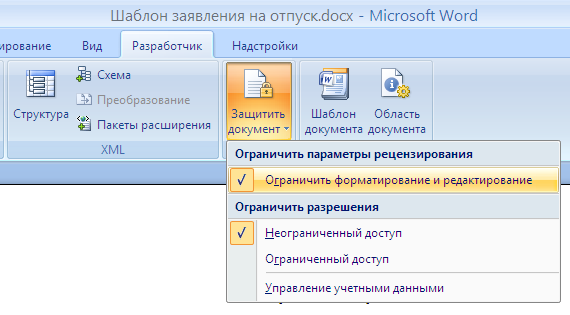
Результат не плох, однако, остается еще одна проблема — случайная порча остального текста документа (от серьезной преднамеренной порчи, увы, защититься куда как сложнее). Чтобы защитить документ от случайного изменения мы воспользуемся той же закладкой "Разработчик", выбрав пункт "Защитить документ", а в нем включив элемент "Ограничить форматирование и редактирование":
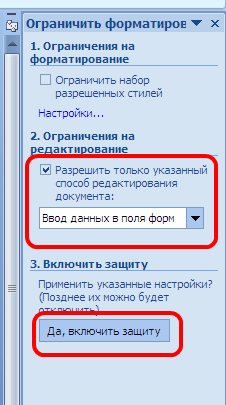
В результате откроется панель ограничения форматирования и редактирования, в которой мы последовательно:
- Поставим галочку "Разрешить только указанный способ редактирования документа" и в качестве способа редактирования выберем "Ввод данных в поля форм"
- Нажмем кнопку "Да, включить защиту" и в появившемся окне введем пароль защиты от редактирования.
Все. Теперь документ позволяет вводить поля формы, но запрещает напрямую менять остальной текст (при этом введенные данные могут быть любой длины — текст автоматически будет переформатирован под вводимые значения).
Как видите, ничего сложного или требующего специальных навыков нет (так что, закладка "Разработчик", скорее является потенциальным "пугалом", нежели отражает реальное состояние вещей). Однако, мы посмотрели только на одну составляющую электронных форм (или, точнее, на один из плюсов, выделенных нами), и совсем ничего не рассмотрели по части упрощения автоматической обработки текстов. Я обязательно расскажу и об этом, но так как данный материал требует уже определенных навыков программирования его я решил вынести в отдельную статью.
P.S. Те, кому приходилось работать с подобными механизами в Word ранее, наверняка заметят, что ничего принципиального нового я не рассказываю — внедрять в документы элементы управления ActiveX или вставить custom поля можно было и раньше.
Я с этим соглашусь, но замечу, что есть несколько "но", которые, по-моему, очень серьезно меняют расклад, а именно:
- В отличие от старых ActiveX элементов, новые представляют собой части разметки, а потому у них нет проблем с их позиционированием внутри текста, чем очень страдали последние. Были, конечно, еще и встроенные элементы, но те, увы, обладали очень ограниченной функциональностью (т.е. обойтись без ActiveX было практически не реально).
- Второй аспект связан с более общими изменениями в Microsoft Office, а имено переходом на основанный на xml (и опубликованный!) язык разметки и стандартные deflate-файлы в качестве контейнеров. Что это дает? В первую очередь, возможность извлечения и обработки данных форм без использования клиентского API самого Office или встраивания специальных макросов в документ.
В продолжение темы:
- Электронные формы в Microsoft Word 2007: извлечение и вставка данных
- Сокрытие незаполненных полей в формах Word 2007/2010
Как сделать заполняемый бланк в ворде
Заполняемые формы Microsoft Word — важный инструмент для создания документов, требующих ввода данных пользователем, таких как опросы, приложения или регистрационные формы. Это руководство проведет вас через процесс создания заполняемой формы в Word, от включения необходимых инструментов до блокировки формы для использования.

- Шаг 1. Активируйте вкладку «Разработчик»
- Шаг 2. Вставьте и настройте поля формы.
- Шаг 3. Ограничьте редактирование только заполнением формы.
Что такое заполняемая форма в Word?
Заполняемые формы в Word позволяют создателям документов включать в свои документы элементы интерактивных форм, позволяя пользователям вводить или выбирать информацию в структурированном формате. Эти формы можно использовать в различных контекстах, например, для последовательного и организованного сбора данных, и они часто разрабатываются с использованием полей формы, которые могут включать текстовые поля, флажки, раскрывающиеся списки и средства выбора дат.
Вот почему использование заполняемых форм может быть особенно полезным:
- Стандартизация: заполняемые формы обеспечивают единый сбор информации от всех респондентов, что особенно полезно для заявок, опросов или юридических документов.
- Эффективность: они упрощают процесс сбора данных. Пользователи могут быстро заполнять свою информацию, а формы можно настроить для переключения полей в логическом порядке.
- точность: Ограничивая тип данных, которые можно вводить в определенные поля (например, числовые записи в полях даты), заполняемые формы помогают уменьшить количество ошибок.
- автоматизация: заполняемые формы можно интегрировать с другими инструментами для автоматизации сбора и анализа данных. После заполнения данные можно легко перенести в базы данных, что снижает необходимость ручного ввода данных.
- Профессионализм: Они выглядят более профессионально и могут быть настроены в соответствии с фирменным стилем компании или конкретными потребностями документа.
Как сделать заполняемую форму в Word?
Создание заполняемой формы в Word включает в себя несколько шагов, которые преобразуют стандартный документ в интерактивную форму, предназначенную для ввода данных. В этом разделе показано, как выполнить эту задачу.
Вкладка Office: предоставляет интерфейсы с вкладками в Word, Excel, PowerPoint.
Улучшите свой рабочий процесс прямо сейчас. Узнайте больше о вкладке «Офис» Бесплатная загрузка
Шаг 1. Активируйте вкладку «Разработчик»
Вкладка «Разработчик» содержит инструменты, необходимые для создания заполняемых форм, включая элементы управления формами и параметры защиты документов. Если вы не видите вкладку «Разработчик» на ленте, выполните следующие действия, чтобы отобразить ее.; в противном случае перейдите к Шаг 2.
- Щелкните правой кнопкой мыши по ленте и выберите Настроить ленту из контекстного меню.


Это добавит вкладку «Разработчик» на вашу ленту.
Шаг 2. Вставьте и настройте поля формы
Поля формы — это строительные блоки заполняемых форм в Word. Они позволяют добавлять места, где пользователи могут вводить текст, делать выборки, выбирать даты и т. д. В этом случае я покажу, как преобразовать следующий базовый документ Word в заполняемую форму.

Вставка полей формы
- Перейдите в Застройщик меню.
- Поместите курсор в то место документа, где необходим элемент управления формой. в Настройки группы, щелкните элемент управления формой, который нужно вставить.

Функции: нажмите, чтобы узнать больше об элементах управления формой, перечисленных в группе «Элементы управления».
- Вставка элемента управления текстовым содержимым
В этом примере, чтобы разрешить пользователям вводить свои имена, щелкните пустую область после Имя: метка, а затем выберите Управление форматированным текстовым содержимым из Настройки группа.

Чтобы пользователи могли выбирать название отдела из раскрывающегося списка, щелкните пустую область рядом с Отдел: ярлык, а затем выберите Выпадающий список управления содержимым из Настройки группа.

Внимание: Чтобы вставить другие элементы управления формой, например Флажок, Выбор датыили Элементы управления содержимым изображения, выполните те же действия, которые описаны выше.
Настройка свойств элемента управления формой
После вставки элементов управления формы вам необходимо установить свойства для каждого из них. Пожалуйста, сделайте следующее:
- Нажмите на элемент управления формой, который вы хотите настроить, а затем выберите Объекты в Настройки группы под Застройщик меню.

- Настройте свойства элемента управления содержимым раскрывающегося списка.
Добавление элементов — важный шаг при настройке раскрывающегося списка. В этом руководстве я покажу вам, как настроить свойства раскрывающегося списка, чтобы включить все необходимые элементы.
- В Свойства раскрывающегося списка , нажмите Добавить .
- В открытии Изменить выбор диалоговое окно, введите нужный вам элемент в поле Display Name текстовое поле и затем щелкните OK.
- Повторяйте два вышеуказанных шага, пока все элементы не будут добавлены в поле «Свойства раскрывающегося списка».
- Нажмите OK для сохранения настроек.

- Название: дайте раскрывающемуся списку описательное название. Этот заголовок не будет виден в документе, но может помочь идентифицировать элемент управления во время редактирования.
- Тег: вы также можете назначить тег для дальнейшей настройки или программирования, например, для связывания поля с базой данных или использования его в сценариях.
- Показать как: позволяет настроить внешний вид элемента управления формой раскрывающегося списка. Вы можете оставить это значение по умолчанию «Ограничивающая рамка» для визуальной согласованности или выбрать «Нет», чтобы сделать элемент управления менее заметным.
- Стиль и форматирование: при необходимости примените определенный стиль к форматированию текста, введенного в раскрывающийся список, чтобы обеспечить согласованность с остальной частью документа.
- Блокировка раздел: подумайте, нужно ли вам заблокировать элемент управления, чтобы предотвратить удаление или редактирование содержимого. Эти параметры особенно полезны в официальных документах, где непреднамеренные изменения могут быть проблематичными.
Теперь вы можете выбрать элемент из раскрывающегося списка формы управления.
Здесь я приведу обзор четырех распространенных элементов управления контентом и любых важных настроек, которые вам, возможно, придется настроить.
- Управление текстом (обычный и форматированный текст):
Название и тег: Полезно для идентификации и написания сценариев.
Блокировка: параметры, позволяющие заблокировать контент от редактирования или удаления.
Multiline: для элементов управления форматированным текстом решите, разрешать ли использование нескольких строк.
Название и тег: Для идентификации и написания сценариев.
Проверенный символ: установить состояние по умолчанию (отмечено/снято).
Блокировка: заблокировать редактирование или удаление, если необходимо.
Название и тег: Помогает в идентификации и написании сценариев.
Элементы списка: добавить, изменить или удалить элементы из списка поля со списком.
Блокировка: запретить изменения в списке и контролировать удаление.
Название и тег: В целях идентификации.
Отобразите дату следующим образом: выберите формат даты, соответствующий потребностям документа.
Блокировка: Ограничить редактирование или удаление элемента управления.
Шаг 3. Ограничьте редактирование только заполнением формы
После настройки формы вам необходимо ограничить ее, чтобы пользователи не могли изменять саму форму, позволяя им заполнять только определенные области. Пожалуйста, сделайте следующее.
- Все еще под Застройщик , нажмите Ограничить редактирование в Защитите группа.

- Проверить Разрешить в документе только этот тип редактирования флажок.
- Выберите Заполнение форм в раскрывающемся меню.
- Нажмите Да, начать усиление защиты .
- Установите пароль для этой формы или просто оставьте поле пароля пустым.
- Нажмите OK кнопка. Смотрите скриншот:

После включения защиты при заполнении формы заполняемая форма теперь завершена и готова к использованию.
Примечания к заполняемым формам
- В следующей таблице дано четкое представление о функциях каждого элемента управления, перечисленных на ленте.
| Значок | Тип | Описание |
| Расширенный текстовый контроль | Позволяет вводить форматированный текст . Пользователи могут применять такие стили, как полужирный, курсив и подчеркивание, а также изменять типы и размеры шрифтов в этом текстовом поле. | |
| Простое текстовое управление | Позволяет вводить неформатированный текст. . Никакие параметры стиля или форматирования не доступны, что гарантирует, что текст останется простым и последовательным. | |
| Управление изображением | Разрешает вставку одного изображения . Пользователи могут добавить изображение со своего устройства, которое будет встроено непосредственно в документ. | |
| Управление галереей строительных блоков | Отображает выбор предварительно отформатированных частей документа. , например титульные страницы, текстовые поля, верхние и нижние колонтитулы, из галереи быстрых частей. | |
| Контроль флажка | Вставляет флажок, который можно включать и выключать. . Идеально подходит для форм, требующих двоичного выбора, например «да/нет» или «истина/ложь». | |
| Управление полем со списком | Предоставляет раскрывающееся меню, которое пользователи могут редактировать. . Этот элемент управления позволяет пользователю добавлять новые элементы, что делает его гибким для различных входов. | |
| Управление раскрывающимся списком | Предлагает фиксированный список опций, которые пользователи могут выбрать из раскрывающегося меню. . Этот элемент управления не позволяет пользователю вносить изменения в элементы списка. | |
| Управление выбором даты | Облегчает ввод дат, предоставляя интерфейс календаря. . Элемент управления автоматически форматирует дату в соответствии с настройками документа. | |
| Повторяющееся управление секциями | Позволяет пользователям дублировать определенный раздел формы столько раз, сколько необходимо. . Этот элемент управления полезен для форм, в которых требуется несколько записей одного и того же типа, например указание нескольких опытов работы или образования. | |
| Устаревшие инструменты | Включает различные элементы управления формами из старых версий Word, полезные для совместимости с документами, созданными в этих версиях. |
Убедитесь, что форма совместима с версией Word, имеющейся у всех предполагаемых пользователей. Формы, созданные в более новых версиях Word, могут работать неправильно в более старых версиях.
Создание заполняемых форм в Word — это простой процесс, который может значительно упростить сбор и обработку информации. Следуя этим шагам, вы сможете создавать профессиональные и функциональные формы, адаптированные к вашим конкретным потребностям, повышая как производительность, так и точность сбора данных. Для тех, кто хочет глубже изучить возможности Word, наш веб-сайт может похвастаться множеством учебных пособий. Дополнительные советы и рекомендации по работе с Word можно найти здесь..
Лучшие инструменты для офисной работы
Kutools for Word — Повысьте свой опыт работы со словом
Легкая очистка: Убрать Дополнительные места / Разрывы разделов / Текстовые поля / Гиперссылки / Дополнительные инструменты для снятия см. Удалить группа.
➕ Креативные вставки: Вставлять Разделители тысяч / Флажки / радио кнопки / QR код / Штрих-код / Несколько изображений / Узнайте больше в Вставить группа.

Хотите попробовать эти функции?
Бесплатная загрузка Купить Узнайте больше о Kutools для Word
Лучшие инструменты для офисной работы
Kutools for Word — 100+ инструментов для Word
- Kutools AI Особенности: Создать, Перезапись, Суммировать, Переведите Документы / Получите быстрые ответы / Польский документ (сохранить формат)
- Владение документами: Разделить страницы / Объединить документы / Пакетное преобразование в PDF
- ✏ Редактирование содержания: Пакетный поиск и замена / Изменить размер всех изображений
- Легкая очистка: Удалить лишние пробелы / Удалить разрывы разделов
- ➕ Креативные вставки: Вставить разделители тысяч / Вставьте флажки / Создание QR-кодов



