
Обсудим, как создать зеркальное отражение изображения в программе Microsoft Word. Этот метод позволяет добавить интересный визуальный эффект и внести оригинальность в ваш документ. Для достижения нужного результата необходимо следовать определённым шагам.
Создание зеркального отражения изображения в Word довольно легко и не требует специальных навыков. Важно учитывать, что использование этой функции может значительно улучшить общее оформление вашего документа, сделав его более привлекательным для читателей. Поэтому не бойтесь экспериментировать с возможностями программы и добавлять новые эффекты к вашим изображениям.
Простой способ зеркального отражения картинки в Word
1. Запустите документ в Word, содержащий изображение, которое требуется отразить в зеркальном виде.
2. Выделите картинку, щелкнув по ней левой кнопкой мыши.
3. Кликните правой кнопкой мыши на выделённом изображении и выберите опцию Формат фигуры.
4. В появившемся окне Формат фигуры перейдите на вкладку Эффекты (в зависимости от версии Word, она может называться Стили формы).
5. Нажмите на кнопку Трансформация и выберите Отражение.
6. В разделе меню "Отражение" выберите один из доступных способов отражения: Горизонтальное отражение или Вертикальное отражение.
7. После того как вы выберете подходящий способ отражения, нажмите кнопку OK.
8. Изображение отразится в соответствии с вашим выбором.
Теперь у вас есть зеркально отраженная картинка в документе Word. Этот простой способ позволяет быстро и удобно изменить расположение картинки в документе.
Как вставить изображение в документ
Для вставки изображения в документ Word, выполните следующие шаги:
1. Нажмите на вкладку Вставка в верхней части окна программы.
2. Выберите опцию Изображение в разделе Иллюстрации.
3. В открывшемся диалоговом окне выберите файл с изображением на вашем компьютере и нажмите Вставить.
4. Изображение появится в документе Word, где вы сможете его редактировать и перемещать по странице.
Вставка изображения в документ позволяет дополнить текст визуальными элементами и сделать документ более наглядным и привлекательным для читателя. Не забывайте также указывать источник изображения, если оно не является вашим собственным творением.
Выбор подходящего инструмента для отражения
| Инструмент | Описание |
| Зеркальное отражение | Данный инструмент предоставляет возможность отразить изображение по горизонтали или вертикали, создавая эффект зеркала. Выберите этот вариант, если вам нужно получить точное зеркальное изображение. |
| Переворот | Функция переворота изображения позволяет перевернуть картинку на 180 градусов. Этот инструмент также может быть использован для изменения ориентации изображения, однако он не создает идеального зеркального отражения. |
Выберите инструмент Зеркальное отражение, чтобы получить идеально отраженное изображение. Этот инструмент обеспечит точное зеркальное отражение по выбранной оси и поможет вам достичь нужного эффекта.
Применение зеркального отражения
Зеркальное отражение — это эффект, который создает зеркальное отображение изображения по горизонтали или вертикали. Этот эффект может быть использован для создания интересных и оригинальных дизайнов в документах, презентациях или веб-страницах.
Использование зеркального отражения помогает акцентировать изображение, повышая его заметность и визуальную привлекательность для зрителей. Такой эффект может служить дополнительным дизайнерским элементом, который добавляет изображению особый стиль и креативность.
Зеркальное отражение также может быть использовано для создания зеркального копирования информации или изображений. Например, если вам необходимо сделать копию изображения, вы можете применить зеркальное отражение и получить точную копию исходного изображения, но в зеркальном отражении.
Зеркальное отражение — это мощный инструмент для создания креативных и оригинальных дизайнов. При применении этого эффекта следует помнить о его целесообразности и соответствии общему стилю и цели проекта.
Как сделать картинку зеркально отраженной в Word:
1. Выберите картинку, которую вы хотите отразить зеркально.
2. Нажмите на вкладку Формат в верхнем меню.
3. В разделе Организовать выберите опцию Отразить горизонтально или Отразить вертикально, в зависимости от того, как вы хотите отразить картинку.
4. Картинка будет отражена зеркально.
Это простой способ отразить картинку в Word без использования стилей и тегов HTML.
Сохранение и экспорт готового документа
После того как вы создали и отформатировали документ в Microsoft Word, важно правильно сохранить и экспортировать его для дальнейшего использования или публикации. Вот несколько шагов, которые помогут вам сохранить ваш документ:
1. Кликните по кнопке "Файл", расположенной в левом верхнем углу приложения.
2. В выпадающем меню выберите пункт Сохранить как.
3. Выберите папку, в которой вы хотите сохранить документ, и введите его название.
После того как вы сохранили документ, вы можете экспортировать его в другие форматы для удобства обмена информацией с другими пользователями. Например, вы можете экспортировать документ в формат PDF, чтобы он оставался неизменным при просмотре на различных устройствах.
Чтобы экспортировать документ в формат PDF, следуйте этим шагам:
1. Нажмите на кнопку Файл в верхнем левом углу программы.
2. В выпадающем меню выберите пункт Экспорт.
3. Выберите Создать PDF/XPS.
4. Выберите путь и название файла, затем нажмите Сохранить.
Теперь у вас есть готовый документ, который можно сохранить и экспортировать в различные форматы для различных целей. Не забывайте регулярно сохранять свои документы, чтобы избежать потери данных.
Проверка результата и корректировка при необходимости
После применения зеркального отражения к картинке в Microsoft Word, необходимо проверить итоговый результат, чтобы убедиться в корректности её ориентации. Возможно, понадобится внести изменения для получения желаемого результата.
Для проверки результата рекомендуется просмотреть документ в режиме печати или предварительного просмотра. Обратите внимание на направление отражения и его соответствие вашим ожиданиям.
После проведения проверки и корректировок сохраните документ, чтобы сохранить изменения. Теперь вы можете использовать отраженную картинку в вашем документе Word в соответствии с вашими потребностями.
Как сделать зеркальное отражение картинки в word


Как в Word сделать зеркальное отражение изображения
В процессе подготовки какого-то материала нам может понадобиться сделать зеркальное отражение помещённых в документ изображений. О возможности и способах сделать в Word зеркальное отражение изображения мы сегодня и поговорим.
Выбранное нами изображение располагается на листе в том месте, где мы установили или оставили курсор. Помещённое на лист изображение мгновенно захватывают маркеры, а в верхнем меню появляется специальная вкладка, содержащая различные опции, инструменты и шаблоны, позволяющие это изображение редактировать.
Поместим на лист (страницу) изображение:
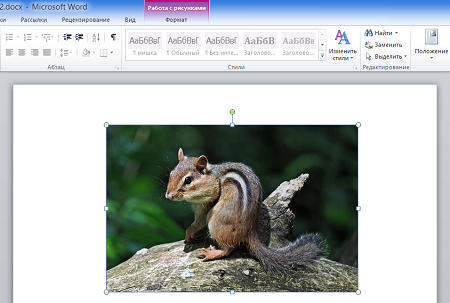
Как мы и говорили, — изображение захватили маркеры, а в верхнем меню появился функционал «Работа с рисунками», содержащий вкладку «Формат». Данная вкладка свёрнута, и мы не видим опций, которые она содержит:
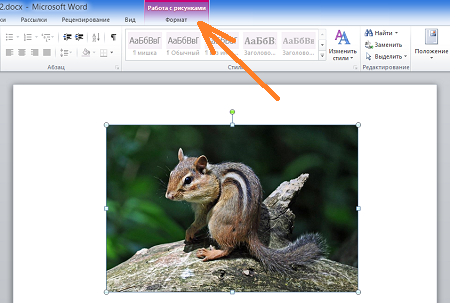
Обычным щелчком мыши по названию вкладки развернём её:

Вот теперь в нашем распоряжении большое количество различных опций и инструментов, с помощью которых мы можем редактировать изображение и так и сяк.
Поскольку мы сегодня говорим о зеркальном отражении изображения, то обратим своё внимание на раздел вкладки «Стили рисунков» и, содержащийся в нём инструмент «Эффекты для рисунка»:

Кликнув на название инструмента, мы ознакомимся с его возможностями и изучим эффекты, которые можно применить к изображению. Среди различных эффектов имеется и тот, который нам необходим — эффект «Отражение». Если поднести курсор к названию этого эффекта, появятся его варианты:
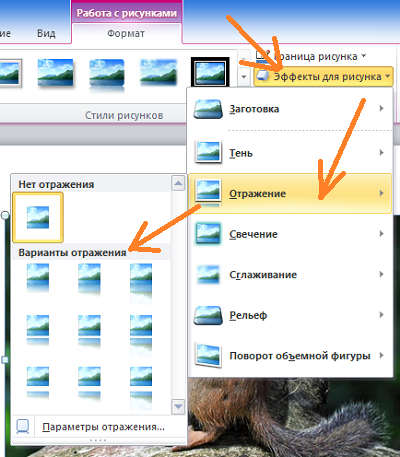
А наводя курсор мыши на варианты отражения, мы сразу же можем видеть, каким будет отражение того или иного варианта, когда мы его выберем:
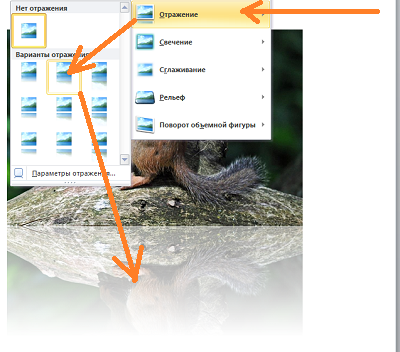
Выбранный вариант отражения мы можем дополнительно редактировать, то есть изменять по своему усмотрению. Мы можем сделать отражение менее или более прозрачным, или размыть его, или же всё вместе. А можем и отдалить отражение от изображения.
Чтобы начать редактировать само отражение нужно вновь выделить изображение — оно должно быть захвачено маркерами. Затем пройти уже известный путь до предлагаемых Word вариантов отражения и ниже перечня этих вариантов, выбрать опцию «Параметры отражения»:
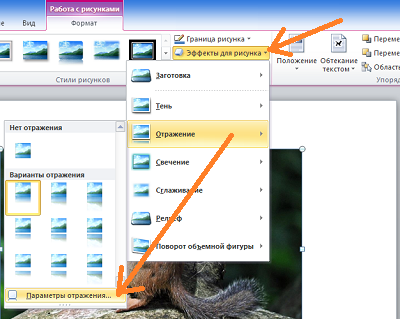
Как только мы выберем данную опцию, тут же откроется окно «Формат рисунка», в котором содержатся, так сказать, рычаги воздействия, ну или регуляторы параметров:
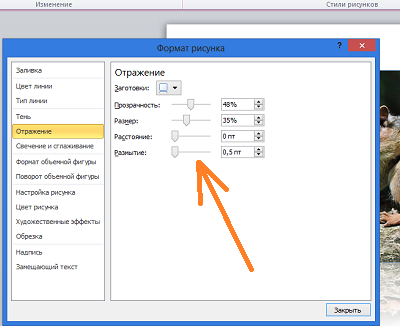
Схватив мышкой тот или иной ползунок, и перемещая его вправо-влево, мы и влияем на отражение. Перемещая какой-то ползунок, например «Размытие», мы сразу же видим происходящие изменения. Может так случится, что окно с регуляторами-ползунками откроется таким образом, что полностью заслонит изображение. В этом случае нужно схватить окошко мышью за верхнюю его часть, где расположено название окна и переместить (отодвинуть) его в любую удобную для работы сторону.
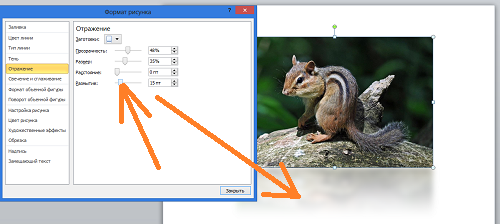
Для примера, я перемещу ползунок размытия немного вправо, и мы посмотрим на то, каким станет отражение:
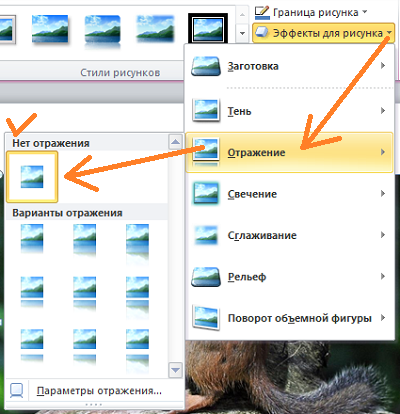
Если выбранный вариант-заготовка отражения нас устраивает, то изменять дополнительно параметры отражения, конечно же, ненужно. В том случае, когда мы передумали и решили не делать отражение картинки, то для его удаления мы вновь проделываем путь до вариантов отражения и выбираем уже вариант «Нет отражения»:
Давайте рассмотрим возможность сделать отражение самостоятельно, не используя варианты-заготовки, предлагаемые программой Word. Процесс этот несложный. Всё что нам нужно сделать, так это скопировать изображение и, сделанную копию перевернуть на 180 градусов, а затем поместить ниже картинки-оригинала.
Я предлагаю такой вот способ копирования: Прицелимся курсором мыши в центр изображения, а затем нажмём клавишу «Ctrl» и будем её удерживать. Затем, нажмём левую кнопку мыши и, удерживая её нажатой, протащим уже копию изображения немного вниз:
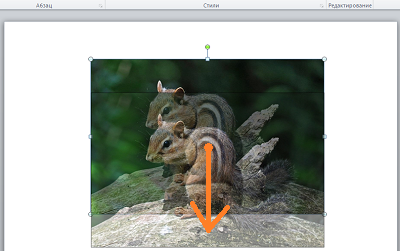
Можно разместить дубликат в этом месте:
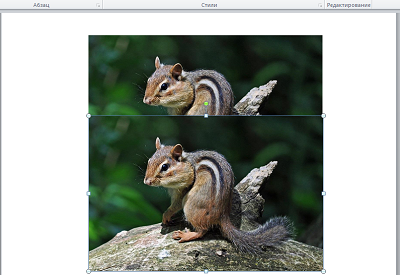
Если в момент перемещения копии она немного сместилась, то можно помочь себе клавишами-стрелками клавиатуры компьютера.
Конечно же, можно сделать копию изображения другим удобным для себя способом.
Схватим мышью средний верхний маркер копии и потянем вниз. Такое наше действие и есть переворачивание копии изображения «кверху ногами» (180 градусов):
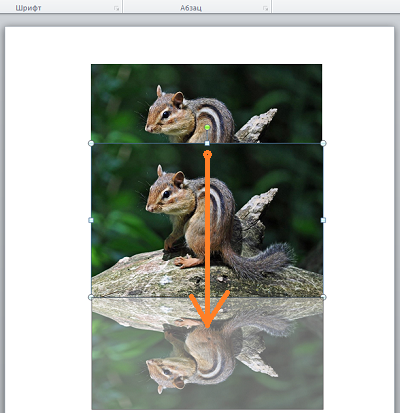
При переворачивании копии изображения необязательно стараться визуально достичь размера изображения-оригинала.
И вот когда мы увидели копию перевёрнутой и немного суженной по высоте, отпустим левую кнопку мыши — перестанем держать маркер и посмотрим на то, что у нас получилось:
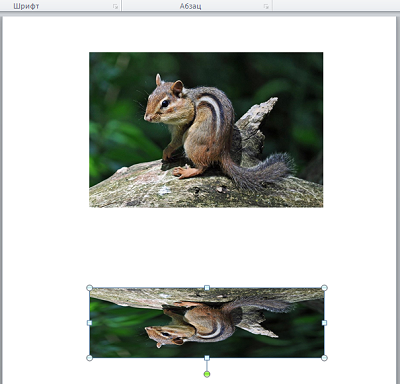
Теперь, схватив копию мышью или с помощью клавиш-стрелок клавиатуры компьютера, поместим копию на изображение-оригинал примерно посередине:
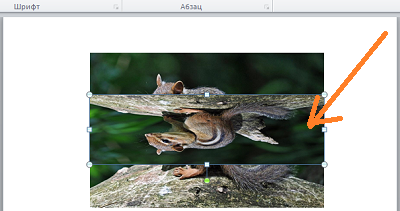
Затем, хватая мышью то один маркер, то другой, совместим копию с оригиналом:
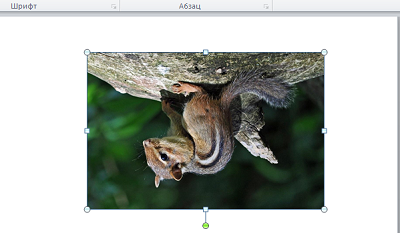
Далее, схватив копию мышью или нажимая клавишу-стрелку движения вниз клавиатуры компьютера, поместим копию ниже оригинала, совместив верхнюю и нижнюю стороны соответственно:
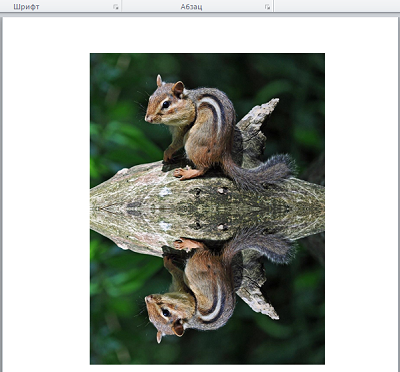
С этого момента копию изображения будем называть отражением.
К примеру, выбрав параметр «Художественные эффекты», мы сможем наложить на отражение определенный эффект, который подходит:
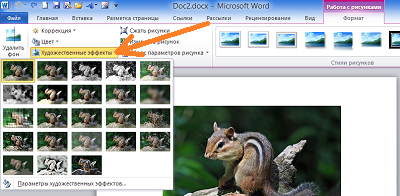
Давайте из предлагаемых вариантов выберем, например, эффект «Размытие». Уже при наведении курсора мыши на этот эффект мы можем видеть изменение отражения:
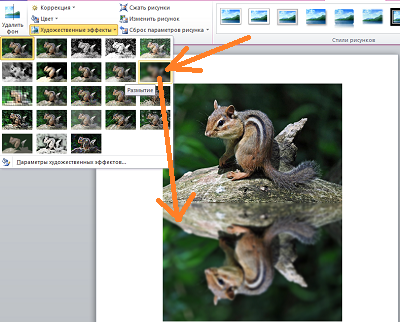
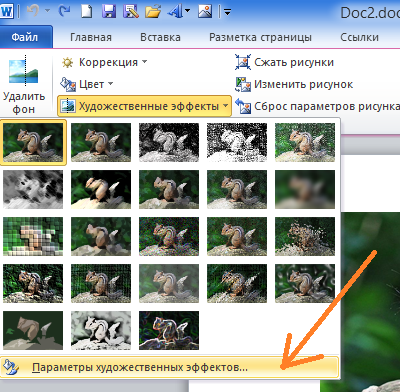
Для применения выбранного эффекта к отражению нужно сделать щелчок левой кнопкой мыши на пиктограмме эффекта. Применённый эффект мы можем усилить или ослабить, или же говоря иначе — отредактировать. Для этого нужно вновь открыть окошко с вариантами эффектов и выбрать опцию «Параметры художественных эффектов»:
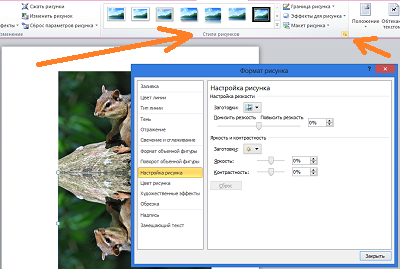
В результате такого выбора откроется окно настроек параметров эффекта с названием «Формат рисунка». В этом самом окне мы и делаем свои собственные установки параметров:
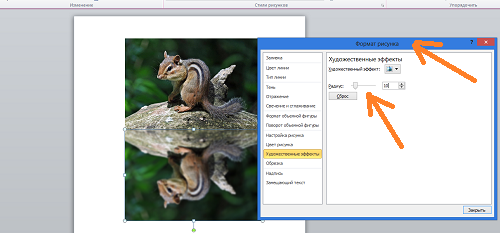
Всё что нам нужно сделать для изменения эффекта, так это подвинуть ползунок. Можно не использовать ползунок, а выставить какой-то свой параметр, используя кнопки-стрелки. Для отмены установленного нами параметра нажимаем кнопку «Сброс». В этом же окне мы имеем возможность поменять первоначально выбранный эффект на другой эффект:
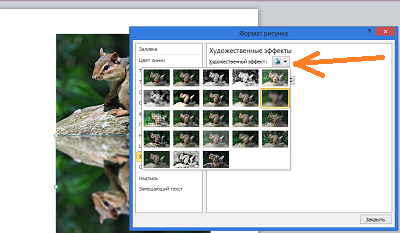
И точно таким же образом изменять и его параметры.
Для более быстрого вызова окна изменения параметров (окно называется, как мы помним, «Формат рисунка») нам достаточно сделать щелчок правой кнопкой мыши, находясь курсором на теле отражения:
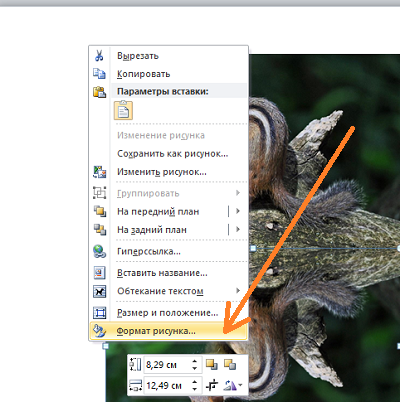
Это самое окно мы также можем открыть обычном щелчком мыши по маленькой стрелочке в нижнем правом углу раздела «Стили рисунков»:
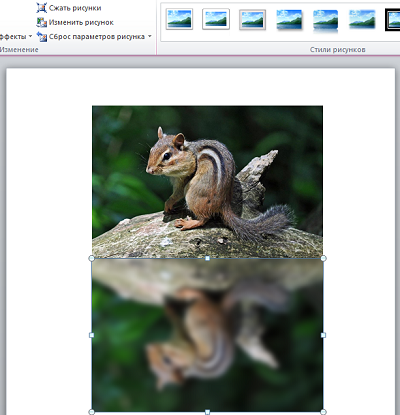
Нам вовсе не обязательно ограничиваться лишь каким-то одним применённым к отражению художественным эффектом. Так применив эффект «Размытие»:
мы, обратившись к инструменту «Коррекция», добавляем к уже размытому отражению один из вариантов с настроенной яркостью и контрастностью:
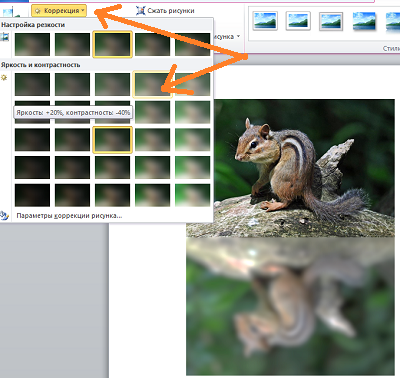
Изменить параметры последнего использованного варианта Возможно, и мы уже знаем, как это сделать.
Если мы хотим, чтобы отражение не имело чёткой нижней границы и плавно сливалось с листом, то в этом случае нам поможет функционал «Фигуры», который находится во вкладке «Вставка» верхнего меню.
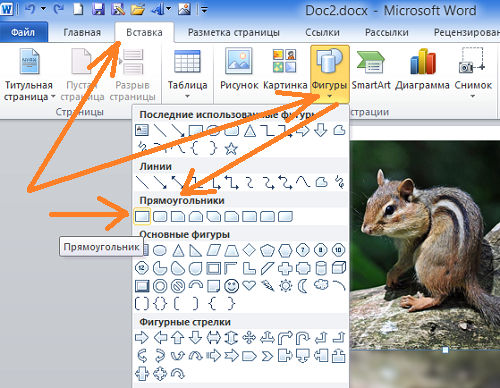
После такого выбора курсор мыши превратиться в перекрестие из двух чёрточек — теперь можно начинать рисовать фигуру.
Наша задача наложить сверху нижней части отражения прямоугольник, не вылезая за края отражения, говоря другими словами, прямоугольник должен быть на переднем плане. Сделать это не сложно.
Давайте этот самый прямоугольник нарисуем. Для удобства рисования прямоугольника щелчком мыши выделим отражение. Его захватили маркеры. Эти маркеры наши помощники в рисовании прямоугольника. Рисуем прямоугольник так, будто соединяем средние левый и правый боковые маркеры, с левым и правым нижними угловыми маркерами между собой.
В результате у нас должно получиться вот так:
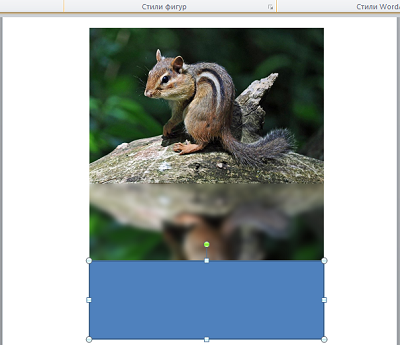
В автоматическом режиме прямоугольник окрасился синим цветом. В нашем примере лист Word имеет белый цвет. По этой причине нам необходимо окрасить прямоугольник белым цветом. Для достижения нужного эффекта прямоугольник не просто окрасим белым цветом, а зальём белым градиентом, сделав затем корректировочные настройки заливки.
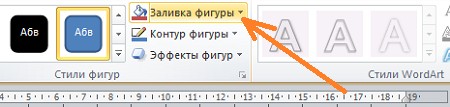
Из нескольких вариантов заливки выберем нужный нам в данном случае вариант «Градиентная заливка», а внутри градиентной заливки самый первый вариант из предлагаемых светлых вариантов:
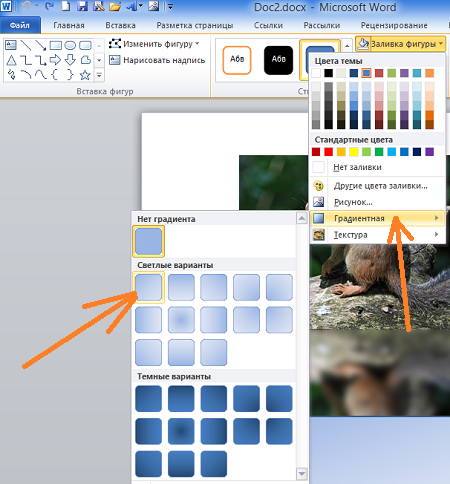
Выбрать можно и любой другой вариант заливки, так как мы полностью изменим все его параметры.
Итак, прямоугольник залит выбранным градиентом. Если сбросить выделение маркерами (обычный щелчок мыши на чистом поле листа), то мы увидим очерченный контур прямоугольника. Вновь выделим прямоугольник. Обводка контура нам не нужна, удалим её, выбрав в верхнем меню опцию «Контур фигуры», а затем вариант «Нет контура»:
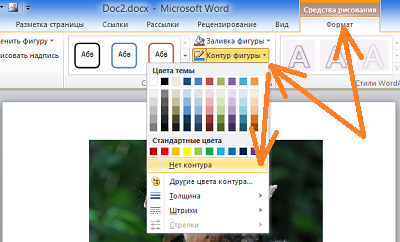
Удалить контур можно сразу после того, как мы начертили прямоугольник. Действуем так, как это удобно для нас.
Продолжим работу с градиентом.
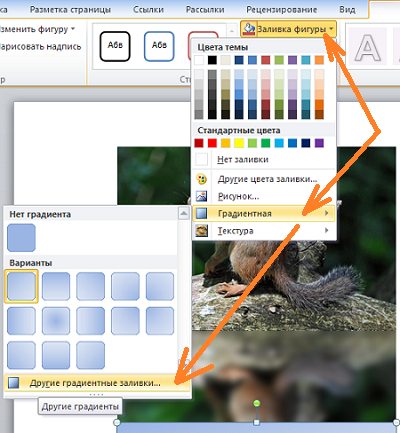
После того, как мы залили прямоугольник градиентом-заготовкой, вновь в верхнем меню выберем опцию «Заливка фигуры», а затем вариант «Градиентная» и далее «Другие градиентные заливки»:
Перед нами откроется окно «Формат фигуры», сообщающее о параметрах (настройках) градиентной заливки, выбранного варианта-заготовки. Эти параметры нам и нужно изменить:
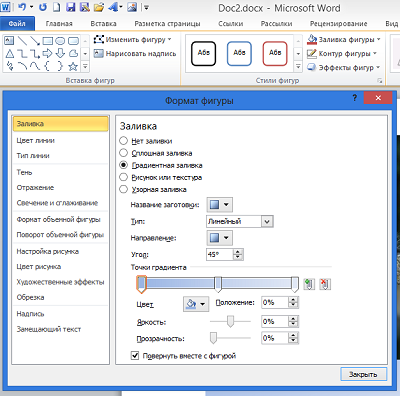
К основным изменениям параметров относятся изменения угла заливки, цвета и прозрачности. Последовательность вносимых изменений можно изменить на своё усмотрение.
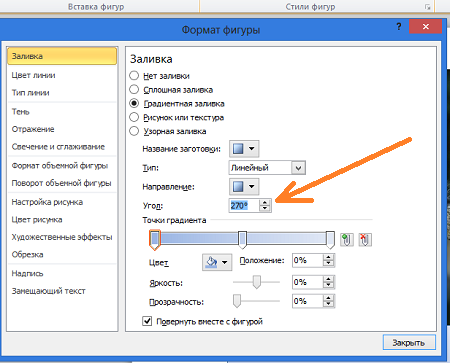
Первым шагом будет изменения угла заливки. Щёлкая кнопкой-стрелкой вверх, изменим угол 45˚ на 270˚. Для более быстрого изменения параметра, кнопку можно удерживать нажатой:
Теперь поработаем с градиентом.
Щелчком мыши выделим среднюю чернильницу для удаления, а затем нажмём кнопку с красным крестиком:
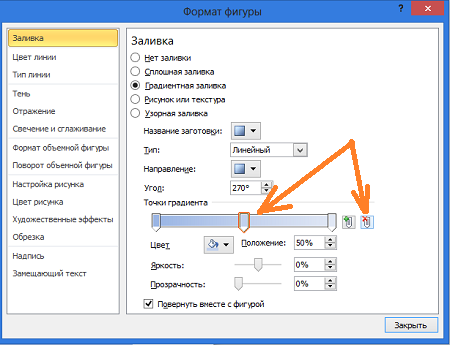
Далее наполняем левую и правую оставшиеся чернильницы белым цветом. Выделяем левую чернильницу и обращаемся к опции «Цвет» и в палитре выбираем белый цвет:
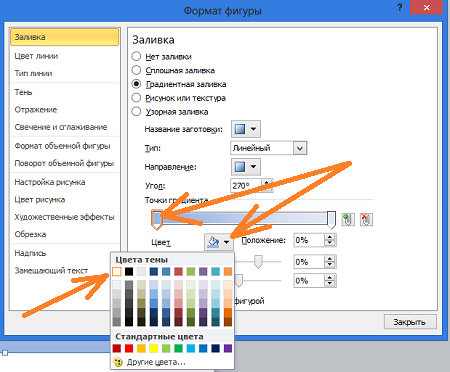
Таким же способом наполняем белым цветом правую чернильницу и смотрим на результат — прямоугольник полностью белый:
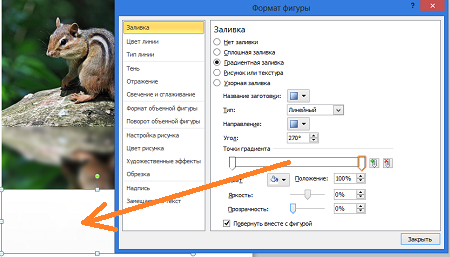
Последним этапом для получения нужного результата станет увеличение прозрачности правой чернильницы. Кликаем по правой чернильнице, если она не выделена, и передвигаем ползунок прозрачности вправо, устанавливая значение на 100%:
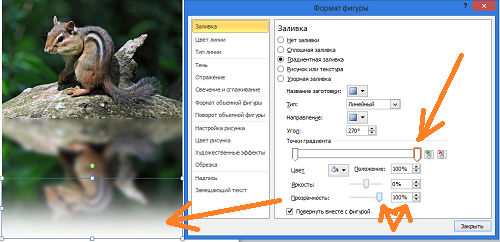
Вот мы и достигли эффекта плавного слияния с листом. Для усиления данного эффекта нужно немного переместить левую чернильницу вправо:
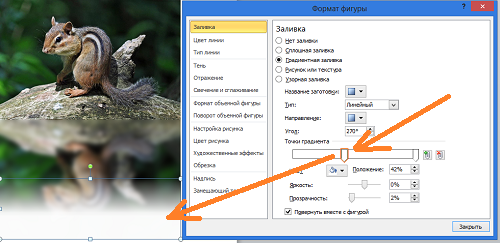
Мы можем дополнительно усилить эффект изменив высоту прямоугольника.
Давайте схватим мышью средний верхний маркер выделения, и потянем его вверх, одновременно наблюдая за тем, как меняется эффект:
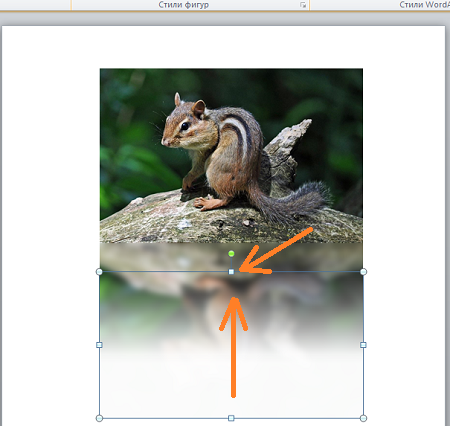
Обычным щелчком мыши на свободном поле листа сбросим выделение маркерами и посмотрим на конечный результат:
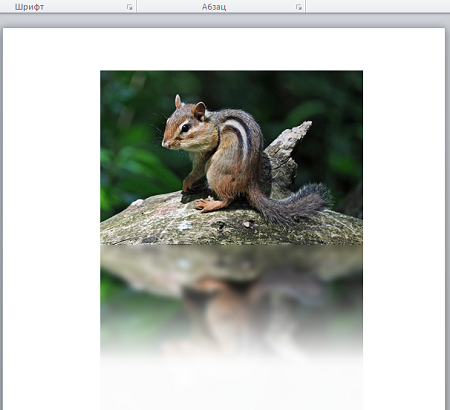
Хотя процесс создания рукотворного отражения и можно считать трудоёмким, всё же есть одно большое преимущество перед использованием шаблонов-заготовок. Это преимущество определяется возможностью работать с отражением индивидуально, применяя различные эффекты и имитируя отражение на различных поверхностях, не затрагивая при этом само изображение.
Зеркальное отражение изображений в Microsoft Word: пошаговое руководство
Работаете ли вы с документами, презентациями или просто хотите добавить изюминку в ваши тексты, умение зеркально отражать изображения в Word может быть очень полезным. В этой статье мы разберемся, как это сделать, ответим на часто задаваемые вопросы и поделимся некоторыми советами по форматированию изображений.
Что такое зеркальное отражение изображения?
Зеркальное отражение изображения — это изменение его ориентации по горизонтали или вертикали. Представьте, будто вы смотрите на изображение в зеркале — именно так оно выглядит после зеркального отражения. В Microsoft Word это можно сделать с помощью простых инструментов форматирования.
Как зеркально отразить изображение в Word?
Вопросы, которые возникают чаще всего:
- Когда использовать зеркальное отражение?
- Если изображение нужно повернуть в другую сторону, чтобы оно правильно смотрелось в документе.
- Если вы планируете печатать изображение на ткани или другом материале, где направление имеет значение.
- Выберите несколько изображений, удерживая клавишу Ctrl.
- Внесите нужные изменения в настройках форматирования.
- Вставьте текстовое поле (Вставка > Текстовое поле).
- Щелкните правой кнопкой мыши на текстовом поле и выберите Форматировать фигуру.
- В разделе Эффекты >3-D Вращение введите 180 в поле X Вращение.
Советы по зеркальному отображению изображений:
Важно: Информация в этой статье носит общий характер. Для получения подробной информации по работе с конкретной версией Word, обратитесь к справочной документации.
Рубрика:



