
Многие видели необычные и красивые символы, украшающие имя, сообщение или страницу в социальных сетях, но лишь немногие знают, откуда они берутся.
В операционной системе Windows символы, которых нет на клавиатуре, зашифрованы в виде цифр. Нажатие цифры в совокупности с клавишей Alt дает особый символ, который будет меняться в зависимости от цифры.
Вставка скрытых символов
Многие задаются вопросом: "Как ввести символы, которых нет на клавиатуре?" Сделать это можно различными способами:
- при помощи символьной таблицы;
- сочетания Alt с цифрами;
- копирования из сети Интернет;
- копирования из программного обеспечения для редактирования текста (Microsoft Office);
- специальных онлайн-сервисов.
Вам будет интересно: Веб-разработка с CSS. Блок по центру блока: как быстро решить проблему?

Таблица символов
Выше представлена таблица символов, которых нет на клавиатуре. С ее помощью можно легко вставить понравившийся символ в текст, скопировать в социальные сети.
Как открыть символьную таблицу
Открыть таблицу символов очень просто. Первым делом необходимо нажать "Пуск" и в окне для поиска по компьютеру вписать фразу "Таблица символов".

Следующий шаг: нажать на найденную фразу.

Таблицу символов можно легко найти, зная ее расположение в системе. Путь следующий:
Чтобы постоянно не совершать много операций и нажатий мышки, можно закрепить ссылку на таблицу на "Панели задач" или в меню "Пуск". Делается это так: наводится курсор на иконку отрытой программы на нижней панели задач, жмется правая клавиша мыши для открытия дополнительных функций, затем левой клавишей мыши надо нажать на предпоследнюю строку (закрепить программу).
Использование таблицы символов
В таблице можно изменять шрифт, посмотреть справку, а также скопировать любой из представленных символов в буфер обмена. Для их копирования надо нажать два раза на понравившийся, щелкнуть на кнопку "Копировать". Для вставки в текст нужно поместить курсор в ту часть текста, в которую хотите поместить элемент, нажать в меню "Вставить", вызываемое правой клавишей мыши. Или совершить то же самое при помощи сочетания клавиш на клавиатуре Ctrl и V.

Дополнительные параметры Таблицы символов
Функционал рассматриваемой программы содержит дополнительные параметры, для включения которых необходимо поставить соответствующую галочку. Поле для галочки находится под строкой "Для копирования". Основным преимуществом дополнительных параметров является наличие "Группировки". Она позволяет очень быстро искать необходимый элемент для вставки в текст по категориям (денежные, пунктуационные, стрелки, числовые, технические). Для правильной работы группировки должны стоять диапазоны Юникода.
Для примера можно взять знак бесконечности. Чтобы его найти, надо зайти в группировку и выбрать нужную категорию (для знака бесконечности — это математические операторы). Жмем на него двойным щелчком и копируем в буфер.
В категории "Денежные" в группировке можно найти любые денежные знаки, например, евро или рубль.
В категории "Пунктуация" представлены такие знаки, как параграф, градус, восклицательный и вопросительный в перевернутом виде.
Сочетания клавиши Alt и цифр
Самые популярные символы в социальных сетях — сердечки. Их и другие уникальные символы можно найти в таблице, которая содержит в себе коды символов, которых нет на клавиатуре.

Чтобы на экране появился необходимый вам символ, надо нажать на указанную цифру, зажимая Alt. Для того чтобы не потерять такую полезную таблицу, рекомендуется добавить ее в закладки браузера или сохранить на компьютер. Например, сочетание клавиш Alt и 1 дает символ смайл.
Копирование из Сети
Очень популярный способ получения необходимых символов, которых нет на клавиатуре, является копирование их из Сети. Этот способ очень простой и понятный для всех, он состоит из 2 действий:
- нахождение нужного символа или смайла путем создания запроса в поисковой строке браузера;
- копирование и вставка в нужное место (текст, сообщение, статус).
Символы из Microsoft Office Word
Найти оригинальные символы, которых нет на клавиатуре, можно и в очень популярном программном обеспечении от компании Microsoft Office Word. Такой способ похож на описанный ранее. Суть его заключается в том, что сначала открываем программу Word (она установлена практически на каждом компьютере), ищем вкладку "Вставить", в меню находим кнопку "Вставить символ". После этого появляется окно с огромным количеством различных символов. Для того чтобы взять из "Ворда" понравившийся символ и вставить в другое место, нужно вставить требующийся символ на пустой лист "Ворда", затем выделить его и скопировать (копирование можно выполнить сочетанием клавиш Ctrl и C).
Разнообразить свою страницу в "ВКонтакте", твиты и посты в "Фейсбуке", просто порадовать собеседника по чату помогут онлайн-сервисы, которые предоставляют возможность быстро и удобно выбрать и скопировать понравившийся символ, смайл или знак.

Здесь все очень просто и понятно. Каждая кнопка — определенный символ. После нажатия на любую из них, выбранный символ появляется в окошечке сверху. Ниже окна находятся кнопки, с помощью которых можно изменить символы (шрифт, размер) или совершить какое-либо действие (скопировать, "твитнуть" и прочее).
При нажатии Copy символ(-ы), находящиеся в окне выбора, копируются в буфер обмена компьютера. Только потом из буфера пользователь вставляет их в сообщение.
Категории скрытых символов
Все существующие символы, которых нет на клавиатуре, можно разделить на следующие категории:
- цифры;
- дроби;
- знаки зодиака;
- музыкальные ноты;
- символы, отображающие погоду или осадки;
- карточные;
- шахматные;
- снежинки;
- цветы;
- эмоции;
- стрелки;
- прочие.
Люди, зная все категории, могут как писать символами, которых нет на клавиатуре, так и вставлять в текст одиночно.
Как вывести с помощью клавиатуры символы и знаки, которых нет

Порой возникает необходимость вывести в сообщение или в текстовый редактор некоторые символы, которых нет в изображении на кнопке клавиатуры. Это могут быть такие символы как: двойные стрелочки « и », знак градуса °, символ копирайта © и другие. Для того, чтобы набрать символы на клаиватуре, которые отсутствуют, можно воспользоваться разными способами. Самым простым из которых — это воспользоваться текстовым редактором MS Word или табличным Excell из набора Office. Для этого достаточно войти в него и выбрав вкладку Вставить а затем либо оставить как есть, либ скопировать его в другую программу. Второй способ — это воспользоваться специальной утилитой в Windows, котора называется Таблица символов и найти её можно:
Пуск — Все программы — Стандартные — Служебные
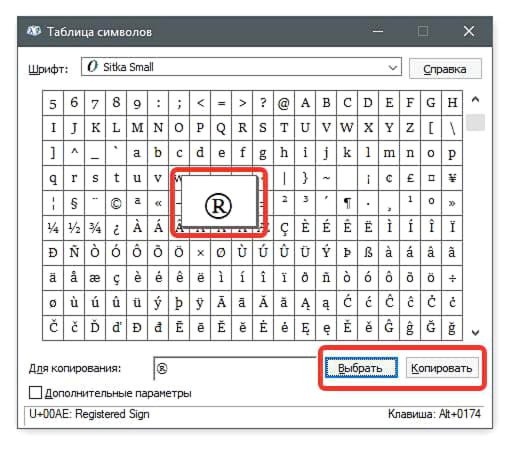
а затем в самом конце списка  Появится вот такое окошко, в котором присутствуют все символы с различных шрифтов, установленных в системе:
  После того, как из таблицы Вы выберете нужный символ (щелчком ЛКМ на нем) (1), нужно нажать на кнопку Выбрать (2) и он появится внизу в поле "Для копирования:" (3) , затем нажимаете кнопку Копировать (4) и нужный символ будет сохранен в буфере обмена, для последующей его вставки туда, куда Вам нужно.
  Небольшое дополнение.
Для того, чтобы не искать именно определенный тип символов, можно поставить группировку. Например, я хочу чтобы отображались только "Символы и знаки".
1) Ставим галочку "Дополнительные параметры" 2) Набор символов — Юникод 3) Группировка — Диапазоны Юникода 4) Появится окошко с выбором Группировки, в котором выбираем "Символы и значки"  Вот, теперь в таблице только символы и значки. Разумеется если Вы хотите не символы, а стрелочки, математические операторы, пунктуацию и т.п. — то в группировке ставьте именно этот фильтр. Третий способ — для ленивых. Дело в том, что в Windows существуют специальные клавиши для быстрой вставки этих самых символов, например:
  только эти горячие клавиши задействованы не для каждого значка, а для некоторых.
| Alt+0167 | параграф | Alt+0176 | ° градус |
| Alt+0169 | © знак копирайта | Alt+0137 | ‰ знак промилле |
| Alt+0153 | ™ знак торговой марки | Alt+0177 | ± плюс-минус |
| Alt+0215 | × знак умножения | . Alt+0247 | ÷ знак деления |
| Alt+0126 | ~ тильда | Alt+0136 | € знак евро |
| Alt+0174 | ® Registered | Alt+0167 | параграф |
| Alt+0171 | « откр. кавычки | Alt+0187 | » закр. кавычки |

Здесь важное примечание: для того, чтобы вставить символ которого нет на клавиатуре, нужно зажать клавишу Alt а затем нажать 4 цифры после знака "плюс" на цифровом блоке клавиатуры. Разумеется у Вас должен быть включен Num Lock для работы этого блока. Так же, если не получается, то попробуйте с английской раскладкой клавиатуры. Разумеется это не весь список, это лишь для ознакомления.
Специально для посетителей моего сайта, я подобрал небольшой список, включающий в себя не только представленные выше символы, но и многие другие. И для удобвства сделал его в простом Блокноте и запаковал в архив. znaki_i_simvoly.zip [3.6 Kb] (cкачиваний: 468) Ну и для совсем ленивых, маленькая подборка — просто скопируйте и вставьте.
Внимание! У Вас нет прав для просмотра скрытого текста.
Если Вам понравилась статья, то поделитесь ей с другими или занесите сайт в закладки нажав ctrl+d
Где взять символы для Word и как их вставить в текст
Вы освоите все инструменты пакета MS Office: научитесь эффективно работать с текстовыми документами, анализировать большие объемы данных с помощью таблиц, создавать запоминающиеся презентации. Сможете освободить время для более важных задач и претендовать на более высокую зарплату.
Символы помогают улучшить форматирование текста в Word. В этом курсе мы рассмотрим, где взять символы и как их вставить в текст. Узнайте, как использовать символы для создания профессиональных документов.
Чтобы вставить специальные символы, такие как знаки планет и зодиака, при вводе Word вы можете использовать два способа: используя стандартную вкладку «Вставка» или используя Unicode и клавиатуру.
В первом случае вам понадобятся:
- выберите в верхней панели «Вставить» => «Символ»,
- выберите символ Arial Unicode MS и прокрутите вниз, там будут знаки всех планет, зодиака, математические операторы и многое другое.
Вам не обязательно выбирать конкретный шрифт, но посмотрите на все, что предлагает система, если вы ищете что-то подобное. Но в любом случае стоит упомянуть, что Arial Unicode несколько устарел и в нем есть только базовые символы. Чего-то интересного там не так много.
Если по каким-то причинам этот способ вам не подходит, выбираем второй вариант:
- переводим макет на латынь (то есть на en);
- введите код в Юникоде;
- зажать клавишу ALT и X (ниже я обозначу комбинацию клавиш плюсом, например, ALT + X);
- всем, наслаждайтесь нашим значком.
Есть способ использовать клавишу NumLock (вы думали, это так на клавиатуре? =)):
- активируйте кнопку NumLock (в правой (цифровой) части клавиатуры);
- удерживая нажатой клавишу ALT и, удерживая нажатой клавишу ALT, введите желаемую комбинацию на цифровом блоке, например, для знака вам нужно ввести ALT + 0169;
- нажмите ALT и полюбуйтесь иконкой.
Есть еще один вариант, самый простой:
- погуглите нужный символ;
- скопируйте его, затем вставьте в документ;
- выбрать и отменить выбор форматирования текста;
- восхищаясь.
Видите, нет ничего сложного. И что самое приятное, вам не нужно загружать дополнительные символы (для обычных символов, которых нет на вашей клавиатуре). Поскольку они уже есть.
Обычное копирование
Пять способов вставки символа в «Слово» уже были проанализированы. Некоторые из них также подходят для вставки вне рамок данной программы. Это касается и них. По названию раздела уже можно догадаться, что этот метод предполагает использование опции обычного копирования. То есть вам необходимо:
- Нажав ЛКМ, выберите в тексте нужный символ.
- Нажмите ПКМ и выберите опцию «Копировать».
- Поместите курсор в ту часть текста, куда должен быть вставлен скопированный символ.
- Нажмите ПКМ и выберите «Вставить».
Конечно, этот метод не самый лучший, но если вы переписываете какой-то текст и вам нужно написать символ, который он содержит, это будет намного проще и быстрее сделать таким образом.
Пример вставки дополнительного символа через встроенный ввод
Рассмотрим все подробно на примере знака «Градусы Цельсия».
Наведите курсор на соответствующее место в тексте.
На вкладке «Вставка» перейдите в меню «Символы», нажмите «Дополнительные символы». В открывшемся окне находим знак степени. Щелкаем по нему и по кнопке «Вставить».
Значок градусов Цельсия появится в тексте в нужном месте.
Таблица символов на компьютере
Для слова «Слово» существует «Таблица символов», но также на компьютере есть ее аналог, носящий то же имя. С его помощью вы можете легко ввести требуемый символ как в текстовом редакторе, так и в любом другом текстовом поле. Сначала давайте посмотрим, как запустить эту утилиту:
- Откройте стартовое меню».
- Зайдите в меню всех приложений.
- Найдите папку «Аксессуары» и откройте ее.
- В нем запустите приложение «Таблица символов».
После того, как таблица запущена, вы можете сразу перейти к вставке необходимого символа.
- В списке всех символов выделите нужный.
- Нажмите кнопку Выбрать».
- Если вам нужно ввести несколько символов в строку, вы можете добавить другие символы таким же образом.
- Нажмите кнопку «Копировать», чтобы скопировать выбранные символы в буфер обмена.
- Поместите курсор в текстовое поле, куда вы хотите вставить символы.
- Щелкните правой кнопкой мыши и выберите опцию «Вставить».
Также обратите внимание, что вы можете выбирать символы в таблице. Если текстовое поле поддерживает это форматирование, будет вставлен символ выбранного символа.
Горячие клавиши
Если вы планируете использовать надстрочный или подстрочный текст достаточно часто, вы можете использовать эти сочетания клавиш, чтобы ускорить процесс.
- Чтобы сделать текст надстрочным: Ctrl + Shift + знак плюса (+)
- Чтобы сделать нижний индекс текста: Ctrl+=
Почему символы не отображаются?
Да, бывает и так, что вместо нужного шрифта в Ворде или в браузере появляются пустые квадраты. У меня было это, кости маджонга не отображались в Весах, и даже Chrome не отображал египетские иероглифы. Некоторые фазы луны не отображаются в Chrome и текстовом редакторе, но в Mozilla все нормально. Так в чем же дело?
Действительно, причин несколько:
- отсутствие шрифта в системе;
- браузер «не понимает», что показывать.
У Хрома такая болезнь, не все сборки поддерживают определенные символы. Но, уверяю вас, символ не должен быть самым популярным, как говорится. И все основные иконки есть почти везде. Вот и все, теперь вы можете вставлять специальные символы в Word и LibreOffice.



