Для правильного отображения символов на вашем компьютере необходимо установить такие шрифты, как Symbol, MT Extra и Arial Unicode MS. Последний можно найти в пакетах Microsoft Office начиная с версии 2000.
В MS Word для того, чтобы применить шрифт Symbol к выбранной букве, следует выделить её и нажать комбинацию клавиш Shift+Ctrl+Q. В целом, набор греческих букв проще осуществлять именно таким образом, запомнив соответствия между латинскими и греческими буквами.
Это основано на схожести написания (jqh → φθη) или фонетических характеристиках (abgd → αβγδ). Чтобы ввести символ по его коду, нужно зажать клавишу Alt и, удерживая её, ввести нужный четырёхзначный код на правой цифровой клавиатуре. Не забудьте включить Num Lock!
Такой набор работает в большинстве Windows-приложений Если известно шестнадцатеричное значение символа (HEX), то его можно набрать в нужном месте, а затем нажать клавиатурное сочетание Alt+x. Число будет преобразовано в символ. При этом будет подобран шрифт, содержащий «полный» набор Unicole. Шестнадцатеричные значения математических и многих других символов можно найти на официальной странице www.unicode.org. Для некоторых ситуаций остается только один выход — использовать специализированную математическую программу: Equation Editor или, лучше, MathType и т.п.
| Символ | Значение | Шрифт в Word | HTML | Unicode (HEX) |
| ¡ | Множество действительных чисел | Шрифт MT Extra | MT Extra | |
| ¢ | Множество целых чисел | Шрифт MT Extra | MT Extra | |
| £ | Множество комплексных чисел | Шрифт MT Extra | MT Extra | |
| ¤ | Множество рациональных чисел | Шрифт MT Extra | MT Extra | |
| ¥ | Множество натуральных чисел | Шрифт MT Extra | MT Extra | |
| – | Минус | Alt+0150 | – | |
| ± | Плюс-минус | Alt+0177 | ± | |
| m | Минус-плюс | Шрифт MT Extra | 2213 | |
| △ | Приращение (дельта) | HEX или греч. D | 2206 (25B3) | |
| ▽ | Векторный дифференциальный оператор (набла) | HEX | 2207 (25BD) | |
| p | Частичный порядок | Шрифт MT Extra | ||
| ↔ | Равносильность высказываний | |||
| n! | Факториал числа n, то есть произведение всех натуральных чисел от 1 до n | — | — | — |
| n# | Праймориал числа n, то есть произведение всех простых чисел, расположенных в интервале от 1 до n | — | — | — |
| ° | Градус | Alt+0176 | ° | |
| ′ | Штрих, угловая минута | 2031 и Alt+x | ′ | |
| ″ | Двойной штрих, угловая секунда | 2032 и Alt+x | ″ | |
| · или • | Знак умножения | Alt+0183 или Alt+0149 | · или • | |
| × | Декартово произведение, знак умножения | D7 и Alt+x | × | |
| ÷ | Интервал, в международной практике — деление | F7 и Alt+x | ÷ | |
| → | Логическое следование | → | ||
| ¬ | Логическое отрицание (НЕ) | Alt+0172 | ¬ | |
| ∧ | Логическое И | ^ | ∧ | |
| ∨ | Логическое ИЛИ | v | ∨ | |
| ‰ | Промиле | Alt+0137 | ‰ | |
| ∀ | Квантор общности | |||
| ∃ | Квантор существования | ∃ или | ||
| ∇ | Набла, обратная разница, градиент | ∇ или | ||
| ∋ | ||||
| ∑ | Сумма, суммирование массива | S в шрифте Symbol | (2220) | |
| ⊿ | Прямоугольный треугольник | HEX | или | |
| ∪ | Объединение | |||
| ∬ | Двойной интеграл | или | ||
| ∶ | Знак деления | Двоеточие | — | — |
| ∷ | Пропорция | |||
| ≈ | Приблизительно равно | |||
| ≒ | ||||
| ≡ | Эквивалентность | |||
| ≥ | Больше или равно | |||
| ≧ | 226A | |||
| ≫ | Много больше | HEX | 226E | |
| ≯ | Не больше | HEX | ||
| ⊃ | Надмножество множества | |||
| ⊇ | Надмножество множества или равенство | |||
| ⊙ | ||||
| ⌒ | target="_blank"]Источник[/mask_link]Символы в ворде список
В программе Microsoft Word можно не только вводить буквы и цифры, но и использовать символы, отличные от них. Эти символы не будут изображениями, а именно текстовыми элементами. Для этого следует воспользоваться инструментом «Символ», который находится в разделе «Вставка» (Рис.1). Вы можете выбрать из недавно использованных символов или нажать на «Другие символы», чтобы ознакомиться с дополнительными вариантами для вставки.
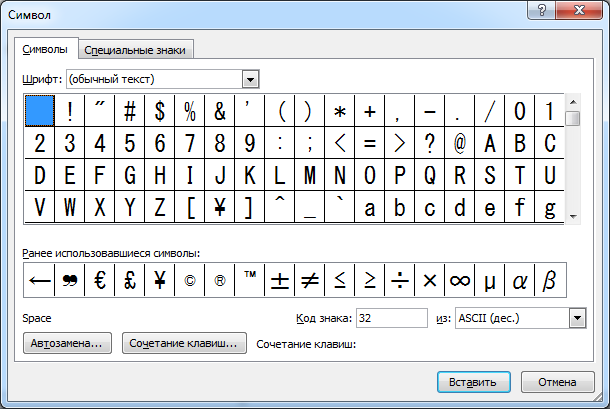
Рис.1. Кнопка для добавления символов Откроется окно, в котором будет достаточно большой набор символов (Рис.2), но все они лишь широкий набор букв. А если стоит задача вставить в документ что-то эдакое (Примечания автора – никогда не вставляйте в официальные документы), то это тоже можно сделать с помощью Word.
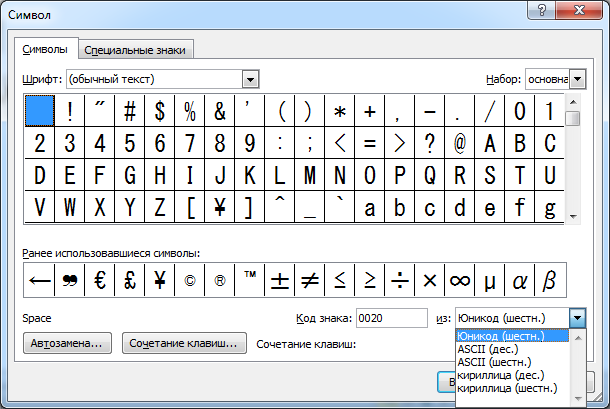
Рис.2. Компактный набор знаков Для того чтобы вставить в текст документа Word символы из других алфавитов (иврит, арабский, иероглифы), а также рисунки, стрелки и другие элементы, необходимо активировать расширенный список символов, выбрав в окне выбора символов опцию «ИЗ» — «Юникод (шестн.)» (Рис.3).
Рис.3. Увеличиваем число символов в Word После потребуется немного расширить окно для вставки, т.к. новый элемент управления «Набор» его не раздвигает, а видеть список хочется. Как вариант, можно выбрать «Юникод (шестн.)», закрыть окно и открыть снова – тогда элементы управления встанут аккуратней. В принципе, это баг производителя, а не фича. В принципе, выпадающим список «Набор» можно и не пользоваться, а просто прокручивать значки, но с ним удобней – значки сгруппированы по назначению, а смена набора переводит курсор к первому из выбранного набора. И теперь появляются широкие возможности для вставки интересных символов, среди которых: Ниже показаны некоторые символы, которые можно вставить в текст документа.
СпецСимволы Word СпецСимволы Word СпецСимволы Word |