
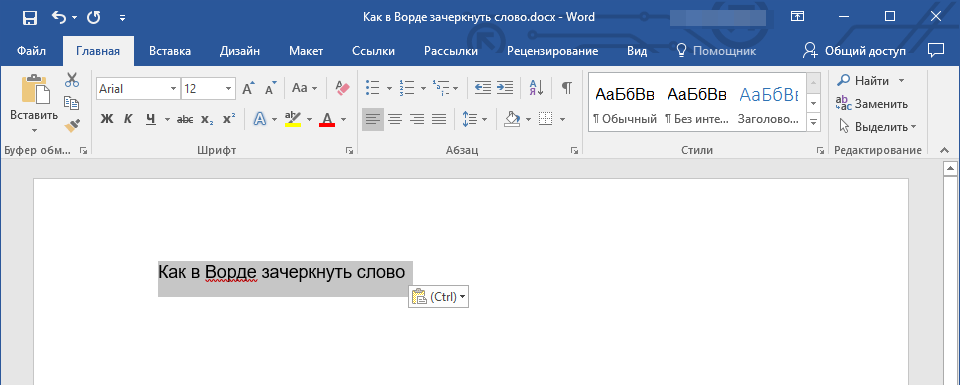
Существует множество причин, по которым может возникнуть потребность в зачеркивании слова, выражения или отрывка текста в документе. Обычно это делается для визуального указания на ошибку или удаления ненужной части из написанного, но не ограничивается только этими ситуациями. В данной статье мы объясним, как выполнить зачеркивание текста в Microsoft Word.
Зачеркивание текста в Ворде
Для того чтобы справиться с поставленной задачей, воспользуемся инструментами, находящимися в разделе «Шрифт» на панели Microsoft Word. Однако возникает вопрос: подойдет ли вам простая горизонтальная линия, накладывающаяся на текст, или же захотите изменить не только ее оформление, но и вид текста, который она перекрывает? В следующих разделах мы обсудим как сам процесс зачеркивания, так и варианты его оформления.
Вариант 1: Стандартное зачеркивание
Зачеркивание – это один из методов стилизации текста, доступный в инструментариуме текстового редактора. Оно функционирует аналогично изменению стиля (полужирный, курсив, подчеркивание) и индексов (надстрочный и подстрочный), о которых упоминалось ранее. Кнопка, необходимая для этого действия, находится между указанными элементами.
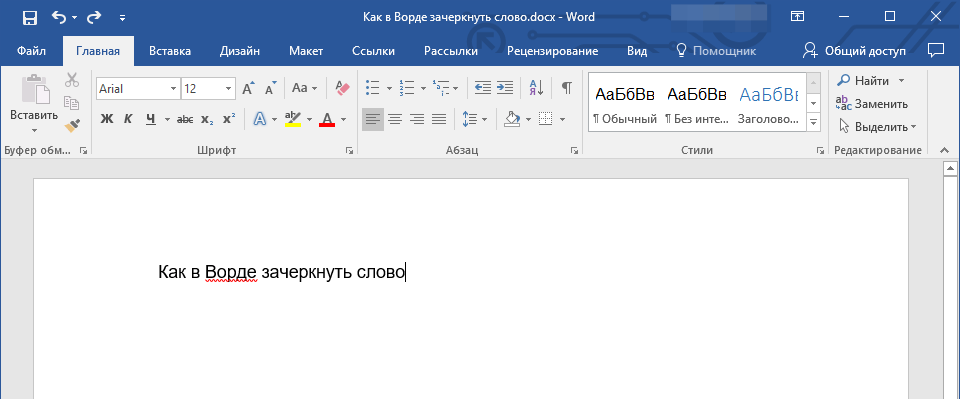
- Выделите слово или фрагмент текста, который требуется зачеркнуть.
![]()
- Нажмите на кнопку «Зачеркнутый» (в актуальных версиях Word это значок с перечеркнутыми буквами «ab», ранее — «abc»), расположенную в группе «Шрифт» в основной вкладке программы.
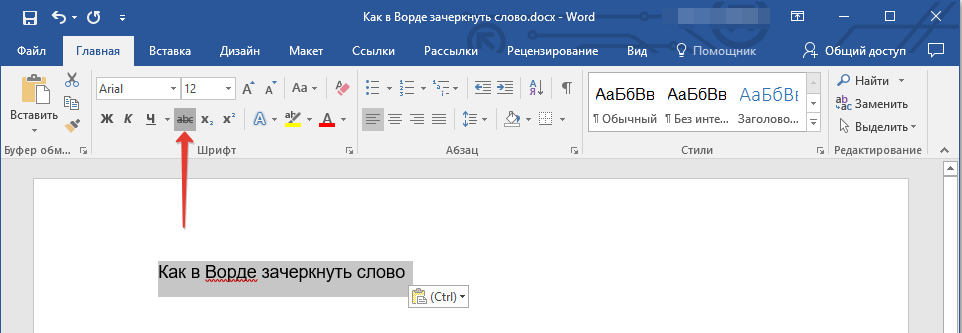
- Выделенное вами слово или фрагмент текста будут перечеркнуты. Если необходимо, повторите аналогичное действие с другими частями текста.
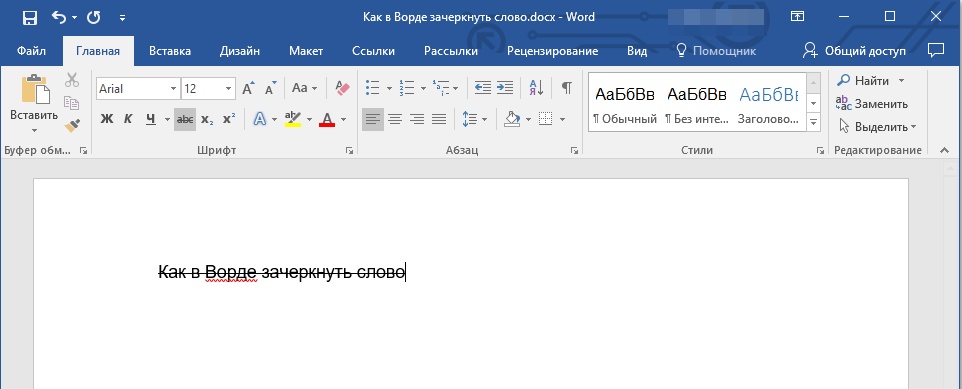
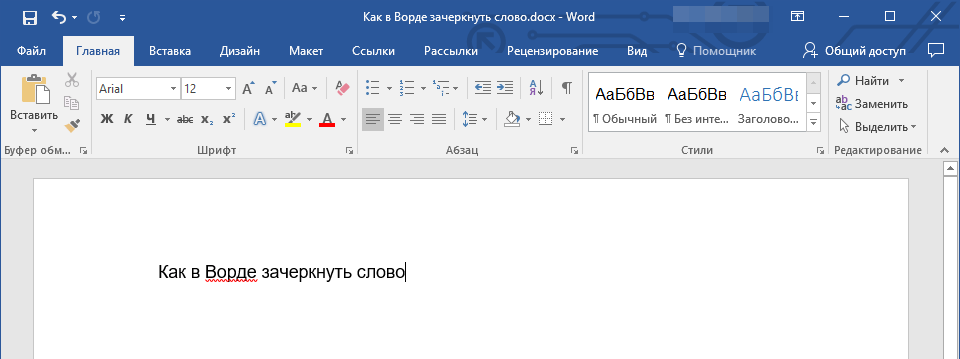
Рекомендация: Для того чтобы убрать зачеркивание, выделите слово или фразу, которые подверглись этому и снова нажмите кнопку «ab» на панели инструментов.
Вот так просто можно зачеркнуть одной линией слово, фразу, предложение и более крупные фрагменты текста в Ворде. Полученный в результате выполнения этих действий текст может быть изменен внешне так же, как и обычный, сама же черта принимает вид (цвет, начертание, размер) надписи под ней.
Вариант 2: Зачеркивание с настройкой внешнего вида
Редактор текста от компании Майкрософт предоставляет возможность не только зачеркивать слова, но и настраивать цвет как горизонтальной линии, так и текста. Также существует возможность использования двойной линии, проходящей поверх символов.
- Как и в рассмотренном выше случае, выделите с помощью мышки слово, фразу или фрагмент, который необходимо зачеркнуть.
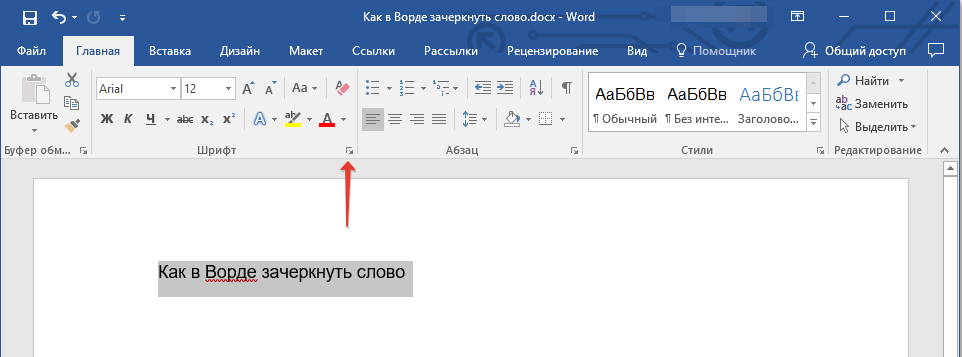
- Откройте диалоговое окно группы «Шрифт» — для этого нажмите на небольшую стрелочку, которая находится в правой нижней части этого блока с инструментами (показано на изображении выше).
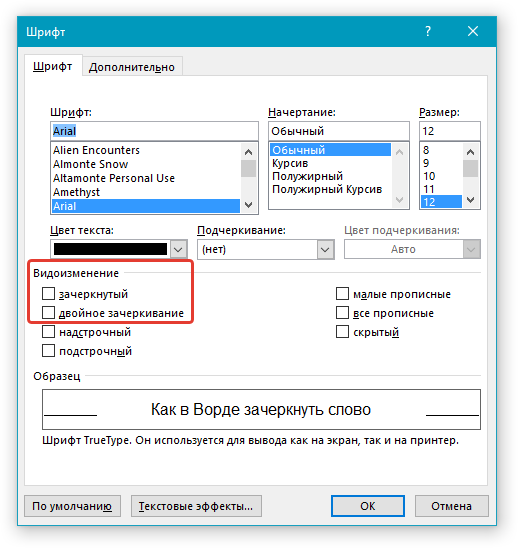
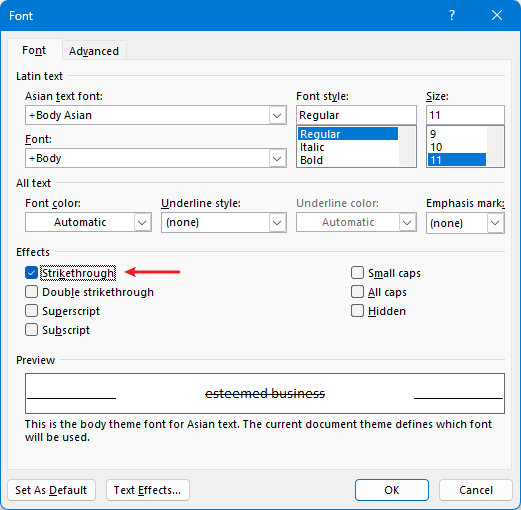
- В разделе «Видоизменение» установите галочку напротив пункта «Зачеркивание», чтобы получить результат, аналогичный рассмотренному выше, или выберите «Двойное зачеркивание». Выше можно выбрать «Цвет текста», который будет применен не только к букве, но и к перечеркивающей их линии.
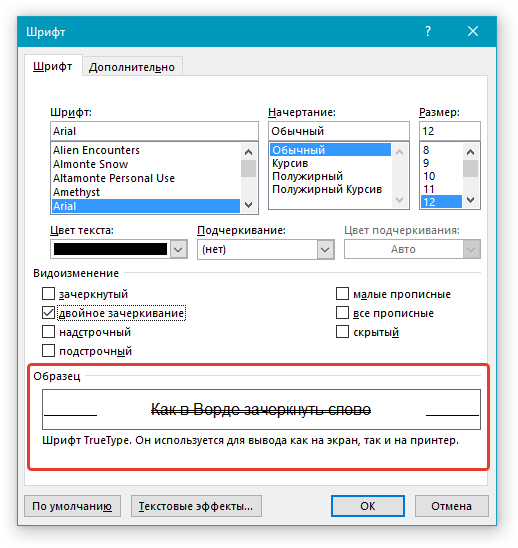
Обратите внимание: В окне образца представлено, как будет выглядеть выделенный текст или слово после применения зачеркивания.
Когда вы завершите редактирование и закроете окно «Шрифт», нажатие кнопки «ОК» приведет к тому, что выбранный фрагмент текста или слово будут пересечены одной или двумя горизонтальными линиями, в зависимости от вашего выбора.
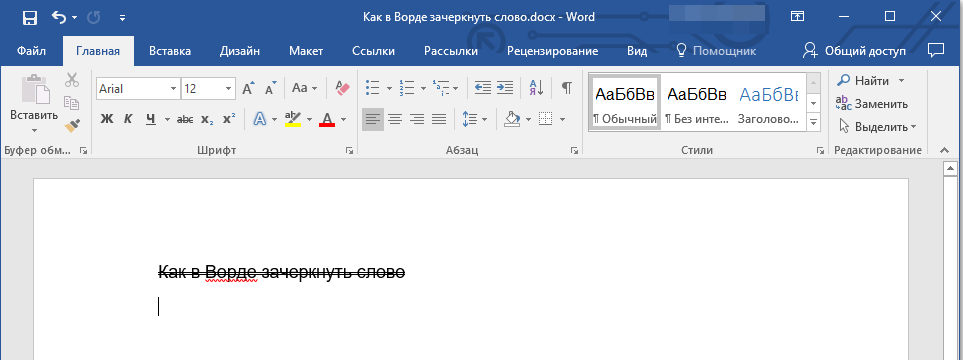
Рекомендация: Чтобы убрать двойное зачеркивание, снова откройте окно «Шрифт» и снимите отметку с параметра «Двойное зачеркивание».
Как в ворде перечеркнуть текст горизонтально
Зачеркивание — это функция форматирования текста в Microsoft Word, которая позволяет рисовать линию через текст. Это полезно для обозначения удаления, изменений или завершенных задач в документе. В этой статье вы узнаете о различных методах применения и удаления зачеркивания в Word. Форматирование зачеркивания обычно используется, чтобы показать, что что-то было удалено, сохраняя при этом исходный текст видимым. Он служит практическим инструментом для редактирования документов, управления списками задач или даже для создания определенных визуальных стилей.

Видео: добавление зачеркивания в Word
Добавить зачеркивание в Word
В Word вы можете оперативно использовать зачеркивание, воспользовавшись командой на панели инструментов или горячими клавишами.
Используйте команду «Зачеркивание» на ленте
Для использования зачеркивания с помощью панели инструментов:
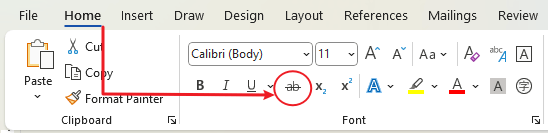
Шаг 1. Выделите текст, который хотите зачеркнуть.
Шаг 2. Перейдите на вкладку «Главная» на ленте.
Шаг 3. В группе «Шрифт» нажмите кнопку «Зачеркивание» (представленную буквой, перечеркнутой линией).
Вкладка Office: предоставляет интерфейсы с вкладками в Word, Excel, PowerPoint.
Улучшите свой рабочий процесс прямо сейчас. Узнайте больше о вкладке «Офис» Бесплатная загрузка
Используйте ярлыки
Применить зачеркивание можно быстро, используя сочетания клавиш:
Добавить двойное зачеркивание в Word
Для более выразительного эффекта зачеркивания Word также предлагает стиль двойного зачеркивания:
Шаг 1. Выберите текст, который хотите изменить.
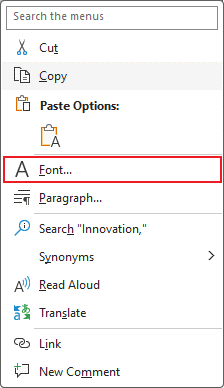
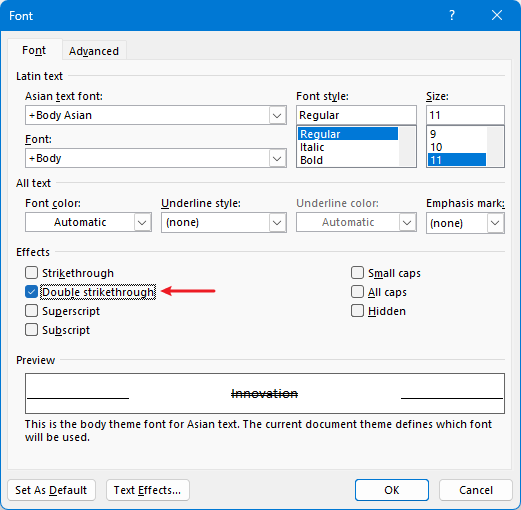
Шаг 2. Щелкните правой кнопкой мыши, чтобы выбрать «Шрифт» в контекстном меню.
Шаг 3. Установите флажок «Двойное зачеркивание» в диалоговом окне «Шрифт» и нажмите «ОК».

Удалить зачеркивания
Если вам нужно убрать зачеркивание из текста:
Выделите текст зачеркиванием.
Либо используйте Зачеркивание в лента еще раз или воспользуйтесь кратчайший путь клавиши, упомянутые выше, чтобы отключить его.
Изменить цвет зачеркивания
Хотя Word не позволяет напрямую менять цвет зачеркивания, вы можете добиться этого обходным путем.
Шаг 1. Перейдите на вкладку «Вставка» и выберите линию в раскрывающемся списке «Фигуры».
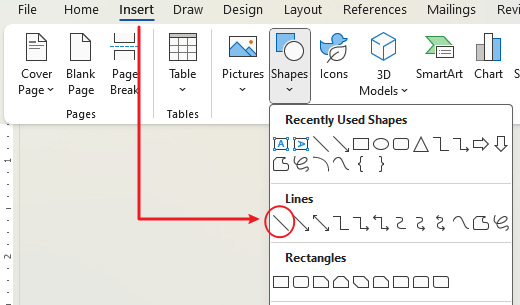
Шаг 2. Нарисуйте линию на тексте.

Понимание того, как эффективно использовать функцию зачеркивания, расширяет ваши возможности редактирования и просмотра документов в Word. Освоив эти инструменты, вы сможете гарантировать, что ваши документы передают нужную информацию в том стиле, который вы предпочитаете, сохраняя при этом профессиональную эстетику и функциональный дизайн. Независимо от того, отмечаете ли вы завершенные элементы или указываете изменения в тексте, зачеркивание — это важный инструмент в вашем наборе инструментов форматирования Word.
Дополнительные стратегии преобразования Word, которые могут значительно улучшить управление данными, см. изучить дальше здесь.
Как зачеркнуть слово в Word: ответ Бородача
Всем привет! В сегодняшнем уроке, я расскажу вам, как зачеркнуть текст или отдельное слово в программе Microsoft Word. Чаще всего зачеркнутое слово или кусок текста оставляют для выделения какой-то определенной альтернативной точки зрения или мнения. Причем это мнение может быть как правдивое, так и ложное – все зависит от конкретного контекста.
На самом деле, ничего трудного здесь нет, так что давайте скорее начнем наш урок. Если что-то вызовет у вас затруднения – пишите в комментариях.
Способ 1: С помощью кнопки
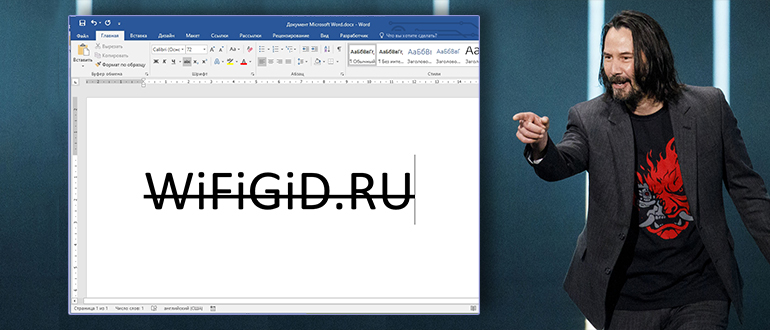
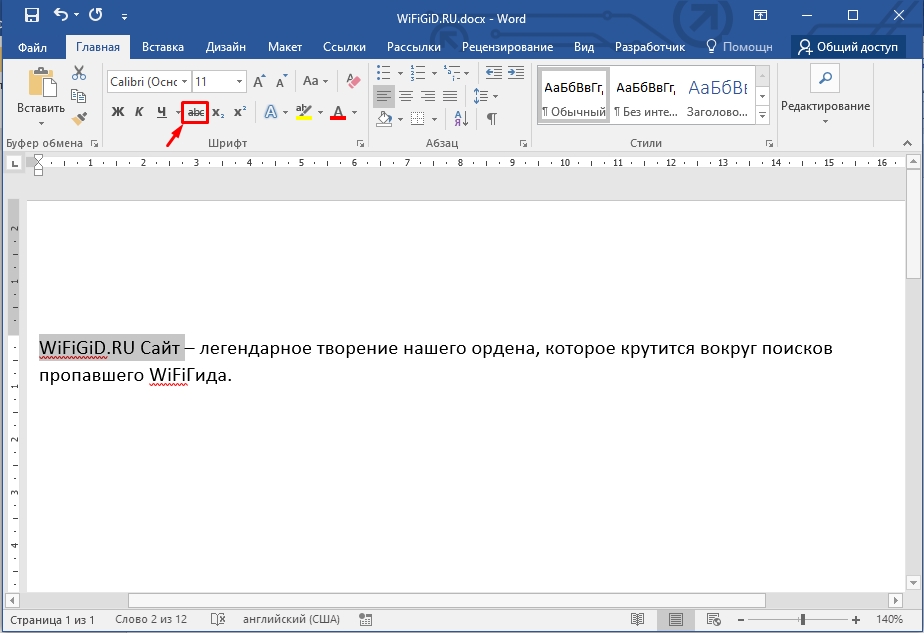
Функция зачеркивания стандартно вшита почти во все версии программы Microsoft Word. Её можно найти на вкладке «Главная» в подразделе «Шрифт». Там же находятся кнопки, которые делают шрифт жирным, наклонным или подчеркнутым. Вообще держите в головке, что если вам что-то нужно сделать именно с буквами, то в первую очередь обращаем свое внимание в этот подраздел. А теперь давайте посмотрим, как в ворде можно зачеркнуть слово в тексте.
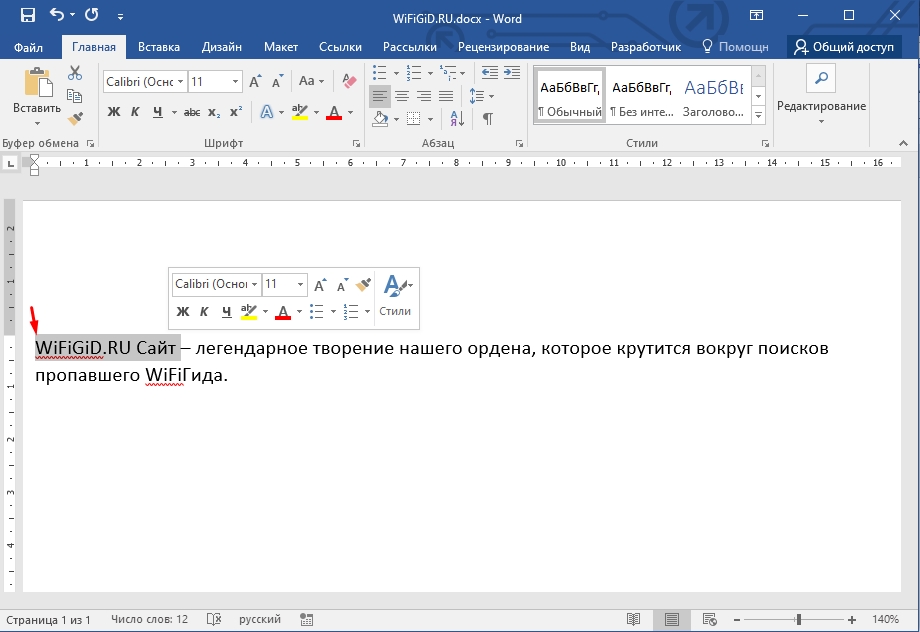
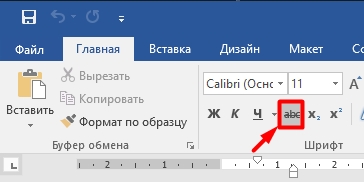
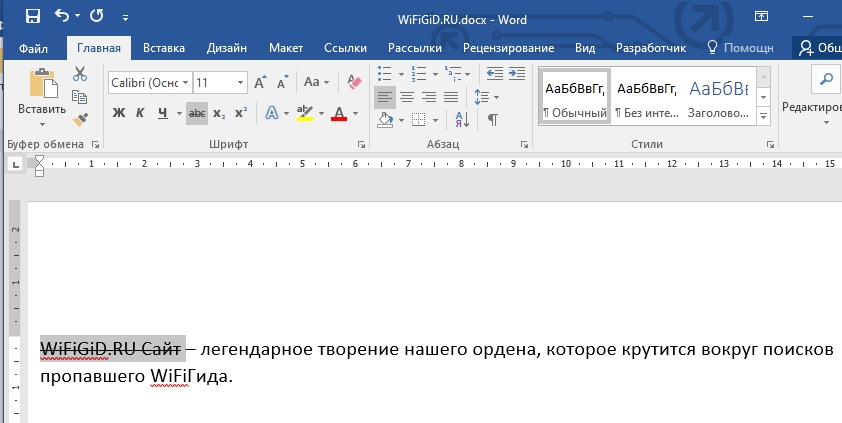
Если же вам нужно наоборот отменить зачеркивание, то делается все аналогично – сначала выделяются сами слова с зачеркиванием, а уже потом нажимается эта кнопка. Можете еще потренироваться, чтобы запомнить эту процедуру.
Способ 2: Через настройки шрифта
Первый способ достаточно простой, но у нас в запасе есть еще один. Он также позволяет выполнить зачеркивание двумя линиями. Не забываем – чтобы работать с каким-то куском текста нужно обязательно его выделить с помощью зажатой левой кнопкой мыши. Отлично!
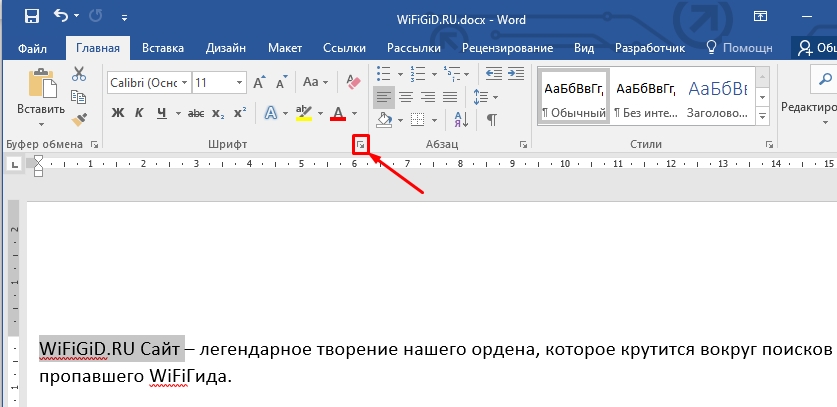
Теперь там же в разделе, где находится кнопка перечеркивания найдите маленький квадратик со стрелочкой – в правом нижнем углу. Нажмите по этому квадратику, чтобы открыть дополнительные настройки шрифта.
РЕКОМЕНДАЦИЯ! Для доступа к дополнительным настройкам используйте сочетание клавиш Ctrl + D.
Смотрим в раздел «Видоизменение». Там есть две галочки – «Зачеркнутый» и «Двойное зачеркивание». Ставим любой из этих вариантов. Ниже вы можете посмотреть на образец. Чтобы применить видоизменение, обязательно нажмите на кнопке «ОК».
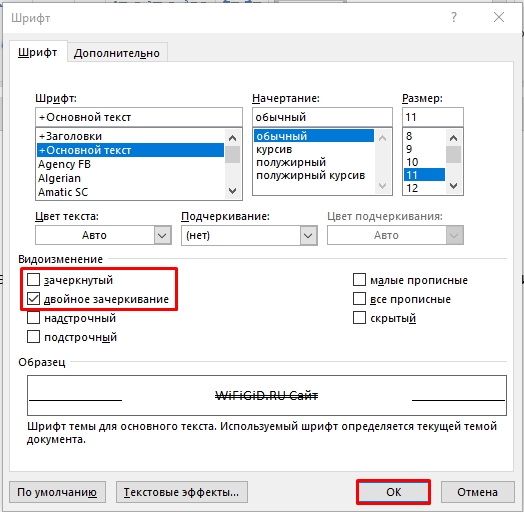
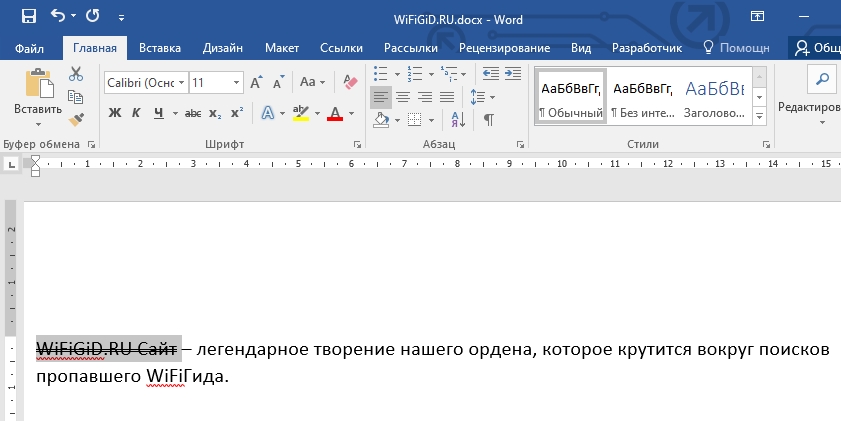
Смотрите, теперь мы научились зачеркивать слова двойной чертой. Вы можете сами поиграться с настройками шрифта в дополнительных настройках, чтобы научиться и другим интересным вещам Ворд редактора. Напомню, чтобы убрать зачеркивание текста в ворде, если вы использовали двойную линию, то делается это аналогичным способом – сначала выделяем текст, заходим в настройки шрифта, убираем галочку и жмем «ОК».
На этом все, дорогие друзья. Статья вышла достаточно короткой, но не менее информативной чем всегда. Напомню, что вы всегда можете задать любые интересующие вас вопросы в комментариях, в самом низу под этой статьей. Я или кто-то из моей команды Wi-Fi-гида обязательно вам ответит. Всем добра.



