
Важно! Каждая представленная далее инструкция будет подразумевать использование офисного пакета Microsoft Office 2013–2021, но отличия в других версиях заключаются только в другом месторасположении и наименовании некоторых элементов интерфейса.
Читайте также: Как сделать буклет / визитку / бейджик / открытку / брошюру в Word
Шаг 1: Настройка страницы
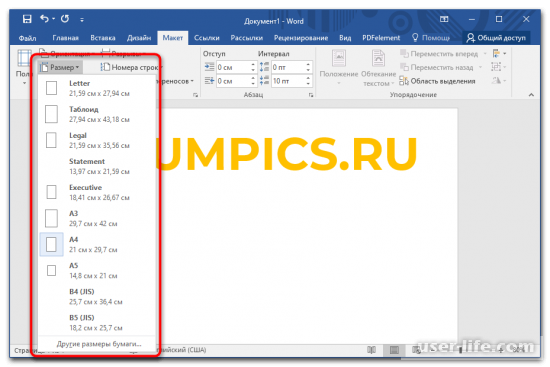
Создание памятки в Ворде необходимо начинать с изменения параметров страницы документа, чтобы ее размер смог уместить всю необходимую информацию. Первостепенно рекомендуется поменять формат. Сделать это можно с помощью шаблонов или вручную, задав нужные значения в соответствующем меню программы. На нашем сайте этой теме посвящена отдельная статья.
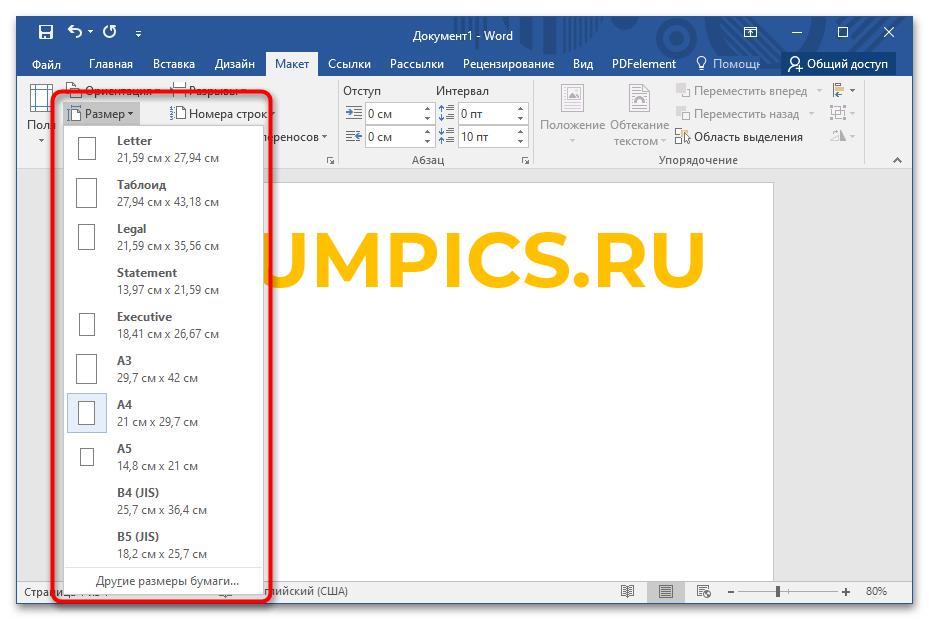
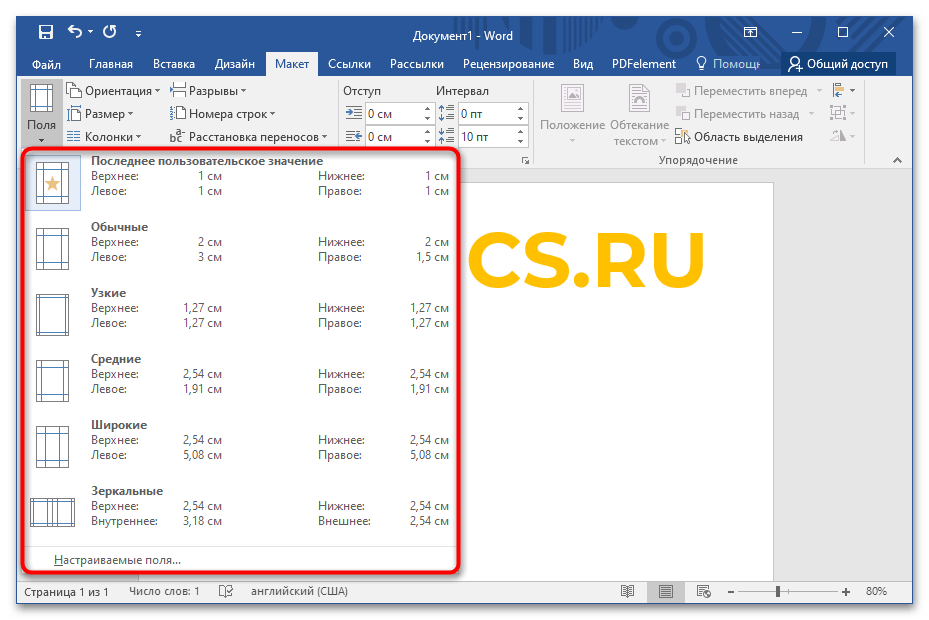
Поля зачастую не имеют значения в памятке, но очевидно, что большие отступы уменьшают объем информации, размещаемой на листе. Исправить ситуацию можно посредством их удаления. В случае изготовления фирменной памятки с уникальной концепцией поля можно, наоборот, увеличить. При этом разрешается задавать индивидуальные значения для каждой стороны. В другой статье на нашем сайте подробно рассказано, как это сделать.
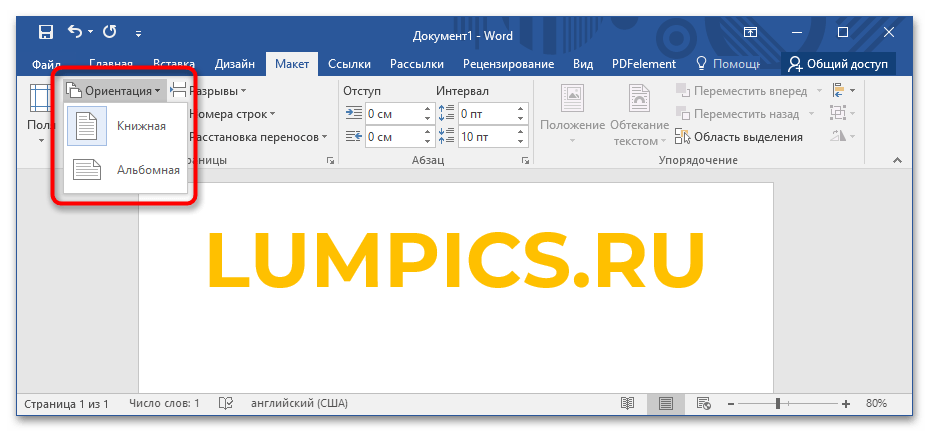
Разобравшись с размером страницы и полями, необходимо выбрать ориентацию листа документа. Зачастую памятки делают в альбомном формате, но при необходимости этот параметр можно изменять, исходя из личных предпочтений. Чтобы все сделать правильно, рекомендуем ознакомиться с соответствующим материалом на сайте.
Шаг 2: Разметка листа и форматирование текста
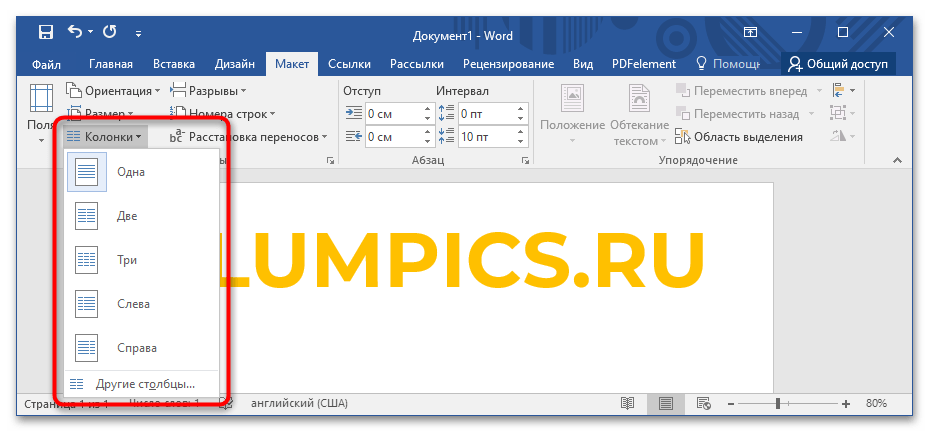
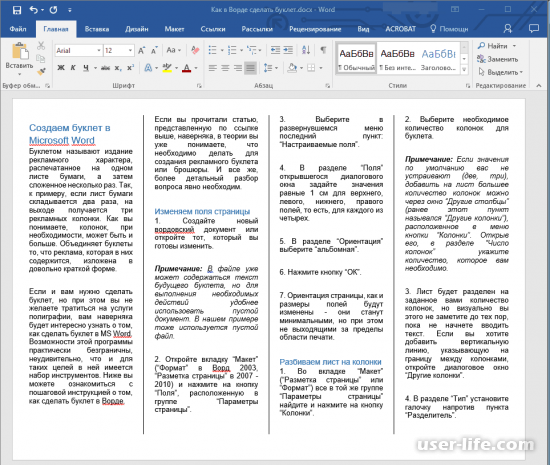
После настройки всех параметров страницы документа требуется сделать разметку, присущую памятке. Для этих целей следует воспользоваться встроенной функций текстового процессора по добавлению колонок. Их количество и размеры можно задавать в произвольном порядке, таким образом заранее формируя блоки внимания. Впоследствии помещенный текст будет выглядеть аккуратно. В статье другого автора подробно рассказано, как работать с колонками в программе.
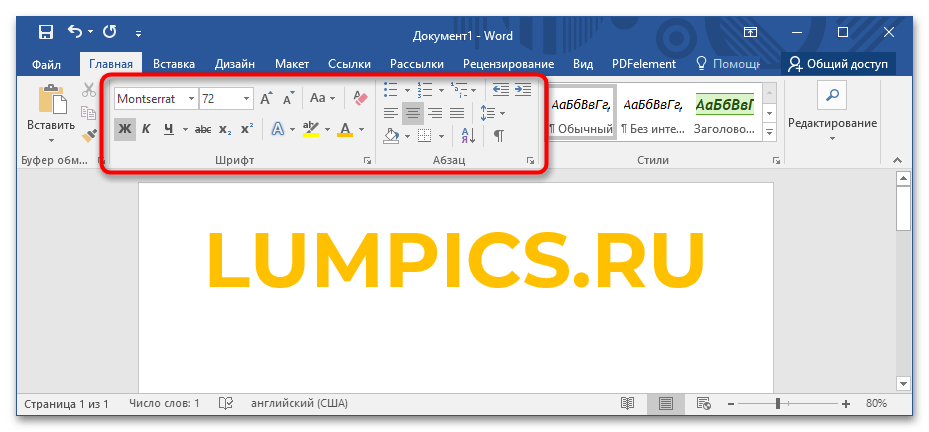
Как только разметка страницы произведена, можно приступать к добавлению текста. Особое внимание следует уделить форматированию, так как оно является основополагающим при создании уникального визуального стиля. Программа Ворд имеет множество опций для работы с текстовой информацией, можно изменять шрифт и тип написания, выделять заголовки, выравнивать по одной из сторон, менять интервалы между строками и абзацами, добавлять нумерованные и маркированные списки, а также производить ряд других подобных операций. Всем этим процедурам посвящена отдельная статья на сайте.
Шаг 3: Визуальное оформление
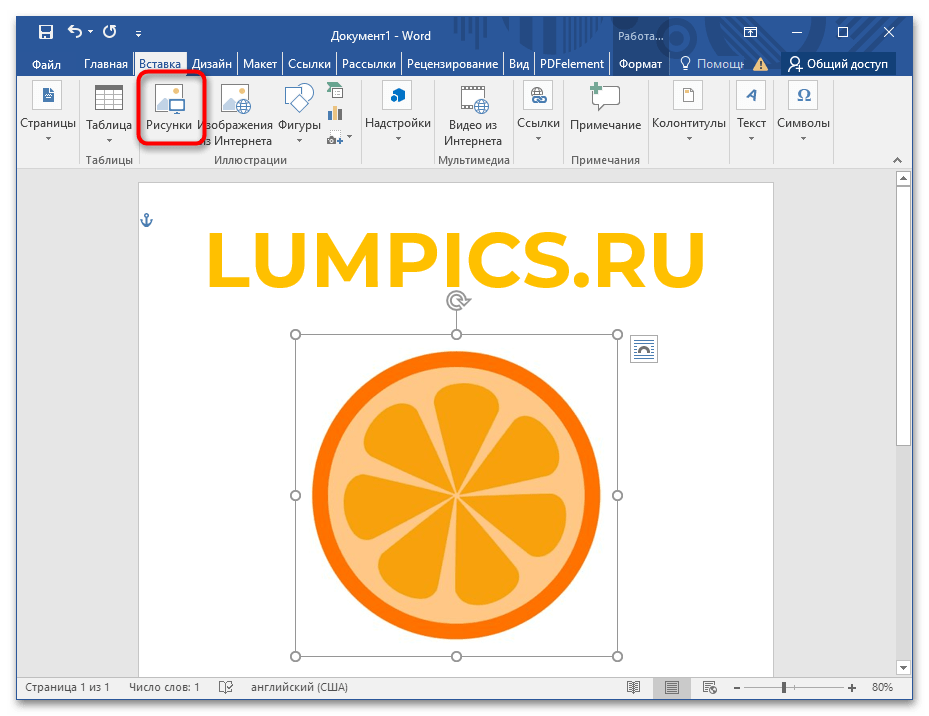
Памятку можно считать законченной на этапе внесения и форматирования текста, но чтобы сделать ее более привлекательной, рекомендуется заняться визуальным оформлением. Microsoft Word не обладает широким ассортиментом дизайнерских инструментов, но позволяет размещать на странице документа изображения с жесткой или произвольной привязкой. При должном подходе получится украсить памятку наглядными тематическими иллюстрациями, по необходимости накладывая картинки друг на друга для создания коллажей. На эту тему у нас есть две отдельные статьи, в которых поэтапно рассказано, как работать с изображениями в программе.
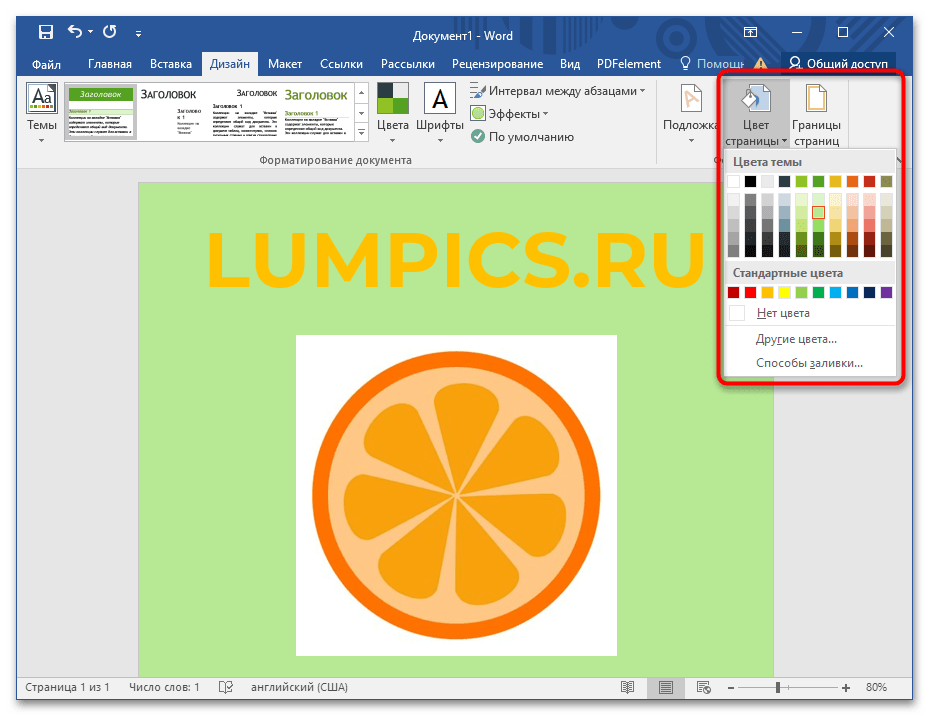
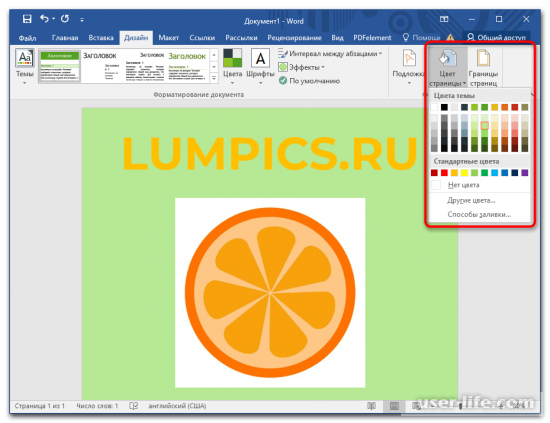
Помимо картинок, в проект можно добавить подложку. В приложении существует базовая подборка этих объектов, но разрешается загружать из внутренней памяти компьютера собственные изображения для установки их на фон документа. В случае необходимости можно залить задник страницы одним цветом или градиентом, что позволит визуально разнообразить памятку. Чтобы научиться применять перечисленные возможности, рекомендуем ознакомиться с соответствующим материалом на нашем сайте.
Шаг 4: Подготовка к печати
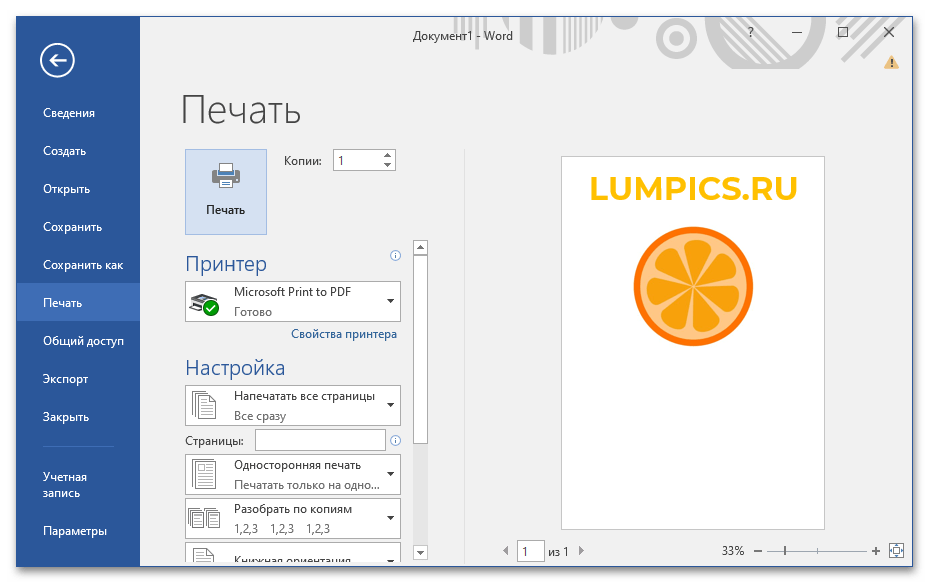
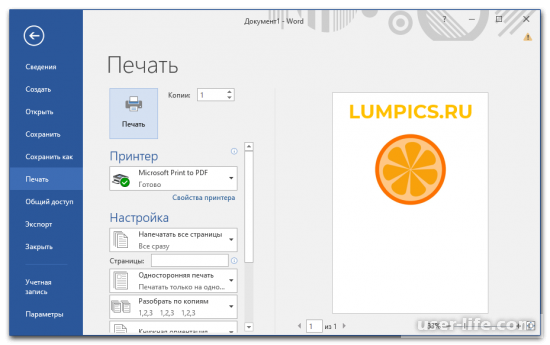
После того как памятка полностью закончена и не нуждается в правках, она готова к печати. Сделать это можно непосредственно в программе Word. Потребуется открыть соответствующее меню, задать требуемые параметры и начать процесс распечатки на принтере. Чтобы итоговый результат на бумаге соответствовал общему представлению, рекомендуем ознакомиться с инструкцией по этой теме, в которой каждое действие сопровождается иллюстрацией для лучшего понимания.
Обратите внимание! Статья является общим руководством по созданию памятки в Word, поэтому некоторые пункты в частных случаях могут быть пропущены за ненадобностью.
Как в Word распечатать книгу или брошюру
Кроме просмотра, ввода, редактирования и форматирования текста, Microsoft Word обладает множеством полезных функций, значительно упрощающих работу с документом.
313
Кроме просмотра, ввода, редактирования и форматирования текста, Microsoft Word обладает множеством полезных функций, значительно упрощающих работу с документом. Информация легко представляется в виде таблиц, можно также добавлять текстовые рамки к рисункам и таблицам, подписи, простые и концевые сноски, колонтитулы. Одна из опций заключается в возможности создания и печати брошюры, при этом нет необходимости скачивать и устанавливать сторонний софт. Осуществить это легко и просто с помощью нескольких кликов.
Подготовка брошюры
Для того чтобы результат соответствовал ожиданиям пользователя (объекты располагались правильно и не пришлось выполнять лишние действия), рекомендуется изменить макет перед тем, как печатать документ.
Создание макета
Нужно открыть Word с текстом, который будет печататься в виде брошюры:
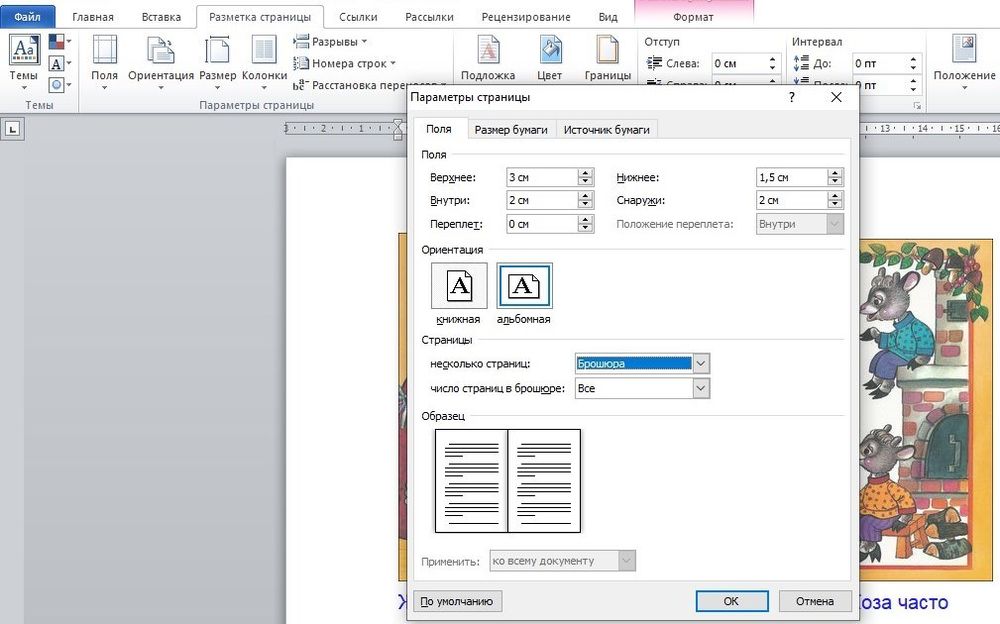
- В разделе «Разметка…» вызвать окно с параметрами страницы, кликнув на значок в правом нижнем углу.

- Новое окно откроется на вкладке «Поле», где меняется параметр для нескольких листов: из списка выбрать «Брошюру». Ориентация автоматически поменяется на альбомную.
- Во вкладке «Размер бумаги» установить соответствующий размер. По умолчанию задан лист А4, обычно он не меняется. В принтер должна быть вложена бумага выбранного размера.
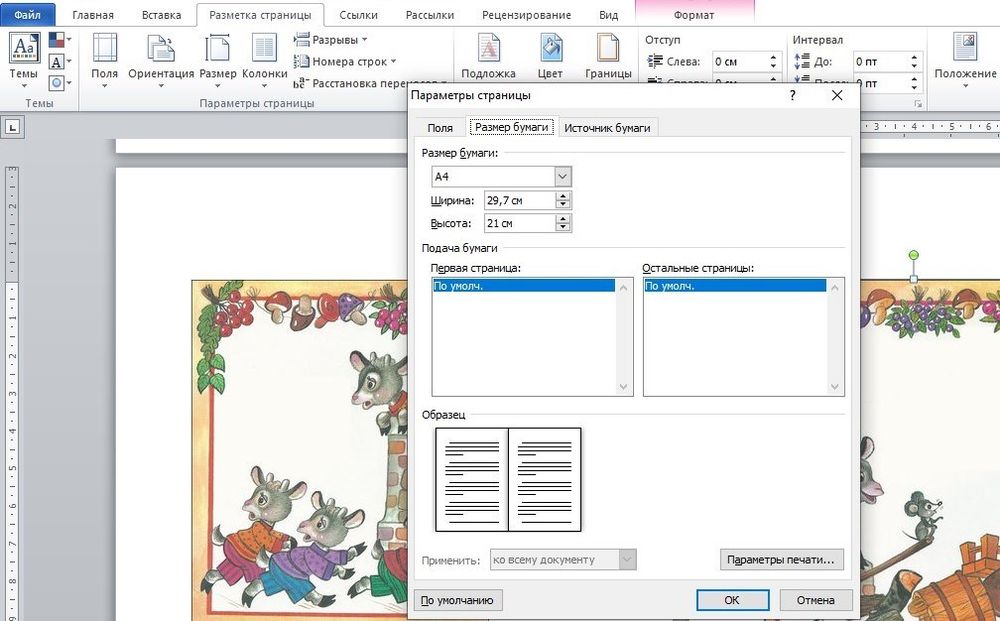
- Нажать на «Ок». Текст автоматически отформатируется.
При необходимости в ручном режиме настроить различные объекты, такие как рисунки и таблицы.
Чтобы брошюра в готовом виде соответствовала размеру А5, необходимо ее распечатать в стандартном формате А4.
Длинный документ рекомендуется разделить на несколько частей, а затем уже соединять их в одну книгу. Для этого во вкладке параметров «Поле» указывается определенное количество листов для каждой брошюры.
Создание обложки
Теперь перейти в раздел «Вставка». Слева на панели настроек найти параметр «Титульная страница» и клацнуть по нему. Отобразится список с вариантами обложки. Выбрать наиболее подходящий.
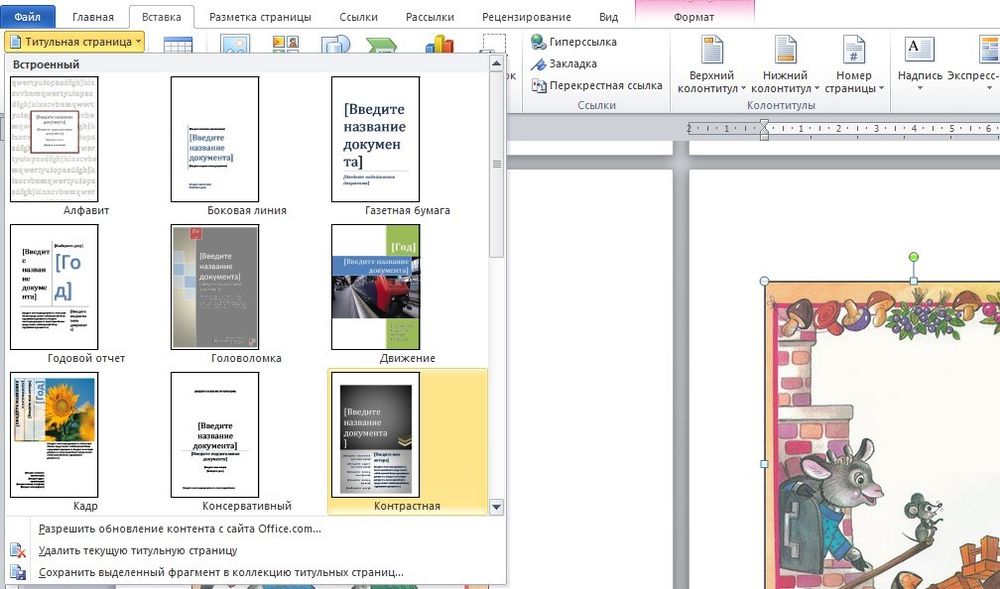
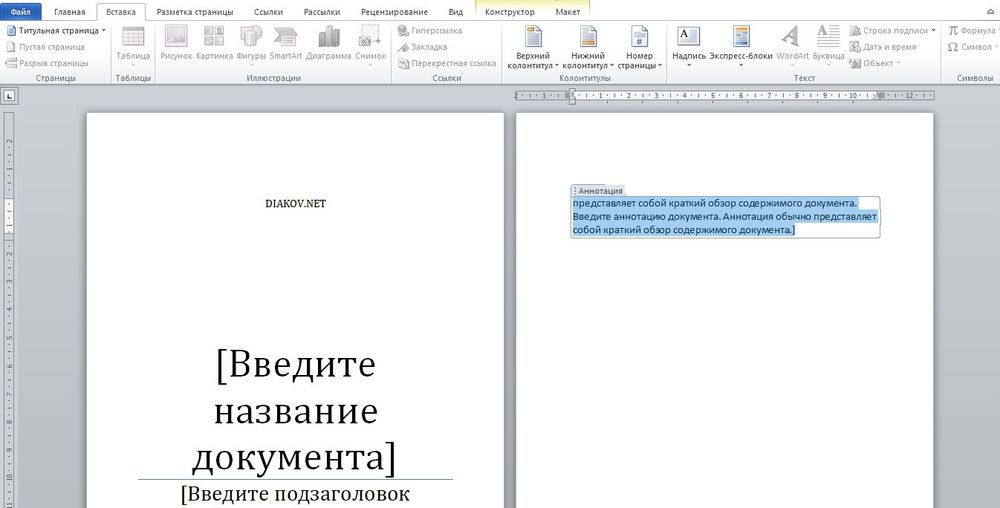
Нажав на обложку, перед текстом появится шаблон, который следует заполнить: ввести название, подзаголовок, дату и другую информацию, в зависимости от выбранного варианта. На втором листе будет аннотация, при желании ее можно заполнить или удалить, выделив текст и нажав кнопку Del. Можно удалить и саму страницу.
Нумерация
В документе необходимо создать колонтитулы:
- Дважды щелкнуть правой кнопкой мышки сверху или снизу листа для открытия меню. Активируется раздел «Конструктор». Здесь расположены кнопки для перехода к верхнему/нижнему колонтитулу, изменения полей и т.д.
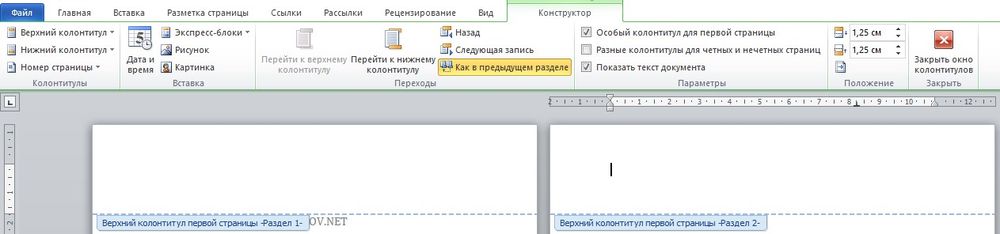
- По умолчанию Word устанавливает связь между разделами. Убрать галочку с пункта «Особый колонтитул для первой страницы» и сделать неактивным пункт «Как в предыдущем разделе», клацнув по нему.
- На верхней панели слева нажать «Номер страницы» – «Внизу страницы» – выбрать желаемый вариант.
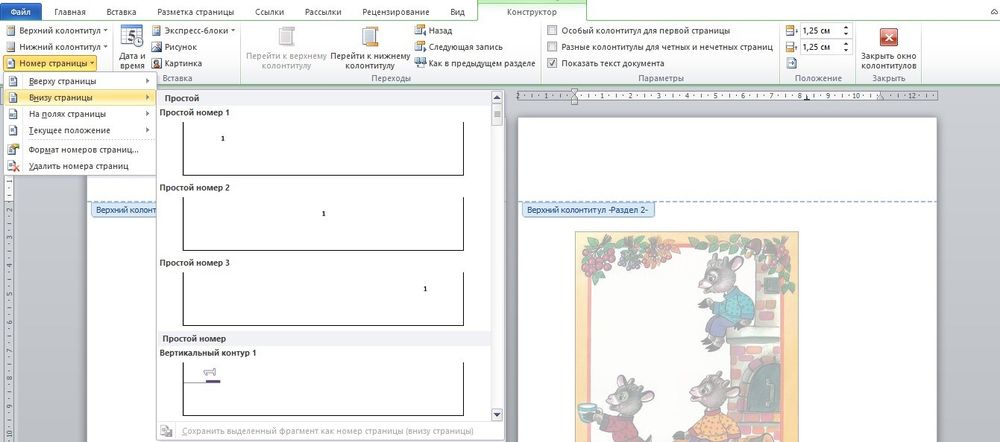
- Листы автоматически прономеруются.
- Проверить расстановку цифр. Мастер может автоматически поставить связь между разделами, поэтому снова сделать неактивным пункт «Как в предыдущем разделе» и убрать цифры из колонтитулов там, где они не должны быть. С помощью формата номеров задать цифру, с которой начнется отсчет.

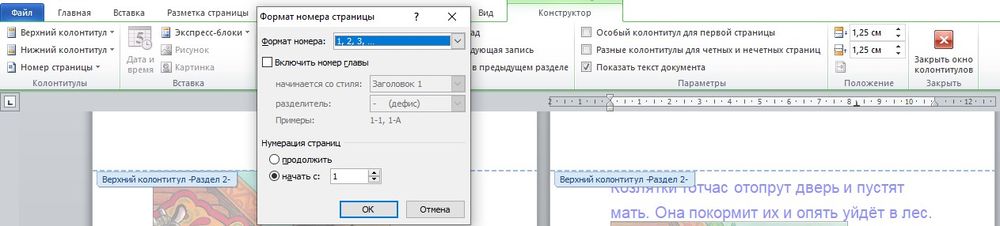
Форматирование
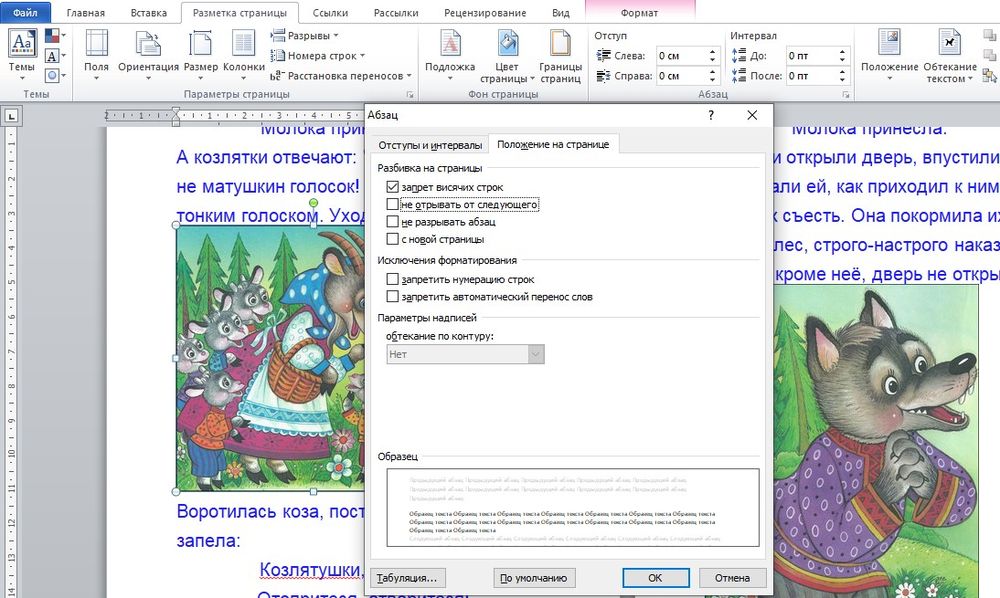
По желанию пользователь может сделать стандартное форматирование текста: выравнивание по ширине, отступ первой строки, уменьшение/увеличение полей, удаление лишних строк. Чтобы подзаголовки не располагались раздельно с текстом, в «Разметке страницы» вызвать опцию «Абзац». Откроется окно, где во вкладке «Положение на странице» поставить галочку в поле «Не отрывать от следующей».
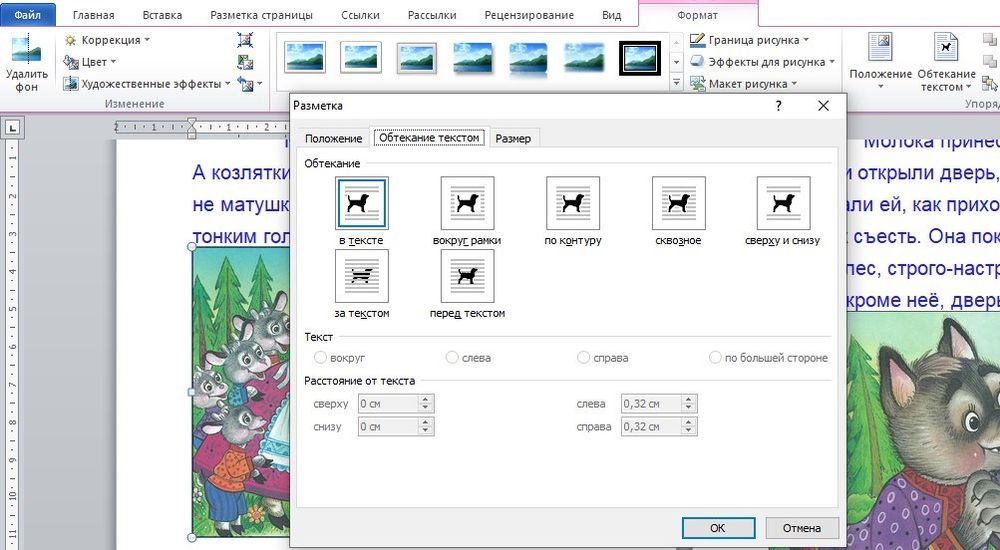
Активировать опцию «Обтекание текстом», выбрать подходящий вариант расположения рисунков в документе.
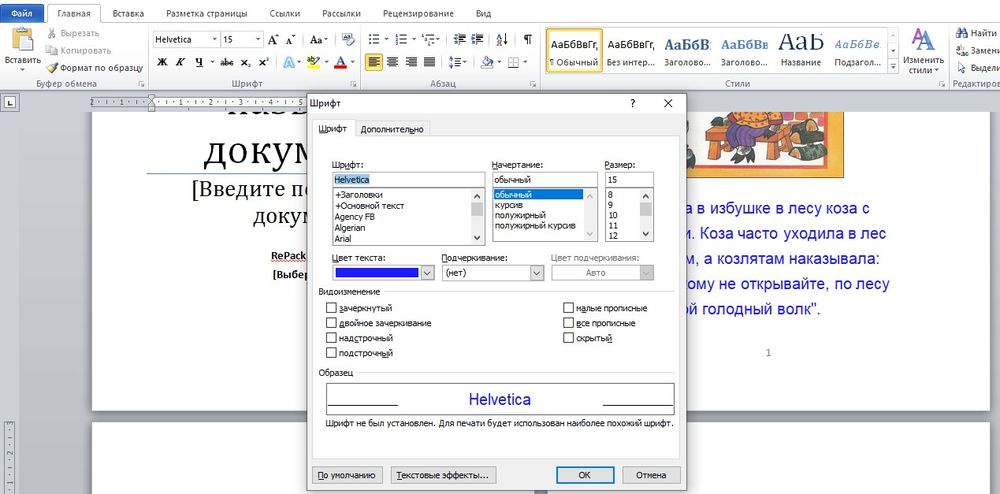
Можно также изменить шрифт и размер текста.
Печать
Теперь следует перейти в раздел «Файл» – «Печать».
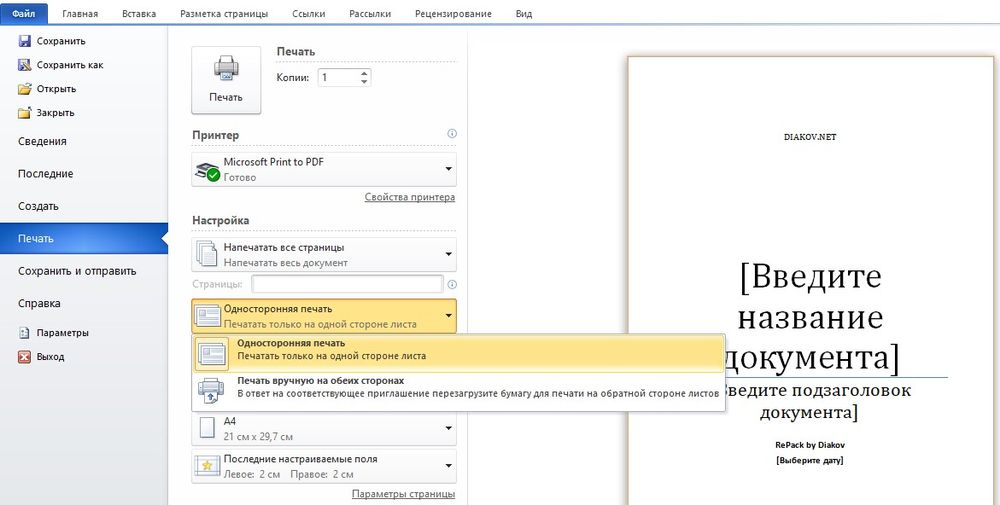
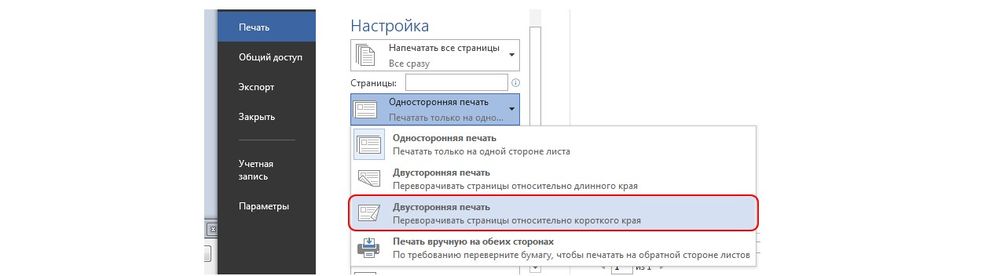
В настройках необходимо установить двустороннюю печать. Но принтер может не поддерживать данную опцию в автоматическом режиме, и придется вставлять листы в принтер при появлении соответствующего запроса на экране компьютера. Чтобы печать выполнилась правильно, нужно переворачивать листы относительно короткого края бумаги. Может потребоваться положить в лоток верхние листы текстом вверх/вниз (как предполагает само устройство).
На листе А4 вмещается 4 страницы А5. Соответственно, в книге должно быть то количество страниц, которое кратно четырем. Последняя является наружной стороной брошюры, стоит оставить ее пустой.
Нажать кнопку «Печать», а программный Мастер самостоятельно скомбинирует брошюру и задаст порядок печати.
Большой документ при печати рекомендуется сразу разделить на несколько тонких книг, иначе потом будет неудобно подгибать листы. В параметрах задать число страниц в брошюре. В документе из 16 страниц выбрать 8, и получится две книги по 8 листов.
Как сделать памятку в Ворде

Всем привет! Сегодня поговорим про создание памятки в популярном текстовом редакторе Майкрософт Ворд. Итак, поехали!
Любое представленное дальше руководство станет иметь в виду внедрение офисного пакета Microsoft Office 2013–2021, но отличия в иных версиях заключаются лишь только в ином расположении и названии кое-каких составляющих интерфейса.
Читайте еще: Как устроить буклет/ бейджик / открытку в Word
Этап 1: Настройка странички
Создание инструкции в Ворде нужно начинать с конфигурации характеристик странички документа, дабы ее величина сумела уместить всю нужную информацию.
Первостатейно рекомендовано изменить формат. Устроить это возможно с поддержкой шаблонов или же вручную, задав нужные знаки в соответственном окне программки. На нашем веб-сайте данной теме приурочена к отдельная заметка.
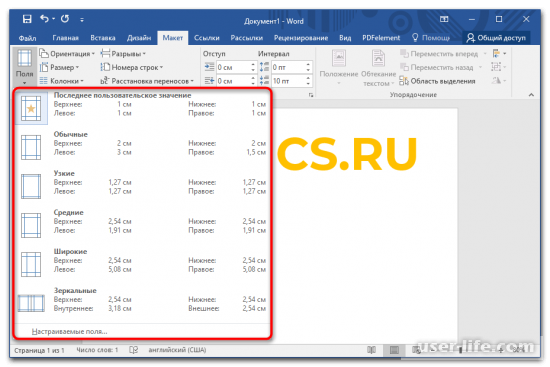
Поля нередко не имеют смысла в инструкции, но бесспорно, собственно что гигантские отступы сокращают размер инфы, размещаемой на листе.
Выправить историю возможно при помощи их удаления. В случае приготовления фирменной инструкции с оригинальной концепцией поля возможно, напротив, прирастить.
При данном позволяется задавать личные знаки для всякой стороны. В иной заметке на нашем веб-сайте детально поведано, как это устроить.
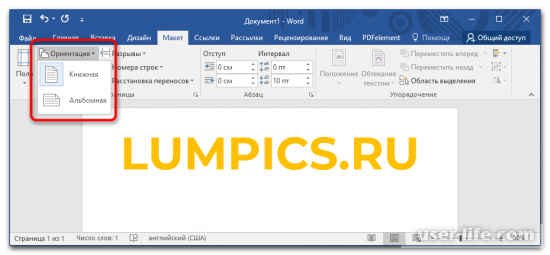
Сориентировавшись с объемом странички и полями, нужно избрать ориентацию листа документа. Нередко инструкции проделывают в альбомном формате, но при надобности данный параметр возможно менять, исходя из собственных предпочтений.
Дабы все устроить верно, советуем ознакомиться с подходящим материалом на веб-сайте.
Этап 2: Разметка листа и форматирование слов
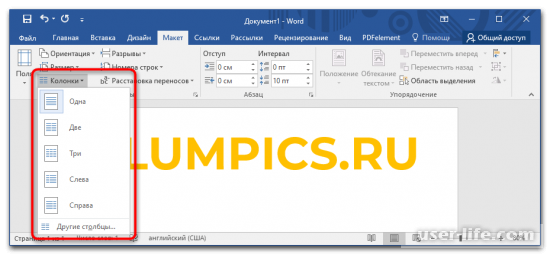
Впоследствии опции всех характеристик странички документа потребуется устроить разметку, свойственную инструкции. Для данных целей надо пользоваться интегрированной функцией текстового микропроцессора по добавлению колонок.
Их численность и габариты возможно задавать в случайном порядке, этим образом заблаговременно создавая блоки интереса.
После чего размещенные слова станут смотреться аккуратненько. В заметке детально поведано, как трудиться с колонками в программке.
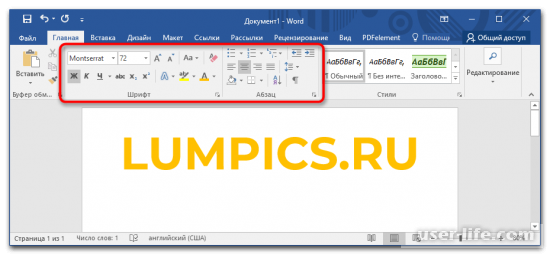
Как лишь только разметка странички произведена, возможно приступать к добавлению слов. Особенную заботу надо уделить форматированию, например как оно считается основным при разработке оригинального зрительного образа.
Ворд содержит большое количество настроек для работы с текстовой информацией, возможно менять шрифт и образ написания, выделять заглавия, сглаживать по одной из сторон, заменять интервалы меж строчками и абзацами, добавлять нумерованные и маркированные перечни, а еще изготовлять ряд иных аналогичных операций.
Всем данным процедурам приурочена к отдельная заметка на веб-сайте.
Этап 3: Зрительное оформление
Памятку возможно считать завершенной на рубеже внесения и форматирования слов, но дабы устроить ее больше симпатичной, рекомендовано загореться зрительным оформлением.
Microsoft Word не владеет широким ассортиментом дизайнерских инструментов, но разрешает располагать на страничке документа изображения с твердой или же случайной привязкой.
При должном раскладе выйдет украсить памятку приятными направленными на определенную тематику картинками, по надобности накладывая рисунки для сотворения коллажей. На данную тему у нас есть 2 отдельные заметки, в коих поэтапно поведано, как трудиться с изображениями в программке.
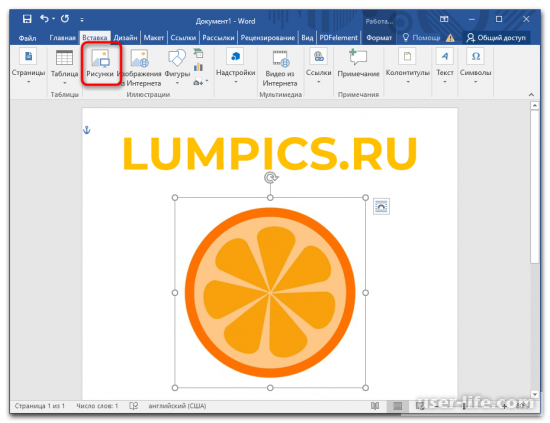
Кроме иллюстраций, в план возможно прибавить подложку. В приложении есть базисная выборка данных объектов, но позволяется загружать из внутренней памяти компа личные изображения для установки их на поле документа.
В случае надобности возможно облить задник странички одним цветом или же градиентом, собственно что дозволит зрительно варьировать памятку. Дабы выучиться использовать перечисленные способности, советуем ознакомиться с подходящим материалом на нашем веб-сайте.
Этап 4: Подготовка к печати
Впоследствии такого как инструкция всецело завершена и не нуждается в правках, она готова к печати. Устроить это возможно именно в программке Word.
Понадобится обнаружить отвечающее окно , задать требуемые характеристикии начать процесс распечатки на принтере. Дабы итоговый итог на бумаге отвечал совокупному представлению, советуем ознакомиться с аннотацией по данной теме, в которой любое воздействие сопрягается с картинкой для наилучшего осознания.
Заметка считается совокупным управлением по созданию инструкции в Word, вследствие этого кое-какие пункты в личных случаях имеют все шансы быть пропущены за ненадобностью.



