
Microsoft Word является одной из наиболее востребованных программ для текстовой обработки. Она предлагает широкий спектр функций для создания и оформления документов. Одной из таких функций является автоматическое формирование оглавления, которое обновляется при изменениях в структуре документа. Тем не менее, иногда может понадобиться удалить это оглавление.
Процесс удаления оглавления в Word достаточно прост и не займет много времени. Для этого необходимо открыть документ, содержащий оглавление, и выполнить несколько простых шагов, о которых мы подробно расскажем в данной статье.
Если вы хотите убрать оглавление из вашего документа, следуйте naszej пошаговой инструкции. Мы представим вам два метода удаления оглавления: с помощью функции "Удалить оглавление" и вручную. Выберите наиболее подходящий для вас метод, и начнем!
Методы удаления оглавления в Word-программе
Microsoft Word предоставляет несколько методов удаления оглавления в документе. Рассмотрим самые распространенные из них:
1. Применение опции "Удалить оглавление". Запустите документ с оглавлением, затем перейдите на вкладку "Ссылки" на верхней панели инструментов. Нажмите на кнопку "Таблица содержания" и выберите опцию "Удалить оглавление". Этот способ полностью устраняет оглавление из документа.
2. Удаление оглавления вручную. Если требуется исключить лишь часть оглавления, возможно воспользоваться ручным методом. Выделите нужный текст оглавления и нажмите клавишу "Delete" или "Backspace" на клавиатуре. Таким образом, остальные элементы оглавления останутся без изменений.
3. Отключение функции автоматического обновления оглавления. Если вам необходимо оставить текст оглавления, но не желаете, чтобы он автоматически обновлялся при внесении изменений в документ, вы можете отключить данную функцию. Для этого выберите вкладку "Ссылки" в верхней панели инструментов, после чего нажмите на кнопку "Таблица содержания" и выберите пункт "Отключить автоматическое обновление". Таким образом, оглавление останется в документе, но перестанет обновляться автоматически.
Используя данные подходы, вы сможете просто убрать оглавление в программе Word в соответствии с вашими требованиями и вкусами.
Удаление оглавления с помощью функции "Удалить оглавление"
В Microsoft Word имеется возможность удаления оглавления, что дает возможность быстро и просто убрать текущее оглавление из документа. Эта функция особенно актуальна, когда нужно удалить оглавление после завершения форматирования документа или при внесении изменений в его содержание.
Для удаления оглавления в Word выполните следующие действия:
- Выделите оглавление, которое необходимо удалить.
- На вкладке "Ссылки" в группе "Оглавление" найдите кнопку "Удалить оглавление" и нажмите на нее.
- Появится диалоговое окно с вопросом "Удалить оглавление?". Нажмите кнопку "Да" для подтверждения.
После выполнения этих шагов оглавление будет удалено из документа. Теперь вы можете продолжить работать с документом без включенного оглавления.
Не забудьте сохранить документ после удаления оглавления, чтобы изменения вступили в силу.
Установка оглавления в режиме "Ручной ввод" и его удаление
Для установки оглавления в режиме "Ручной ввод" в программе Word, следуйте следующим шагам:
1. Вставьте курсор в место, где вы хотите разместить оглавление.
2. Выберите вкладку "Ссылки" в меню программы Word.
3. Нажмите на кнопку "Оглавление", выберите опцию "Вставить оглавление" и выберите режим "Ручной ввод".
4. В появившемся диалоговом окне введите заголовки, подзаголовки и номера страниц, которые вы хотите использовать в оглавлении. Нажмите "ОК", чтобы закрыть диалоговое окно.
Чтобы удалить оглавление в программе Word, выполните следующие действия:
1. Выберите вкладку "Ссылки" в меню программы Word.
2. Кликните по кнопке "Оглавление" и выберите пункт "Удалить оглавление".
3. Если вам будет предложено сохранить изменения, нажмите "Да".
Вот и все! Теперь оглавление будет удалено из вашего документа.
Удаление оглавления путем удаления соответствующего кода в документе
Если вам необходимо удалить оглавление в документе Word, можно воспользоваться операцией удаления соответствующего кода в документе. Это можно сделать следующим образом:
Использование команды "Отменить оглавление" для удаления оглавления
Оглавление в Word-программе может быть очень полезным инструментом для организации и навигации в документе. Однако, иногда вам может понадобиться удалить оглавление, чтобы изменить структуру документа или просто избавиться от ненужного содержимого.
С помощью команды "Отменить оглавление" в Word-программе вы можете легко удалить оглавление из своего документа. Эта команда автоматически удалит все связанные с оглавлением элементы, такие как заголовки и нумерация страниц.
Чтобы удалить оглавление с помощью команды "Отменить оглавление", выполните следующие шаги:
Команда "Отменить оглавление" удалит все элементы, связанные с оглавлением, включая нумерацию страниц и ссылки на разделы документа.
После выполнения этих шагов оглавление должно быть полностью удалено из вашего документа. Обратите внимание, что если вы решите восстановить оглавление впоследствии, вам придется вставить его снова.
Как сделать автооглавление в Word: пошаговая инструкция

Хотите ещё больше полезных материалов? Подписывайтесь наш Telegram-канал. И не забывайте, что у нас есть второй ресурс, где вы можете выбирать скидки и участвовать в акциях компании.
Microsoft Word предоставляет возможность создания автоматического оглавления. Что именно это подразумевает? Давайте подробнее ознакомимся с этим.
Создание автооглавления: зачем и кому нужно
Зачем делать автоматическое оглавление в документе? В методических указаниях по оформлению нет специальных требований на этот счёт. Но это очень удобно, особенно если работа содержит большой объём текста.
Ведь оформление оглавления для дипломов, диссертаций и больших курсовых вручную — долгий и рутинный процесс. Инженеры, разрабатывающие продукты Microsoft Office, позаботились о том, чтобы избежать этой работы. Поиск и навигация по главам и разделам значительно упростятся, если потратить немного времени на создание автооглавления. К тому же, если изменятся названия, то система автоматически поменяет их в оглавлении.
Дополнительный плюс автосодержания — можно задать номера страниц, чтобы не возиться с их настройкой.

Как же сделать автооглавление в Ворде? Как правило, во всех версиях Microsoft Word этот процесс выглядит одинаково. Однако существуют некоторые нюансы в старых версиях 2007 и 2010 года и новых, которые создавались с 2016 года. Рассмотрим подробнее оба варианта.
Как сделать автооглавление в Word для версий 2007 и 2010
Как сделать автооглавление в Ворде 2007 и 2010 для разделов
Шаг первый: вставим само оглавление на нужную страницу. Для этого нужно выбрать вкладку «Ссылки», а затем — группу «Оглавление».
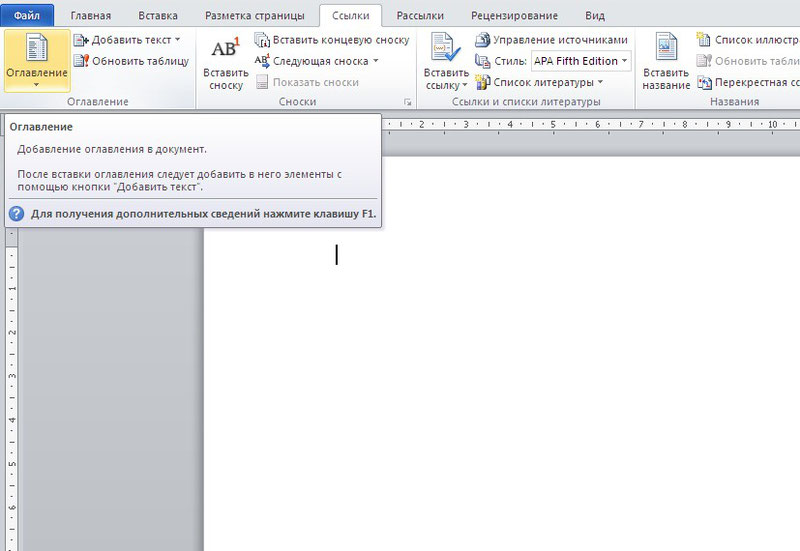
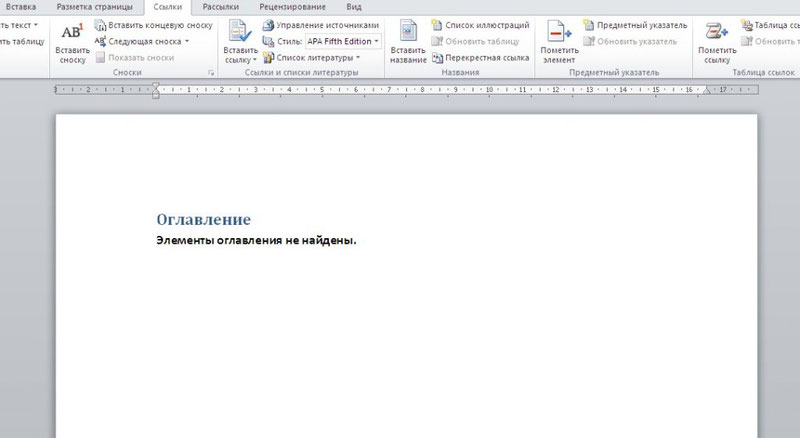
В итоге получаем пустое оглавление.
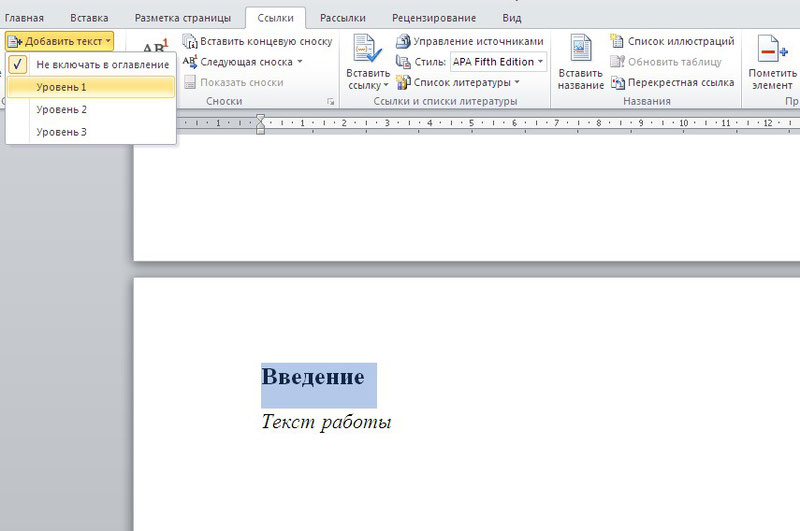
Шаг второй: когда мы получили пустое оглавление, нужно заполнить его, добавив элементы содержания. Для этого будем использовать кнопку «Добавить текст» во складке «Ссылки».
Допустим, вы написали какой-то раздел работы. Выделяем название раздела или просто устанавливаем на него курсор, нажмимаем «Добавить текст», а затем выбираем нужный уровень оглавления.
Шаг третий: обновляем таблицу. В оглавлении появится нужный нам раздел.
Как настроить автооглавление в Ворде 2007 и 2010 для подразделов
Если во время редактирования текста вы изменяете наименования глав и секций, вам лишь нужно обновить таблицу содержания, и названия в ней поменяются автоматически.
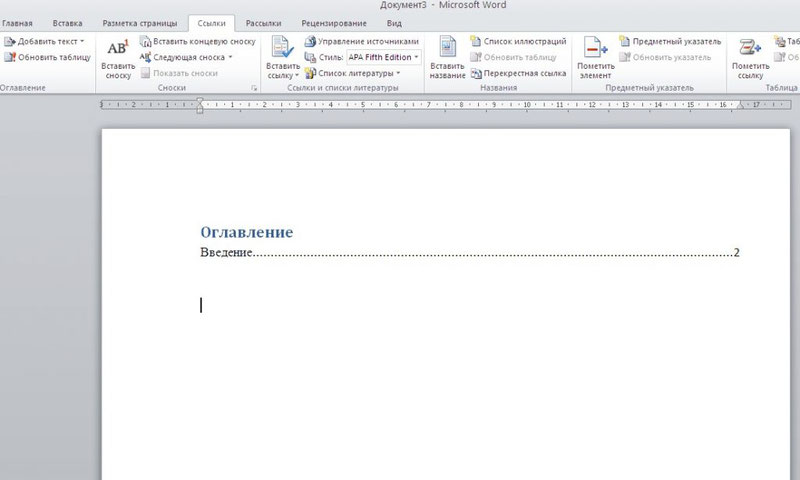
К оглавлению можно применять разные стили. Оформите оглавление по своему вкусу или так, чтобы преподаватель остался доволен.
Кстати! Для наших читателей сейчас действует скидка 10% на любой вид работы
Автооглавление в Word в версиях 2016 и 2019 годов
Здесь мы рассмотрели, как сделать автооглавление в Ворд 2010. Больших именений в более поздних версиях Word практически не наблюдается. Но чтобы вы были уверены, проговорим основные моменты автосодержания в Ворд 2016 и более поздних версиях.
Шаг первый: чтобы сделать автооглавление в Ворде 2016 или 2019, в меню «Вставка» нужно выбрать пункт «Ссылка».
Шаг второй: найти пункт «Оглавление и указатели» и во вкладке «Оглавление» выбрать «Панель структуры».
Шаг третий: задать параметры оглавления в открывшемся окне.

Мы разобрались, как делать автооглавление в Ворд разных версий. А теперь остался не менее важный вопрос: «Как убрать автооглавление или его отдельные заголовки в Ворде?»
Как изменить автооглавление в Ворде
Возможно ли отключать отдельные разделы и подразделы из автооглавления? Или это собирается раз и навсегда? Конечно, в Microsoft Word нет ничего, что было бы невозможно. Поэтому и создать автооглавление вы можете по своему вкусу.
Так что, если вы не хотите, чтобы раздел включался в оглавление, сделайте следующее:
После внесения изменений этот раздел исчезнет из содержания.
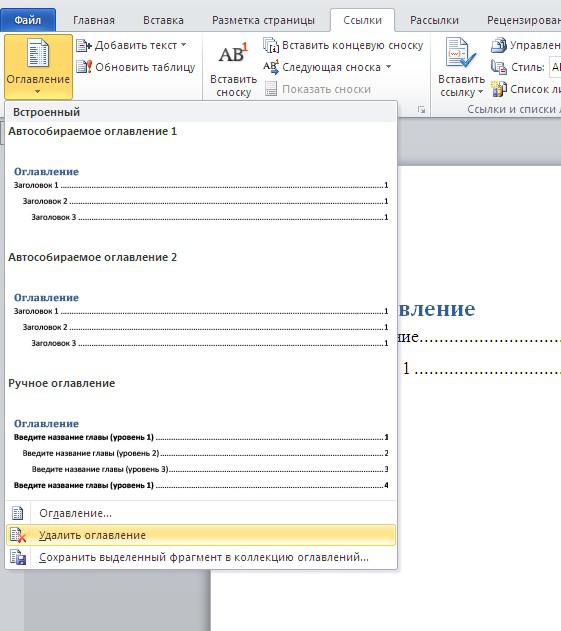
Как полностью убрать автооглавление
Бывает, что автооглавление только мешает. Как убрать автооглавление в Ворде?
Удалять оглавление так же просто, как и создавать! Вот очень короткая и понятная инструкция:
Вуаля — и всё готово!
Теперь вы знаете практически всё об оглавлении в Ворде:
А если у вас есть вопросы по содержанию работы, обращайтесь в наш студенческий сервис. От маркетингового исследования до проектирования автомобиля — мы поможем выполнить любую работу.
Мы поможем сдать на отлично и без пересдач
Иван Колобков, известный также как Джони. Маркетолог, аналитик и копирайтер компании Zaochnik. Подающий надежды молодой писатель. Питает любовь к физике, раритетным вещам и творчеству Ч. Буковски.
Наши социальные сети
Навигация по статьям
Предыдущая публикация Как оформить рамку для курсовой работы по стандартам ГОСТ Следующая публикация Как правильно оформить приложения в курсовой работе по ГОСТ + пример
Наши разделы
Статьи по теме
— Наталия 2 397 388 8— Евгения 2 343 691— Наталия 1 940 144 14
Популярные статьи
Научное сообщение: что это такое, структура, как написать и оформить 









Читайте разделы по теме
Посмотрите примеры наших работ
Культурология
Анализ хозяйственной деятельности
Гражданское право
Педагогическая психология
Как превратить оглавление в простой форматированный текст?
Как превратить оглавление в простой форматированный текст без кодов полей? Я хочу отрезать его от остальной части документа, как план.
Я работаю с Word 2011 на платформе Mac.
Экспресс-ответ
Этот подход подходит для Word 2011 на Mac, но он может слегка отличаться в других версиях Word или на других операционных системах.

задан slhck

26.05.2023 2:46 2485

Оглавление является полевым кодом, поэтому его можно преобразовать в текст путем отсоединения полевого кода.

отвечен Carol L. Collier 2023-05-27 10:34
Если вы хотите сохранить тот же формат и удалить этот раздражающий кадр вокруг оглавления после того, как вы сделали его статическим, попробуйте это:
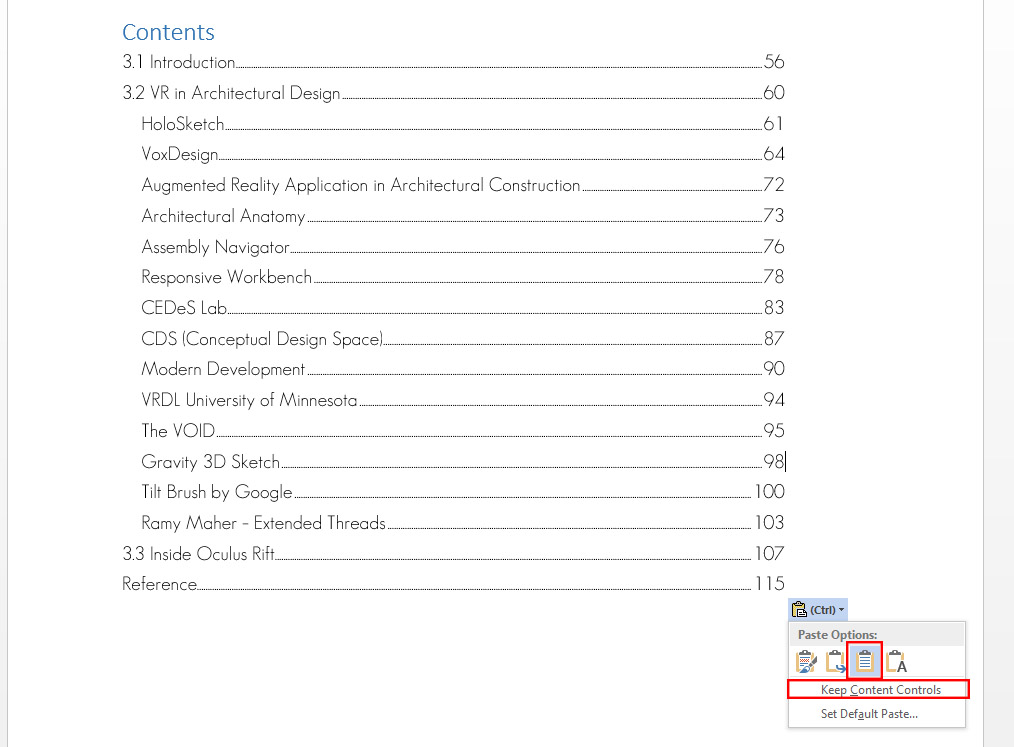
отвечен Octavian Catlabuga 2023-05-27 12:51
Выделите текст внутри оглавления.
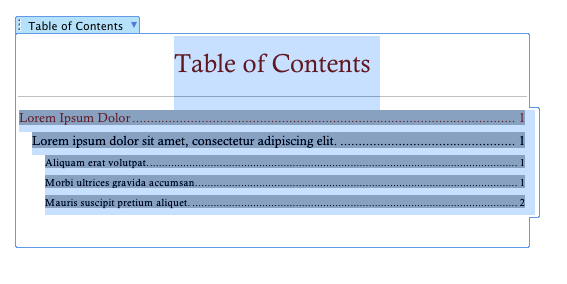
нажмите кнопку "Правка "" Копировать (или Cmd-C ) и нажать "Правка "" Специальная Вставка. (или Cmd-Ctrl-V ). Здесь выберите опцию для вставки как "Неформатированный текст". Это результат-примените форматирование, как вы хотите:
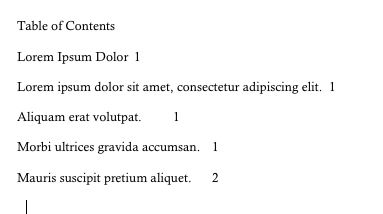
Если вы стремитесь сохранить оформление, используйте форматирование как " стиль Text":
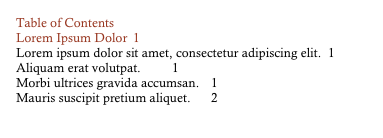
отвечен slhck 2023-05-27 15:08
Если вы хотите сохранить форматирование, как оно выглядит в исходном документе, вы можете сделать снимок экрана страниц и сохранить его как изображение, а затем распечатать его.
еще один способ сохранить форматирование-вставить как стилизованный текст, а затем вручную поставить полные остановки.
отвечен Kevin Kendaru 2023-05-27 17:25


Постоянная ссылка на данную страницу: [ Скопировать ссылку | Сгенерировать QR-код ]
Ваш ответ


Опубликуйте как Гость или авторизуйтесь
Email
Опубликовать ответ
Похожие вопросы про тегам:
field-codes
macos
microsoft-word-2011
офис-для-mac
- Excel Mac VBA цикл через ячейки и сбросить некоторые значения
- Отображение времени 24h в Outlook 2011 для Mac
- Как создать "опрос" в Microsoft Outlook 2011
table-of-contents
Недавние вопросы
Недавние публикации
 Наушники Wireless и True Wireless: чем они отличаются?Не включается iPad: причины и решения проблемыКак ускорить передачу данных по BluetoothКак правильно приобрести подержанный iPhone?Каковы преимущества фотоэлектрической системы?5 лучших USB–пылесосов для клавиатурыКак выбрать чехол-аккумулятор для смартфонаМобильный телефон Razr: новая складная раскладушка от Motorola стоит 1200 евроКомпания Nothing: смартфон Phone 2 должен быть «более премиальным» и выйти в этом годуUMTS — История технологии сотовой связиВыбор домена3D-печать: будущее массового производстваИскусственный интеллект в малом бизнесе: как улучшить эффективность и конкурентоспособностьОшибки, которых стоит избегать при продвижении сайтаВысокие технологии в Windows: что это такое и как их использовать в своих приложениях
Акции IT-компаний [11.12]
| Apple | $173,24 | +0,81% |  |
| Amazon | $114,49 | -1,94% |  |
| Microsoft | $325,19 | +3,61% | |
| $123,44 | +2,11% | | |
| Netflix | $364,74 | -0,03% | |
| Intel | $27,45 | -5,34% | |
| $254,49 | +2,11% | | |
| Tesla | $185,54 | +1,44% | |
| Tencent | $322,40 | -3,01% | |
Цитата дня

Зачастую говорят, что мотивации хватает ненадолго. Но то же самое происходит и с освежающим душем, поэтому и рекомендуют его принимать ежедневно.



