
Совет: Если ваши документы Word с иллюстрациями имеют слишком большой объем, можно воспользоваться ссылками на графические файлы. Чтобы вставить в документ ссылку на изображение, выберите пункт меню Вставка|Рисунок|Из файла. Включите опцию Связать с файлом и снимите флажок с поля Хранить в документе. Затем вставьте картинку и щелкните на OK.
По суммарному объему вновь созданный файл вместе с файлами иллюстраций заметно меньше документа со встроенными иллюстрациями; разница может составлять несколько десятков процентов. Перед вставкой иллюстраций желательно разместить графические файлы в том же каталоге, что и сам документ. В противном случае могут возникнуть проблемы при переносе файла из каталога в каталог или при передаче документа с иллюстрациями другому пользователю.
Подгоняем текст по месту
Совет: Достаточно часто при составлении документов в Word мы сталкиваемся с проблемой, когда что-то немного не помещается на странице или размещается на ней слегка не так, как мы хотим. При этом желательно, чтобы абзац поместился именно в определенном месте или пункт оглавления занял только одну строчку, а не оставлял «хвост» на другой.
Если не помогает расширение полей страницы, а уменьшение кегля шрифта неприемлемо, проблему можно решить за счет уплотнения интервала между символами. Действительно, не только популярные программы для верстки облададают возможностью уплотнения шрифта.
Эта функция присутствует и в Microsoft Word, однако располагается она в не очень неудобном месте, поэтому многие пользователи про нее не знают вовсе. Выделите текст, который не помещается должным образом, и воспользуйтесь пунктом меню Формат|Шрифт (для доступа к этому пункту меню также можно использовать сочетание клавиш [Ctrl]+[D]). В появившемся окне перейдите к закладке Интервал.
Воспользуйтесь переключателем «вверх-вниз» (в данном случае необходимо пользоваться стрелкой «вниз») напротив опции Интервал для того, чтобы задать величину уплотнения шрифта требуемого фрагмента текста. В окне предварительного просмотра (Образец) вы увидите примерный результат. Нажмите на кнопку ОК, чтобы изменения вошли в силу.
Уплотняя шрифт, не стоит устанавливать слишком малый интервал. Делайте это так, чтобы текст был по- прежнему читаем и буквы не «налазили» друг на друга. И все же помните, что уплотнение кернинга — не более чем крайняя мера и пользоваться ею следует только в тех случаях, когда перепробованы все другие способы.
Составление разноформатных документов Открытие файлов всех поддерживаемых типов
Совет: Когда Word открывает файлы, то в диалоговом окне обычно отображаются только файлы одного типа, который выбирается в поле Тип файлов. Обычно документы Microsoft Word передаются в трех самых распространенных форматах: собственном формате MS Word — DOC, универсальном текстовом формате RTF и обычном текстовом — TXT.
Из служебных форматов MS Word следует добавить еще и DOT — файлы шаблонов документов. Для того чтобы отобразить их все одновременно, нужно в поле Имя файла задать строку *.doc;*.rtf;*.txt;*.dot и нажать клавишу Ввод. Если же вам постоянно приходиться открывать файлы разных типов, вы можете облегчить себе подстановку нужных шаблонов в поле Имя файла. Для этого выберите меню Сервис|Макрос|Макросы. В поле Макросы из выберите Normal.dot, а в поле Имя введите FileOpen. Затем нажмите кнопку Создать и в появившемся окне Visual Basic введите текст следующего макроса:
Sub FileOpen() With Dialogs(wdDialogFileOpen) .Name = «*.doc;*.rtf;*.txt;*.dot» If .Show = -1 Then Application.GoBack End With End Sub
Заметки «на полях» электронных документов
Вопрос: Существует ли возможность делать заметки на полях и в тексте документа Word так, как это можно делать на бумаге ручкой и маркером?
Снова переключаем
Совет: В MS Word 97 по умолчанию не срабатывает клавиша Insert для переключения режимов вставки/замены при наборе текста. Переключаться, правда, можно с помощью мыши. Для этого нужно щелкнуть дважды на надписи ЗАМ в статус-строке внизу окна Word. Надпись черного цвета означает режим замены вводимых символов. Повторный щелчок на указанной надписи установит режим вставки.
При этом надпись ЗАМ примет серый (деактивированный) цвет. Но если вам привычнее переключение между этими режимами клавишей Insert, вы можете сделать такую настройку самостоятельно. Для этого войдите в диалоговое окно настройки Сервис|Настройка. В появившемся диалоговом окне нажмите на кнопку Клавиатура.
В списке Категории выберите Все команды, теперь в списке Команды перейдите в самый конец списка и найдите там команду Замена. Активизируйте эту команду (в поле Описание появится сообщение Переключение режимов вставки и замены). Теперь установите курсор в поле Новое сочетание клавиш и нажмите на клавиатуре клавишу Insert. Для сохранения сделанных изменений нажмите кнопку Назначить, при этом в списке Текущие сочетания клавиш появится надпись Ins. Теперь закройте диалоговое окно настройки и все готово.
Неразрываемый пробел Ускорение работы с графикой
Совет: На некоторых «не очень мощных» компьютерах открытие документов в MS Word, содержащих большое количество рисунков или каких-либо других объектов, как и вообще открытие больших файлов длится довольно долго. Да и работа с такими документами затруднительна.
Дабы сократить время и улучшить качество работы, можно воспользоваться макросами, созданными службой поддержки программных продуктов корпорации Microsoft (Microsoft Product Support Services). Для этого нужно подключить дополнительный модуль надстройки, содержащий два макроса: первый — для редактирования параметров Word, хранящихся в системном реестре, второй — для конфигурирования опций преобразования при открытии файлов. Подключаются эти возможности через Сервис|Шаблоны и надстройки, где нужно нажать кнопку Добавить и затем перейти в каталог C:Program FilesMicrosoft OfficeOfficeMacros, где обычно располагается файл Support8.dot для MS Word 97 или Support9.dot — для MS Word 2000, который и нужно добавить. После этого, запустив редактирование опций реестра из вновь появившейся панели Макросы|Образцы макросов, вы сможете установить размер кэш-памяти CasheSize больше размера, заданного по умолчанию (64 КБ), что ускорит работу программы.
Автоповтор набора текста
Совет: При наборе больших документов с повторяющимися фрагментами текста можно значительно сократить общее время работы, если использовать определенные техники ввода текста. Стандартный способ — отметить повторяющийся текст, затем скопировать его в буфер обмена, и затем размножать его, вставляя в нужные места.
Можно просто нажать комбинацию клавиш [Shift]+[F2] и затем установить «посеревший» курсор в то место, куда нужно вставить текст. Есть еще более короткий способ. Наберите текст, который нужно размножить, а затем установите курсор в то место, где нужно вставить повтор, и нажмите клавишу F4 — последние введенные символы будут автоматически повторены. Это действие можно повторить столько раз, сколько нужно повторов текста.
С высоты птичьего полета
Совет: Перед печатью чистовика очень большого многостраничного документа не лишне бывает проверить, как располагаются, например, таблицы, графики и иллюстрации, не попадают ли они на разрывы страниц, начинаются ли ключевые параграфы с новой страницы. Word позволяет распечатывать по нескольку страниц, пропорционально уменьшая их размеры, чтобы поместить на одном листе 2, 4, 6, 8 или 16 страниц. Выберите Файл|Печать и в поле Масштаб выберите нужное количество страниц и размер бумаги. В результате вы получите как бы мозаику из страниц документа. Две страницы на одном листе позволят нормально работать с текстом, и потому этот прием можно использовать для экономии бумаги при печати черновиков документов.
Пропали шрифты
Проблема: Я хочу изменить шрифт выделенного текста, жму на выпадающее окно, но в нем из 190 шрифтов, которые находятся в папке c:windowsfonts, есть только один — Plotter.
Решение: То, как будет работать Word, во многом определяется драйвером принтера. В данном случае в системе, очевидно, установлен только один принтер — плоттер. Поскольку на плоттер невозможен прямой вывод любых шрифтов, кроме специальных плоттерных, то Word и не предоставляет пользователю возможность их выбора. Для устранения проблемы просто установите еще один драйвер обычного принтера. При этом совсем не обязательно, чтобы он был подключен — для нормальной работы Word можно установить любой драйвер.
покупка
Как автоматически вставить один и тот же текст в несколько мест в документе Word?
Предположим, есть часто используемая вами текстовая строка, которую вы хотите вставить в несколько мест этого документа Word. Набирать его снова и снова вручную может потерять много времени. Есть ли какие-нибудь быстрые и хорошие методы для повторения указанной текстовой строки в документе где-нибудь? В этой статье я расскажу о некоторых полезных методах решения этой проблемы в Word.
Auto insert same text in multiple locations in any Word document:
If you frequentlly use a text string to insert it in multiple locations in a Word file, the Kutools for Word‘s Auto Text pane can do you a favor.
- Add the specific text string into the Auto Text pane;
- Click the text string to insert it as normal text or image format to anywhere as you need.
Kutools for Word: with more than 100 handy Word add-ins, free to try with no limitation in 60 days. Click to Download and free trial Now!
Автоматическая вставка одного и того же текста в несколько мест с функцией закладок
Чтобы вставить текстовую строку, которую вы часто использовали в нескольких местах документа Word, вы можете вставить закладку, а затем создать перекрестную ссылку, чтобы вставить ее в любом месте, сделайте следующее:
1. Выделите текстовую строку, которую хотите вставить несколько раз, а затем щелкните Вставить > закладка, см. снимок экрана:

2. В закладка диалоговом окне введите имя для этого текста в поле Имя закладки и нажмите Добавить кнопку, см. снимок экрана:

3. Затем перейдите в то место, куда вам нужно вставить эту текстовую строку, и нажмите Рекомендации > Перекрестная ссылка, см. снимок экрана:

4. В Перекрестная ссылка диалоговое окно:
(1.) Выберите закладка из Тип ссылки раскрывающийся список;
(2.) Выберите Текст закладки из файла Вставить ссылку на падать;
(3.) В Для какой закладки список, выберите имя закладки, которую вы вставили только что;
(4.) Затем щелкните Вставить чтобы вставить его.

5. Вы можете поместить курсор в любое место и нажать Вставить кнопку, чтобы вставить текстовую строку, не закрывая диалоговое окно.
Внимание: Если исходная текстовая строка была изменена, вам просто нужно выделить все содержимое документа, а затем нажать F9 ключ для обновления всех полей в документе.
Автоматическая вставка одного и того же текста в нескольких местах с помощью Kutools for Word
Если у вас есть Kutools for Word, С его Авто текст функцию, вы можете вставить текстовую строку в Авто текст панели, затем вставьте текст из Авто текст панель в файл Word в любом месте в любое время.
После установки Kutools for Word, пожалуйста, сделайте так:
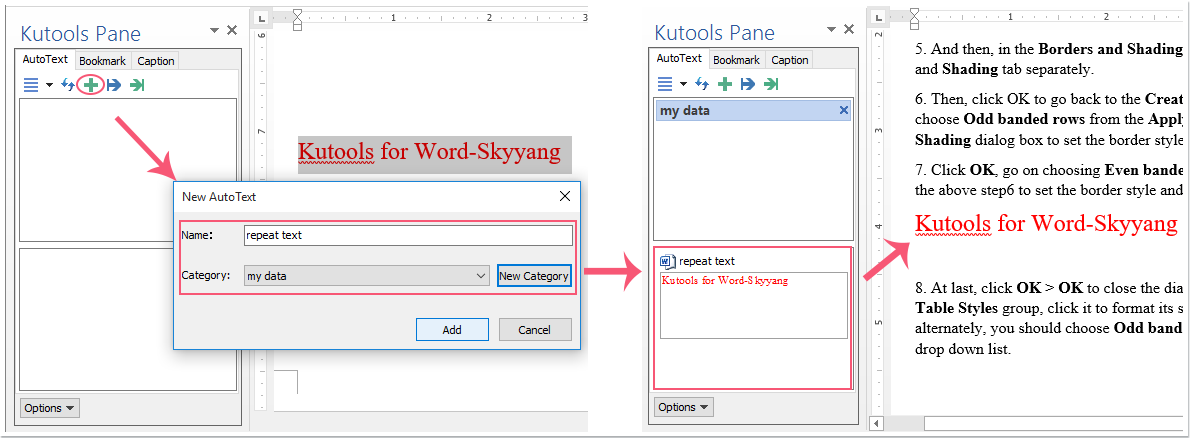
1. Выберите текстовую строку, которую вы хотите повторить, а затем щелкните Кутулс > Авто текст, см. снимок экрана:


2. В Авто Текст панель, щелкните кнопку, введите имя и укажите категорию для этого текста, как показано на следующем снимке экрана:

3, Затем нажмите Добавить кнопку, чтобы добавить текстовую строку в Авто Текст панель. Теперь вам просто нужно поместить курсор в то место, куда вы хотите вставить этот текст, а затем щелкнуть поле текстовой строки в Авто текст панель, чтобы вставить его. Смотрите скриншот:

Функции: Если вы просто хотите вставить текст как обычный текст или изображение, щелкните стрелку в поле текстовой строки и выберите нужный тип.
Как сделать повторяющийся колонтитул чтобы сымитировать word документ?
Нужно сверстать страницу, которая внешне будет имитировать печатный документ формата А4. Контент — таблицы, списки, параграфы — генерится динамически и может иметь различный объем. На «страницах» нужно сделать верхний и нижний колонтитул. Можно ли добавлять блок колонтитула каждые ХХ рх и чтобы прочие дом-элементы не скрывались под ним, а обтекали его?
Отслеживать задан 20 фев 2019 в 9:07 1,236 2 2 золотых знака 12 12 серебряных знаков 30 30 бронзовых знаков
1 ответ 1
А чем before и after не устраивают?
Через JS content можно менять.
re>.page < border: 1px solid black; padding: 10px; margin: 10px; text-align: center; >.page::before < background-color: lightgrey; content: ‘Верхний колонтитул’; display: block; margin: -10px -10px 0; text-align: left; >.page::after
re>
Дополнение к ответу:
Вы можете добавить колонтитулы для каждой страницы через конструкцию $(‘.page’).prepend(pageHeader).append(pageFooter) . Как у Вас реализована логика переноса части контента на новую страницу (в случае, если контент не помещается на страницу) я не знаю. Я реализовал в данном примере только изменение цвета рамки страницы (зелёная — если контент помещается на страницу целиком и красная — если контент не помещается и требуется перенос).
Вот пример кода для 3-х страниц с разным контентом:
re>$.fn.hasScrollBar = function() < return this.get(0).scrollHeight >this.innerHeight(); > // делаем ф-ию проверки на скролл const pageHeader = $('', < id: 'page-header', html: 'Header' >); // верхний колонтитул const pageFooter = $('', < id: 'page-footer', html: 'Footer' >); // нижний колонтитул $('.page').prepend(pageHeader).append(pageFooter).each(function() < markPage($(this), ($(this).hasScrollBar()) ? 'red' : 'green'); >); /* добавляем колонтитулы для каждой страницы и проверяем, соответствует ли она формату А4 (зелёная - да, красная - нет) */ function markPage(page, color) < $(page).css('border-color', color); >// красим рамку страницы в зависимости от того, соответствует ли она формату А4
re>.page < background-color: white; border: 1px solid black; height: 200px; /* допустим это высота А4 */ padding: 10px; margin: 10px; overflow: auto; position: relative; width: 150px; /* допустим это ширина А4 */ >#page-header < background-color: white; border-bottom: 1px dotted black; margin-top: -10px; padding: 10px 0; position: sticky; top: -10px; >#page-footer
re>
Заголовок
Текст 1
Текст 2
Текст 1
Текст 2
Текст 3
Текст 4
Текст 5
Текст 1
Текст 2
Текст 3
Текст 4
Текст 5
Текст 6
Текст 7
Текст 8
Текст 9
Текст 10
Повторитель текста
Повторитель текста позволяет повторять фрагмент текста или строк неограниченное количество раз одним щелчком мыши.
Этот генератор повторяющегося текста позволяет вам установить предел повторения с опцией разделителя для репликации входного содержимого.
Как использовать этот повторитель текста?
Чтобы использовать этот онлайн Повторитель текста, выполните следующие действия:
- Введите или вставьте текст в поле ввода выше
- Или загрузите из системы в разных форматах
- Нажмите кнопку «Repeat Text».
Как только вы получите повторяющийся текст, просто скопируйте его и поделитесь им со своими друзьями, семьей и другими пользователями.
Возможности нашего генератора повторяющихся текстов
Вариант загрузки файла
Наш ретранслятор слов позволяет загрузить файл из системы в следующих форматах:
Скопируйте и вставьте текст
Вместо того, чтобы вводить или загружать файл, используйте эту функцию копирования и вставки повторителя слов, чтобы напрямую вставить свой контент во входные данные, чтобы повторить его.
Установить количество повторений
Эта функция позволяет настроить лимит повторения текста и помогает генерировать повторяющиеся слова в пределах заданного лимита.
Чтобы установить предел повторения, введите или измените значение в нужном поле, как показано ниже:

Разделитель строк
Вы можете добавить стильный текст, строку или эмодзи между каждым повторением, используя наш повторитель строк.
Это разделит каждый реплицированный контент и позволит вам легко различать каждое повторение.
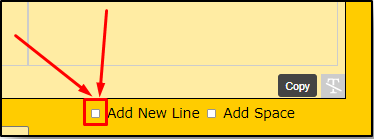
Добавить новую строку
Вы можете использовать эту функцию, чтобы добавить новую строку в начале каждого повторяющегося предложения или абзаца.
Чтобы добавить новую строку при повторении содержимого, установите флажок «Add New Line».
Добавить быстрое пространство
Наш повторитель текста позволяет вам добавлять пробел в конце вашего контента и помогает вам без усилий отделять повторяющийся контент.
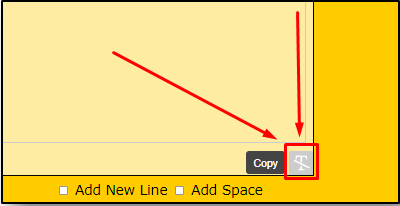
Скопировать в буфер обмена
Как только вы получите желаемый результат, используйте эту опцию, чтобы скопировать результат вывода в режиме реального времени. Затем вы можете поделиться им со своими друзьями на различных социальных платформах, включая Facebook и Instagram.
Очистить письменный текст
Чтобы повторить новый контент с помощью нашего генератора повторителей слов, вы можете использовать эту опцию. Он очищает весь письменный текст в поле ввода и позволяет легко повторять новый контент одним щелчком мыши.
Повторите текст, как хотите
Наш онлайн Повторитель текста позволяет без проблем повторять неограниченное количество контента. Вы можете легко создавать несколько повторяющихся строк, чтобы развлекать своих друзей повторяющимися словами, строками и смайликами.
Счетчик слов
Помимо процесса репликации текста, функция подсчета слов автоматически подсчитывает точные введенные слова в режиме реального времени.
Бесплатное использование
Этот текстовый репитер абсолютно бесплатный, и вам не нужно платить ни копейки за его использование.Кроме того, вам не нужно создавать учетную запись, чтобы повторять неограниченное количество слов.
Преимущества использования повторитель текста
Вот некоторые основные области применения нашего ретранслятора струн:
- Он имеет простой и удобный интерфейс и позволяет повторять предложения за доли секунд.
- Этот повторитель строк поддерживает повторяющиеся английские алфавиты, ASCII, строки и смайлики.
- Наш генератор повторителей слов совместим со всеми устройствами. Он отлично работает со всеми устройствами, будь то смартфон или ПК.
- Это позволяет создавать неограниченное количество повторяющихся слов для WhatsApp и других социальных платформ.
Reverse text generator used to reverse words, spell, letters and sentences. It’s actually a backwards text generator tool.
Как удвоить текст в ворде
Повтор набранного
Нередко вам приходится печатать один и тот же текст в документе несколько раз. Чтобы облегчить себе жизнь, пользуйтесь при этом возможностью Word повторять напечатанное. Повторный ввод текста возможен как в месте курсора вставки, так и поверх выделения, которое тем самым стирается и заменяется введенным текстом. Чтобы повторить ввод текста, сделайте следующее:
Напечатайте текст, который вы хотите в последствии вводить повторно.
Поместите курсор вставки или выделите часть содержимого там, где вы хотите повторить ввод.
Нажмите горячую клавишу Повторить [F4].
Вместо клавиши [F4] можно также пользоваться командой Правка Повторить или другой горячей клавишей Повторить [Ctrl+Y].
Перенос и копирование содержимого
Вырезание, копирование и вставка
Один из способов переноса содержимого — через выделение и вставку. При этом вы удаляете некий фрагмент содержимого из одного места и вставляете его в другое. Для этого сделайте следующее:
Выделите содержимое, которое вы хотите перенести.
Выберите команду Правка Вырезать (или нажмите кнопку Вырезать на Стандартной панели инструментов), чтобы перенести выделенный фрагмент в буфер.
Поместите курсор вставки с то место, в которое вы хотите вставить данный фрагмент.
Выполните команду Правка Вставить (или кнопку Вставить на стандартной панели инструментов) для вставки фрагмента находящегося в буфере
Копирование содержимого возможно через операции копирования и вставки. При этом вы копируете выделенный фрагмент в буфер, а затем вставляете копию из буфера в другое место документа. Для этого сделайте следующее:
Выделите содержимое, которое вы хотите скопировать.
Выберите команду Правка Копировать (или нажмите кнопку Копировать на Стандартной панели инструментов), чтобы поместить копию выделенный фрагмент в буфер.
Поместите курсор вставки с то место, в которое вы хотите вставить данный фрагмент.
Выполните команду Правка Вставить (или кнопку Вставить на стандартной панели инструментов) для вставки фрагмента находящегося в буфере
Копирование и перенос с помощью мыши
Операции вырезания и вставки либо копирования и вставки просты и интуитивно понятны, но у них есть один недостаток — они используют буфер обмена для временного хранения содержимого документа. При этом предыдущее содержимое буфера пропадает. Поэтому, возможно, вам больше понравится применение мыши для переноса и копирования, поскольку при этом буфер не затрагивается. Во многих случаях, когда буфер содержит что-либо, что вам понадобится в дальнейшем, этот способ незаменим. Кроме того, выполнение этих операций мышью обычно быстрее, чем вырезание, вставка и копирование через буфер.
Для переноса содержимого с помощью мыши выполните следующее:
Выделите содержимое, которое вы хотите скопировать.
Поместите курсор мыши в любое место выделенного фрагмента, после чего нажмите и удерживайте левую кнопку мыши.
Перетаскивайте выделенный фрагмент. При этом курсор мыши превратится в вертикальную пунктирную линию. Поместите эту линию в место, где должен располагаться выделенный фрагмент.
Отпустите левую кнопку мыши. Word сотрет выделенный фрагмент с того места, где он стоял раньше, и поместит его в указанное вами место. При этом перенесенный фрагмент останется выделенным.
Для копирования содержимого с помощью мыши выполните следующее:
Выделите содержимое, которое вы хотите скопировать.
Поместите курсор мыши в любое место выделенного фрагмента, после чего при нажатой клавише [Ctrl] нажмите и удерживайте левую кнопку мыши.
Перетаскивайте выделенный фрагмент. При этом курсор мыши превратится в вертикальную пунктирную линию. Поместите эту линию в место, где должен располагаться выделенный фрагмент.
Отпустите левую кнопку мыши. Копия изображения появится в новом месте, тогда как оригинал останется там же, где и был. При этом перенесенный фрагмент останется выделенным.
Выполните следующие упражнения для закрепления изученного.
1. Наберите фразу: "Я изучаю Microsoft Word успешно." В процессе набора вам придется вспомнить:
* каким образом происходит переключение клавиатуры с ла-тинского алфавита на кириллицу (лат/рус);
* как осуществляется набор прописных (заглавных) букв (удерживанием клавиши [Shift]);
* в каком месте на клавиатуре располагается "точка" на рус-ской раскладке клавиатуры (если вы не используете специальных программ, которые делают раскладку клавиатуры "нормальной").
2. Скопируйте данную фразу и вставьте еще несколько таких же. Для этого ее нужно сначала выделить.
* Выделите фразу одним из предложенных выше способов.
* Скопируйте ее с использованием буфера обмена. Для того, чтобы скопировать какой-либо объект, нужно сначала его выделить, затем выполнить команду Правка Копировать (в этот момент объект помещается в буфер обмена, по-сле чего его можно вставлять неоднократно).
* Выпол-ните команду Правка Вставить необходимое число раз.
Обратите особое внимание на то, что вставляется объект в то место, где мигает текстовый курсор. Копировать достаточно один раз, после чего вставлять столько раз, сколько необходимо.
Прежде чем вставить новую строчку, перейдите к новому аб-зацу при помощи клавиши [Enter]. Должна получиться следую-щая картина:
Я изучаю Microsoft Word успешно.
Я изучаю Microsoft Word успешно.
Я изучаю Microsoft Word успешно.
Я изучаю Microsoft Word успешно.
Я изучаю Microsoft Word успешно.
Я изучаю Microsoft Word успешно.
Я изучаю Microsoft Word успешно.
Я изучаю Microsoft Word успешно.
3. Выделив предварительно каждую строчку, измените размер шрифта (выполнив команду меню Формат Шрифт (рис. 2.1) или выбрав в раскрывающемся списке размеров шрифтов на па-нели инструментов (рис. 2.3)).
Я изучаю Microsoft Word успешно.
Я изучаю Microsoft Word успешно.
Я изучаю Microsoft Word успешно.
Я изучаю Microsoft Word успешно.
Я изучаю Microsoft Word успешно.
Я изучаю Microsoft Word успешно.
Я изучаю Microsoft Word успешно.
Выбирайте шрифты в порядке увеличения (для каждой сле-дующей строчки увеличьте размер шрифта), например:
4. Выделите все, что вы успели набрать и сформатировать. Проще всего это сделать при помощи команды Правка Выделить все или нажать горячие клавиши [Ctr+A] и установите размер шрифта (для всего выделе-ния) 10 пт. Вы опять вернулись к исходному варианту.
5. Удалите строки, оставив только три. Для этого каждую из удаляемых строк выделите и на-жмите клавишу [Delete].
Я изучаю Microsoft Word успешно.
Я изучаю Microsoft Word успешно.
Я изучаю Microsoft Word успешно.
6. Оформите первую строку шрифтом Arial Суr, вторую — Times New Roman Cyr, а третью — Courier New Cyr.
Обратите внимание, что, в зависимости от выбранного шриф-та, одна и та же строка (с учетом того, что текст набран одним размером шрифта) имеет разную длину.
7. Вновь выделите весь набранный текст и установите для него исходный шрифт.
8. Помимо всего вышеперечисленного, для каждого шрифта существуют курсивный и полужирный стили начертания.
Я изучаю Microsoft Word успешно.
Я изучаю Microsoft Word успешно.
Я изучаю Microsoft Word успешно.
Выделив участок текста, попробуйте изменить стиль начерта-ния шрифта (через меню Формат Шрифт (рис. 1.1) или вы-брав соответствующую кнопку на панели инструментов ). Оформите первую строчку курсивом, вторую полужир-ным стилем, а третью и полужирным, и курсивом.
Создание параллельного двуязычного текста в Word’е
Практические цели ставятся во главу угла как при переводе технических и научных текстов, так и в большей степени в экономико-юридической сфере, когда документация (договоры, например) необходимо существует на двух языках (при сотрудничестве с иностранными фирмами, например). Скрупулезное сравнение текстов на языках взаимодействующих сторон необходимо для избежания недоразумений и двусмысленностей, которые могут возникнуть при вольном переводе.
Наконец, в учебной практике 2-язычный текст позволяет лучше овладеть иностранным языком. Наиболее уязвимый компонент учебной, даже очень хорошей литературы, отсутствие примеров на те или иные правила. Особенно, когда грамматическое явление встречается не настолько часто, чтобы освоить его автоматом, но и не настолько редко, чтобы его можно было игнорировать. Либо когда то или иное грамматическое явление не имеет аналогов в русском языке. Его необходимо не только объяснить, но и путем сравнения многократных примеров довести его понимание до автоматизма.
Следует сказать, что дословный или буквальный перевод особенно в последнем случае терпит полный провал, ибо соответствие между разными языками идет не только на уровне слов, но и на уровне оборотов, фразеологических, синтаксических и житейских конструкций.
Новейшие компьютерные технологии открывают широкие возможности для работы с параллельными текстами, и если они используются не в должной мере (практически вообще не используются), то это по причине отсутствия соответствующих методов и приемов, что в свою очередь имеет причиной то, что воспитанный на чисто технических приоритетах программистский кадровый состав не осознает стиля работы и потребностей гуманитариев.
Самый простой способ параллельного издания текста на языке оригинала и его русского перевода заключался бы в создании 2-х колонной таблицы, в правой колонке которой был бы текст на языке оригинала, а в левой — его перевод. Такой прием однако недостаточен.
Во-первых, из-за различия знаковых единиц, приходящихся на один и тот же текст в разных языках.
Так, английский текст приблизительно на 1/3 короче соответствующего ему русского. Ясно, что через 3 страницы всякое соответствие между параллельными текстами исчезнет, вследствие чего сравнивать их будет весьма затруднительно, особенно с монитора компьютера. Во-вторых, при достаточно больших объемах текста таблица во многих прикладных пакетах, в частности, в Word’е, "не справляется" с помещенным туда материалом, отчего возникают сбои.
- подготовка текстов — иностранного и соответствующего ему русского — для дальнейшей работы
- превращение текстов в одноколонные таблицы
- сопоставление этих таблиц и создание единой таблицы, в одной из столбцов которой помещается текст оригинала, а в параллельном столбце соответствующий ему русский текст
- оформление оглавления и заголовков
- обработка таблиц для веб-документа
Обработка текста
- а) четко отграничены абзацы
- б) выделены заголовки
Отграничение абзацев. В соответствии с нашей технологией абзац от абзаца должен отделяться пробельной строкой. Проблема состоит в том, что при копировании текстового файла, то есть текста, хранящегося в текстовых редакторах (например, FAR), Word интерпретирует разрыв строки, как конец абзаца. То есть, если сделать видимыми специальные символы, — а это необходимо при работе над текстом (спецсимволы можно увидеть, включив опции Сервис.Параметры.Вид. поставить галочки в опции ЗнакиФорматирования.Все) — текст будет выглядеть следующим образом:
Такой же вид имеет текст, скопированный в Word из интернета. Значок означает символ конца абзаца. Как видим, каждая строка здесь является абзацем. Сам же абзац обозначен пробельной строкой или 2-мя подряд символами конца абзаца. Нужно же, чтобы такой значок был один на абзац, и стоял в его конце. То есть с учетом того, что пробельную строку, как конец абзаца желательно оставить, текст должен иметь вид:
Заканчивается работа с текстом запуском макроса Convert.
Некоторые замечания по работе с макросами
Поскольку наша статья предназначена в основном для гуманитариев, считаем нелишним описать процедуру создания макросов, например, на макросе splitPara, о котором речь пойдет в дальнейшем. Вот ее шаги:
1) Открываем окошечко макросов Сервис. Макрос. Макросы. В окошечке Имя набираем splitPara. После чего нажимаем клавишу Создать.
2) Открывается окно Microsoft Visual Basic.
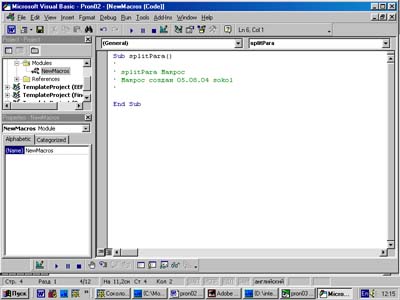
Рис. 1. Таким должно быть окно для внесения текста макроса
3) В правое верхнее окно вставляем текст макроса splitPara. Для этого лучше всего полностью очистить окно и вставить туда текст макроса, как он приводится нами ниже. Либо оставить только первую и последнюю строки (соответственно Sub splitPara() и End Sub), а между ними вставить текст макроса, но без указанных строк, иначе при выполнении макроса будет сбой.
Обратить внимание! Нужно правильно разбивать строки макроса, если будет в этом необходимость. При разрыве строки ставится нижнее тире _. Например, строка
Selection.Find.Execute FindText:="^p^p^?", Forward:=True, Wrap:=wdFindStop
при разрыве будет выглядеть так
Selection.Find.Execute FindText:="^p^p^?", _ Forward:=True, Wrap:=wdFindStop
Некоторые замечания о хранении макросов. Основную роль в предлагаемой технологии имеют создаваемые в пакете Word макросы на основе VisulalBasic. Вновь создаваемый макрос, если специально не оговорить, сохраняется в специальном файле Normal.dot. Это имеет ряд неудобств: при значительном количестве макросов требуемый для данной операции макрос придется выбирать из длинного списка.
Поэтому мы предлагаем большинство макросов, относящихся к некоей единой технологии записывать и хранить отдельно. Исключения нужно сделать для макросов, запускаемых через клавиатуру, ибо если мы припысываем совершение такого макроса каким-либо клавишам, то запись его не с Normal.dot не всегда корректна.
Рекомендуется для работы над параллельными текстами создать отдельный файл, где и производить все работы по их созданию. Кроме всего прочего, это позволит при сбое в работе не запарчивать набор обрабатываемого текста, так сказать всегда иметь первоначальный оригинал.
Все макросы, необходимые для создания параллельного текста надлежит записывать в этот файл, который может называться, например, english.doc. Для этого при создании или записи очередного макроса в коробочке для хранения макросов, вызываемую через Сервис.Макрос.Макросы (в случае создания) или Сервис.Макрос.Начать запись (в случае записи) в опции Макросы из вносим english. (рис. 2)
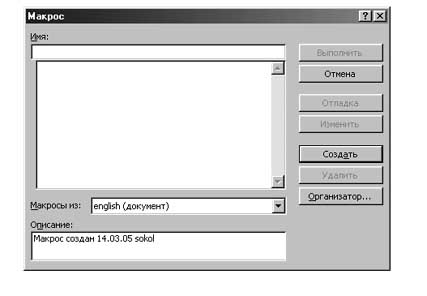
Рис. 2. Диалоговое окно для записи макросов
При работе некоторых макросов очень удобно пользоваться так называемой "горячей" клавишей, то есть запускать макрос не из меню, а нажатием определенной клавиши, например Ctrl+Alt+U. Назначается клавиша при создании макроса. После входа в меню Сервис.Макрос.Начать Запись в появившемся диалоговом окне нажимаем кнопку Клавиша. Появляется диалоговое окно Настройка клавиатуры, в котором заносим нужное сочетание клавиш (Ctrl+Alt+U, которое можно просто набрать с клавиатуры) окошечко Новое сочетание клавиш, после чего нажимаем клавишу Назначить.
Обратить внимание. 1. Нужно назначить такое сочетание, которое бы не отбирало значение у уже имеющихся привычных значений, например, Ctrl+S, которое означает сохранение текста. Поэтому лучше всего это делать через сочетания Ctrl+Alt+(какой-нибудь символ). 2. Макросы, которые должны работать через "горячую клавишу", необходимо сохранять не вместе с вспомогательным файлом english, а в Normal.dot.
Итак, для преобразования текста в форму, удобную для дальнейшей работы с ним нами разработан макрос Convert (см. приложение).
Обратить внимание! Перед запуском макроса убедиться, что все абзацы разделены пробельной строкой. Для английских тектов проблема облегчается тем, что они традиционно разделяют абзацы пробельной строкой, и поэтому для взятого из интернета англицского текста можно запускать макрос Convert без дополнительной обработки текста.
Русские тексты обозначают границу абзаца другими способами. Чаще всего с помощью красной строки, которую Word интерпретирует как пробелы, спецсимвлом которых является точка на уровне середины строки. Например, для текста взятого из библиотеки Мошкова (lib.ru) красная строка включает 5 пробелов перед каждым абзацем. Поэтому перед запуском макроса Convert необходимо заменить макрозаменой (Правка.Заменить Напраление: Везде) конец абзаца с пятью пробелами после на два подряд специмвола абзаца . Эту операцию иногда нужно повторять несколько раз, пока не появится сообщение Поиск докумената закончен. Произведено замен 0
Кроме того, после завершения работы макроса желательно удалить 2 пробельные строки подряд, для чего заменить 3 подряд символа конца абзаца на 2.
Превращение текстов, которым предстоит запараллелиться, в одноколонные таблицы
Подготовленный текст оригинала разбивается на абзацы и превращается в одноколонную таблицу. Осуществляется это так: текст "выбирается", то есть затеняется движением курсора при нажатой клавише Shift или, если файл содержит только данный текст командой "Правка. Выделить все", затем это превращается в таблицу командой "Таблица. Преобразовать. Преобразовать в таблицу."
Обратить внимание! При преобразовании в числе колонок указать "1", разделитель "Знак абзаца"
Можно это сделать и с помощью макроса column02. Суть этого макроса в том, чтобы в каждой колонке язык набора соответствовал языку текста. Для английского и русского это безразлично. Если в опции Сервис.Язык выбраны эти языки, то отображение на экране будет адекватным. А вот для французского, немецкого и др. европейских языков либо будут искажаться некоторые звуки этих языков, например, , если выбран Русский, либо русские буквы, если выбран, например, Немецкий
Обратить внимание! 1) Перед запуском макроса убедиться, что все абзацы разделены пробельной строкой. 2) В конце таблицы должно быть вставлено несколько пустых, то есть без текста, рядов: это своеобразный "пояс безопасности"
Далее можно приступить к созданию параллельного текста, как это описано в предыдущей статье.
Обратить внимание! Если текст большой, более 100 страниц, то лучше его распараллеливать фрагментами по 50-60 страниц, иначе Word работает медленно.
Аналогичная операция проводится с русским текстом.
Обратить внимание! По техническим причинам в конце получившейся таблицы нужно вставить около 20 пустых рядов
После этого русский текст забирается в карман (Таблица. Выделить. Таблица), курсор помещается в тот файл, где содержится текст оригинала, а именно в знак конца 1-го ряда, после чего вываливается содержимое кармана (Правка. Вставить)
Обратить внимание! Курсор должен быть в виде черточки, а не выделения (рис. 3)
Рис. 3. Вид курсора перед вставкой столбца
Создание параллельного тектса
Таким образом у нас получается текст, где на каждый абзац оригинала приходится абзац русского текста. Если бы деление на абзацы в каждом из этих текстов совпадало, то наша задача была бы выполненной. Однако на практике такого почти никогда не бывает, разве что при работе с Библией, где одни и те же абзацы, да еще и пронумерованные совпадают во всех языках. Поэтому нужно просмотреть весь текст и привести в соответствие абзацы в правой и левой колонках. Для этих целей нами разработан макрос splitPara (Разбить абзац), поскольку наиболее частый случай, когда одному абзацу в одном тексте соответствуют 2 в параллельном ему варианте.
Процедура весьма проста. В то место, где нужно разбить абзац, помещается курсор (рис. 2), обязательно за пробелом, где должно произойти разделение и запускается выполнение указанного макроса (текст макроса смотри ниже): В меню выбирается Сервис. Макрос. Макросы.
Затем в коробочке Макрос курсор наводится на нужный макрос (splitPara) и дается команда Выполнить.
Рис. 4. Положение курсора перед разбивкой абзаца
Обратить внимание! Если в конце таблице не будет пустой строки, при выполнении макроса будет удалена последняя строка. Поэтому если появится табличка с предупреждением "А ТАМ ЧТО-ТО ЕСТЬ", нужно уйти в конец таблицы и вставить пустые строки.
- Очень часто возникает ситуация, когда абзацу в одной колонке противостоит отсутствие текста в другой. То есть нужно сдвинуть всю колонку, где есть текст на один абзац вниз и выровнять ее с параллельной колонкой. В этом случае перед запуском макроса splitPara необходимо поставить любой знак (например, пробел) перед первой буквой абзаца. После этого поместить курсор после пробела и выполнять макрос в обычном режиме. Образующуюся при этом над текстом пустую строку удалить.
- Как мы уже писали, в конце таблицы помещаются пустые строки — "пояс безопасности". Если этот пояс исчерпывается, то при очередном запуске макроса splitPara появляется предупредительная табличка "А ТАМ ЧТО-ТО ЕСТЬ". В этом случае необходимо уйти в конец таблицы и добавить несколько пустых строк.
- После окончания работы могут остаться пустые строки. Удалить их можно макросом remove_tail. Курсор ставится в начало строки, с которой нужно удалить остальную часть таблицы и запускается макрос.
Рис. 5. Положение курсора перед разбивкой абзаца на два Заметим, что макрос para мы снабдили горячей клавишей Ctrl+Alt+U.
Оформление оглавления
После всех предыдущих операций параллелльный текст отливается в форму одной большой таблицы, заголовки при этом являются такими же строками таблицы, как и другие его элементы. Подобная форма удобна для хранения, да и для работы с иностранным текстом в среде Word, однако для иных целей, в частности, создания веб-документа и размещения его в глобальных сетях, требуется четко выделить заголовки.
Это осуществляется излагаемыми ниже операциями. Отметим сразу, что ради простоты изложения мы ограничиваемся работой только с заголовками так называемого 2-го уровня, то есть названиями глав и параграфов. Заголовки 1-го уровня: то есть частей, томов и т. п. нетрудно сформировать вручную. Заголовкам 2-го уровня мы присваиваем встроенную в Word’е стиль "Заголовок 2".
Операции разработанной нами технологии очень просты и почти самоочевидны, однако нужно соблюдать их последовательность.
1. Выделяем заголовки из таблицы и присваиваем им стиль "Заголовок 2". Для этого используем макрос chapter01. Поскольку в разных текстах количество строк в заголовках может различаться (чаще всего либо одна, либо две строки), макрос предусматривает 2 случая выделения заголовков: одно- и двухстрочные. Макрос запускается для каждого заголовка отдельно.
При запуске макроса появляется диалоговое окочешко, куда нужно внести либо цифру 1, либо 2 в зависимости от количества строк в заголовке, либо 0, и тогда произойдет отказ от выполнения макроса. Последнее необходимо, когда мы ищем название заголовка макрокомандой, а подобное название встречается в тексте. Допустим слово "Глава" может быть не только Глава 1 или Глава 2, но и Глава семейства.
Данному макросу желательно приписать "горячую клавишу".
2. Затем формируем содержание командой Вставка.Оглавление и указатели.Оглавление. Если мы формируем содержание "для себя", то есть для работы с текстом в Word’е, то в опции Показать номера страниц оставляем флажок, если для последующей подготовки в *.html-файл, то флажок убираем кликом мышки. На этом формирование содержания дя работы в Word’е заканчивается.
Для подготовки же веб-документа необходим еще ряд операций. Сначало содержание нужно превратить из "поля" в простой текст, для чего мы копируем его в буфер, открываем любой текстовый файл в Far’е и помещаем содержимое буфера туда. Затем не сохраняя текстового файла, опять копируем его в буфер и переносим на прежнее место в Word.
После чего запускаем макрос sod. Перед запуском макроса выбираем содержание, следя при этом, чтобы в выборку попали только заголовки 2 уровня, и не символ абзаца последней строки. Данный макрос должен снабдить заголовки содержания определенными тэгами. После запуска макроса появляется диалоговое окно, которое спрашивает название.
Если файл должен быть одним *.html-документом, то ставим 0. Тогда ссылки будут идти на части этого документа. Если каждая глава будет отдельным файлом, то ставим названия этого файла, которое должно быть у веб-документа, а макрос автоматически проставить к нему порядковый номер. Например, мы издаем книгу Рикардо. Поставив в названии ricardo, мы получим ссылки на файлы ricardo1.html, ricardo2.html, ricardo3.html и т. д. Можно вообще не ставить никакого названия, тогда будут файлы 1.html. 2.html. 3.html и т. д.
Второе диалоговое окно, возникающее при запуске макроса, спросит с какого номера начинать нумерацию. Дело в том, что Word некорректно работает с большими файлами, поэтому необходимо разбивать их на несколько частей. Допустим содержание книги с 60-главами приходиться распределять на 3 файла. Тогда при обработке 2-го файла начальный номер должен быть не 1, а, допустим, 21.
3. Следующий пункт — расстановка тэгов заголовков на заголовках 2-го уровня. Это делается с помощью макроса sod02. Данный макрос, кроме, собственно говоря тега заголовка, снабжают его "якорем" — то есть тэгом, "притягивающим ссылки" именно к данному заголовку.
Этот тэг необходим, если в одном веб-документе имеется несколько глав, причем номер "якоря" должен соотвестствовать номеру ссылки. Поэтому важно, чтобы макросы sod и sod02 применялись только к заголовками одного уровня (2-го в нашем случае). В принципе нет никаких технических сложностей распространить это правило на заголовки всех уровней, но это потребует больше времени на предварительную подготовку текста.
Обратить внимание! Перед запуском макроса в диалоговом окне Найти и заменить снять форматирование, кликнув на соответствующую опцию. Вообще-то Visual Basic предусматривает соотвествующую команду Selection.Find.ClearFormatting, которую рекомендуется помещать перед Selection.Find, однако наши многочисленные попытки использовать этот прием не увенчались успехом, поэтому лучше произвести эту операцию вручную. При этом необходимо провести хотя бы один поиск, иначе установки в поисковом диалоговов окне вернуться в начальную позицию.
4. Наконец макросом multiTableHTML готовим под веб-страницу параллельный текст. Данный макрос превращает таблицу в набор абзацев, с теми тэгами, которые в веб-документе позволят увидеть данную текст в том же табличном формате, что и в doc.-файле.
Обратить внимание! 1) Перед запуском макроса multiTableHTML необходимо оформить тэгами все выделения в тексте 2) во избежание накладок стили заголовков всех уровней делать без графических выделений: курсива, полужирного и т. д. Данные правила не относятся, если мы не готовим параллельный текст как веб-документ. 3) Перед запуском макроса привести документ в обычный вид (Вид.Обычный)
Макросы
Несмотря на довольно-таки длинные тексты идеи макросов чрезвычайно просты.
Действие макроса convert основано на том, что пробельная строка (два символа абзаца подряд) заменяется на какой-нибудь символ, заведомо невстречающийся в тексте. Например, $, # или набор букв типа zzzz. Затем все знаки абзаца заменяются макрозаменой на пробел, после чего выбранный знак-заменитель (zzzz) снова делается либо знаком абзаца, либо пробельной строкой.
Идея макроса column02 состоит в преобразовании текста в одноколонную таблицу. Символ конца абзаца при этом используется как знак разделителя ячеек. Необходимо обратить внимание, что в левой колонке язык текста должен быть языком оригинала ("французский", "немецкий" и т. д.), а в правой "русский". Для английского языка данное различие несущественно, но для прочих европейских обязательно.
Идея макроса splitPara исходит из наиболее частого случая несоответствия параллельных текстов, а именно содержание абзаца в одной колонке распылено на 2 в параллельной, с соотвествующим смещением всего дальнейшего текста. Чтобы привести текст в строгое поабзацное соответствие, длинный абзац разбивается на две части, верхняя из которых соотносится с абзацем в параллельной колонке, а нижняя — следующему. Затем сверху данного ряда надстраивается новый. Верхний абзац переносится вертикально в пустую ячейку этого ряда, а нижний остается на прежнем месте. Потом нужно перейти в параллельную колонку и "подтянуть" все абзацы параллельного текста, начиная с места разрыва, на один ряд вверх.
Поскольку при выполнении макроса column02 в конец вставляется с запасом несколько пустых строк, то макросом remove_tail этот хвост, если он остается, убирается.
Идея макроса para состоит в следующем. Абзац разбивается возвратом каретки на 2 в обоих частях текста. Надстраивается ряд сверху, куда помещаются верхние абзацы, нижние остаются в прежнем ряду. То есть ряд разбивается на 2.
Макросом chapter01 отделяем заголовок от таблицы. Разбиваем таблицу, так чтобы ее часть до заголовка, сам заголовок и после заголовка представляли собой отдельные таблицы. Затем таблицу с заголовком преобразуем в текст и присваиваем ему стиль "Заголовок 2". Границу между текстом оригинала и русским заголовком обозначаем символом "/".
Следует подчеркнуть, что если паралелльный текст готовится для использования в Word’е, то эта операция излишня. Она имеет смысл при последующем преобразовании параллельного текста в HTML-документ.
Идея макроса sod состоит в превращении содержания в список, каждая строка содержания при этом становится пунктом списка. Поэтому мы символ конца абзаца заменяем на соответствующие для веб-документа тэги списка. Кроме того, содержание самой строки мы обрамляем тэгами сноски. Номер сноски ставится по порядку. Сносок будет ровно столько, сколько абзацев в списке.
Чтобы при выполнении макроса не захватить "лишние" абзацы, мы для текста содеражания открываем новый документ, который по завершении действия макроса закрываем без сохранения, а то что получилось, возвращаем в исходное место основного файла.
Идея макроса sod02 состоит в присвоении всем заголовкам текста, выполненным в стиле "Заголовок 2" тэгов заголовка 2-го уровня. Для этого мы считаем, сколько заголовков в тексте. Это делается командой макрозамены: текст очередного "Заголовка 2" мы заменяем на его же. Когда все замены закончены, то сколько раз была произведена подобная замена, столько в тексте и соответсвующих заголовков. Поскольку макросом chapter01 каждый заголовок делается отдельным абзацем, то следущим шагом мы выбераем подряд все абзацы, оформленные в стиле "Заголовок 2", после чего до и после абзаца ставятся соответствующие тэги, а также номер заголовка, которые должен соответствовать номеру ссылки на него в оглавлении.
Обратить внимание! Чтобы не произошло путаницы с номерами, макрос sod02 должен работать только с заголовками 2-го уровня, то есть в выборку мы не должны включать заголовки более высокого уровня, заголовкам же более низкого уровня вообще не следует присваивать стиль.
Идея макроса multiTableHTML в расстановке соответствующих указателей (тэгов) для "опознания" таблицы редакторами HTML. Перед таблицей ставится тэг table, а после — тэг /table. Перед содержимым каждой ячейки, в том числе и пустой, ставится тэг td, а после — /td. Кроме того, в начале каждого ряда помещается — tr, а в конце — /tr. Затем таблица превращается в текстовый файл командой Таблица.Преобразовать.Преобразовать в текст, разделителем между ячейками при этом служит знак абзаца (возврат каретки).
Приложения
- Оставить комментарий
- © Copyright Соколов Владимир Дмитриевич (#111#111#119#97#64#97#111#46#117)
- Размещен: 29/03/2005, изменен: 06/02/2016. 29k. Статистика.
- Статья:



