
Microsoft Word является одним из самых популярных текстовых редакторов в мире, однако иногда пользователи сталкиваются с проблемой, когда панель инструментов в Word становится неактивной. Это может быть довольно раздражающим, поскольку панель инструментов предоставляет доступ к различным функциям, таким как форматирование текста, вставка изображений и другие полезные возможности программы. В этой статье мы рассмотрим возможные причины, по которым панель инструментов может быть неактивной, и предложим решения этой проблемы.
Одной из возможных причин, по которой панель инструментов в Word может быть неактивной, является неправильная установка программы или проблемы с обновлением. В таком случае, рекомендуется проверить, что Word установлен и активирован правильно, а также установить самые последние обновления для программы. Вы можете проверить наличие обновлений, перейдя в меню «Справка» и выбрав опцию «Проверить наличие обновлений».
Еще одной возможной причиной может быть конфликт с другими установленными программами или плагинами. Вредоносные программы или программы третьих сторон могут вызывать конфликты, которые могут привести к неактивности панели инструментов в Word. Рекомендуется проверить компьютер на предмет вредоносных программ, а Временно отключить все установленные плагины, чтобы установить, нет ли конфликтов.
Если ни одно из предложенных решений не помогло, возможно, проблема связана с коррумпированным файлом или настройкой программы. В этом случае, рекомендуется сделать резервную копию важных файлов и папок, а затем переустановить Word. Это может помочь восстановить нормальную работу программы и сделать панель инструментов снова активной.
В итоге, неактивная панель инструментов в Word может быть вызвана разными причинами, но наиболее распространенные из них связаны с неправильной установкой программы, конфликтами с другими программами или настройками Word. Проверка наличия обновлений, проверка наличия вредоносных программ и переустановка Word могут помочь решить эту проблему и вернуть панель инструментов к полной функциональности.
Видео: Как исправить — не загружается Панель задач Windows 10 Скачать

Неправильные настройки программы Word
Если панель инструментов в Word не активна, одной из возможных причин может быть неправильная настройка самой программы. В этом случае, необходимо проверить настройки Word и внести необходимые изменения.
Первым шагом следует открыть программу Word и перейти в раздел «Параметры» или «Настройки» — обычно это можно сделать с помощью нажатия на кнопку «Файл», которая находится в верхнем левом углу окна. Затем, в открывшемся меню, выберите «Параметры» или «Настройки».
В зависимости от версии Word и операционной системы, вы можете увидеть различные вкладки и категории настроек. Необходимо найти раздел, отвечающий за панель инструментов или отображение элементов управления программы.
Во многих случаях, проблема с отключенной панелью инструментов может быть связана с неправильной установкой или сбросом настроек программы. В этом случае, может быть полезно переустановить или сбросить настройки Word к значениям по умолчанию. Для этого, обычно в разделе «Параметры» или «Настройки» есть соответствующая опция.
После применения изменений в настройках Word, следует сохранить и закрыть программу. При следующем открытии, панель инструментов должна быть активной и готовой к использованию.
Если после изменения настроек проблема не решается, возможно следует обратиться к документации программы или к поддержке пользователей Word для получения дополнительной помощи.
Отключение панели через настройки
Если панель инструментов в Word не активна, одной из возможных причин может быть ее отключение через настройки программы. В этом случае, необходимо проверить настройки Word и включить соответствующую панель.
Для того чтобы проверить и включить панель инструментов, следуйте следующим шагам:
- Откройте Microsoft Word;
- На верхней панели выберите вкладку «Файл»;
- В открывшемся меню выберите «Параметры»;
- В меню настроек выберите «Панель быстрого доступа»;
- Убедитесь, что в разделе «Команды, расположенные на панели быстрого доступа» выбрано значение «Панель инструментов Word»;
- Если значение отсутствует, нажмите кнопку «Добавить» и выберите «Панель инструментов Word»;
- Нажмите «ОК», чтобы сохранить настройки.
После выполнения этих шагов панель инструментов должна стать активной в Word. Если данное решение не помогло, следует провести дополнительные действия для восстановления функциональности панели инструментов.
Конфликт с другими установленными плагинами или расширениями
Если панель инструментов в Word не активна, возможно, причина заключается в конфликте с другими установленными плагинами или расширениями. Это может произойти, когда разные плагины или расширения пытаются использовать одни и те же функциональные клавиши или ресурсы программы.
Чтобы решить эту проблему, следует выполнить следующие действия:
- Откройте Word и щелкните на вкладке «Файл».
- Выберите «Параметры» в меню.
- В открывшемся окне «Параметры Word» выберите «Надстройки».
- В списке «Активные надстройки» будут перечислены все установленные плагины и расширения.
- Выключите все плагины и расширения, кроме основных.
- После выбора необходимых плагинов, нажмите «ОК» для сохранения настроек.
После выполнения этих действий возможно восстановление работы панели инструментов в Word. Если проблема все еще не решена, следует рассмотреть возможность обновления или переустановки программы.
Обновление программы до последней версии
Для обновления Word можно воспользоваться следующими шагами:
- Откройте Word и перейдите во вкладку «Файл».
- Выберите пункт «Учетная запись» или «Справка» (зависит от версии Word).
- В разделе «Обновления продукта» проверьте наличие доступных обновлений.
- Если обновления доступны, нажмите на кнопку «Обновить» и следуйте инструкциям на экране.
- Дождитесь завершения процесса обновления.
- Перезапустите Word.
После обновления программы проверьте, активна ли теперь панель инструментов. Если проблема все еще не решена, необходимо искать другие возможные причины и решения, о которых рассказано в других пунктах статьи.
Видео: Как решить проблемы в работе WORD, EXCEL И POWERPOINT Скачать
6. Проблемы с установкой и обновлением
Если у вас возникли проблемы с панелью инструментов в Word и вы не можете активировать ее функции, одной из возможных причин может быть проблема с установкой или обновлением программы.
Перед тем, как приступить к устранению проблемы, убедитесь, что у вас установлена последняя версия Word. Для этого проверьте наличие доступных обновлений программы и установите их, если они есть.
Если у вас возникли проблемы с установкой Word, проверьте системные требования программы. Убедитесь, что ваша операционная система совместима с установленной версией Word. Если требования не соответствуют вашей системе, возможно, вам придется обновить операционную систему или выбрать другую версию Word.
Если проблемы с установкой или обновлением Word продолжаются, рекомендуется обратиться в службу поддержки Microsoft или посетить официальный сайт программы Word для получения дополнительной информации и инструкций по устранению проблем.
Важно помнить, что проблемы с установкой и обновлением программы могут быть причиной неактивной панели инструментов в Word. Регулярное обновление программы и операционной системы, а также следование рекомендациям производителя помогут избежать подобных проблем и обеспечить бесперебойную работу программы.
Проблемы при установке Word
Если панель инструментов в Word не активна, одной из возможных причин может быть проблема при установке самой программы. Возможно, в процессе установки произошел сбой или какие-то файлы были повреждены. В таком случае, рекомендуется переустановить Word с помощью официального дистрибутива или использовать инсталляционный диск, если он был приобретен ранее.
Перед переустановкой Word также рекомендуется проверить системные требования программы и сравнить их с характеристиками своего компьютера. Недостаточное количество оперативной памяти или проблемы с жестким диском могут привести к некорректной работе программы и неактивности панели инструментов.
Также стоит обратить внимание на наличие антивирусного программного обеспечения на компьютере. Некоторые антивирусы могут блокировать или ограничивать работу некоторых компонентов программы, включая панель инструментов. Проверьте настройки антивируса и убедитесь, что Word не находится в списке заблокированных приложений.
Если после переустановки или проверки системных требований проблема остается, возможно, виной может быть несовместимость версии Word с операционной системой. Проверьте, совместимы ли версия Word и версия операционной системы, и при необходимости обновите программу до последней доступной версии.
Если все вышеперечисленные действия не решают проблему с неактивной панелью инструментов в Word, имеет смысл обратиться в службу технической поддержки Microsoft или поискать решение проблемы на официальном сайте Word.
Несоответствие версии Word и установленной операционной системы
Разные версии Word могут иметь разные требования к операционной системе, и если у вас установлена старая версия Word на новой операционной системе или новая версия Word на старой операционной системе, это может вызвать несовместимость и привести к неактивной панели инструментов.
В этом случае рекомендуется обновить либо версию Word, либо операционную систему, чтобы они соответствовали друг другу. Для этого вам может потребоваться получить и установить последнюю версию Word или обновить операционную систему к последней версии.
Обратите внимание, что для обновления версии Word вам может потребоваться определенная лицензия или подписка. Имейте в виду также, что обновление операционной системы может потребовать перезагрузки компьютера и затронуть работу других программ и файлов.
Если после обновления версии Word или операционной системы панель инструментов в Word все еще неактивна, рекомендуется обратиться в службу поддержки Microsoft или обратиться к специалисту по компьютерным технологиям для дальнейшего решения проблемы.
Видео
Как вернуть панель инструментов в MS Word? Скачать
Как вернуть меню в Word
Если вдруг вы оказались в ситуации, когда в Microsoft Word исчезло верхнее меню и вы не знаете, как его вернуть, не переживайте, в этой статье я расскажу вам, как это сделать.
Есть несколько способов вернуть пропавшее меню в Word. Один из них — это использование горячих клавиш. Другой способ — настройка пользовательского интерфейса программы. Каким бы методом вы не воспользовались, важно помнить, что все просто, и вернуть меню в Word совсем несложно. Далее я подробно опишу каждый из способов возврата меню в программе Microsoft Word.
Как вернуть меню в Word: подробная инструкция
1. Проверьте настройки интерфейса:
— Зайдите в меню Файл в верхнем левом углу программы.
— Выберите Параметры или Параметры программы внизу списка.
— В открывшемся окне выберите раздел Лента или Лента инструментов.
— Убедитесь, что галочка напротив пункта Показывать вкладку Разработчика на ленте установлена.
2. Добавьте вкладку Разработчик:
— Зайдите в меню Файл и выберите Параметры.
— В разделе Параметры программы найдите пункт Параметры ленты и нажмите на кнопку Настроить ленту….
— В открывшемся окне поставьте галочку напротив Разработчик в списке вкладок слева.
— Нажмите ОК, чтобы сохранить изменения.
3. Проверьте отображение вкладки Разработчик:
— Теперь должна появиться вкладка Разработчик на ленте инструментов в верхней части программы Word.
— Нажмите на эту вкладку, чтобы открыть дополнительные инструменты и функции, включая настройки интерфейса.
Следуя этим шагам, вы сможете вернуть меню в Word и настроить интерфейс программы так, как вам удобно.
Используйте горячие клавиши для быстрого доступа к меню в Word
Для того чтобы быстро вернуть меню в Word, можно воспользоваться горячими клавишами. Нажав клавишу Alt, вы увидите буквы или цифры на пунктах меню, которые соответствуют горячим клавишам для их выбора. Нажав на соответствующую букву или цифру, вы сразу перейдете к нужному пункту меню.
Например, если вы хотите открыть меню Файл, нажмите Alt, а затем букву F. Для открытия меню Редактирование нажмите Alt + E. Таким образом, вы можете быстро получить доступ к нужному пункту меню без необходимости использовать мышь.
Горячие клавиши помогут вам значительно повысить эффективность работы в Word и сделать процесс редактирования более удобным и быстрым. Не забудьте потренироваться и запомнить основные сочетания клавиш для быстрого доступа к меню!
Попробуйте переустановить программу Word
| 1. | Закройте все открытые программы и файлы. |
| 2. | Перейдите в панель управления вашего компьютера. |
| 3. | Выберите Программы и компоненты или Установка и удаление программ. |
| 4. | Найдите Microsoft Office в списке установленных программ и выделите его. |
| 5. | Нажмите кнопку Изменить или Удалить/Изменить. |
| 6. | Выберите Восстановить и следуйте инструкциям на экране. |
| 7. | После завершения процесса перезагрузите компьютер и откройте Word. |
Этот метод может помочь восстановить меню в Word, если оно было повреждено или потеряно.
Обновите программу для восстановления меню в Word
Для того чтобы вернуть меню в Word, важно обновить программу до последней версии. Обновление поможет исправить возможные ошибки и неполадки, которые могут быть причиной пропажи меню.
Обновление программы Word обычно происходит автоматически, но если вы заметили проблемы с отображением меню, рекомендуется проверить наличие доступных обновлений. Для этого откройте программу Word, перейдите в раздел Справка или Обновление и выберите опцию Проверить наличие обновлений.
После завершения процесса обновления перезапустите программу, чтобы изменения вступили в силу. Теперь вы должны увидеть восстановленное меню в Word, которое будет работать корректно и без проблем.
Помните, что регулярное обновление программы важно не только для восстановления меню, но и для обеспечения безопасности и производительности работы. Следите за обновлениями и не откладывайте процесс обновления на потом.
Обратитесь за помощью
Если у вас все еще возникают проблемы с возвращением меню в Word, не стесняйтесь обратиться за помощью. Есть множество специалистов и форумов, где вы можете получить необходимую поддержку.
Вот несколько рекомендаций, как можно получить помощь:
- Консультация специалиста: Обратитесь в службу поддержки Microsoft Office или на специализированные форумы, где опытные пользователи могут помочь вам с проблемой.
- Видеоуроки и инструкции: На платформах YouTube, Coursera, Skillshare и других ресурсах можно найти множество видеоуроков и инструкций по работе с программами Microsoft Office.
- Курсы повышения квалификации: Посещение курсов по работе с Microsoft Office может помочь вам лучше понять программу и избежать подобных проблем в будущем.
Не стесняйтесь обращаться за помощью, ведь в современном мире всегда найдется кто-то, кто готов помочь вам с вашей проблемой.
Как вернуть ворд в обычный режим
Меню или свернуть, восстановить и закрыть кнопки отсутствуют в Excel и Word
При просмотре в полноэкранном режиме листа Microsoft Excel или документ Microsoft Word в меню может не отображаться. Или, Свернуть окно, Окно Восстановление (или Развернуть окно), и кнопки Закрытия окна могут быть пропущены.
Решение
Для решения этой проблемы воспользуйтесь одним из следующих методов в зависимости от вашей конкретной проблемы.
Отсутствует строка меню
Если меню отсутствует, доступны кнопки Свернуть окно, Окно Восстановлениеи Закрыть окно , нажмите кнопку Закрытия окна в Полноэкранном режиме окно или нажмите кнопку Восстановить окно для возврата в обычный Вид окна.
Отсутствующие кнопки
Если доступен в меню, но отсутствуют кнопки Свернуть окно, Окно Восстановлениеи Закрыть окно , нажмите кнопку Просмотри выберите Весь экран.
Отсутствует меню и кнопки
Если отсутствуют кнопки и меню, выполните следующие действия.
- Нажмите кнопку Пуск и выберите команду Завершение работы.
- В диалоговом окне Завершения работы Windows выберите параметр перезагрузить компьютер и нажмите кнопку ОК.
- После перезагрузки компьютера несколько раз появляется нажмите клавишу F5, пока Microsoft Windows заставку (tap).
- Выберите Открыть в безопасном режиме, а затем нажмите клавишу ВВОД.
- Запустите Excel.
- В меню Файл выберите команду Открыть.
- В диалоговом окне Открытие документа нажмите кнопку панели инструментов в списке Тип файлов .
- Определите, существует ли файл .xlb в следующей папке: Application DataMicrosoftExcelимя пользователяC:Documents and SettingsЕсли нет, измените имя файла и нажмите кнопку ОК.
Подскажите как вернуть стандартный вид страницы microsoft word?


как сделать, чтобы вид страницы был, как изначально, а то слева текст вообще пропал. стоит обычный режим линейка есть, в чем дело?
Голосование за лучший ответ
зачем снимать фотоаппаратом или телефоном монитор, можете нажать на кнопку PrintScreen/Sys Rq, потом вставляете на обычный паинт и сохраняете. я прислал бы вам видео как это сделать, но у меня седьмой офис, там всё по другому, а так примерно помню как на вашем, в разделе правка и вид покопайтесь, и у вас всё получится.
Внизу по панели кликни правой мфшкой и выбери ПЕРЕМЕСТИТЬ. Перенеси её на своё место. Кнопка ВИД — схема документа.
Как сбросить Word по умолчанию — 3 способа
Если при использовании текстового редактора Microsoft Word в работе приложения возникают ошибки, у пользователя возникает вопрос о том, как сбросить Ворд к настройкам по умолчанию. Этот метод позволит решить многие возникшие проблемы.
Настройка Word по умолчанию помогает избавиться от проблем, вызванных изменением конфигурации программы. Многие пользователи самостоятельно меняют настройки Ворд по умолчанию. Бывает и другой вариант, когда сторонние программы применяют модификации, например, добавляя плагины, макросы или другие надстройки в Word.
В результате из-за измененных параметров, Word стал работать совсем не так как хотелось бы пользователю. Во многих случаях отменить проблемные параметры не представляется возможным из-за того, что пользователь не помнит или не знает, что именно и когда было изменено.
Чтобы исправить проблемы, необходимо вернуть в Ворд стандартные настройки. В связи с этим возникает вопрос: как сбросить Word?
Вы можете в Word сбросить настройки по умолчанию несколькими способами, о которых вы узнаете ниже. Перед проведением изменений на компьютере, касающихся редактора Word, ознакомьтесь со следующими обстоятельствами:
- Некоторые настройки могут быть сброшены только после полной переустановки программы Word.
- Не используйте MS Word во время проведения сброса приложения. Имейте в виду, что во время работы текстового редактора применяемые изменения могут быть перезаписаны, поэтому не получится вернуться к стандартным параметрам.
В этом руководстве вы найдете инструкции о том, как сбросить настройки в Ворде по умолчанию несколькими способами. Материалы из этой статьи подходят для версий Word 2021, Word 2019, Word 2016, Word 2013, Word 2010, Word 2007, Word 2003.
Как сбросить настройки Word по умолчанию — 1 способ
Сначала мы рассмотрим наиболее часто применяемый способ, как сбросить настройки Ворда по умолчанию. Метод заключается в перезаписи обычного шаблона с параметрами по умолчанию.
Часто ошибки случаются из-за шаблона «Обычный» (Normal.dotm или Normal.dot). Этот шаблон имеет расширения «*.dot» и «*.dotm». В обычном шаблоне содержатся стили и другие параметры, влияющие внешний вид нового документа.
В процессе работы с Word пользователи вносят свои изменения, которые затем применяются ко всем новым документам. Бывает, что в программе используются совсем не те параметры, которые нужны пользователю. Чтобы исправить ситуацию, необходимо выполнить в Word сброс настроек по умолчанию.
Нам нужно изменить имя текущего файла шаблона (или удалить этот файл), чтобы он не применялся в Word. При новом запуске программа Microsoft Word автоматически создаст новый файл обычного шаблона с параметрами по умолчанию.
Шаблон «Обычный» (Normal.dotm) находится по пути:
re>C:UsersИмя_пользователяAppDataRoamingMicrosoftTemplates
Проделайте следующие действия:
- Нажмите на клавиши «Win» + «R».
- В диалоговом окне «Выполнить» введите команду — «%appdata%/Microsoft/Templates».
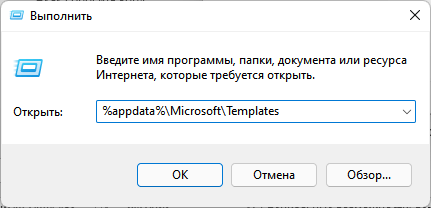
- Нажмите на клавишу «Enter».
- В открывшемся окне Проводника в паке «Templates» найдите файл «Normal.dotm».
- Удалите файл «Normal» (по умолчанию он отображается без расширения имени файла), или переименуйте этот файл, например, в «Old.Normal».
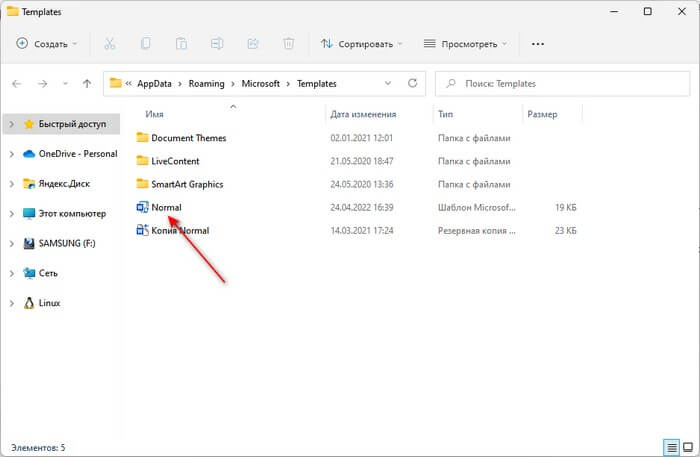
- Откройте программу Word, в которой сразу после запуска создется новый файл «Normal.dotm» с установками по умолчанию.
- Посмотрите была ли решена проблема или нет.
Этот метод позволяет удалить все изменения, которые вносились пользователем в настройки Word. Не всегда данный способ решает все возникающие проблемы. Поэтому далее мы рассмотрим еще два варианта, как сбросить Ворд до заводских настроек.
Как вернуть Ворд к стандартным настройкам — 2 способ
В некоторых случаях пользователю нужно сбросить настройки ленты, сочетаний клавиш и панели быстрого доступа. Для этого вы можете воспользоваться стандартными настройками в параметрах Word.
- В окне открытого документа Word нажмите на «Файл».
- Войдите в «Параметры».
- В окне «Параметры Word» откройте вкладку «Настроить ленту» или «Панель быстрого доступа».
- В опции «Настройки:» нажмите на кнопку «Сброс».
- В выпадающем меню выберите пункт «Сброс всех настроек».
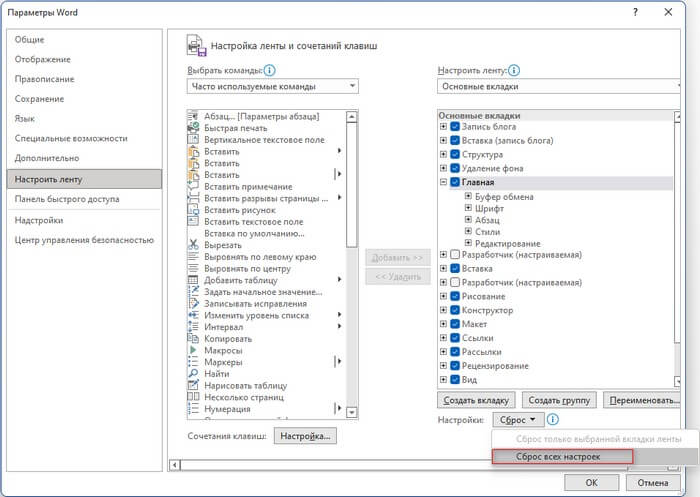
- В открывшемся окне нажмите на кнопку «Да», чтобы удалить все настойки ленты и панели быстрого доступа.
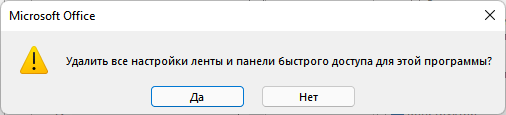
- Нажмите на кнопку «ОК», чтобы выйти из настроек программы.
- Перезапустите приложение Microsoft Word.
Читайте также: Как объединить документы Ворд в один файл
Как сбросить Ворд по умолчанию с помощью редактора реестра — 3 способ
С помощью встроенного системного инструмента — редактора реестра Windows вы можете в Word сбросить настройки по умолчанию.
Нам нужно будет удалить несколько разделов реестра, относящихся к программе Word. После удаление записей в реестре, при новом запуске Word ранее удаленные разделы реестра будут заново созданы с параметрами по умолчанию. Таким образом мы сможем сбросить Word по умолчанию.
Перед выполнением работ в системном реестре Windows рекомендуется создать резервную копию реестра. Если что-то пошло не так, с помощью резервной копии вы сможете восстановить измененные значения реестра.
Пройдите последовательные шаги:
- Закройте окно программы Word.
- В поле поиска Windows введите «regedit», а затем запустите это приложение на компьютере.
- В окне «Редактор реестра» пройдите по пути в соответствующих версиях программы.
В Word 2021, Word 2019, Word 2016, Microsoft 365:
re>HKEY_CURRENT_USERSoftwareMicrosoftOffice16.0Word
re>HKEY_CURRENT_USERSoftwareMicrosoftOffice15.0Word
re>HKEY_CURRENT_USERSoftwareMicrosoftOffice14.0Word
re>HKEY_CURRENT_USERSoftwareMicrosoftOffice12.0Word
re>HKEY_CURRENT_USERSoftwareMicrosoftOffice11.0Word
- Выделите раздел «Data».
- Щелкните правой кнопкой мыши по разделу «Data», а в контекстном меню нажмите «Удалить».
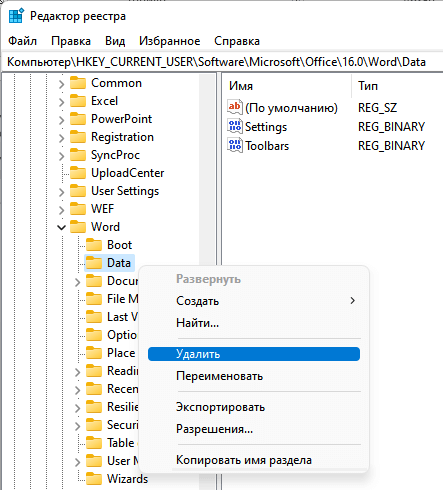
- В окне «Предупреждение удаления раздела» нажмите на кнопку «Да».
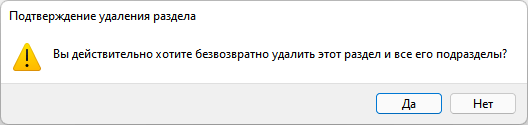
- Выделите раздел «Options».
- Щелкните по нему правой кнопкой мыши, выберите «Удалить».
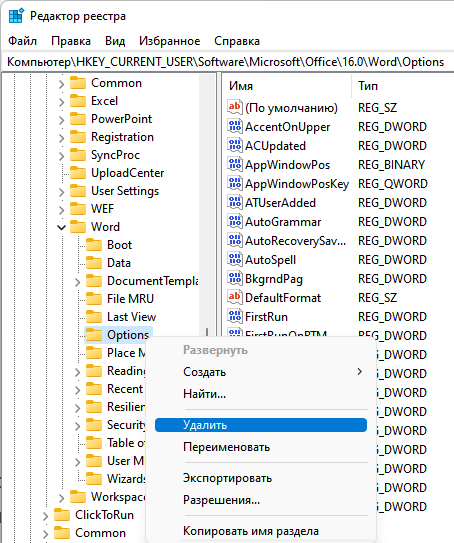
- Подтвердите удаление раздела.
- Перезагрузите компьютер.
- Запустите редактор, чтобы выполнить в Word сброс настроек по умолчанию, когда программа заново создаст удаленные разделы со стандартными настройками.
В некоторых случаях потребуется переустановка Microsoft Office на компьютере. Сначала вам нужно будет удалить полностью офисный пакет приложений, потом перезагрузить ПК, а затем вам необходимо снова установить MS Office на компьютер.



