
На момент написания данного материала, покупка товаров от компании Microsoft в России невозможно из-за введенных санкций. Если вы находитесь в России, вам придется рассмотреть другие варианты для приобретения лицензии офисного пакета или ключа на сторонних онлайн-площадках.
Способ 1: Официальный сайт Microsoft
Для продления подписки или активации MS Word в Windows 10 необходимо обратиться на официальный сайт Microsoft. Если вы располагаете лицензионным ключом, вам нужно лишь ввести его на сайте, войдя в свой аккаунт или создав новый профиль. Подробности вы сможете найти в нашем отдельном материале.
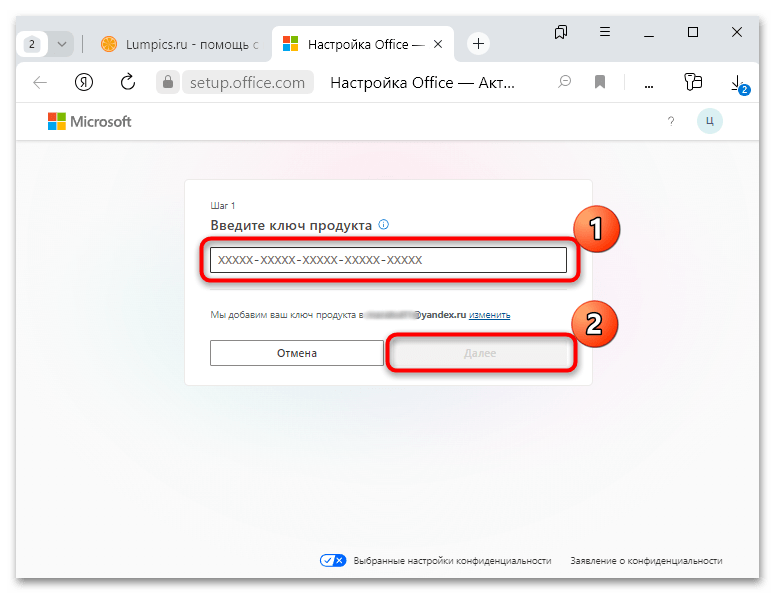
- Достаточно перейти по ссылке выше, после чего потребуется совершить вход в аккаунт (если авторизации в системе еще не было). Как только действия будут выполнены, отобразится специальное поле, где нужно ввести полученный лицензионный ключ.
![]()
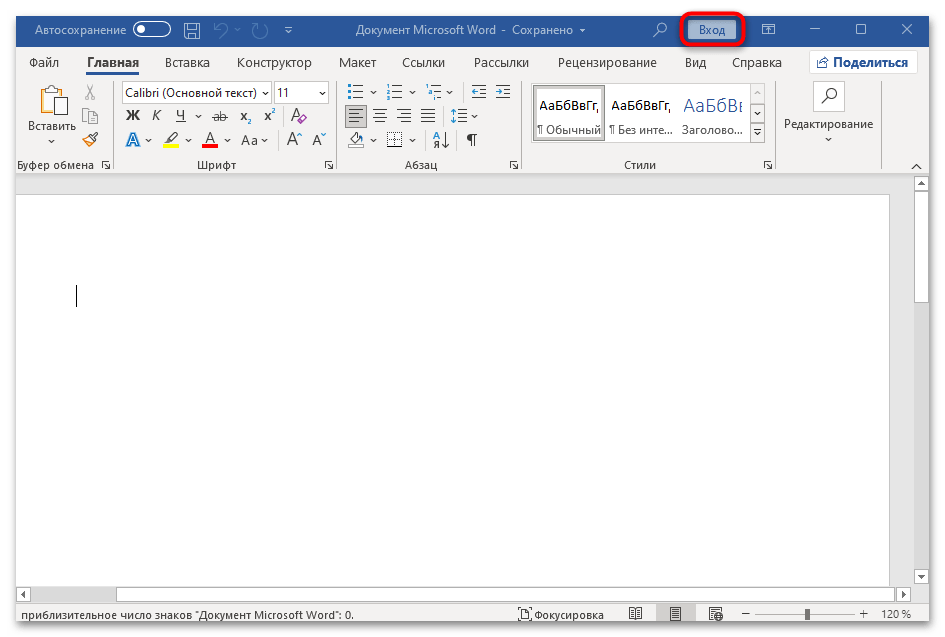
- Через некоторое время данные будут сохранены в профиле. Для активации непосредственно своего Ворда нужно войти под тем же аккаунтом в программе. Нажмите на кнопку «Вход», которая располагается в верхнем правом углу.
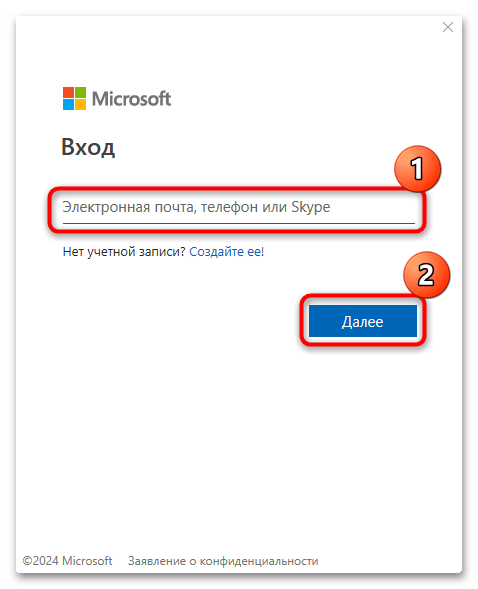
- В открывшемся окне введите свои учетные данные от профиля, где был введен лицензионный ключ (Шаг 1 данной инструкции).
Процесс активации продукта завершен – теперь у вас есть лицензия на текстовый редактор MS Word.
Способ 2: Покупка на сторонних ресурсах
Существует множество сторонних русскоязычных сервисов, которые позволяют приобрести лицензионную версию офисного пакета от Microsoft. Перечислять их нецелесообразно, однако стоит подчеркнуть одно: обязательно проверяйте продавцов (ознакомьтесь с отзывами, обращайтесь в службу поддержки, исследуйте информацию о каждом из сервисов на других специализированных ресурсах).
Часто продавцы предлагают к продаже аккаунты Microsoft, на которых уже активирован офисный пакет. Вам предоставят данные для входа (вы сможете изменить пароль и контактный адрес электронной почты), после чего достаточно будет зайти в аккаунт в программе, как описано в предыдущем руководстве (Шаги 2 и 3), используя логин и пароль от продавца.
Альтернативные варианты
Если стандартные способы получения лицензии для пакета приложений Office 365, куда и входит текстовый редактор MS Word, не подходят, тогда предлагаем несколько альтернативных вариантов выполнения нужной задачи с использованием бесплатного фирменного приложения, онлайн-сервиса компании или сторонних аналогичных продуктов.
Вариант 1: Microsoft Store
Как уже упоминалось ранее, редактор Microsoft Word является частью пакета приложений Microsoft 365, однако его можно загрузить и через официальный магазин программного обеспечения Microsoft Store. Кроме текстового редактора, в данном магазине доступны другие приложения компании, такие как Skype, Teams, OneNote и средство для работы с таблицами – Excel.
Этот пакет программ можно найти как в приложении Microsoft Store, предустановленном на Windows 10, так и на официальном сайте магазина в виде инсталляционного файла, который можно установить отдельно.
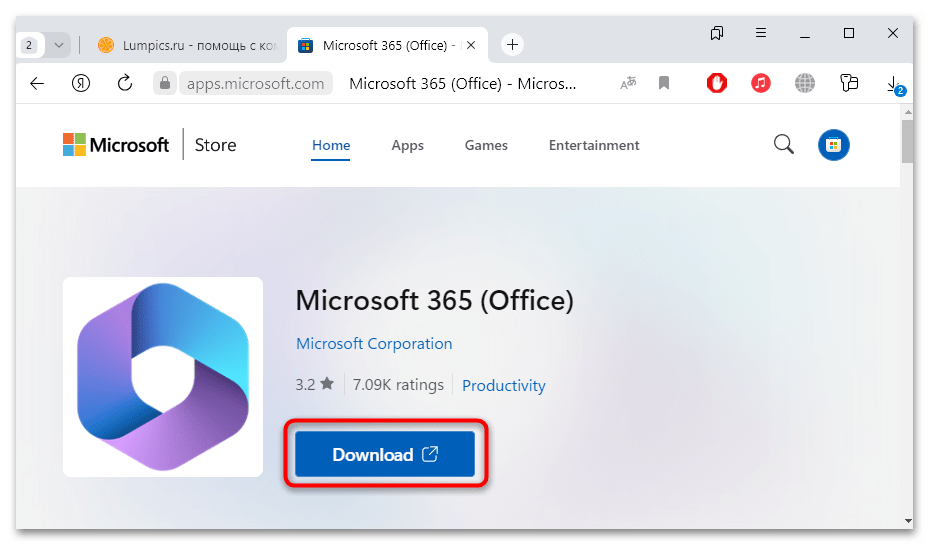
- Перейдите по ссылке выше и нажмите на кнопку «Download» на открывшейся странице.
- Далее перейдите к скачанному файлу (запустите «Проводник» и откройте папку «Загрузки») и двойным кликом запустите установку софта. Останется дождаться, пока программное обеспечение инсталлируется на компьютер, после чего откроется окно с формой для регистрации в системе компании.
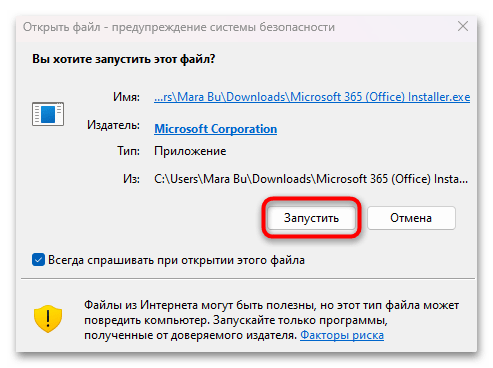
Для того чтобы получить доступ к продуктам Microsoft, в частности к MS Word, необходимо пройти авторизацию или зарегистрировать бесплатный аккаунт. После оформления подписки вы получаете расширенный объём облачного хранилища OneDrive, а также дополнительные функции.
Вариант 2: Онлайн-сервис
Если активировать Ворд на компьютере с Windows 10 не получается по каким-то причинам (они могут быть связаны и с недавними санкциями по отношению к РФ), существует еще один альтернативный вариант, который позволит работать с текстовыми документами, но только онлайн. Преимущество данного способа заключается в том, что необходимость устанавливать программное обеспечение на компьютер отпадает, а работать над файлами можно удаленно сразу с нескольких устройств при условии, что используется один и тот же аккаунт Microsoft.
Применение Word в роли онлайн-платформы похоже на Рассмотренный ранее Вариант 1, включая аналогичный интерфейс и предлагаемые функции. Как упоминалось ранее, для доступа к системе необходима учетная запись Microsoft.
Перейти к онлайн-сервису Microsoft 365
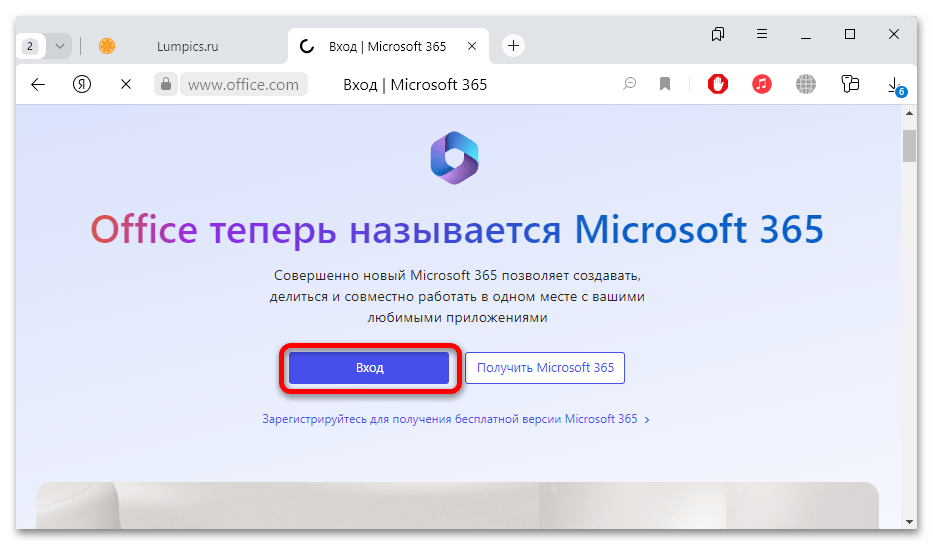
- Откройте сайт, кликнув по ссылке выше, затем авторизуйтесь в системе либо создайте новую учетную запись.
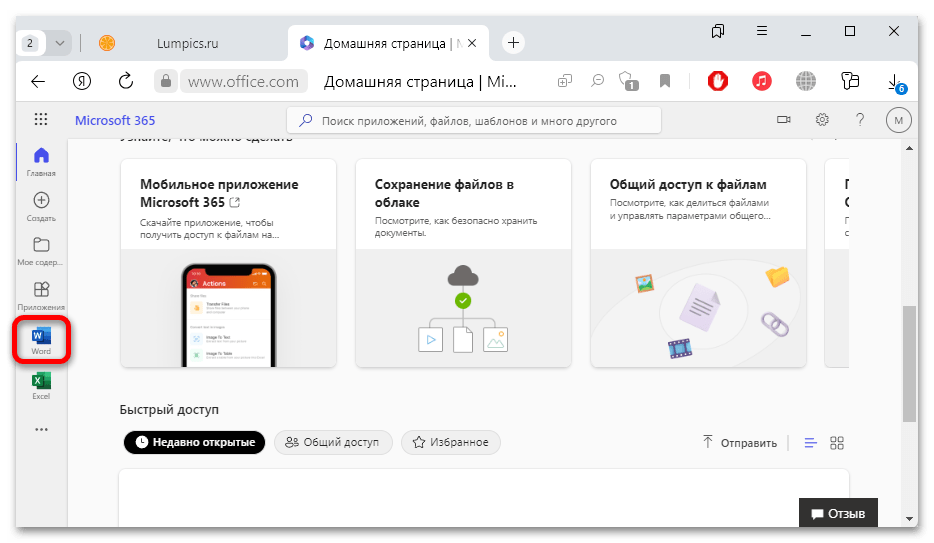
- На левой панели выберите вкладку «Word» для вызова средства по работе с текстовыми документами.
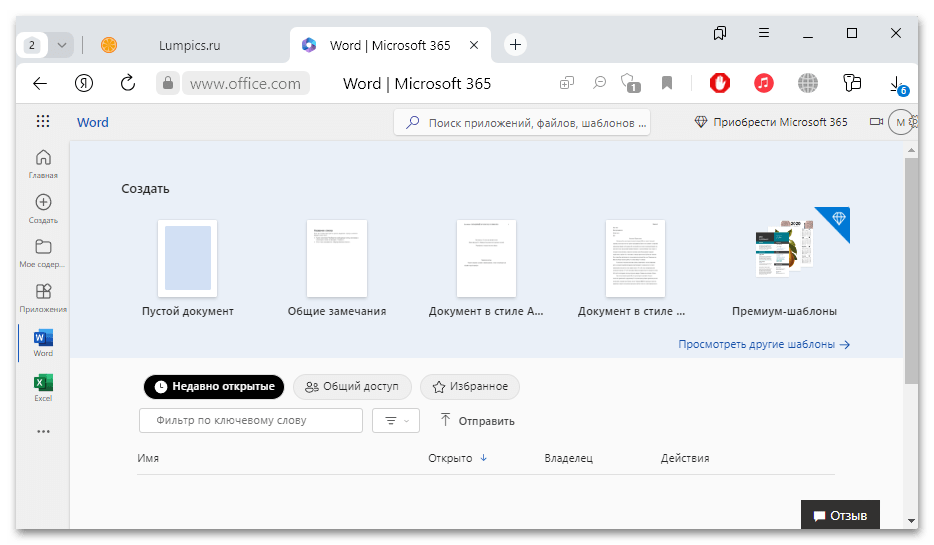
- Отобразится страница с инструментами редактора. Тут вы можете создать новый документ или использовать уже имеющиеся шаблоны прямо в браузере.
Вариант 3: Аналогичные программы
Из-за частых трудностей с активацией и приобретением продукции компании Microsoft у российских пользователей, стоит рассмотреть альтернативные программы – текстовые редакторы от других разработчиков. Многие из них предлагают схожие возможности, поэтому если ваша основная задача – работа с документами, предлагаем вам наш обзор, в котором представлены самые распространенные и функциональные решения для редактирования текста.
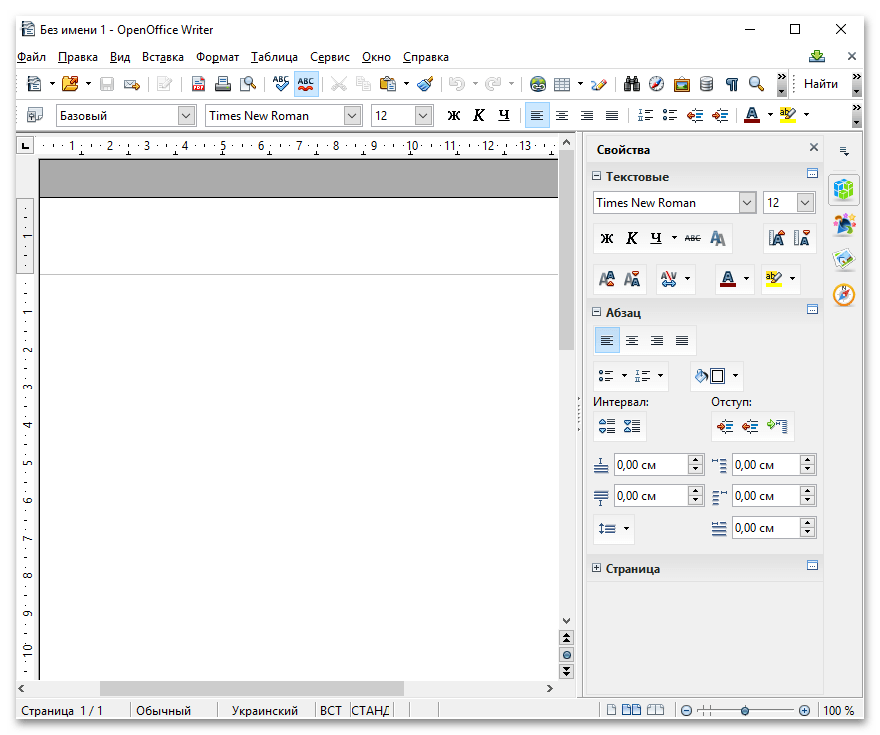
Узнайте больше: Бесплатные альтернативы текстовому процессору Microsoft Word
Как активировать Microsoft Office в России в 2024 году: актуальные способы
Для покупки выберите нужную опцию и внимательно изучите инструкцию. Например, как на этом ресурсе. Продавец дал не только системные требования (которые кто-то еще читает в 2023 году?), но и уточнил, что ключ не предназначен для пакета на macOS.Затем переходите на страницу оплаты и выбирайте удобный способ. Я предпочел оплатить через СБП и систему ЛАВА.
Как активировать Microsoft Office по интернету
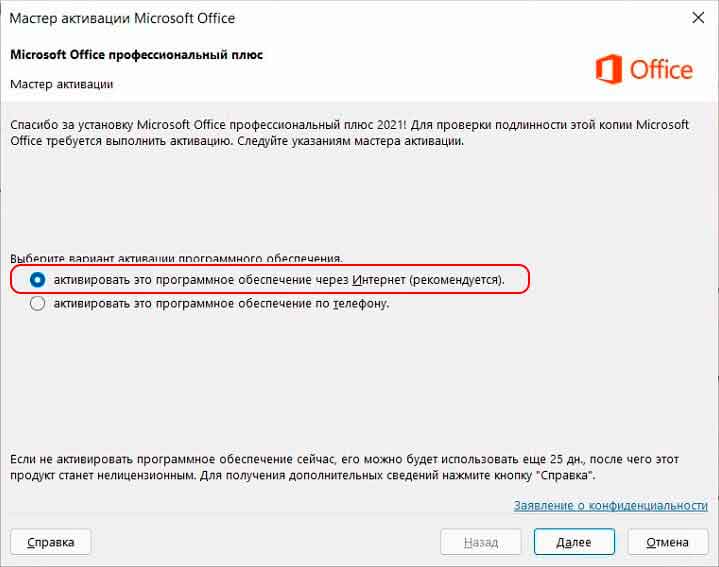
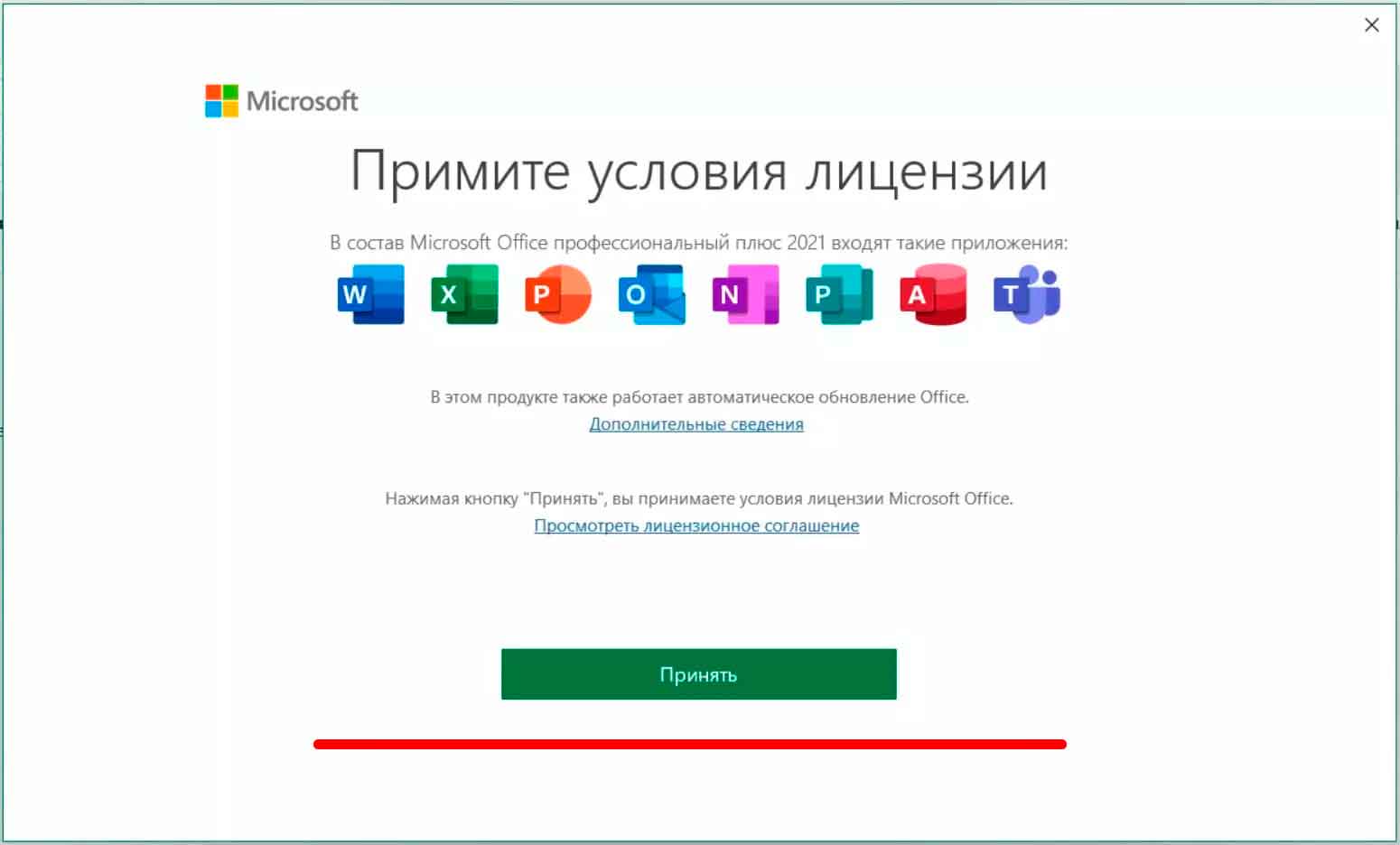
3) Примите пользовательское соглашение нажав на кнопку «Принять». (пример на скриншоте ниже)
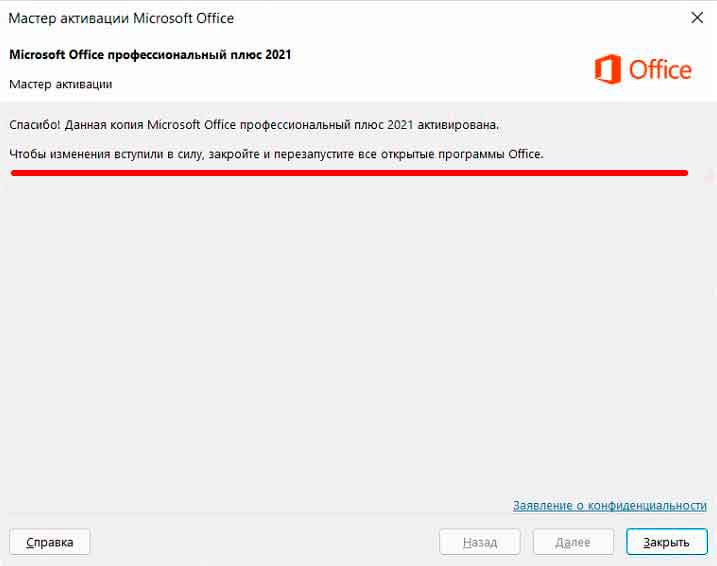
4) Если все сделано правильно, то появится сообщение о успешной активации. (пример на скриншоте ниже)
Ключи активации вы сможете приобрести в нашем каталоге:
Ключ для Office 2021 Pro Plus | Ключ для Project 2021 Pro | Ключ для Visio 2021 Pro Ключ для Office 2019 Pro Plus | Ключ для Project 2019 Pro | Ключ для Visio 2019 Pro Ключ для Office 2016 Pro Plus | Ключ для Project 2016 Pro | Ключ для Visio 2016 Pro



