
К сожалению, на момент создания данной статьи приобретение продукции Microsoft на территории России невозможно из-за введённых санкций против страны. Если вы находитесь в России, вам, возможно, придётся рассмотреть альтернативные способы получения лицензионной версии офисного пакета или приобретение ключа на независимых торговых площадках.
Способ 1: Официальный сайт Microsoft
Для того чтобы продлить подписку или активировать MS Word в Windows 10, вам необходимо посетить официальный сайт Microsoft. Если у вас имеется лицензионный ключ, просто введите его на платформе, войдя в свой аккаунт или создав новый профиль. Подробную информацию вы сможете найти в нашем специальном материале.
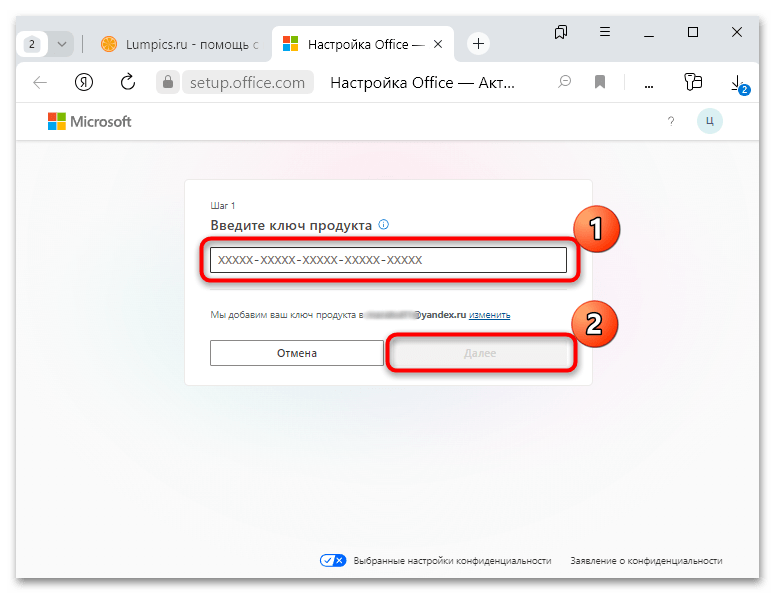
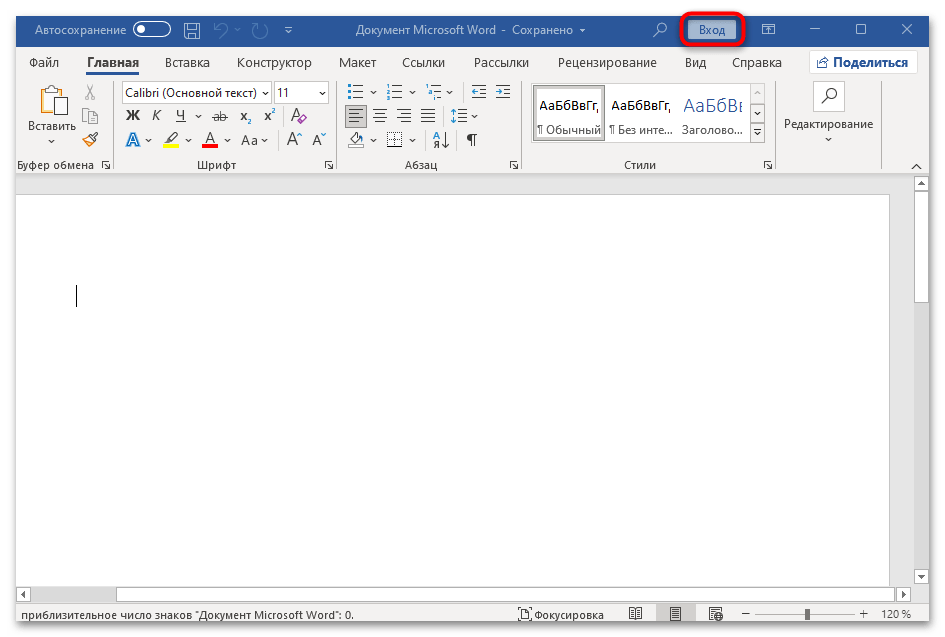
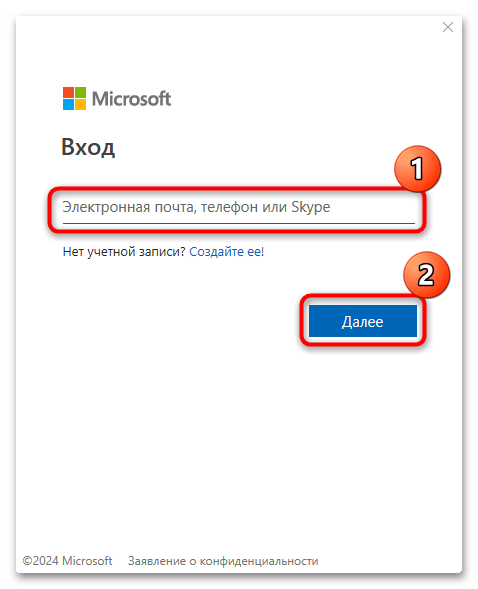
Теперь активация продукта закончена – вы получите лицензионную версию текстового редактора MS Word.
Способ 2: Покупка на сторонних ресурсах
Существует множество сторонних русскоязычных сервисов, предлагающих приобрести лицензионную версию офисного пакета от Microsoft. Их довольно много, и нет смысла перечислять конкретные примеры. Перед покупкой необходимо тщательно проверять продавцов (читайте отзывы, обращайтесь в службу поддержки, изучайте информацию о сервисе на специализированных сайтах).
Обычно многие продавцы предоставляют для продажи аккаунты Microsoft, на которых уже активирован офисный пакет. Вам будут даны данные для доступа (вы сможете изменить пароль и привязанный адрес электронной почты), после чего останется просто войти в аккаунт в программе, как описано в предыдущих инструкциях (Шаги 2 и 3), используя логин и пароль, предоставленные продавцом.
Альтернативные варианты
Если стандартные способы получения лицензии для пакета приложений Office 365, куда и входит текстовый редактор MS Word, не подходят, тогда предлагаем несколько альтернативных вариантов выполнения нужной задачи с использованием бесплатного фирменного приложения, онлайн-сервиса компании или сторонних аналогичных продуктов.
Вариант 1: Microsoft Store
Как уже упоминалось, редактор Microsoft Word является частью пакета Microsoft 365, однако его также можно загрузить через официальный магазин программ Microsoft Store. В дополнение к текстовому редактору, вы найдете такие приложения, как Skype, Teams, OneNote и программу для работы с таблицами — Excel.
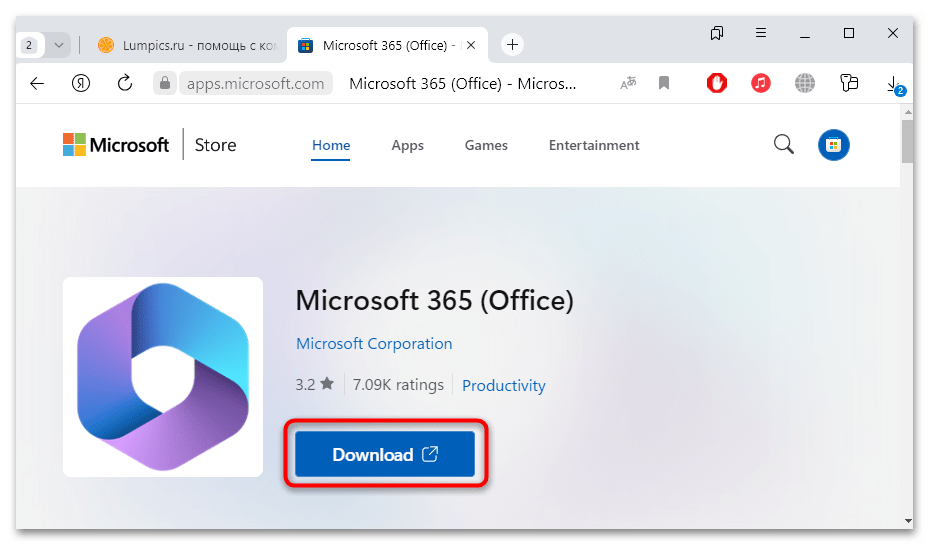
Эту программу можно найти как в приложении Microsoft Store, предустановленном на Windows 10, так и на официальном сайте магазина в виде установочного файла для отдельной загрузки.
- Перейдите по ссылке выше и нажмите на кнопку «Download» на открывшейся странице.
- Далее перейдите к скачанному файлу (запустите «Проводник» и откройте папку «Загрузки») и двойным кликом запустите установку софта. Останется дождаться, пока программное обеспечение инсталлируется на компьютер, после чего откроется окно с формой для регистрации в системе компании.
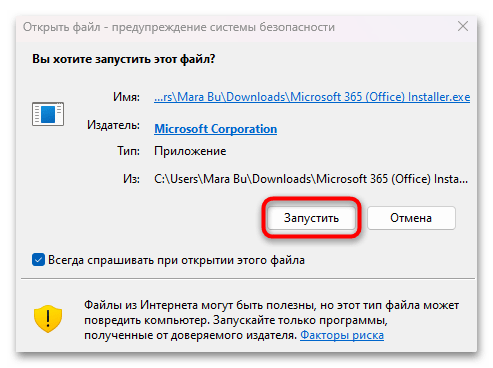
Для того чтобы приступить к использованию продукта от Microsoft, особенно MS Word, необходимо авторизоваться или зарегистрировать бесплатную учетную запись. При оформлении подписки вы получите увеличенное пространство в облачном хранилище OneDrive, а также доступ к некоторым дополнительным функциям.
Вариант 2: Онлайн-сервис
Если активировать Ворд на компьютере с Windows 10 не получается по каким-то причинам (они могут быть связаны и с недавними санкциями по отношению к РФ), существует еще один альтернативный вариант, который позволит работать с текстовыми документами, но только онлайн. Преимущество данного способа заключается в том, что необходимость устанавливать программное обеспечение на компьютер отпадает, а работать над файлами можно удаленно сразу с нескольких устройств при условии, что используется один и тот же аккаунт Microsoft.
Работа с Word в формате онлайн-сервиса схожа с вариантом 1, обсужденным ранее, включая аналогичный интерфейс и функциональные особенности. Напоминаем, что для доступа к сервису необходима учетная запись Microsoft.
Перейти к онлайн-сервису Microsoft 365
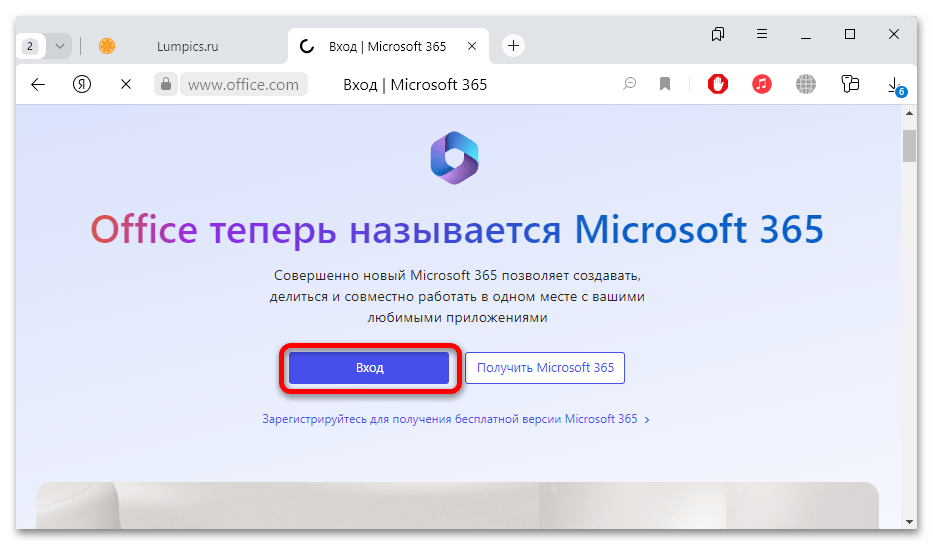
- Откройте сайт, кликнув по ссылке выше, затем авторизуйтесь в системе либо создайте новую учетную запись.
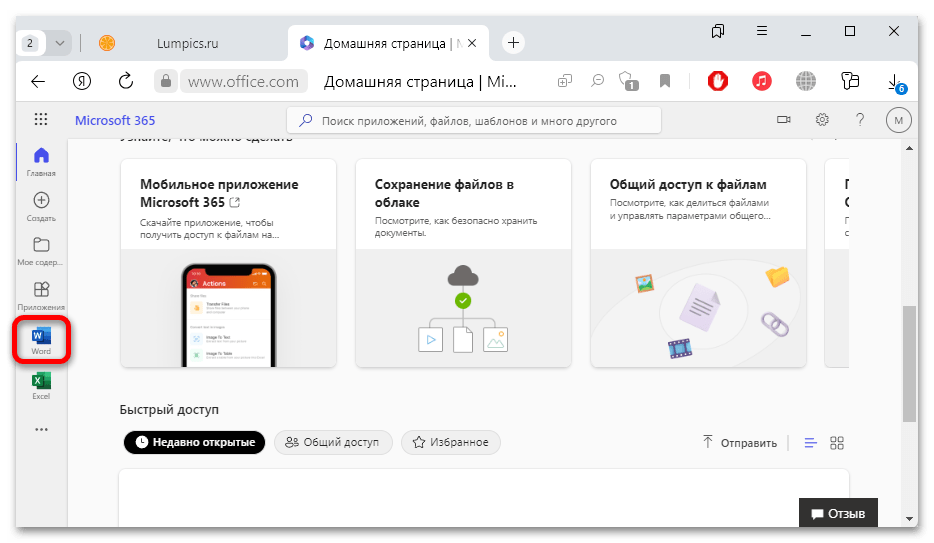
- На левой панели выберите вкладку «Word» для вызова средства по работе с текстовыми документами.
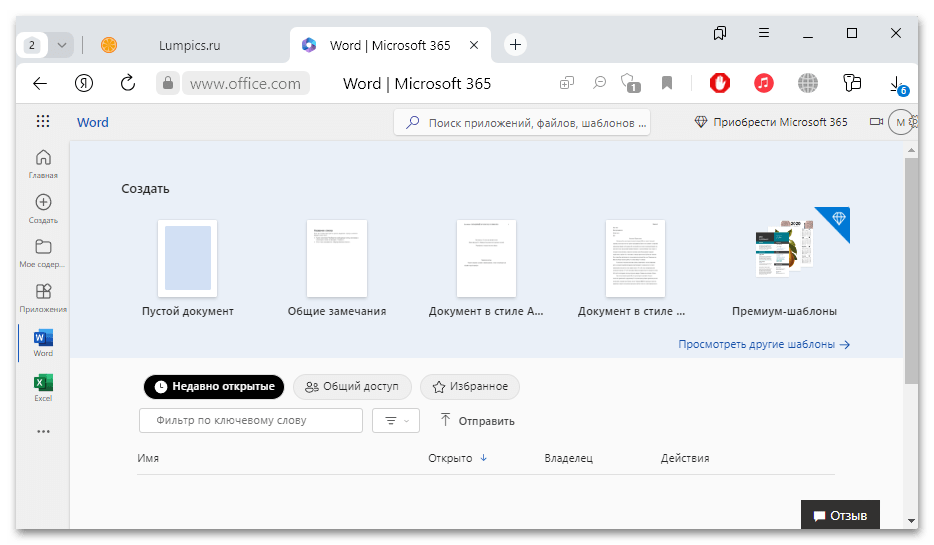
- Отобразится страница с инструментами редактора. Тут вы можете создать новый документ или использовать уже имеющиеся шаблоны прямо в браузере.
Вариант 3: Аналогичные программы
Так как пользователи из России часто сталкиваются с трудностями при активации и покупке продуктов Microsoft, они могут рассмотреть альтернативные программы – текстовые редакторы от других компаний. Многие из них обладают схожими возможностями, поэтому если ваша цель – работа исключительно с документами, предлагаем ознакомиться с обзором на нашем сайте, где представлены наиболее известные и функциональные решения для текстовой работы.
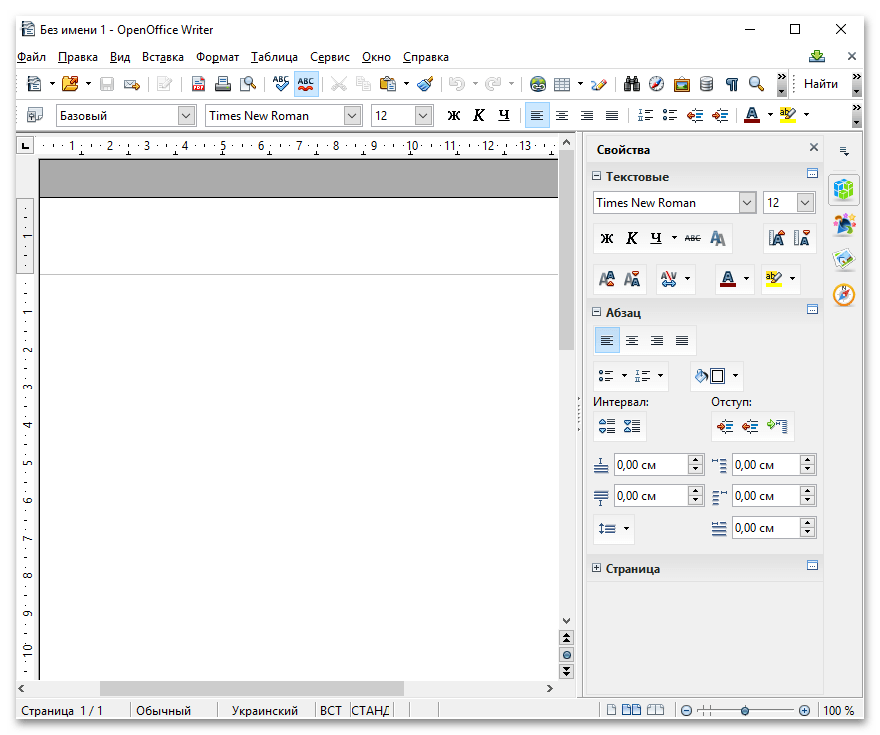
Узнайте больше: Альтернативы текстового редактора Microsoft Word без оплаты
Как активировать ворд на виндовс 10 на новом ноутбуке
Легальный способ бесплатно активировать Windows и Office

Компания Microsoft позволяет разработчикам бесплатно активировать операционную систему Windows и набор программ Office, чем могут воспользоваться обычные люди. Энтузиасты разработали специальные скрипты, позволяющие активировать эти продукты без покупки ключей и и возни с пиратскими утилитами.
Подписаться на iGuides в Telegram, чтобы узнать обо всем первым — t.me/iguides
Коллекция Microsoft Activation Scripts доступна на GitHub. С её помощью можно бесплатно активировать различные версии и редакции Windows и Office. Активация производится встроенными средствами Windows несколькими способами.
Способ 1 — через PowerShell
В Windows 8, 10 или 11 откройте меню «Пуск» и запустите PowerShell или «Терминал» с правами администратора.
Скопируйте команду irm https://massgrave.dev/get | iex, вставьте её в PowerShell или «Терминал» и нажмите Enter.
Выберите, что именно вам нужно активировать.
Способ 2 — через скрипт
Скачайте архив со скриптами и запустите файл MAS_AIO.cmd.
Укажите, что именно вы хотите активировать.
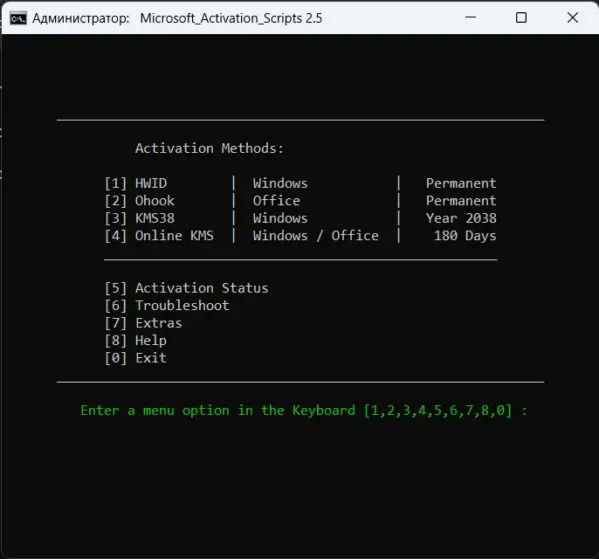
Microsoft Activation Scripts — проект с открытым исходным кодом, опубликованным на GitHub. В пользу легальности этого способа активации говорит тот факт, что компания Microsoft не удаляет этот проект с GitHub (а сделать это было бы несложно, с учётом того, что GitHub принадлежит Microsoft).
Скачать подлинные сборки Windows и Office можно по ссылкам, которые приводятся на этом сайте. Там в том числе есть ссылки, которые открываются в России.
Стоит иметь в виду, что некоторые продукты активируются этим способом временно, поэтому спустя какое-то время придётся активировать их заново. Кроме того, есть вероятность, что в какой-то момент Microsoft может отозвать все подобные активации (например, если решит, что слишком много пользователей злоупотребляют ими).
Установка и активация Microsoft Office в России в 2024 году
В данной статье вы узнаете, как установить и активировать Microsoft Office в России в 2024 году
Microsoft Office — это популярный набор офисных программ, который включает такие приложения, как Word, Excel, PowerPoint, Outlook, OneNote, Access, Publisher, Teams и другие.
Для установки и активации Office в России в 2024 году следуйте шагам, которые описаны в данной статье
Шаг 1. Первым шагом скачайте дистрибутив Microsoft Office по прямым ссылкам с сайта Microsoft
Загрузка файлов по прямой ссылке доступна в России. Вы можете скачать программы и использовать их бесплатно до 14 дней.
Выберите из списка подходящий вам офисный пакет:
Рекомендуем выбрать наиболее востребованную версию — Pro Plus, которая предлагает наибольшее количество офисных приложений.
Шаг 2. Установка Microsoft Office
Шаг 3. Приобретите Microsoft Office
Вы можете приобрести Microsoft Office у нас или в любом другом магазине.
После покупки ключа активации или подписки на офисный пакет в нашем магазине, вы можете рассчитывать на оперативную доставку, гарантию и техническую поддержку. Поддерживаются различные методы оплаты, включая VISA, MasterCard, МИР, СБП, SberPay, Tinkoff Pay, ЮMoney и другие. После завершения транзакции продукт будет отправлен на вашу электронную почту.
Скидка на продукцию Microsoft по промокоду ART10
Введите код скидки в вашей корзине.
ART10
Выберите из списка подходящий вам продукт:
Шаг 4. Активация Microsoft Office
Для активации вашего продукта необходимо ввести ключ продукта, полученный в момент покупки. Для запуска процесса активации, откройте любное приложение из пакета Microsoft Office, такое как, например, Word или Excel, и следуйте подсказкам, отображаемым на экране. В процессе активации вам необходимо ввести ключ продукта и пройти процедуру проверки подлинности.
Шаг 5. Обновления и настройка
После активации убедитесь, что ваша копия Office обновлена до последней версии. Для этого можно воспользоваться автоматическими обновлениями. Также настройте Office в соответствии с вашими предпочтениями.



