
При редактировании текста в редакторе Word вам может понадобиться преобразовать прописные буквы в строчные или наоборот. Многие пользователи редактируют такой текст вручную, даже не догадываясь, что в текстовом редакторе Word на этот случай предусмотрены специальные функции. В этой статье мы поговорим о том, как изменить прописные буквы на строчные и наоборот в текстовом редакторе Word 2003, 2007, 2010, 2013 и 2016.
Заглавные и строчные буквы в Word 2007, 2010, 2013 и 2016
Если вы хотите преобразовать прописные буквы в строчные в Word 2007, 2010, 2013 или 2016, вам нужно выделить текст мышкой и воспользоваться кнопкой «Регистрация», которая находится на вкладке «Главная», чуть правее выпадающего списка со шрифтами. Эта кнопка имеет значок в виде буквы «а» в верхнем и нижнем регистре». После нажатия кнопки «Зарегистрироваться» появляется небольшой выпадающий список, в котором доступны следующие функции:
- Как и в предложениях, эта функция приводит текст к классической форме. Первая буква предложения заглавная, а все последующие строчные.
- все строчные: эта функция преобразует все выбранные буквы в нижний регистр.
- ВСЕ ЗАГЛАВНЫЕ: Эта функция преобразует выбранные буквы в верхний регистр.
- Верхний регистр: эта функция делает заглавными каждую первую букву слова.
- cHANGE UPPERCASE: Эта функция меняет прописные буквы на строчные и наоборот.
Вы также можете изменить прописные буквы на строчные с помощью комбинации клавиш SHIFT+F3. Эта комбинация клавиш поочередно меняет регистр букв. Сначала меняется регистр текста на «все строчные», затем «Как в предложениях», а затем «ВСЕ ПРОПИСНЫЕ».
Чтобы лучше понять, как это работает, достаточно выделить любой текст и несколько раз нажать комбинацию SHIFT+F3.
Заглавные и строчные буквы в Word 2003
Немного иначе обстоят дела в текстовом редакторе Word 2003. Там для преобразования прописных букв в строчные нужно выделить текст, открыть меню «Формат» и выбрать там пункт «Регистрация».
В результате должно открыться маленькое окошко, с помощью которого можно изменить регистр. В этом окне вы можете выбрать один из следующих вариантов: «Как в предложениях», «Все строчные», «ВСЕ ЗАГЛАВНЫЕ», «Начинать с заглавных» или «ЗАМЕНИТЬ ЗАГЛАВНЫЕ».
Выбрав нужный вариант, нажмите кнопку «ОК», и он изменит регистр выделенного текста.
Изменение регистра в Microsoft Word
Необходимость изменить регистр, в котором записан текст в документе Microsoft Word, чаще всего возникает из-за невнимательности пользователя. Например, в случаях когда фрагмент набирался с включенным режимом CapsLock, то есть прописными буквами. Также иногда поменять регистр в Ворде нужно специально, сделав все буквы большими, маленькими или просто противоположными тому, что есть на данный момент. О том, как это сделать, мы расскажем далее.
Изменение регистра в Ворде
Большинство задач, с которыми можно столкнуться в процессе использования текстового редактора от Майкрософт, могут быть решены как минимум двумя способами – с помощью кнопок на панели инструментов (лента) и горячих клавиш на клавиатуре. Справедливо это утверждение и для интересующего нас сегодня регистра.
Способ 1: Кнопка на ленте
Для изменения регистра достаточно нажать всего одну кнопку на панели быстрого доступа в Word. Располагается она во вкладке «Главная» в группе инструментов «Шрифт». Так как данный элемент выполняет сразу несколько функций по части изменения регистра, будет уместно рассмотреть каждую из них.
Ввиду того что необходимая кнопка расположена в «Главной» вкладке текстового редактора, причем в наиболее активно используемой группе инструментов, а ее меню наглядно показывает то, как будет выглядеть текст после изменения регистра, данный способ можно назвать самым простым и интуитивно понятным. Но не единственным.
Способ 2: Горячие клавиши
Действия, аналогичные вышеописанным, можно выполнить и без обращения к панели инструментов. За большинством вариантов изменения, представленных в меню кнопки «Регистр», закреплены горячие клавиши. К сожалению, их использование позволяет получить лишь три из пяти доступных вариантов написания. Таким образом можно только поочередно переключаться между тремя стилями регистра — «все строчные», «ВСЕ ПРОПИСНЫЕ» и «Начинать С Прописных», но не «Как в предложениях» и не «иЗМЕНИТЬ РЕГИСТР».
Дополнительно: Видоизменение регистра
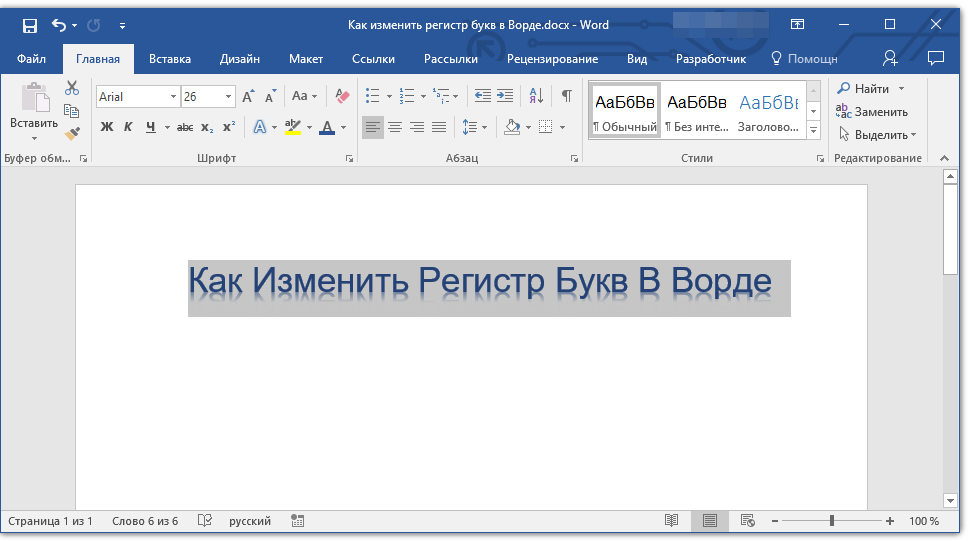
В Microsoft Word имеется еще одна возможность изменения регистра, позволяющая заменить обычные строчные буквы в словах на малые прописные. Такой стиль написания может быть применен, например, к подзаголовкам или записям в буклете.
- Выделите фрагмент текста, строчные буквы в котором требуется заменить на малые прописные.
![]()
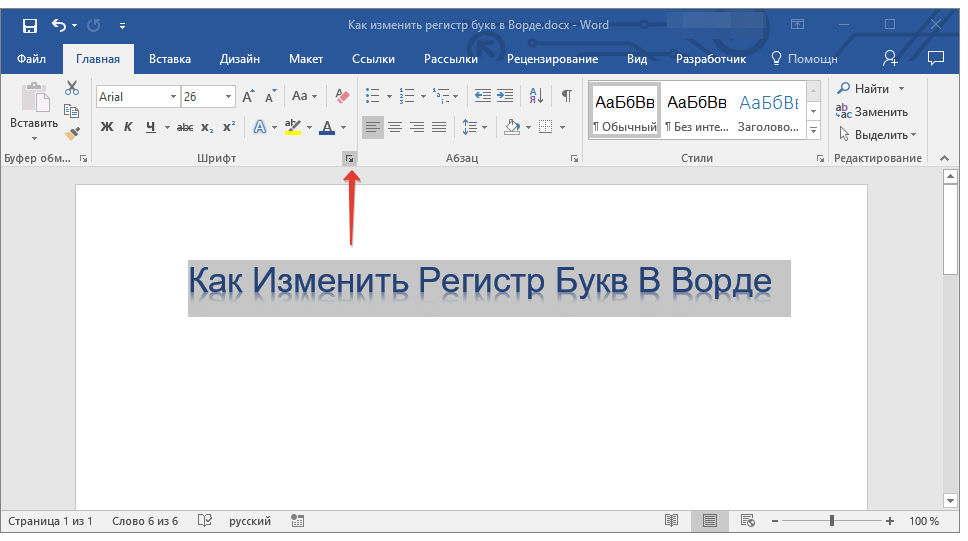
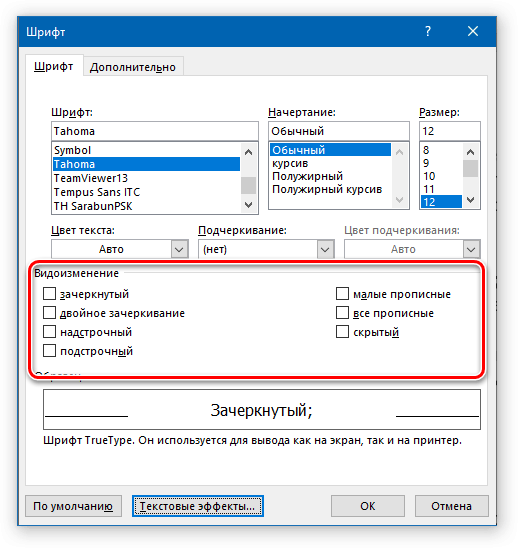
- Откройте диалоговое окно группы инструментов «Шрифт», нажав на стрелку в нижнем правом углу.
- В разделе «Видоизменение» установите галочку напротив пункта «малые прописные».
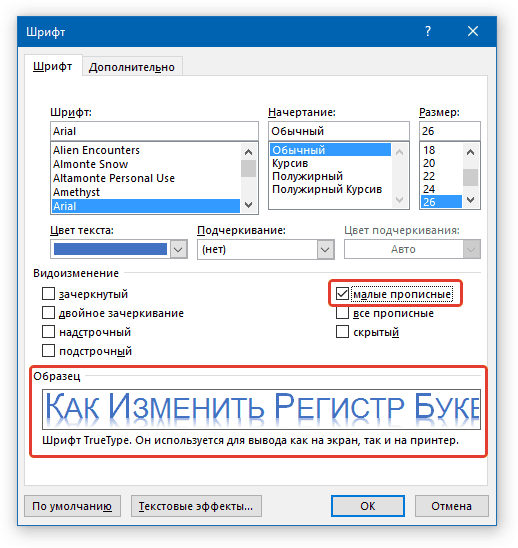
Примечание: В окне «Образец» вы сможете увидеть, как будет выглядеть текст после внесенных изменений.
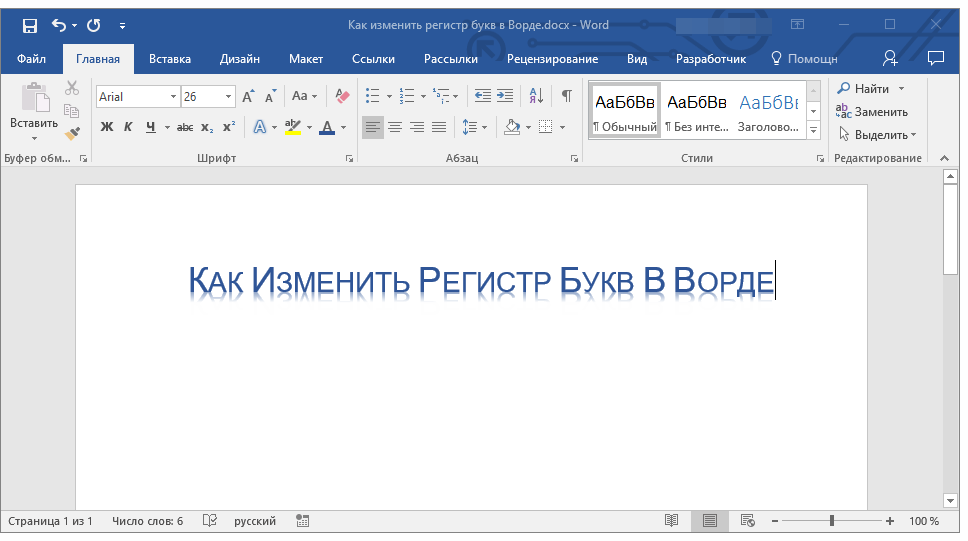
Нажмите «ОК» для того, чтобы применить внесенные изменения и закрыть окно. Обратите внимание на то, что в разделе «Видоизменение» окна «Шрифт» можно определить и некоторые другие параметры написания текста, и каждый из них нами был рассмотрен в отдельных статьях. Доступны следующие варианты:
- Зачеркнутый;
- Двойное зачеркивание;
- Надстрочный;
- Подстрочный;
- Все прописные;
- Скрытый.
Как включить нижний регистр в ворде
Office Word предоставляет пользователям функцию изменения регистра слов на регистр предложений, нижний регистр, верхний регистр, заглавную букву, переключение регистра и т. Д.
Рекомендуемые инструменты повышения производительности для Word
Kutools for Word: Интеграция ИИ , более 100 расширенных функций экономят 50 % времени обработки документов. Бесплатная загрузка
Office Tab: вводит вкладки, подобные браузеру, в Word (и других инструментах Office), упрощая навигацию по нескольким документам. Бесплатная загрузка
Изменение регистра слов в Word
Шаг 1: выберите слова, для которых нужно изменить регистр;
Шаг 2: нажмите Главная вкладка;

Шаг 3: нажмите Изменить регистр функциональная кнопка в шрифт группа, см. снимок экрана:
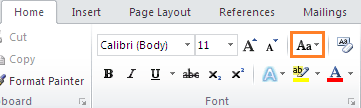
Шаг 4: нажмите на тип регистра, чтобы изменить регистр слов.

Вкладка Office: предоставляет интерфейсы с вкладками в Word, Excel, PowerPoint.
Улучшите свой рабочий процесс прямо сейчас. Узнайте больше о вкладке «Офис» Бесплатная загрузка
Изменить регистр слов в Word 2003
Шаг 1: выберите слова, для которых нужно изменить регистр;
Шаг 2: нажмите Формат меню >> нажмите Изменить регистр;

Шаг 3: выберите тип дела и нажмите OK изменить регистр слов.

Делайте больше за меньшее время с помощью Kutools for Word с улучшенными искусственным интеллектом
Kutools for Word — это не просто набор инструментов — это умное решение, предназначенное для повышения вашей производительности. Kutools благодаря возможностям, основанным на искусственном интеллекте, и наиболее важным функциям помогает вам добиться большего за меньшее время:
- Создавайте контент, который идеально соответствует вашим потребностям.
- Измените свое письмо с помощью более чем 20 стилей письма, гарантируя его безупречность.
- Обобщите свой документ в один клик.
- С легкостью переводите свой контент на более чем 40 языков, расширяя свой охват по всему миру.
- Получите мгновенную помощь и информацию о вашем документе.
- Спросите об обработке документов, и если у Kutools есть этот инструмент, AI Assistant немедленно выполнит вашу задачу по вашей команде, предоставляя вам всю мощь Word.
- Задавайте любые вопросы, не выходя из Word — AI Assistant легко интегрируется и всегда под рукой.
- Создавайте, переписывайте, обобщайте и переводите контент с помощью кликов.
- Получите мгновенную помощь и информацию о вашем документе.
- Спросите об обработке документов, и AI Assistant предложит нужный инструмент и выполнит задачу или проведет вас через все этапы.
- Задавайте любые вопросы, не выходя из Word — AI Assistant легко интегрируется и всегда под рукой.

Лучшие инструменты для офисной работы
Kutools for Word — Повысьте свой опыт работы со словом с помощью Over 100 Замечательные особенности!
Легкая очистка: Убрать Дополнительные места / Разрывы разделов / Текстовые поля / Гиперссылки / Дополнительные инструменты для снятия см. Удалить группа.
➕ Креативные вставки: Вставлять Разделители тысяч / Флажки / радио кнопки / QR код / Штрих-код / Несколько изображений / Узнайте больше в Вставить группа.

Хотите попробовать эти функции? Загрузите Kutools for Word прямо сейчас!
Бесплатная загрузка Купить Узнайте больше о Kutools для Word



