
Проверка орфографии и правописания в Ворде: как включить или убрать

Работая с большим текстом, всегда есть вероятность допустить ошибку — в орфографии, пунктуации или других правилах. А при редактировании текста на иностранном языке, шансы ошибиться еще больше. Чтобы снизить количество ошибок в итоговом тексте практически на любом языке, в Ворде есть функция проверки орфографии и правописания. В нашей статье подробно о том, как включить или убрать такую проверку, что означают красные и зеленые подчеркивания текста, и каким образом от них избавиться.
Оглавление: 1. Проверка правописания в Ворде: как выключить 2. Настройка проверки правописания в Ворд 3. Что означают зеленые и красные подчеркивания текста в Ворде 4. Как повторно проверить орфографию и правописание в Ворде 5. Весь текст подчеркивается красным в Ворде
Проверка правописания в Ворде: как выключить
Если нужно отключить функцию автоматической проверки напечатанного в Ворде текста, достаточно зайти в настройки и отключить эту опцию. Мы рассмотрим руководство к действию в Word 2007, но в других версиях программы порядок действий примерно похожий, немного может отличаться внешний вид меню.
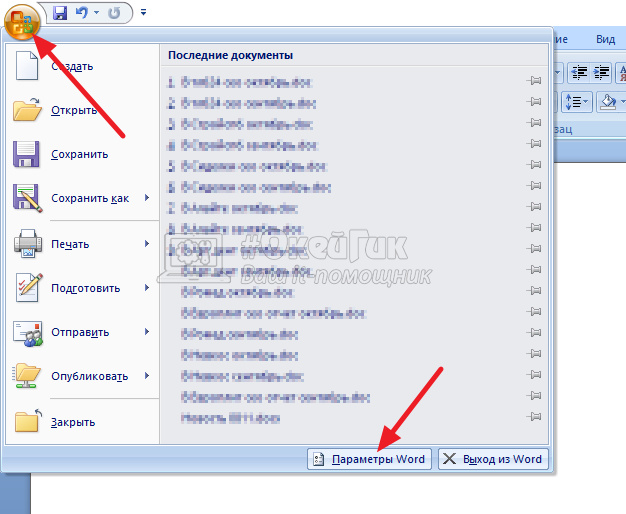
Нажмите в левом верхнем углу Ворда на значок меню и перейдите в “Параметры Word”.
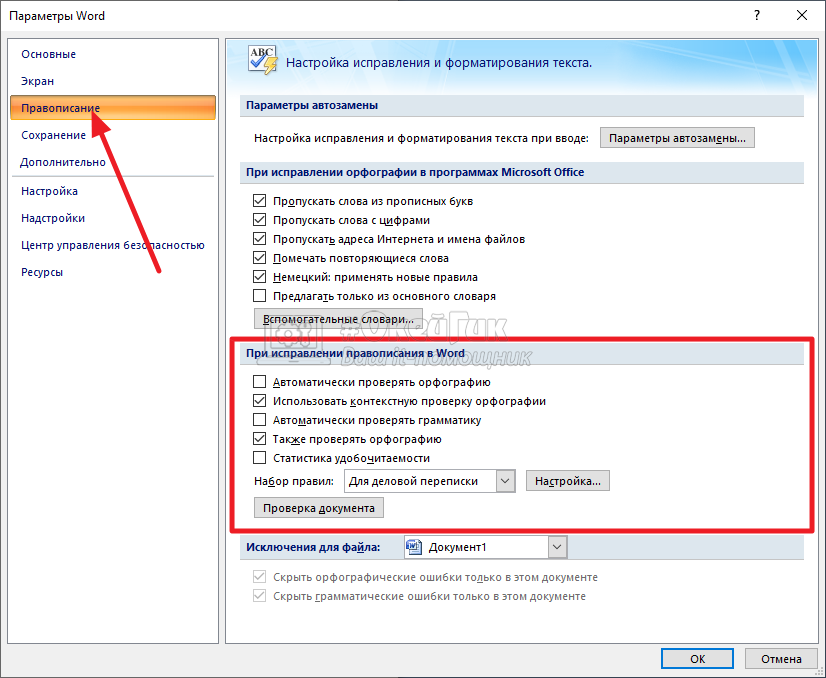
Появится всплывающее окно с настройками. Здесь нужно перейти в раздел “Правописание”. После этого снимите галочки в пунктах подраздела “При исправлении правописания в Word”.
Обратите внимание
В данном пункте можно настроить под себя работу функции автоматической проверки правописания. Например, если не нужно, чтобы она отрабатывала на проверку грамматики, отключите только пункты, связанные с этим.
Задав нужные параметры, нажмите “ОК”.
После этого текст не будет подчеркиваться разными цветами при работе с ним. Но давайте разберемся, что означают различные цвета подчеркиваний, и когда их не стоит отключать. А также рассмотрим способы настроить проверку правописания под себя.
Настройка проверки правописания в Ворд
В Ворде можно настроить под себя проверку правописания. Чтобы это сделать, зайдите, как описано выше, в “Параметры Word” и перейдите в раздел “Правописание”.
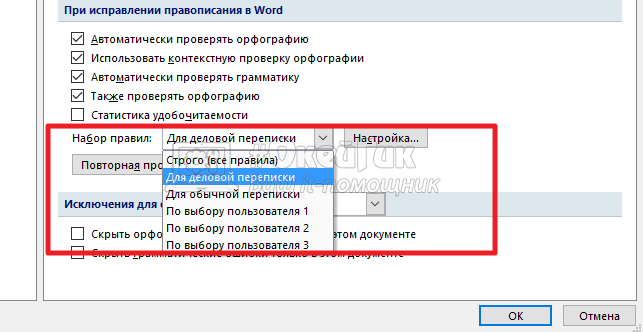
Около пункта “Набор правил” можно выбрать различные варианты — правила для деловой переписки, для обычной переписки или пользовательские наборы. В крайних случаях, можно использовать вариант “Строго”, который содержит вообще все правила.
Обратите внимание
Для большинства официальных документов можно использовать правила для обычной переписки, так как правила для деловой переписки содержат излишние нормативы, которые давно уже не используются
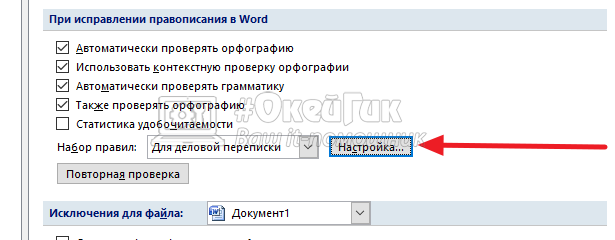
Можно настроить наборы под себя. Для этого надо нажать на пункт “Настройка” около выбора набора правил.
Появится новое меню. Здесь можно настроить самые тонкие моменты правила. Сверху выберите набор, который вы хотите отредактировать, после чего можно приступать к внесению изменений.
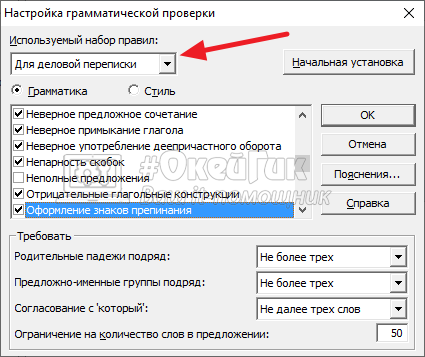
Не рекомендуем редактировать базовые наборы. Но, если такие наборы были отредактированы, и это было сделано неправильно, можно нажать на кнопку “Начальная установка”, чтобы вернуть все к начальным значениям.
Отметим, что самостоятельная детальная настройка проверки правописания в Ворде может быть полезна разве что редакторам, которые работают с большим количеством текстов в день и постоянно видят типичные ошибки в проверке правописания со стороны Word. Им может быть полезно настроить программу под себя.
Что означают зеленые и красные подчеркивания текста в Ворде
Автоматическая проверка правописания выполненяется в фоновом режиме, незаметно для пользователя, сопоставление напечатанного текста с большим количеством данных. Это и проверка по правилам выбранного языка на пунктуацию, и проверка по словарям, и проверка по заданным пользователем (если они были заданы) правилам. После проведения анализа по всем имеющимся в наличии у Ворда правилам, он подчеркивает текст зеленым или красным цветом. А если ошибок не найдено, то не подчеркивает никаким.
Обратите внимание
Для проверки правописания в Ворд не обязательно иметь активное подключение к интернету.
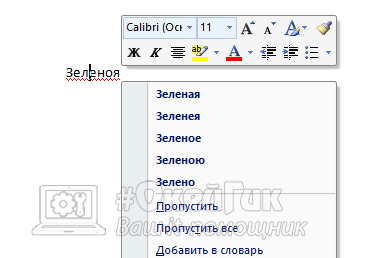
Красным цветом Ворд подчеркивает слова, в которых допущена орфографическая ошибка. Если слово подчеркнуто красным цветом, нужно нажать на него правой кнопкой мыши и можно будет увидеть список предложенных программой исправлений.
Важно
Ворд часто не знает современные слова или заимствования из иностранных языков. В каждой новой версии Word добавляются новые слова в словари, по которым программа проверяет текст.
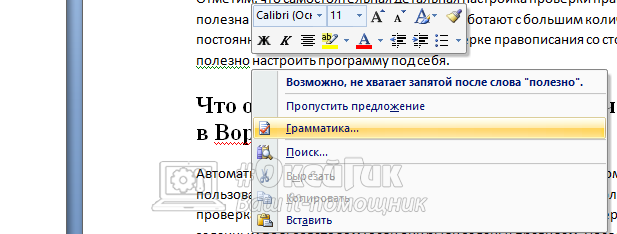
Зеленым цветом Ворд подчеркивает предложения с ошибками другого плана. Например, это ошибки в пунктуации, лишние пробелы, неправильные окончания, склонения и так далее. Если нажать правой кнопкой мыши на зеленое подчеркивание, можно увидеть информацию о причинах, почему Word выделил данное предложение. В большинстве случаев программа сразу предлагает иборьбы. Если они не требуются, можно нажать “Пропустить предложение”.
Обратите внимание
Красное подчеркивание важнее зеленого. Если в предложении есть ошибки, которые Word хотел бы подчеркнуть зеленым цветом, но при этом есть и ошибки, которые нужно подчеркнуть красным цветом, пользователь будет видеть именно красный цвет. Когда ошибка, подчеркнутая красным, будет исправлена, подчеркивание сменится на зеленое.
Как повторно проверить орфографию и правописание в Ворде
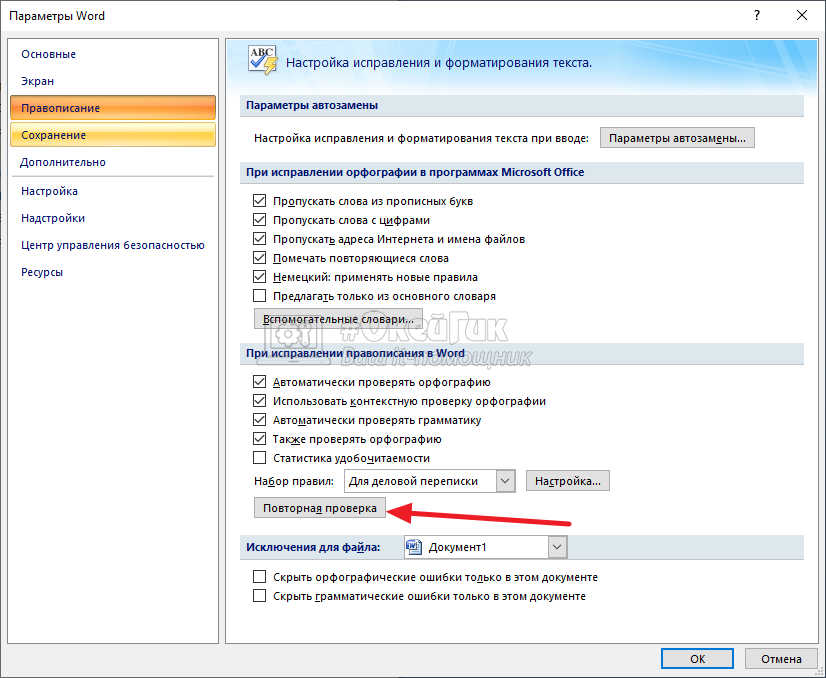
Как мы отмечали выше, после иборьбы или выбора пункта “Пропустить”, при нажатии правой кнопкой мыши на подчеркнутую ошибку, подчеркивание исчезает. Но может потребоваться вернуть все пропущенные таким образом подчеркивания в документе. Для этого нажмите в левом верхнем углу на значок меню и перейдите в “Параметры Word”.
Далее в разделе “Правописание” нажмите “Повторная проверка”.
Появится всплывающее окно с предупреждением. Надо нажать “Да”.

После этого запустится повторная проверка, которая игнорирует все заданные пользователем правила пропускать те или иные ошибки в документе. Все неисправленные ошибки будут вновь подчеркнуты.
Весь текст подчеркивается красным в Ворде
Если вы открыли незнакомый документ и обнаружили, что весь текст в нем подчеркнут красным, вероятнее всего, это не говорит о большом количестве ошибок в тексте. Чаще всего, это связано с неправильно выбранным словарем для документа.
Например, если установлен для проверки правописания в документе украинский словарь, а текст написан на русском, он весь будет подчеркнут красным. Чтобы это исправить, выделите весь текст (проще всего это сделать комбинацией Ctrl+A) и внизу нажмите на значок выбора словаря.
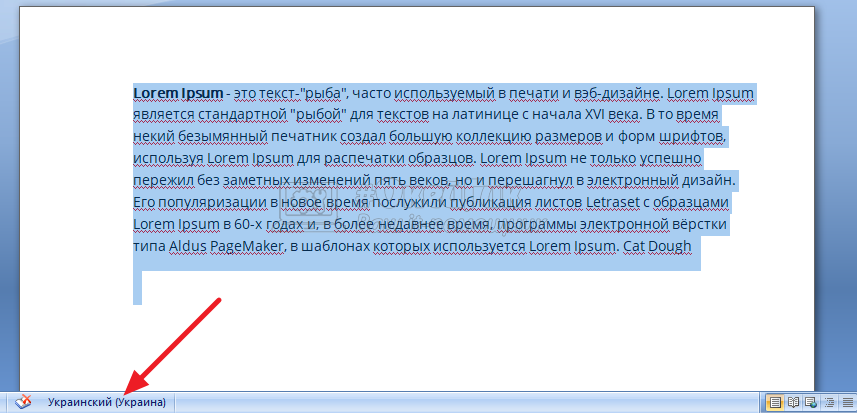
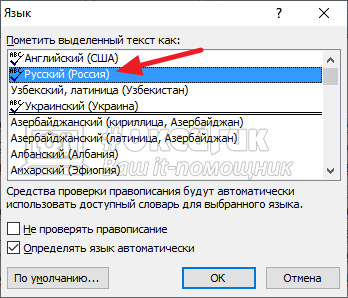
Откроется окно, где нужно задать используемый в документе язык. Например, выберите “Русский” и нажмите “ОК”. После этого будет проведена повторная проверка.
Стоит отметить, что не для всех языков могут быть доступны словари для проверки правописания. Около каждого языка указано значком (галочка с буквами abc), есть ли в вашей версии Ворд словари для проверки.
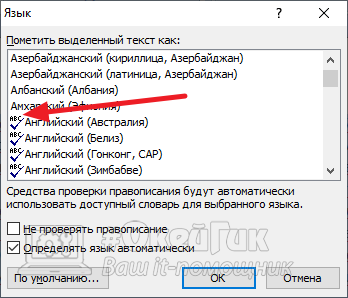
Дополнительные словари можно скачать на сайте Word.
Как включить орфографию в Word: гайд Бородача
Всем привет! При написании текста невозможно без ошибок. Сегодня я расскажу, как в Ворде проверить орфографию в тексте. Сразу хочу вас предупредить, что проверка в программе неидеальная. Например, редактор не может исправлять ошибки слов, которые неправильны по смыслу в предложении.
Также есть проблемы с пунктуацией в некоторых местах – например, при выделении определенных слов запятыми. Поэтому 100% полагаться на Word не стоит, и лучше дополнительно пробежать по тексту глазами.
Включаем проверку орфографии
Давайте теперь посмотрим, как включить орфографию в Ворде. Вообще по умолчанию данная функция уже включена. Она автоматически находит ошибки (по мнению программы) и подчеркивает их:
- Красные – орфографические ошибки.
- Синие (в старых версиях программы они зеленые) – пунктуационные ошибки. Например, вы забыли поставить запятую, дефис или двоеточие. Также может подчеркнуть слова, которые имеют разное значение, но примерно одинаковое написание – например, «поэтому» и «по этому».
Но иногда по каким-то причинам эта функция выключена, или вы ранее её деактивировали и просто забыли. Давайте её включим:
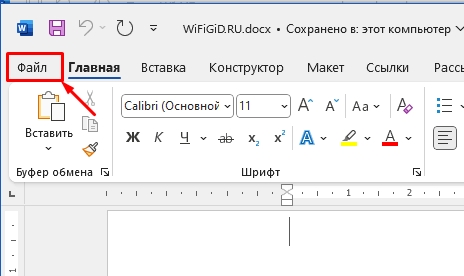
- Переходим во вкладку «Файл».
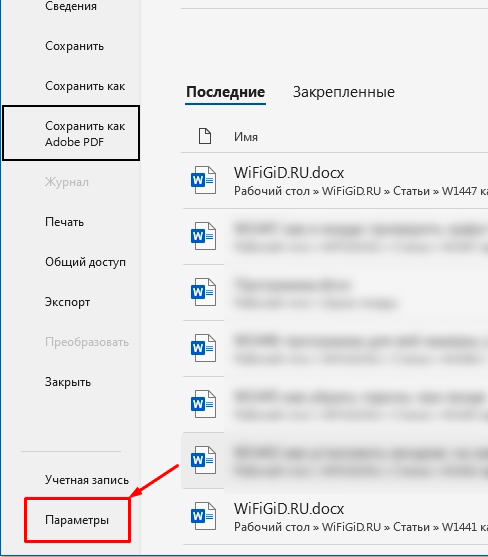
- Слева в блоке находим пункт «Параметры». Он может находиться в самом низу, в зависимости от версии редактора.
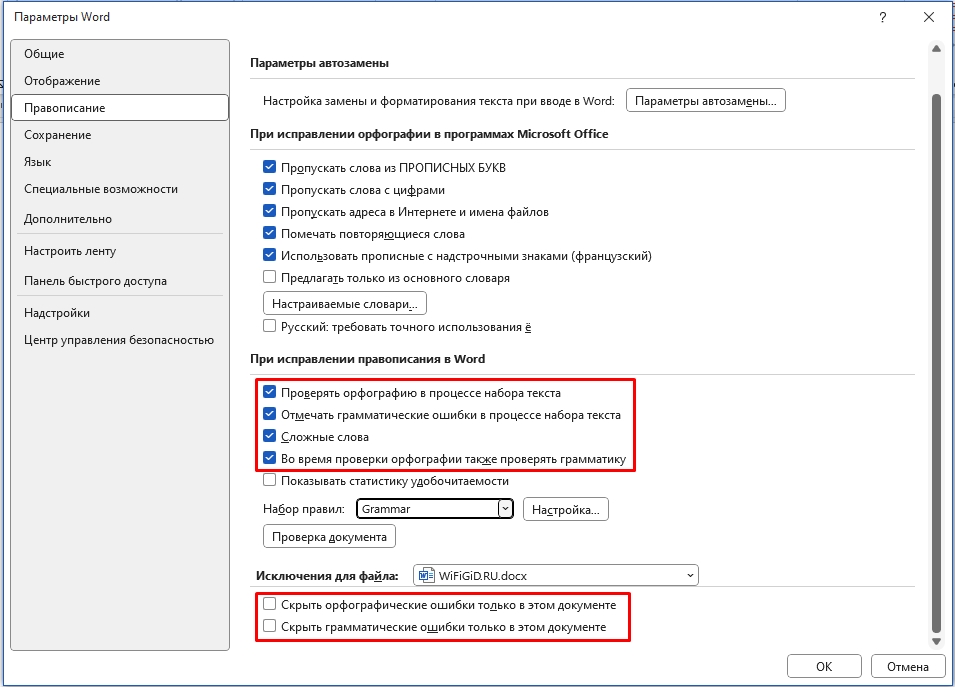
- Переходим слева в раздел «Правописание».
- Находим подраздел «При использовании правописания в Word» – ставим 4 галочки, как у меня (смотрим на скриншот ниже). Дополнительно в самом низу посмотрите, чтобы были убраны настройки, которые скрывают орфографию – убираем галочки, если они есть. Жмем «ОК».
После этого вы спокойно сможете в Ворде проверить правописание в любом документе. То есть автоматически будут подчеркнуты все ошибки.
Процесс проверки орфографии
В некоторых документах можно встретить баг, когда орфографические ошибки по каким-то неведанным причинам не подчеркиваются. Для включения проверки вручную нажмите по кнопке книжечки в самом низу рядом со строкой количества слов.
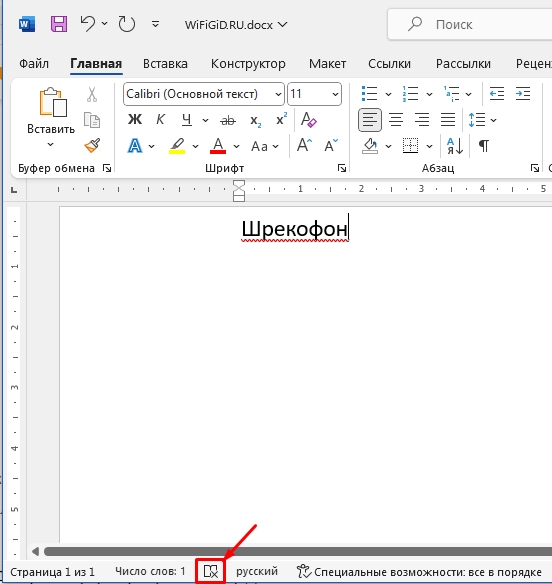
На эту кнопку нужно нажимать еще для того, чтобы пройтись по всем ошибкам и исправить необходимые. Второй способ – перейти на вкладку «Рецензирование» и слева нажать «Правописание».
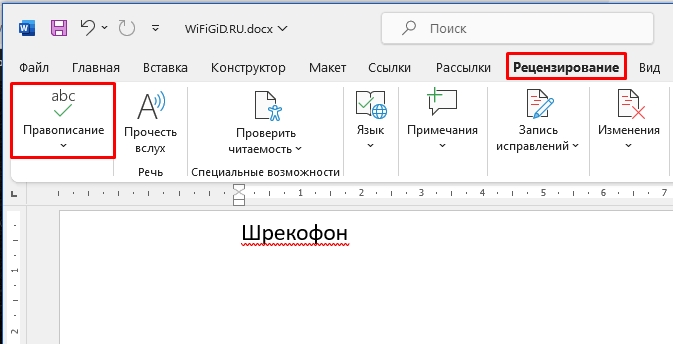
Откроется панель «Правописания». Слева вы увидите все ошибки в тексте. В пункте «Предложения» – можно заметить варианты замены и иборьбы слова. Если в данном месте нет ошибки, вы можете нажать «Пропустить» и подчеркивание пропадет.
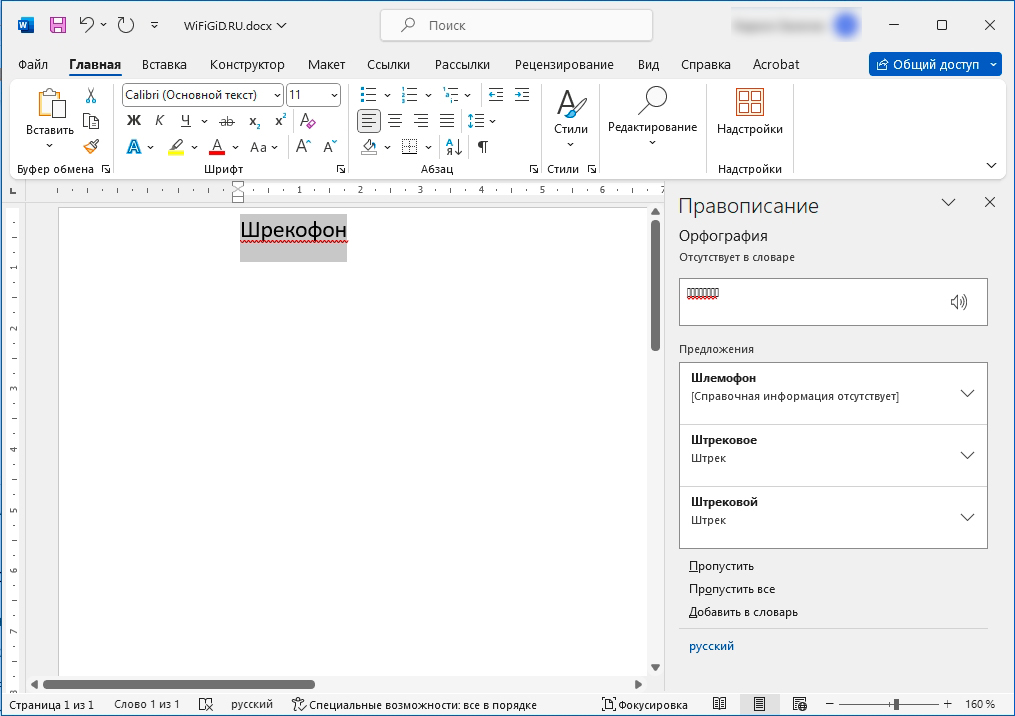
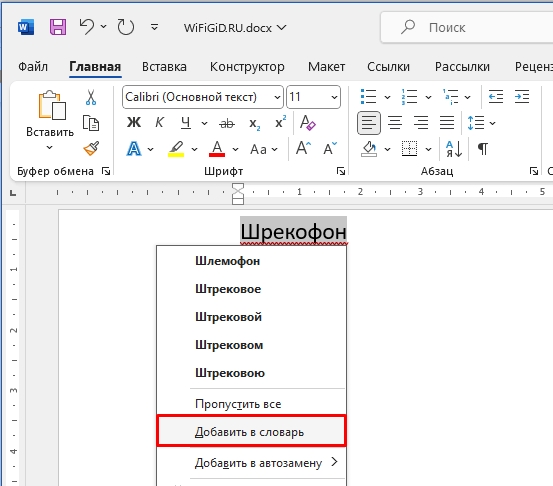
Если это неизвестное слово для программы, вы можете добавить его в словарь с помощью кнопки, находящейся на той же самой панели. Или вы можете кликнуть по слову правой кнопкой мыши и выбрать «Добавить в словарь».
Теперь вы знаете, как в Ворде проверить ошибки, но повторюсь еще раз – полагаться на редактор не стоит и лучше проверить все самостоятельно. Пишите свои дополнительные вопросы в комментариях. Ждем вас снова на наших ламповых уроках от портала WiFiGiD.RU.



