
В Microsoft Word предусматривается возможность вручную разделять таблицу в любом месте, причем между ее частями будет область для ввода текста или вставки других элементов. Чтобы сделать продолжение таблицы, можно воспользоваться именно этим вариантом, но он не всегда может подойти.
Хоть в редакторе существует большое количество инструментов для работы с таблицами, возможность добавлять надпись «Продолжение таблицы» реализована не в полной мере: во время работы с таким элементом могут происходить различные неудобства, например таблица на следующем листе попросту съедет, если при форматировании текста надписи использовать более крупный шрифт.
Добавлять надпись лучше уже после того, как сама таблица обретет законченный вид, а редактирование в последующем не предвидится.
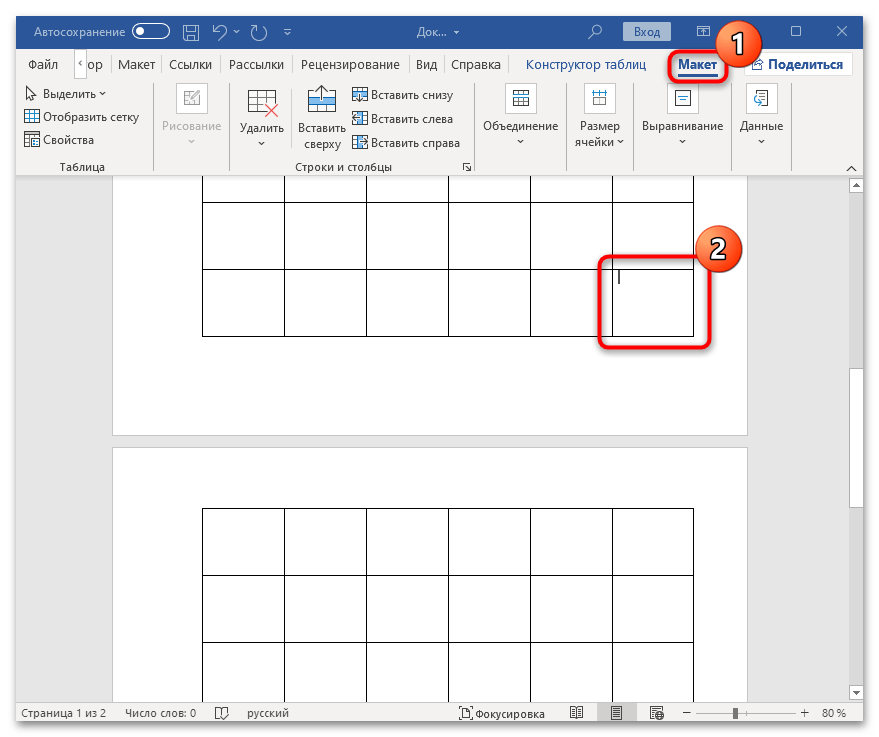
- Поставьте курсор в последней крайней ячейке таблицы и выберите вкладку «Макет» из появившегося раздела для работы с таблицами.
![]()
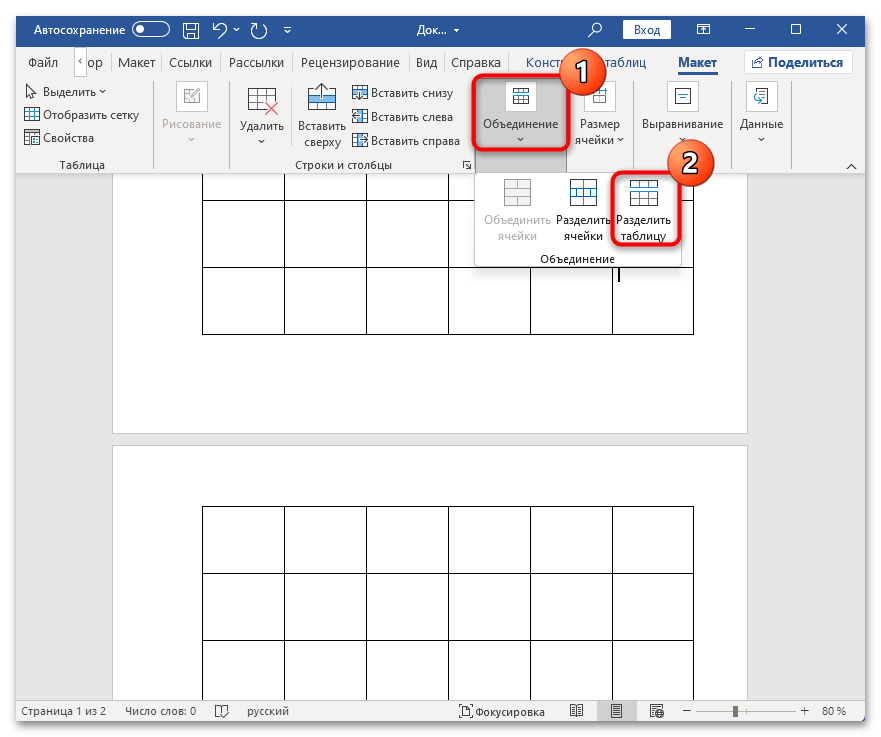
- В блоке «Объединение» щелкните по кнопке «Разделить таблицу».
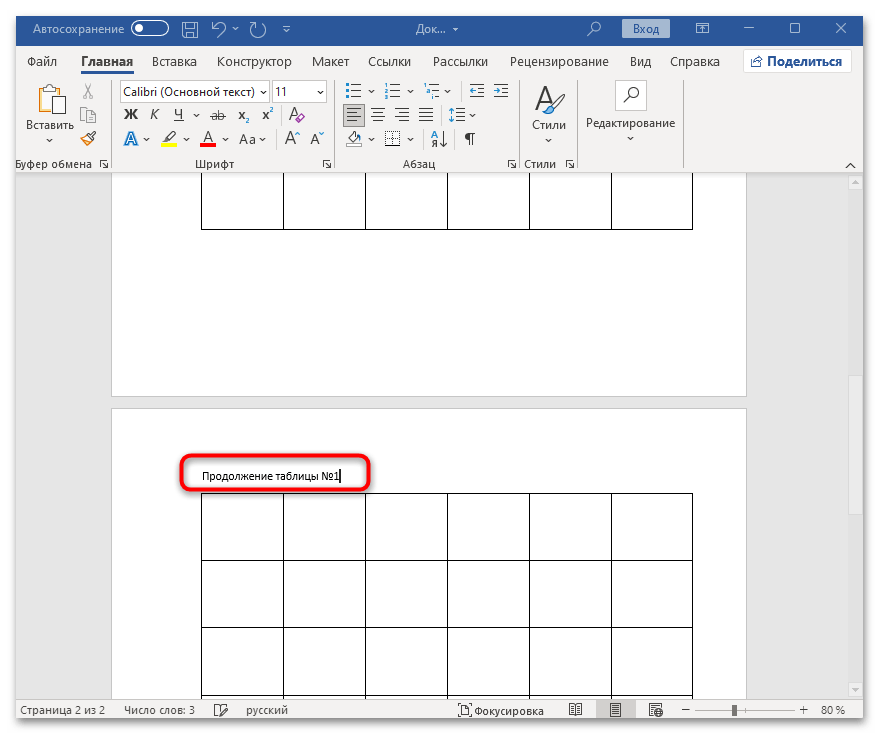
После выполненных действий часть таблицы, которая была ниже установленного курсора, отсоединится. Вы сможете добавить примечание над ней, написав обычный текст «Продолжение таблицы». Также этот вариант подойдет, если надо указать, что продолжение таблицы располагается на следующей странице, – просто введите соответствующее сообщение под первой частью таблицы и при необходимости отформатируйте его.
Способ 2: Добавление разрыва страницы
Одним из вариантов решения данной ситуации является добавление разрыва страницы, при которой таблица будет разделена на стыке страниц с пустой строкой, куда и можно добавить нужную надпись:
- Поставьте курсор в последней ячейке таблицы на первой странице и одновременно нажмите на клавиши «Ctrl + Enter».
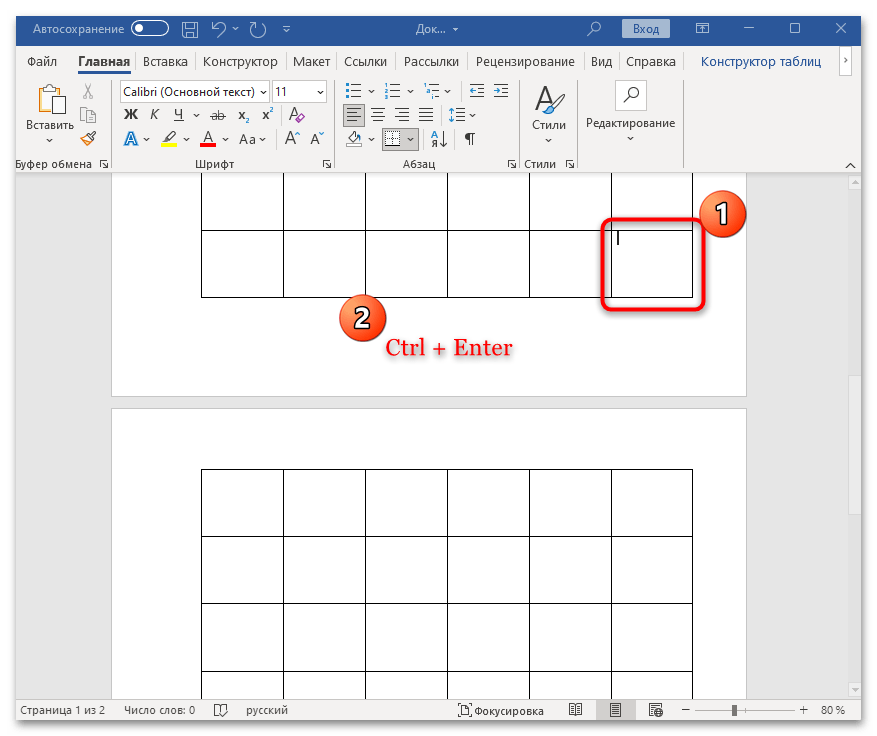
- Таким образом будет осуществлен разрыв таблицы – оставшаяся ее часть автоматически переместится на вторую страницу. При этом курсор мыши будет размещен под первой частью таблицы.
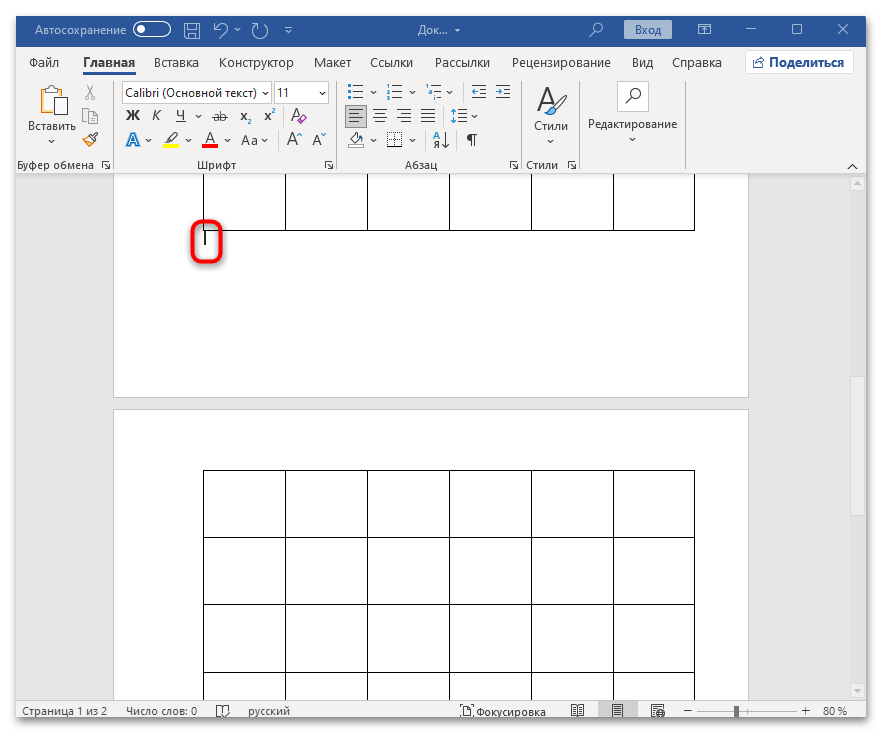
- Начните вводить текст (например, «Продолжение таблицы №X») – эта надпись автоматически переместится на вторую страницу, над таблицей.
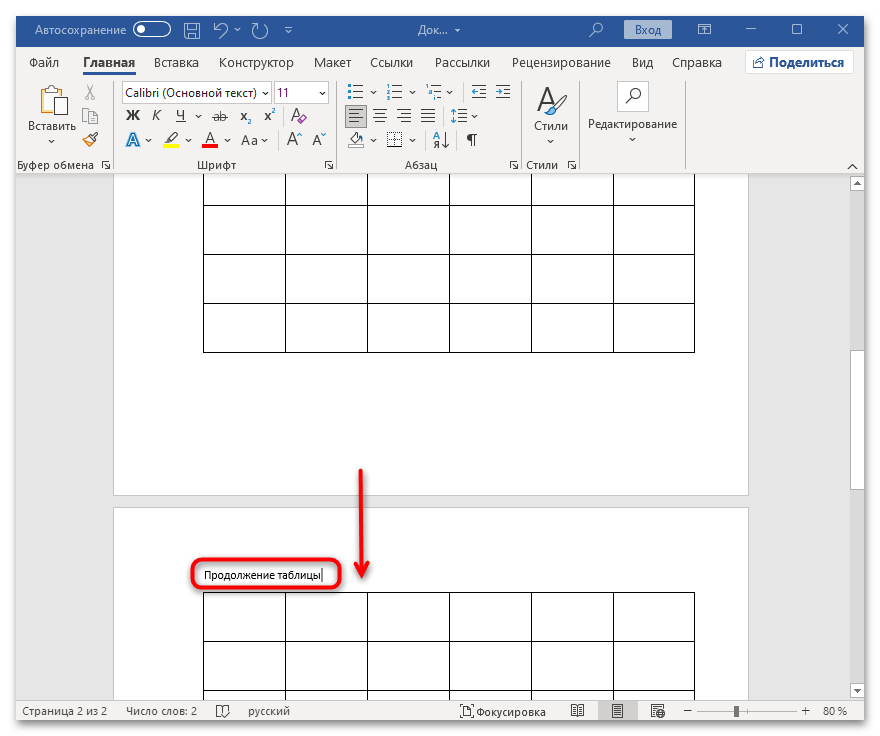
Примечание может быть любым, в том числе и с указанием, где находится первая часть таблицы (например, на странице 1). Если нужно, можно отформатировать данный текст.
Также следует отметить, что при очень высоких ячейках данный метод не сработает — разрыв будет слишком большим, а при попытке вручную переместить курсор над таблицей на второй странице сама таблица может съехать, поэтому придется дополнительно вручную редактировать ее местоположение.
Способ 3: Использование пустой строки
Как уже упоминалось, данный способ подходит не всегда. К примеру, если в ячейке много данных (большой текст), тогда внешний вид после такого разрыва будет не слишком приятным, поскольку появится слишком много пустого места в первой или во второй части таблицы, но чаще – на первой странице. Рассмотрим и такой вариант тоже, потому как такое оформление не используется в различных официальных документах:
- Установите курсор мыши в конце текста в последней ячейке (в нижнем правом углу страницы). Перейдите на вкладку «Макет», которая появится после выбора ячейки, затем в блоке «Столбцы и строки» нажмите на кнопку «Вставить снизу».
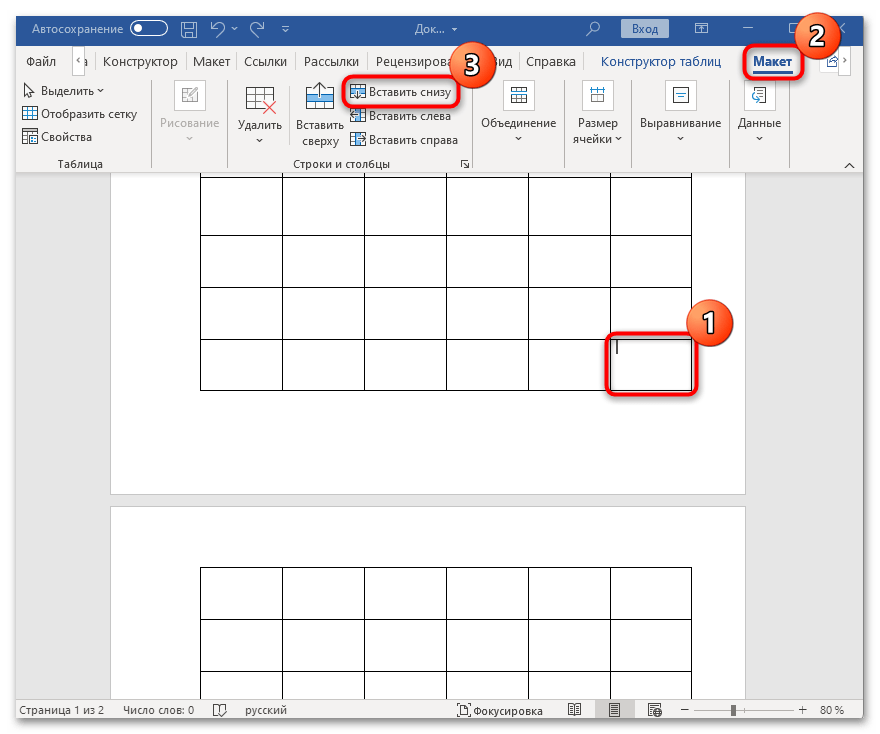
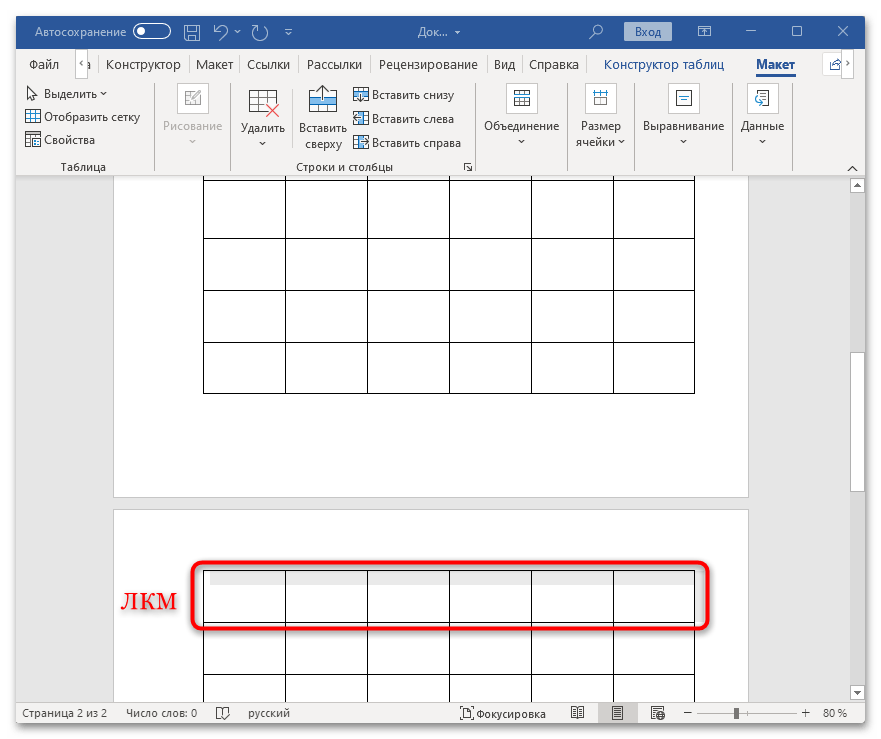
- В таблице появится еще одна строка. Ее следует уменьшить, для этого выделите ее, кликнув ЛКМ слева от границы таблицы.
- Переключитесь на вкладку «Главная» и в блоке «Шрифт» выставьте размер шрифта 2. При отсутствии такого значения введите его вручную.
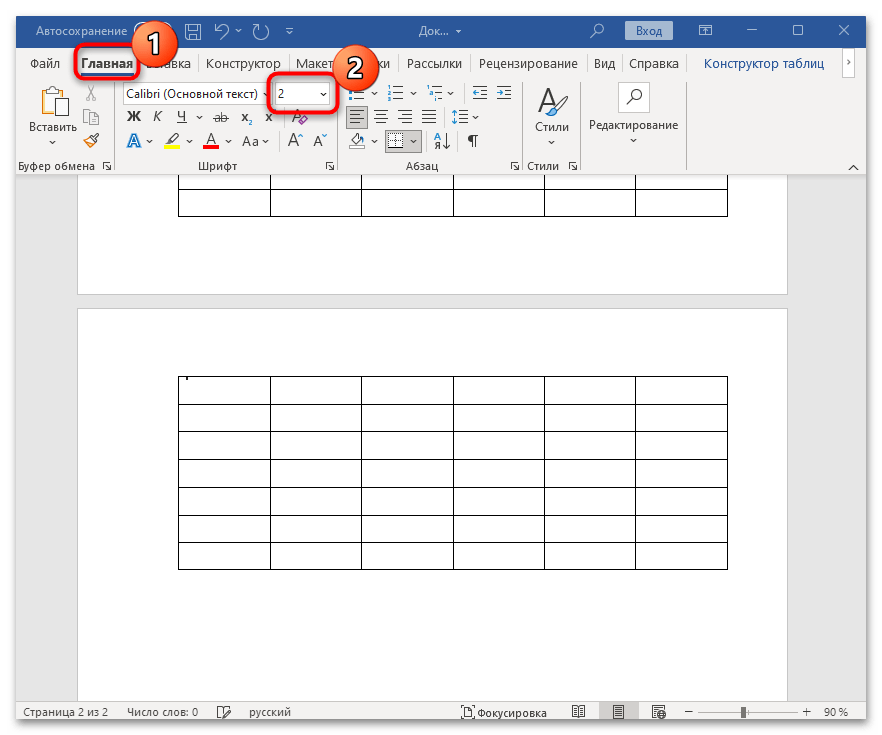
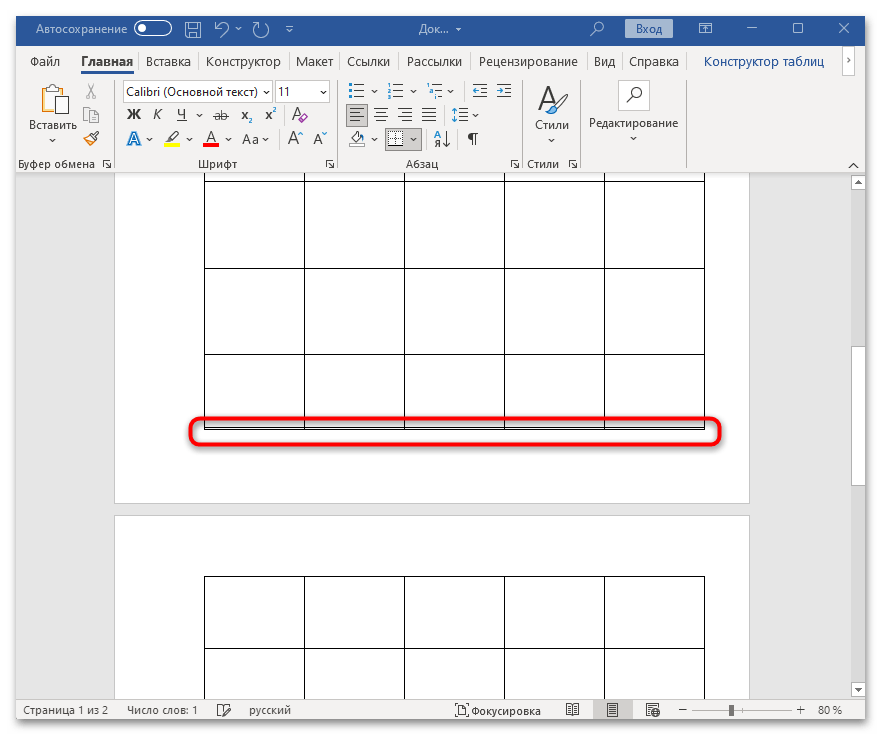
- Строка сразу станет меньше (будет равна размеру выбранного шрифта). Также она, ранее расположенная на второй странице, переместится на первую.
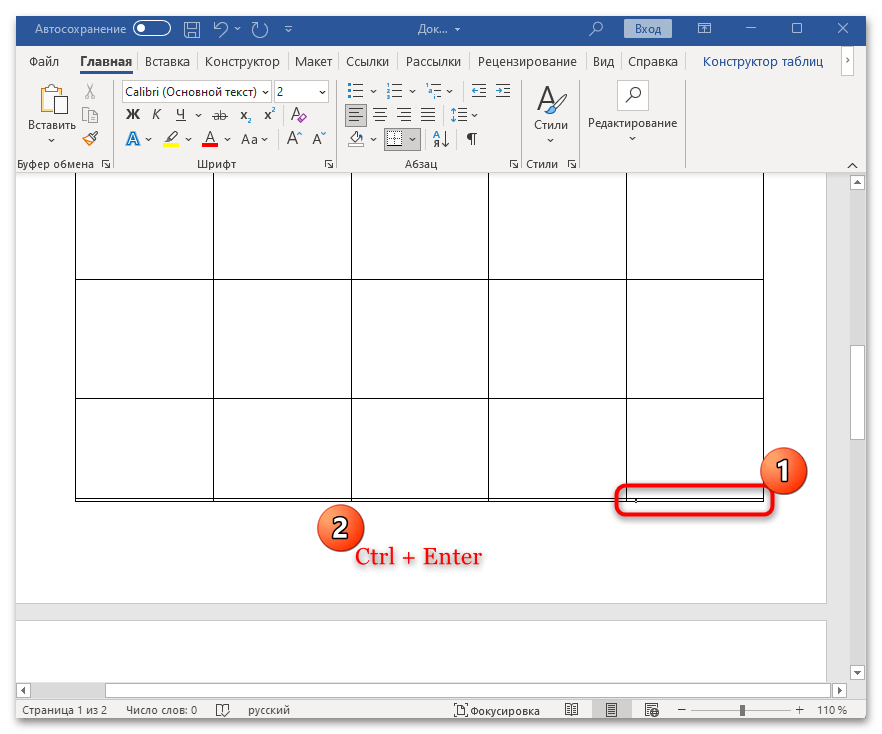
- Теперь надо сделать разрыв страницы: установите курсор в нижнюю правую ячейку и используйте сочетание клавиш «Ctrl + Enter» (Шаг 1 Способ 1).
- На месте разрыва страницы можете написать соответствующее примечание, а пустую строку удалите, выделив ее и одновременно нажав на клавиши «Ctrl + X».
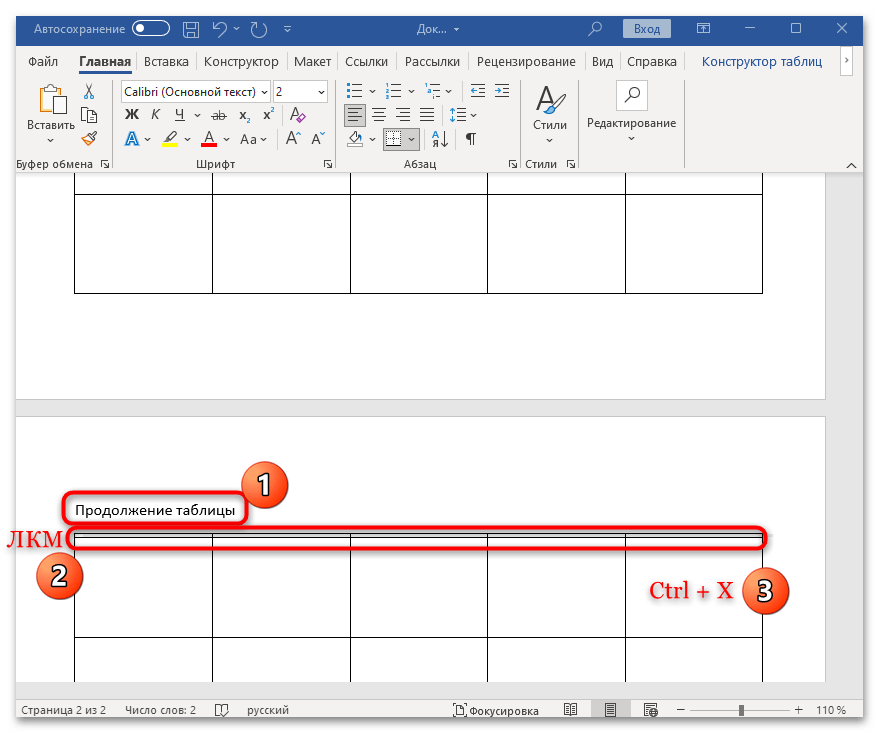
На этом разрыв страницы завершен, и данные, которые были в ячейке, перенесутся на второй лист без ущерба внешнему виду таблицы.
Инструкция подойдет, если ячейки таблицы были расширены за счет введенного текста, а не с помощью автоматического выравнивания или выбора размера всех ячеек. Даже при установке размера шрифта в 2 высота строки не изменится.
Способ 4: Колонтитулы
В качестве альтернативного метода можно прибегнуть к помощи колонтитулов – областей, которые размещаются внизу или вверху каждой страницы и предназначены для добавления какой-либо дополнительной информации. Рассмотрим и это более подробно:
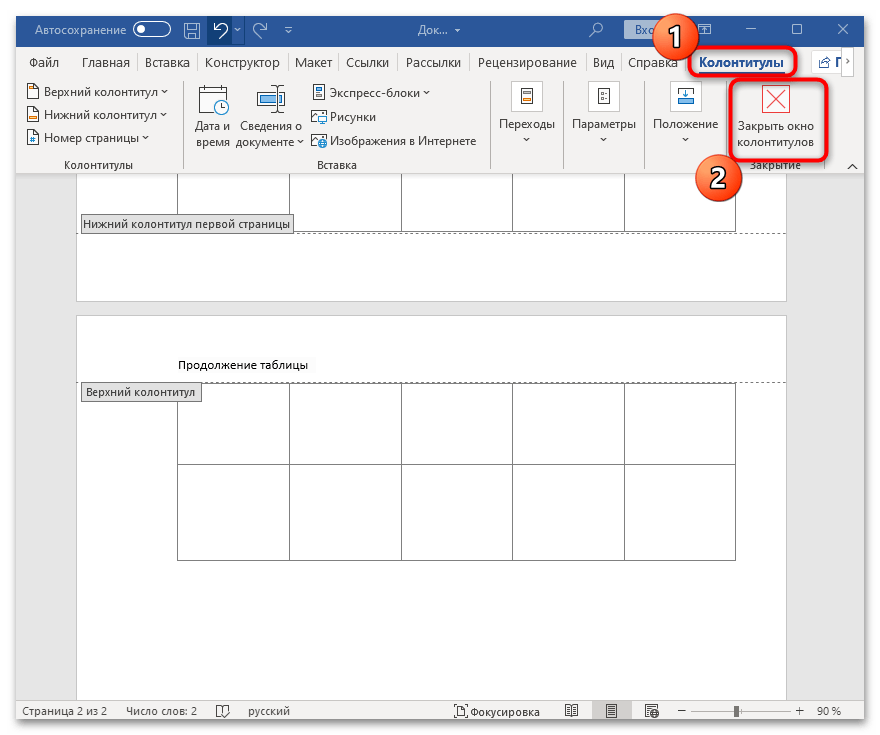
- Дважды кликните левой кнопкой мыши по свободной области вверху второй страницы.
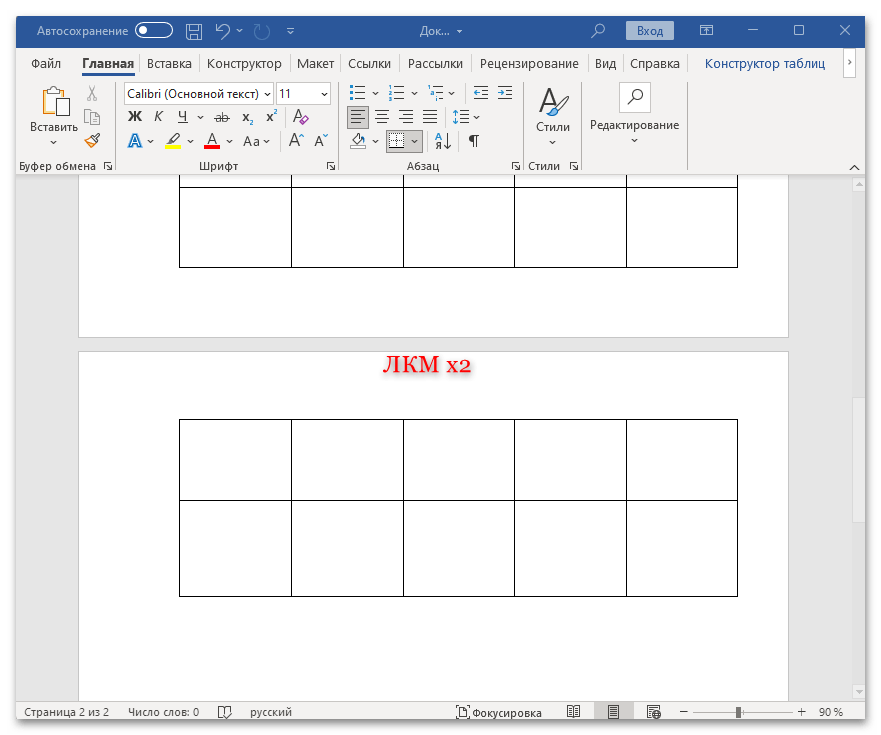
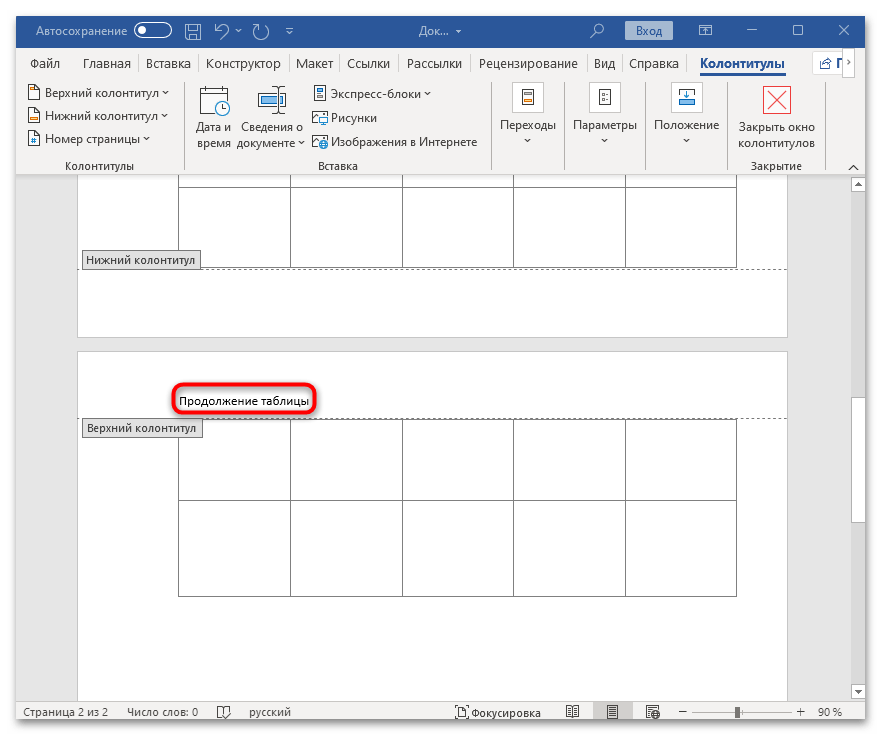
- Появится дополнительное поле, где можно ввести нужные сведения. В нашем случае это примечание с тем, что есть продолжение таблицы.
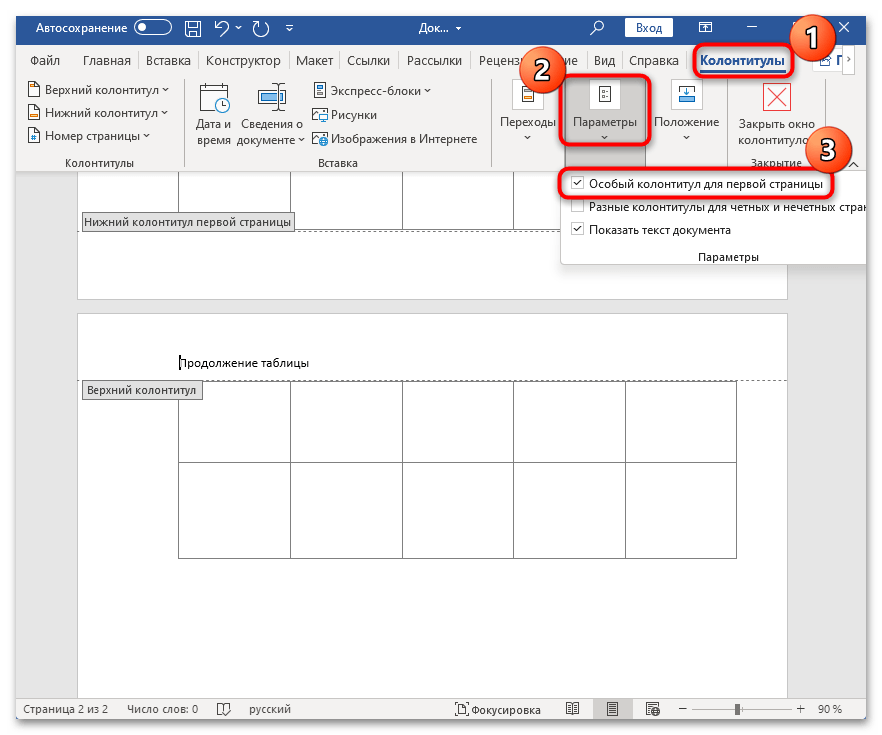
- Обратите внимание, что колонтитулы будут на всех страницах, в том числе на первой. Чтобы убрать надпись с первой страницы, на вкладке «Колонтитулы» в блоке «Параметры» отметьте пункт «Особый колонтитул для первой страницы».
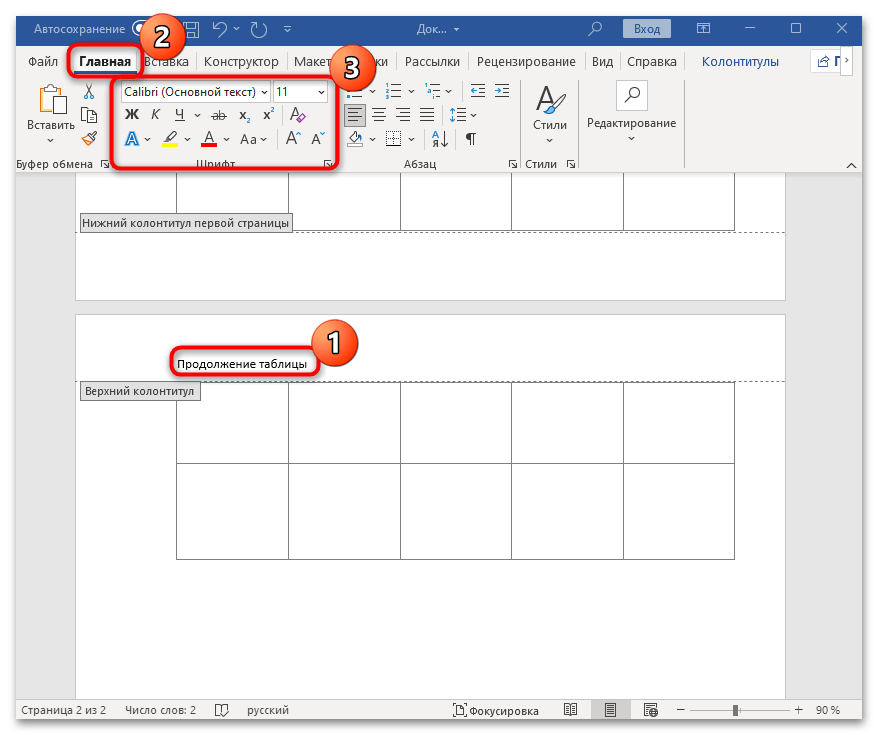
- С помощью инструментов, расположенных на вкладке «Главная», можно отформатировать текст, задав ему нужный размер шрифта и другие параметры.
- Нажмите на кнопку «Закрыть окно колонтитулов» на соответствующей вкладке, чтобы выйти из режима редактирования.
- Таблицы необходимо нумеровать с указанием номера главы. Например, это может быть указано как Таблица 1.1 или Таблица 1.2, где первая цифра обозначает номер главы, а вторая – порядковый номер таблицы в этой главе.
- Размещать таблицы следует непосредственно под текстом, в котором они упоминаются, выравнивая их по левому краю страницы. Каждая таблица должна обязательно иметь заголовок.
- В заголовках столбцов необходимо указывать единицы измерения после запятой, такие как см, км, шт и тому подобное.
- Размер шрифта в ячейках таблицы может быть уменьшен до 12, а в некоторых случаях даже до 10 пунктов.
- Не допускается оставлять ячейки пустыми; в соответствии с ГОСТом, если данные отсутствуют, в ячейке следует ставить прочерк.
- Если таблица не помещается на одну страницу, придется разрывать таблицу в документе Word и указывать продолжение на следующей странице. На новой странице таблица должна начинаться с надписи «продолжение».
Рекомендация подойдет в тех случаях, когда документ состоит только из одной таблицы. Настройки колонтитулов позволяют лишь убрать их с первой страницы и настроить разное отображение для четных и нечетных страниц.
Как оформить разрыв таблицы в Word и её продолжение
Даже опытные пользователи текстовых редакторов иногда могут столкнуться с трудностями при выполнении разрыва таблицы в Microsoft Word и продолжении ее на следующей странице. Эта функция имеет большое значение для различных типов документов и особенно ценна для студентов. В их курсовых и дипломных работах часто встречаются таблицы, содержащие классификации и статистические данные, которые требуют особого представления.
В нашем материале мы подробно объясним, как эффективно управлять табличными данными. Мы предоставим множество полезных советов и рекомендаций, которые помогут вам преодолеть любые трудности, связанные с работой в текстовом редакторе Word.
Зачем нужно делать разрыв таблицы в Ворде
Чтобы понять, зачем необходимо использовать разрыв таблицы в Ворде, важно сначала разобраться в его целях. В многослойных документах, будь то отчеты, презентации или исследовательские работы, часто применяется табличное представление информации. Это облегчает проведение расчетов, отображение данных, предоставление статистики или систематизацию информации.
Таблицы в Ворде активно применяются людьми разного возраста, социального положения и профессиональной сферы. Этот метод структурирования информации регулярно используется статистиками, студентами, преподавателями, дизайнерами, бухгалтерами и многими другими специалистами. Такие таблицы упрощают восприятие данных по сравнению с текстовыми описаниями. Они помогают организовать цифры, определения и другие важные данные более наглядным и удобным способом.
Как сделать таблицу в Ворде
Не все пользователи имеют глубокие знания в работе с программами Microsoft. Тем не менее, работа с этими программами часто необходима для ведения документации, обмена информацией и выполнения различных профессиональных и учебных задач. В связи с этим, мы подготовили руководство по самым эффективным способам создания таблиц в Microsoft Word.
Чтобы начать, перейдите в раздел «Вставка» и выберите опцию «Таблица». На экране появится сетка из квадратиков; укажите количество столбцов и строк, которое вы хотите видеть в вашей таблице. Например, если вы выберете 5×5 квадратиков, у вас получится таблица с 5 ячейками в вертикальном и 5 в горизонтальном направлениях.
После создания таблицы вы сможете изменять её размеры и перемещать ячейки. Вы можете адаптировать размер ячеек с помощью курсора и, после достижения желаемого вида, заполнить их текстом или цифрами. Кроме того, как и в обычном тексте, вы можете легко изменить форматирование текста в таблице, включая размер шрифта и выравнивание.

В той же секции вы найдете опцию «Вставить таблицу». После выбора этой функции откроется новое окно, в котором можно настроить параметры таблицы, такие как количество ячеек и их ширину. Размер таблицы можно задать фиксированным, по содержимому (автоматическая подгонка под текст) или по ширине страницы (растягивание таблицы на весь лист).

В этом окне есть опция «Нарисовать таблицу». С её помощью вы можете вручную создавать ячейки таблицы. Обратите внимание, что сверху экрана будут доступны все необходимые инструменты для изменения размеров, сортировки текста внутри ячеек, применения формул, а также добавления или удаления столбцов и строк.
Можно использовать Excel в Word. Для этого перейдите в меню "Вставка", выберите "Таблица" и затем выберите опцию с эксельевской таблицей в предпоследней строке. Это действие автоматически откроет на странице таблицу в привычном формате Excel, с которой вы сможете работать. Когда вам нужно будет вернуться к основному документу, просто кликните в любом месте за пределами таблицы. Чтобы снова активировать таблицу, дважды щелкните по ней левой кнопкой мыши.
Кроме того, в разделе таблиц доступны функции экспресс-вставки. Существует множество опций, подходящих для разных задач. Вы можете воспользоваться ими, если найдете подходящий вариант для вашего случая.
Разрыв таблицы в Word можно создать только после того, как вы освоите процесс создания таблиц и их редактирования.
Как сделать разрыв таблицы в Ворде и написать продолжение
Мы предлагаем вам детализированную пошаговую инструкцию, которая поможет вам легко освоить процесс разрыва таблицы в Microsoft Word и продолжения ее на следующей странице:
1. В начале вам нужно создать таблицу простым способом. Для этого выделите необходимое количество ячеек, заполните их данными и дайте таблице соответствующее название.

2. Теперь потребуется сделать разрыв таблицы в Word и продолжить ее на следующей странице. Согласно ГОСТу, если таблица не помещается на одной странице, перед продолжением на следующей странице должна быть надпись «Продолжение».
3. В некоторых учебных заведениях разрешается уменьшение шрифта таблицы до 12 пунктов. Попробуйте этот метод, чтобы вместить таблицу на одной странице. Убедитесь, что это допустимо, проверив требования методички вашего учебного заведения. В методичке будет указано, как правильно оформлять таблицы в дипломе в соответствии с установленными стандартами.
4. Если уменьшение размера шрифта не дало желаемого результата, вам нужно настроить разрыв таблицы. Для этого выберите строку, которая должна быть первой на новой странице, перейдите в раздел «Макет» и нажмите «Разделить таблицу». Затем в верхней части новой страницы впишите слово «Продолжение».

5. В ряде текстовых редакторов отсутствует вкладка «Макет». В таких ситуациях вы можете воспользоваться следующим методом: скопируйте содержимое, которое вы собираетесь перенести на следующую страницу, и удалите его из текущего места. После этого напишите слово «продолжение» и вставьте ранее скопированный текст.

Мы исследовали три доступных способа, позволяющих создать разрыв таблицы в Word. Как выяснилось, в некоторых случаях не обязательно использовать инструменты редактирования текста — достаточно просто уменьшить размер материала.
Как оформить таблицу в курсовой, дипломной, реферате
В любом случае, рано или поздно вам придется разобраться, как правильно оформить таблицу в курсовой или дипломной работе. Поскольку требования к таким документам довольно строгие, студенты часто сталкиваются с необходимостью соответствовать установленным стандартам. Поэтому знание основ оформления таблиц является обязательным для всех студентов.
Существует несколько стандартов, которые нужно учитывать, чтобы обеспечить правильное оформление документа. Внимательно относитесь к деталям, так как они могут существенно повлиять на итоговый результат вашей работы.
Как сделать разрыв и написать продолжение таблицы кнопками
Множество студентов отдают предпочтение использованию горячих клавиш для выполнения различных задач. Поэтому при работе с таблицами они стремятся найти способы, которые могут облегчить их задачу.
Если вы хотите разделить таблицу и продолжить её на новой странице в Microsoft Word, сначала разместите курсор на том месте таблицы, с которого начнётся новая страница. Далее, нажмите сочетание клавиш Ctrl+Shift+Enter, и таблица автоматически разделится, позволяя вам добавить необходимую «шапку» или заголовок на новой странице.

Типичные ошибки при использовании таблиц в Ворде
Ошибки, которые бросаются в глаза, обычно связаны с орфографией и пунктуацией. Поэтому критически важно внимательно проверять текст, чтобы убедиться, что не только термины использованы корректно, но и отсутствуют элементарные опечатки. Пустые ячейки в таблицах недопустимы; если вы не можете заполнить их, лучше поставить прочерк. Также следует применять сокращения и аббревиатуры, которые одобрены стандартами ГОСТ.
При необходимости продолжить таблицу в документе Word, часто приходится создавать разрывы страницы и затем продолжать таблицу на следующей странице. В данной статье мы предлагаем три эффективных метода для того, чтобы упростить процесс продолжения таблицы на новой странице, соответствуя всем требованиям.
Кроме того, мы обсудили, когда именно стоит использовать специальные инструменты для работы с таблицами и предоставили полезные советы по их созданию.
Студенты, нуждаетесь в помощи с дипломом? Обратитесь к нам! Мы предлагаем услуги профессионального написания студенческих работ с гарантией качества. Просто свяжитесь с нами, и мы поможем вам справиться с задачей!



