
В MS Word можно выполнять различные задачи, и далеко не всегда работа в этой программе ограничивается банальным набором или редактированием текста. Так, выполняя в Ворде научно-техническую работу, набирая реферат, диплом или курсовую, делая и оформляя доклад, сложно обойтись без того, что принято называть расчетно-пояснительной запиской (РПЗ). Сама же РПЗ обязательно должна включать оглавления (содержание).
Зачастую, студенты, как и работники тех или иных организаций, сначала оформляют основной текст расчетно-пояснительной записки, добавляя в него основные разделы, подразделы, графическое сопровождение и многое другое. Закончив эту работу, они переходят непосредственно к оформлению содержания созданного проекта. Пользователи, не знающие всех возможностей Microsoft Word, для таких целей начинают выписывать в столбик поочередно названия каждого из разделов, указывают соответствующие им страницы, перепроверяют то, что получилось в результате, нередко что-то корректируя по ходу, и только потом отдают готовый документ преподавателю или начальнику.
Такой подход к оформлению содержания в Ворде хорошо работает лишь с документами небольшого объема, коими могут быть лабораторные или типовые расчеты. Если же документ — это курсовая или дипломная работа, научная диссертация и тому подобное, то соответствующий ему РПЗ будет состоять из нескольких десятков основных разделов и еще большего количества подразделов. Следовательно, оформление содержания столь объемного файла вручную займет довольно много времени, параллельно затратив нервы и силы. Благо, сделать содержание в Word можно и автоматически.
Создание автоматического содержания (оглавления) в Ворде
Самое верное решение — начинать создание любого обширного, большого по объему документа именно с создания содержания. Даже в случае, если у вас еще не написано ни одной строчки текста, потратив всего 5 минут на предварительную настройку MS Word, вы сэкономите себе значительно больше времени и нервов в дальнейшем, направив все усилия и старания исключительно на работу.
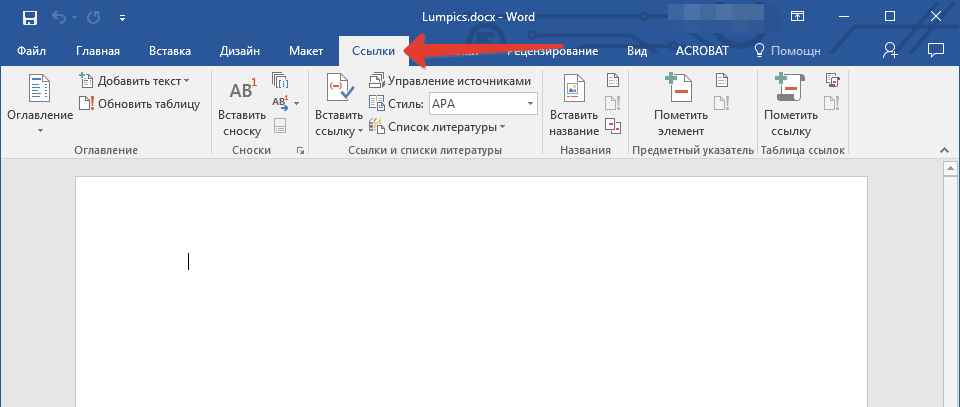
- Открыв Ворд, перейдите на вкладку «Ссылки», расположенную на панели инструментов вверху.
![]()
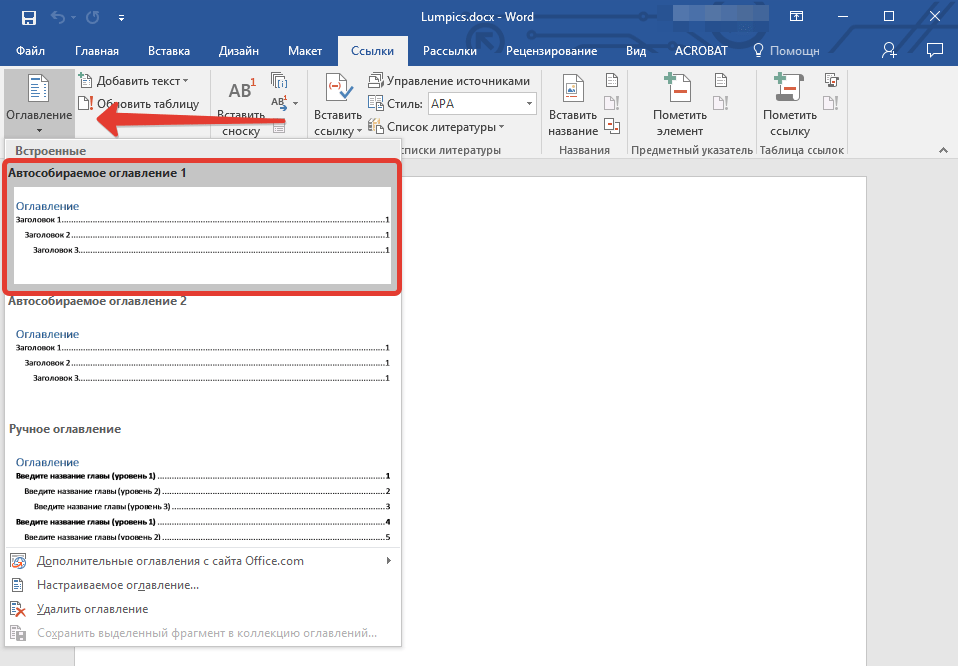
- Кликните на пункт «Оглавление» (первый слева) и создайте «Автособираемое оглавление».
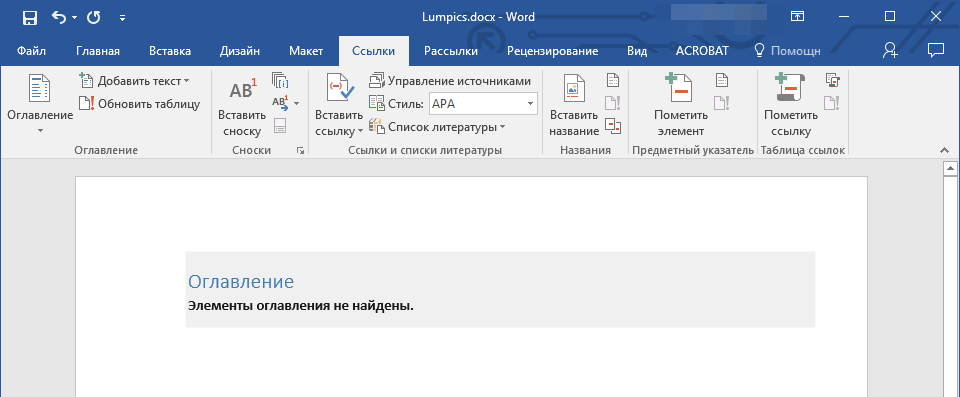
- Перед вами появится сообщение о том, что элементы оглавления отсутствуют, что, собственно, не удивительно, ведь вы открыли пустой файл.
Примечание: Дальнейшую «разметку» содержания вы можете делать по ходу набора текста (что более удобно) или по завершению работы (займет заметно больше времени).
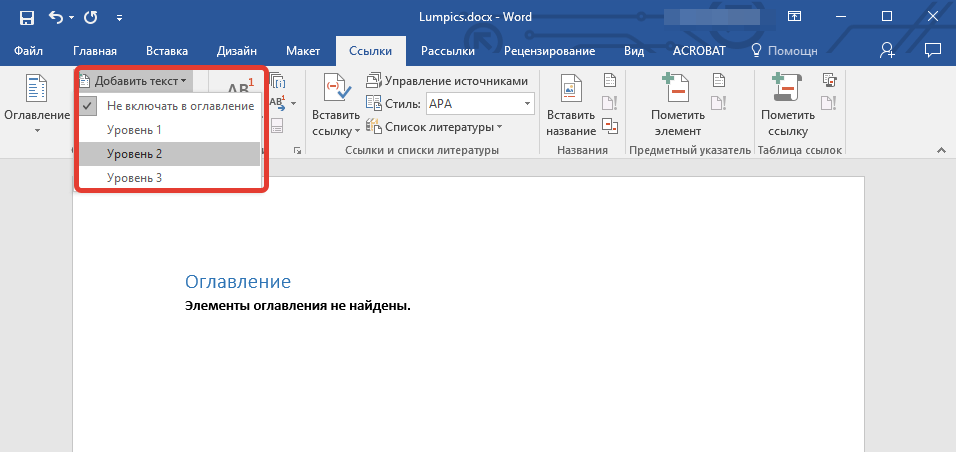
Первый автоматический пункт содержания (пустой), который перед вами появился — это и есть ключевое оглавление, под шапкой которого и будут собираться все остальные пункты работы. Желая добавить новый заголовок или подзаголовок, просто установите курсор мышки на нужном месте и кликните по пункту «Добавить текст», расположенному на верхней панели.
Примечание: Вполне логично, что вы можете создавать не только заголовки меньшего уровня, но и основные. Кликните по месту, где вы хотите его разместить, разверните пункт «Добавить текст» на панели управления и выберите «Уровень 1»
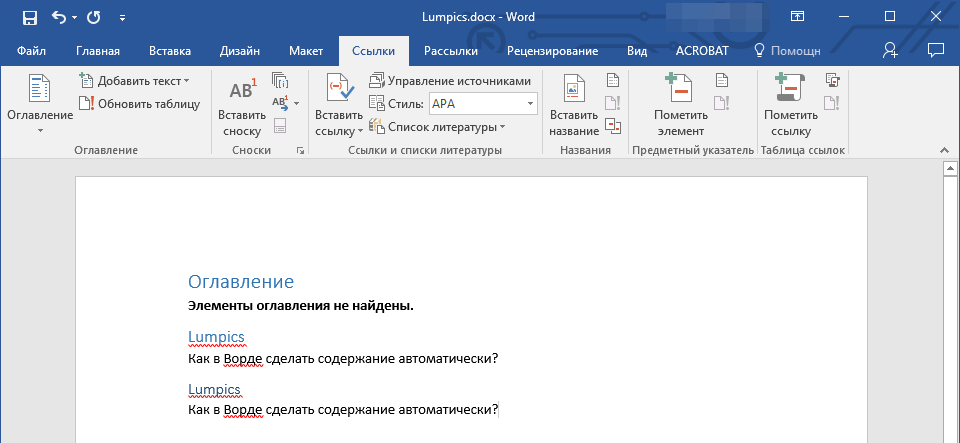
- Выберете желаемый уровень заголовка: чем больше цифра, тем «глубже» будет этот заголовок.
- Чтобы просмотреть содержание документа, а также для быстрой навигации по его содержанию (созданному вами), необходимо перейти во вкладку «Вид» и выбрать режим отображение «Структура».
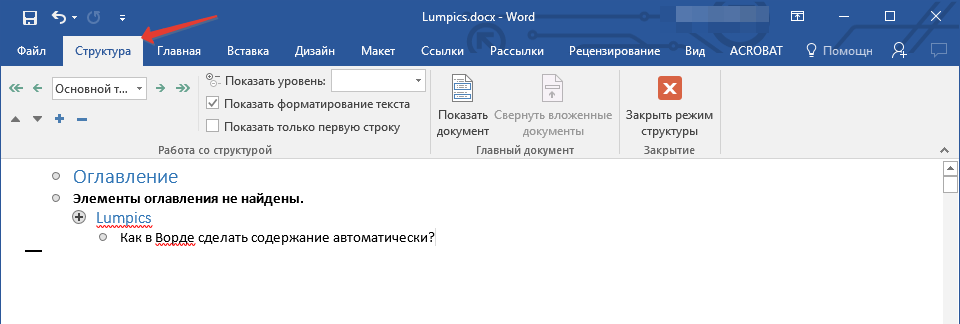
- Весь ваш документ разбит на пункты (заголовки, подзаголовки, текст), каждый из которых имеет свой уровень, предварительно указываемый вами. Отсюда между этими пунктами можно быстро и удобно переключаться.
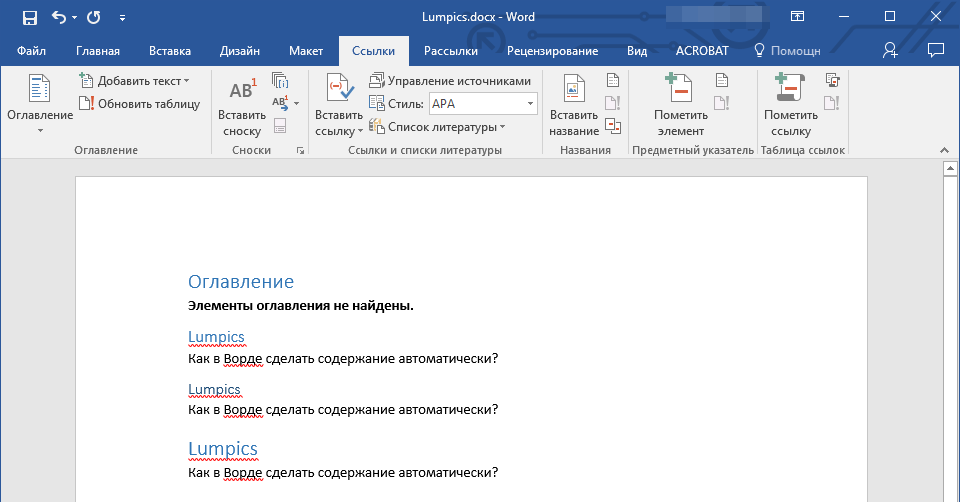
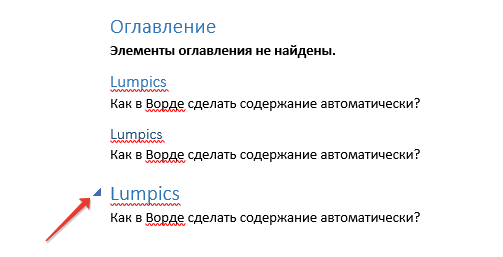
- В начале каждого заголовка есть небольшой синий треугольничек, кликнув по которому, вы можете скрыть (свернуть) весь текст, который относится к этому заголовку.
- По ходу написания вами текста созданное в самом начале «Автособираемое оглавление» будет изменяться. В нем будут отображаться не только создаваемые вами заголовки и подзаголовки, но и номера страниц, на которых они начинаются, уровень заголовка тоже будет отображаться визуально.
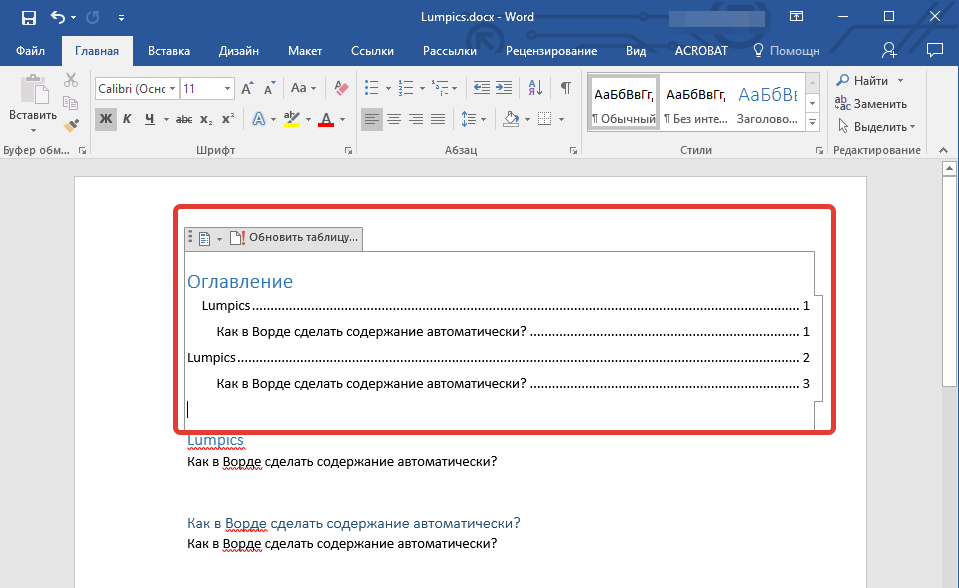
Это и есть столь необходимое для каждой объемной работы автосодержание, сделать которое в Ворде очень просто. Именно содержание будет находиться в начале вашего документа, как это и требуется для РПЗ.
Автоматически сформированное оглавление (содержание) всегда хорошо выровнено и корректно отформатировано. Собственно, внешний вид заголовков, подзаголовков, как и всего текста всегда можно изменить. Делается это точно так же, как с размером и шрифтом любого другого текста в MS Word.
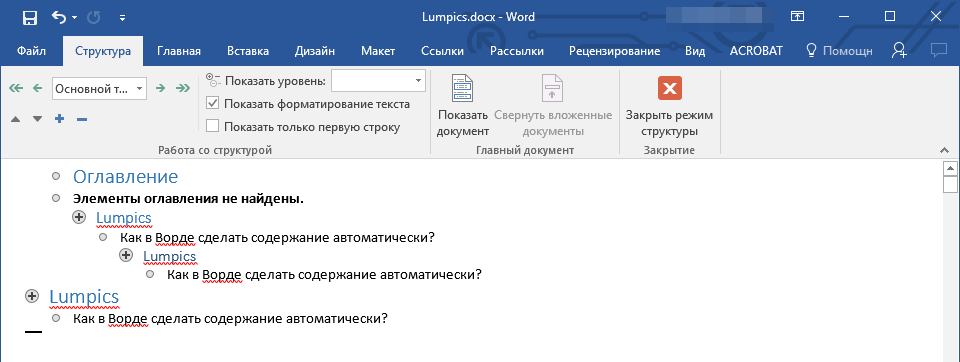
По ходу выполнения работы автоматическое содержание будет дополняться и расширяться, в нем будут проставляться новые заголовки и номера страниц, а из раздела «Структура» вы всегда сможете получить доступ к необходимой части своей работы, обратиться к нужной главе, вместо того, чтобы пролистывать документ вручную. Стоит отметить, что особенно удобной работа с документом с автосодержанием становится после его экспорта в PDF-файл.
На этом все, теперь вы знаете, как создать автоматическое содержание в Ворде. Стоит отметить, что данная инструкция применима ко всем версиям продукта от Майкрософт, то есть, таким образом можно сделать автоматическое оглавление в ворде 2003, 2007, 2010, 2013, 2016 и любых других версиях этого компонента офисного пакета. Теперь вы знаете немного больше и сможете работать более продуктивно.
Как сделать автооглавление в Word?
Microsoft Word — это текстовый процессор, который предназначен для создания, просмотра, редактирования и форматирования текстов.
В вордовской программе можно работать со статьями, деловыми бумагами и другими документами. В Ms Word локально применяются простейшие формы таблично-матричных алгоритмов.
Как сделать автооглавление в Word: инструкция для «чайников»
Если применить к заголовкам правильные стили, программа сделает оглавление автоматически. Способ (автооглавление) относится к числу быстрых и простых. Он обладает неоспоримыми преимуществами перед ручным вводом.
Если потребуется изменить структуру документа, оглавление без труда перестраивается. Подзаголовки легко становятся ссылками, открывающими соответствующие разделы текста.
Автоматическое оглавление можно создать во всех версиях Word — 2007, 2010, 2011, 2013, 2016 и т.д., кроме веб-версии Word Online. В устаревших выпусках программы Ворд расположение, название некоторых элементов интерфейса могут отличаться. Однако общий порядок действий, при этом, не нарушается, сохраняется таким же.
Чтобы сделать автооглавление в Word, следует придерживаться следующего порядка действий. Потребуется расставить заголовки, после чего применить к ним стили форматирования. Названия должны быть следующего формата — заголовок и его номер. Не нужно забывать про иерархию заголовков.
Для самого верхнего уровня выбирается стиль Заголовок 1. Следующий уровень -должен иметь стиль Заголовок 2. Чтобы к заголовку применить стиль, необходимо его выделить и кликнуть на панели инструментов по соответствующему стилю. Если на панели инструментов нужных стилей не наблюдается, их потребуется открыть. Сделать это можно с помощью комбинации клавиш Alt + Ctrl + Shift + S.
После проделанных манипуляций в Ворде, в правой части монитора должна возникнуть дополнительная панель со всеми стилями. Следующим шагом станет добавление в документ оглавления. Чтобы программой было добавлено оглавление на основе отформатированных заголовков, курсор следует переместить в начало текста. На панели инструментов нужно кликнуть «Ссылки» — «Оглавление» — «Автособираемое оглавление 1».
Чтобы оглавление помещалось на отдельном листе, следует добавить до него и после него разрывы. Делается это следующим образом — курсор ставится перед оглавлением. Далее следует кликнуть компьютерной мышью на «Вставка». Откроется вкладка «Разрыв страницы». Курсор перемещается в конец оглавления и проделываются те же манипуляции.
Если после редактирования документа, со временем, оглавление устареет, его можно будет обновить. Для этого нужно по нему кликнуть левой кнопкой компьютерной мыши, а затем курсором навести и нажать на «Обновить таблицу».
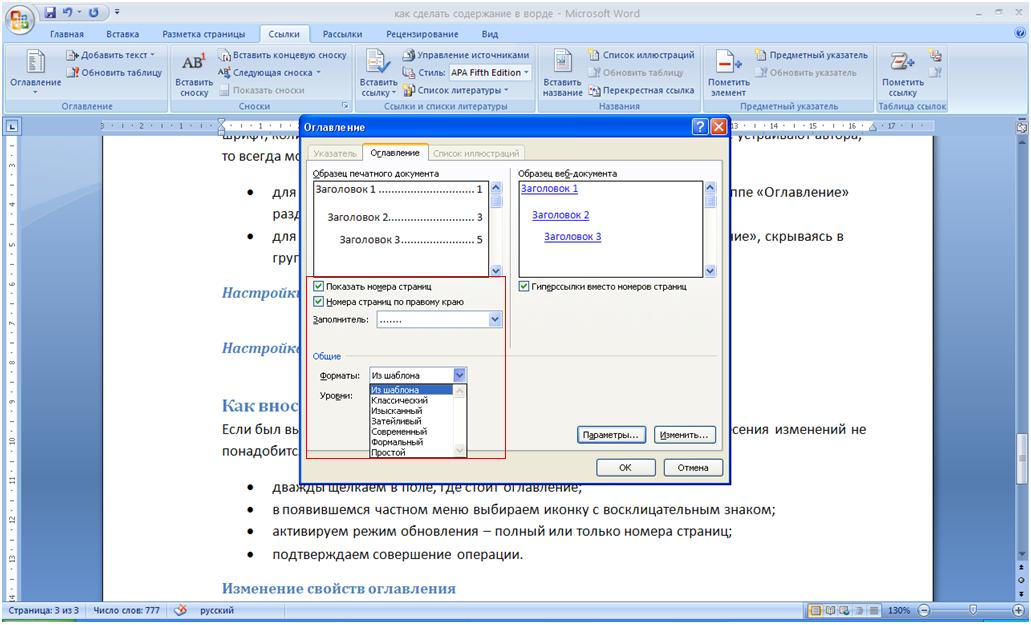
Потребуется выбрать обновление — номеров страниц или оглавления. Перемещаться к разделам текста можно быстро, щелкнув левой кнопкой компьютерной мыши на соответствующие пункты оглавления. Чтобы ссылки работали, нужно удерживать клавишу Ctrl. При желании, можно настроить вид оглавления.
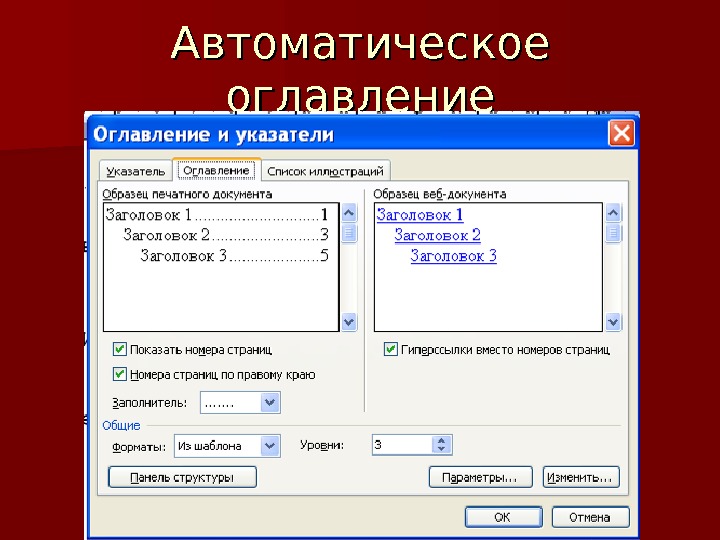
Если то, как выглядит стандартное оглавление не устраивает автора, не отображаются все заголовки, оглавление можно удалить и настроить по-новому. Для этого нужно кликнуть «Ссылки» — «Оглавление» — «Настраиваемое оглавление». После того, как будет открыто окно с настройками, необходимо указать нужные параметры оглавления. Можно будет убрать заполнитель (точки возле пунктов), скрыть либо переместить номера страниц, выбрать число уровней, которые отображаются, и отредактировать их иерархию.
Если в документе отсутствуют заголовки, отформатированные с помощью автостилей, нужно привести их в надлежащий вид — выбрать, по очереди, каждый заголовок раздела, применить к ним стиль Заголовок 1 (он доступный на панели «Стили» вкладки «Главная»). Затем нужно выбрать подзаголовки. К каждому из них следует применить стиль Заголовок 2. Рядом автоматически появится стиль Заголовок 3 (для подразделов третьего уровня, требующих форматирования. Когда все заголовки будут отформатированы при помощи стилей, нужно перейти на вкладку «Ссылки» и вставить оглавление.
Не нужно ждать, когда будет полностью закончен документ, чтобы вставить оглавление. Если создается длинный документ, можно сразу добавить в него оглавление, чтобы возможно было перемещаться по документу в процессе работы над ним.
Не все документы требуют оглавления. В них нет необходимости, если приходиться работать с письмами и заметками. Оглавление также будет излишним для небольших по объему документов.
Оглавление органично смотрится в официальных отчетах и документах, длина которых не превышает десяти страниц. Любой документ с титульной страницей, Вполне может содержать оглавление, встроенную навигацию для пользователей.



