
Как защитить паролем просмотр и редактирование Word-документов
Ч асто используете Word-документы с личными данными, конфиденциальной или коммерческой информацией? Как скрыть от посторонних любопытных глаз то, что предназначено видеть и знать только вам? Вам, и больше никому!
Домашний компьютер в любой момент может стать площадкой для исследования членами семьи ваших сокровенных тайн, хранящихся на жестком диске. А о рабочем компьютере, к которому имеет доступ любой из сотрудников компании, уж и говорить не приходится – это далеко не самое лучшее место для хранения важных Word-документов. Благо, компания Microsoft – создатель программного Office-пакета приложений – позаботилась о том, чтобы обезопасить от посторонних глаз ваши Word-документы. Как поставить на Word-документ пароль, и как его затем убрать – эти вопросы и рассмотрим детальней ниже.
Суть идеи предельно проста: при создании Word-документа автор, желая, чтобы кроме него никто не смог просмотреть этот документ, защищает его паролем. При дальнейшем открытии приложение Microsoft Word (впрочем, как и любое иное офисное приложение (LibreOffice, Kingsoft Office, интернет-сервисы Google Docs, Office Web Apps) потребует ввести тот самый пароль. И без пароля этот Word-документ не откроется.
Какой пароль для Word-документа придумать?
Прежде чем приступить непосредственно к инструкции по установке пароля на Word-документ, несколько слов о составлении самого пароля. Сложность пароля определяется важностью данных, содержащихся в Word-документе, который вы хотите защитить от посторонних глаз, а также уровнем пользования компьютером тех лиц, для которых вы и ставите пароль. Защищая Word-документ от детей в доме, можете поставить несложный и легко запоминающийся пароль, например, состоящий из набора одних цифр. Но если вы намереваетесь скрыть содержимое Word-документа, работая в компании с IT-профессионалами, придумайте пароль посложнее, где были бы использованы цифры, а также буквы и нижнего, и верхнего регистра.
Слишком простые пароли легко поддаются расшифровке специальными программами, предназначенными для взлома паролей. В вопросе создания надежного пароля вам всегда поможет специальный тип программ — менеджеры паролей. Такого рода программы, как правило, обладают функцией генерации паролей разной сложности.
Как установить на Word-документ пароль?
В Microsoft Word 2007 для установки пароля на документ выберите меню «Microsoft Office» (привычный «Файл»), далее — пункт меню «Подготовить», далее — «Зашифровать документ». В появившемся окошке шифрования документа введите придуманный пароль и нажмите «ОК». В окошке «Подтверждение пароля» повторите ввод пароля и снова нажмите «ОК». Все – пароль на Word-документ установлен.
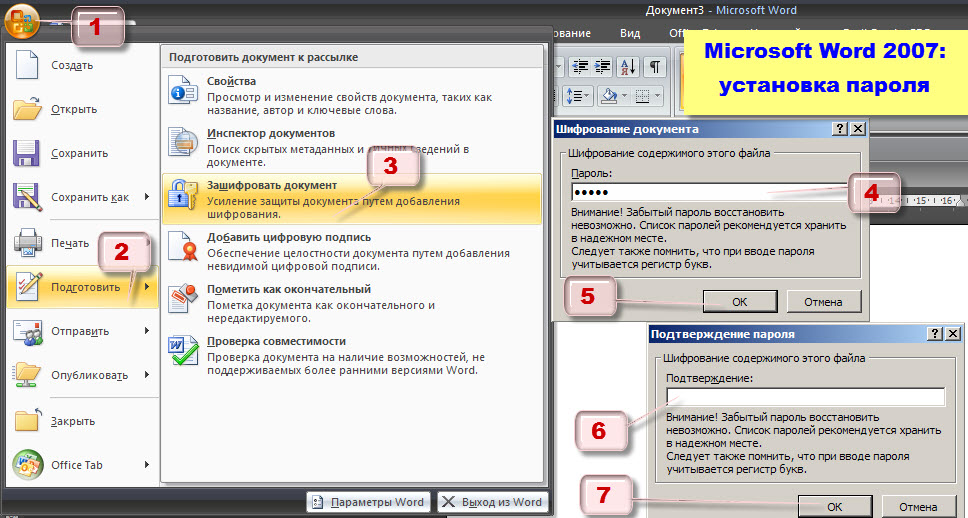
Закройте ваш документ и снова откройте его – теперь для его просмотра вам необходимо будет ввести ваш пароль. В противном случае Word-документ не откроется.
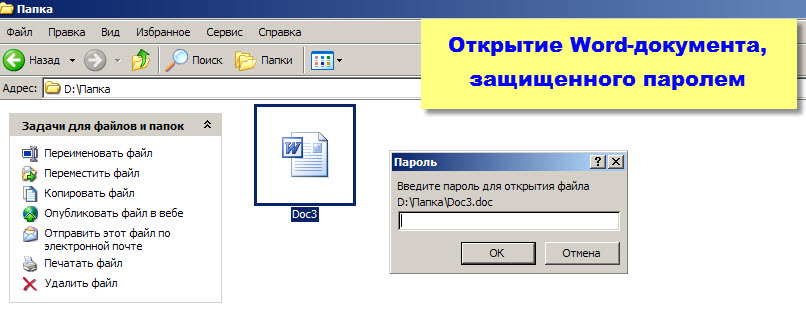
Проделать эту же процедуру в приложении Microsoft Word 2003 можно через меню «Сервис», далее – «Параметры», далее — «Безопасность».
Для Microsoft Word 2010 путь таков: кнопка «Microsoft Office», далее — «Защитить документ», далее — «Зашифровать паролем».
Как удалить ранее установленный на Word-документ пароль?
В Microsoft Word 2007 откройте ваш Word-документ, на который вы ранее установили пароль. Затем следуйте по тому же самому пути, что и для установки пароля — напомним, меню «Microsoft Office», далее — пункт меню «Подготовить», далее — «Зашифровать документ». В появившемся окошке шифрования документа удалите пароль, ранее введенный вами, и нажмите «ОК».
После закрытия вашего Word-документа вы увидите программное сообщение о проведенных в документе изменениях. Нажимаете «Да». Все — Word-документ больше не защищен паролем. Его свободно может открыть любой пользователь на компьютере.
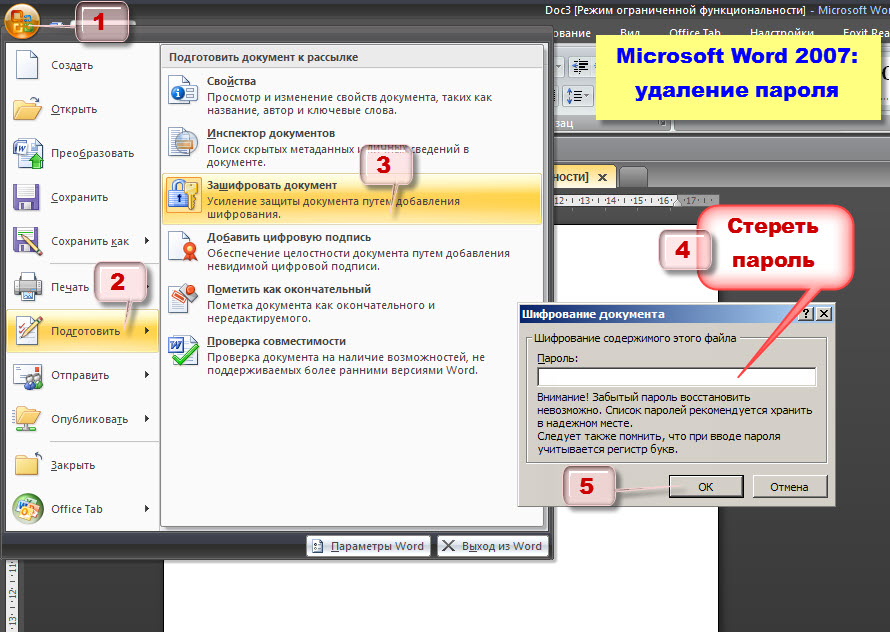
Проделать эту же процедуру в приложении Microsoft Word 2003 можно через меню «Сервис», далее – «Параметры», далее — «Безопасность», где ранее установленный пароль нужно удалить из поля «Пароль для открытия файла».
Для Microsoft Word 2010 путь таков: кнопка «Microsoft Office», далее — «Защитить документ», далее — «Зашифровать паролем», где ранее установленный пароль нужно удалить из окошка шифрования документа.
Как защитить Word-документ от внесения изменений?
Возможно, ваша ситуация и не требует такого кардинального решения, как установка пароля на открытие Word-документа. К примеру, вам не нужно скрывать его содержимое от посторонних глаз, но вы бы хотели запретить внесение в него изменений — его редактирование и форматирование.
В Microsoft Word 2007 перейдите во вкладку «Рецензирование», и далее нажмите на функцию «Защитить документ». В появившемся на боковой панели меню вы можете выбрать типы ограничений для вашего Word-документа – ограничение на форматирование, а также ограничение на редактирование. Для применения ограничений нажмите команду «Включить защиту», далее в появившемся окошке введите придуманный вами пароль и повторите его. Жмите «ОК» — все, ваш Word-документ защищен паролем от форматирования и редактирования.
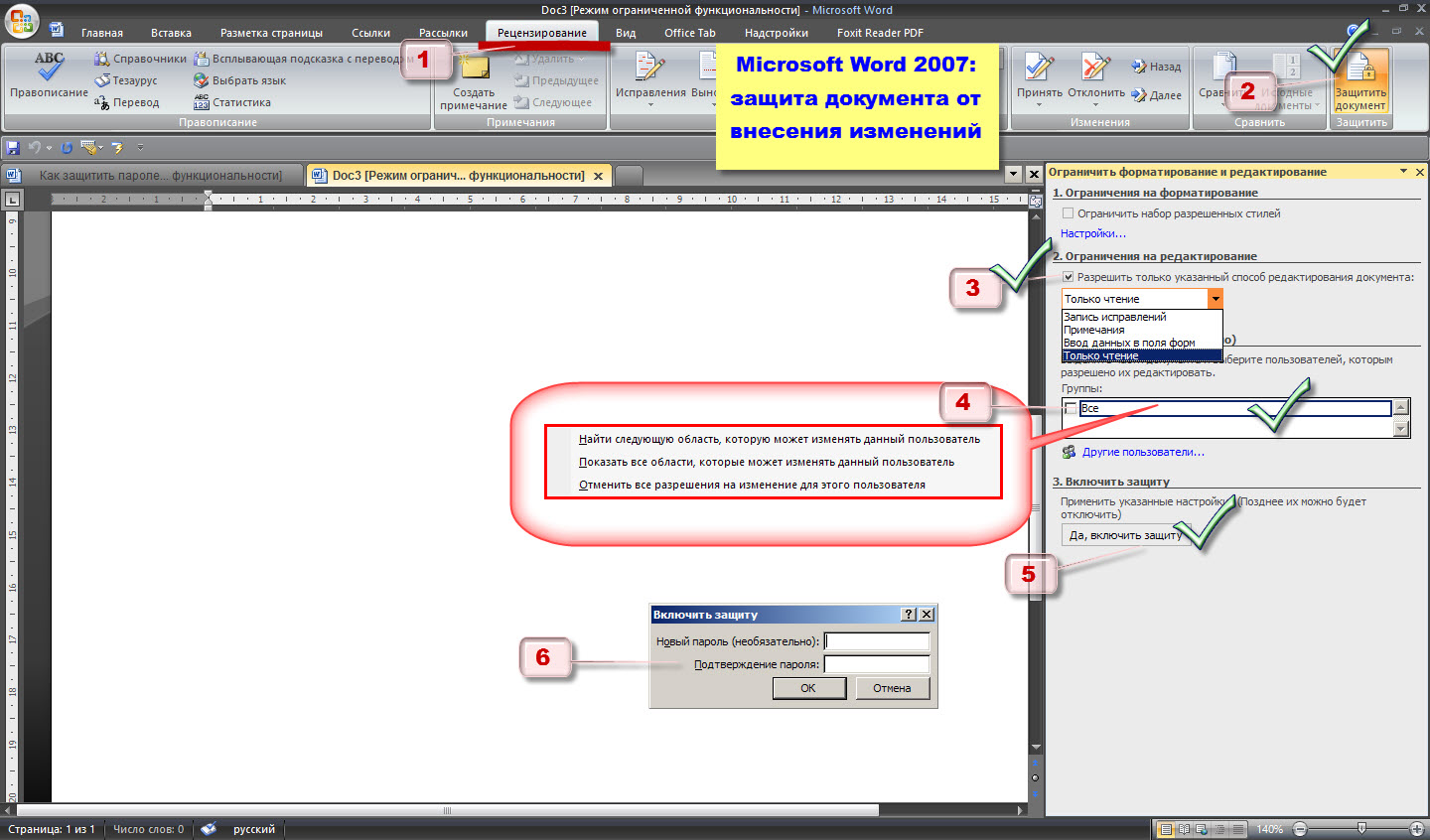
Отныне как бы яростно другой пользователь не желал внести в ваш Word-документ изменения – что-либо дописать, удалить, изменить шрифт или цвет, ваш документ ответит, что для этого необходимо сначала отключить его защиту.
Отключить защиту документа от внесения изменений очень просто. Здесь же, во вкладке «Рецензирование», опять открываете функцию «Защитить документ» и жмете команду «Отключить защиту». Вводите ваш пароль и все – все ограничения с вашего Word-документа сняты.
Проделать эту же процедуру в приложении Microsoft Word 2003 можно через меню «Сервис», далее – «Защитить документ».

Для Microsoft Word 2010 путь таков: кнопка «Microsoft Office», далее — «Сведения», далее — «Ограничить редактирование».
Подводя итоги…
Как видим, установка пароля на Word-документ – это довольно несложный процесс, который можно осуществить всего в пару кликов.
У Microsoft Word в плане установки паролей есть одна довольно жесткая особенность – невозможность восстановления забытых паролей. Увы, если вы забудете пароль к вашему документу, Microsoft Word не пришлет вам его на электронную почту, СМС-кой на мобильный телефон, не поможет даже девичья фамилия матери. Так что будьте предельно внимательны. И на всякий случай храните пароль к Word-документу где-то отдельно записанным.
Чтобы организовывать более надежную, комплексную защиту ваших данных на компьютере, к которому есть доступ у разных пользователей – членов семьи, особенно детей, сотрудников на работе, используйте свою личную (защищенную паролем, естественно) учетную запись Windows. Ограничьте данные вашей личной учетной записи от просмотра пользователями других учетных записей операционной системы.
Как заблокировать документ ворд
Если вы хотите разрешить другим пользователям изменять определенные части документа, вы можете заблокировать части документа Word, а разблокированные части документа можно будет свободно редактировать.
Рекомендуемые инструменты повышения производительности для Word
Kutools for Word: Интеграция ИИ , более 100 расширенных функций экономят 50 % времени обработки документов. Бесплатная загрузка
Office Tab: вводит вкладки, подобные браузеру, в Word (и других инструментах Office), упрощая навигацию по нескольким документам. Бесплатная загрузка
Заблокировать указанные разделы документа в Word
Первый метод поможет вам добавить разрывы разделов в текущем документе, а затем легко заблокировать указанные разделы. А сделать это можно так:
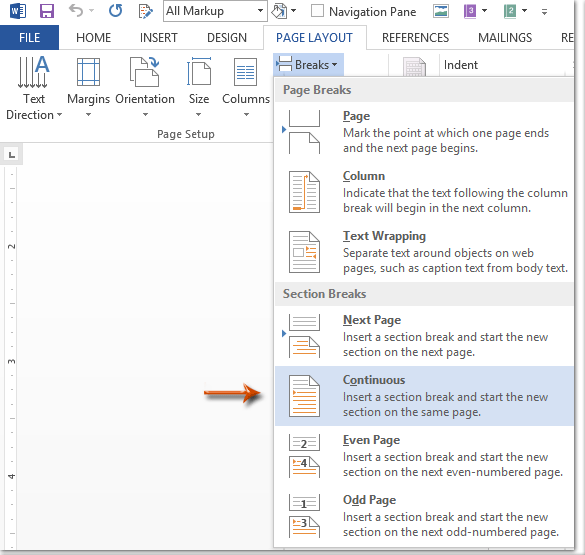
Шаг 1. Поместите курсор перед той частью документа, которую вы хотите защитить, а затем щелкните Перерывы > Непрерывный на Макет страницы таб. Затем таким же образом добавьте непрерывный разрыв в конце части документа.
Шаг 2. Откройте панель «Ограничить редактирование», щелкнув значок Ограничить редактирование Кнопка на Обзор меню.
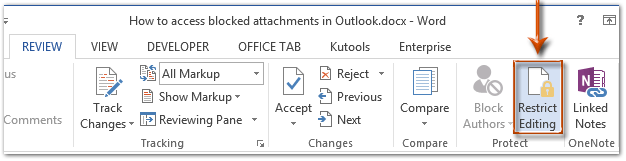
Внимание: В Word 2007 вам нужно нажать кнопку Защитить Документ > Ограничить форматирование и редактирование на Обзор меню.
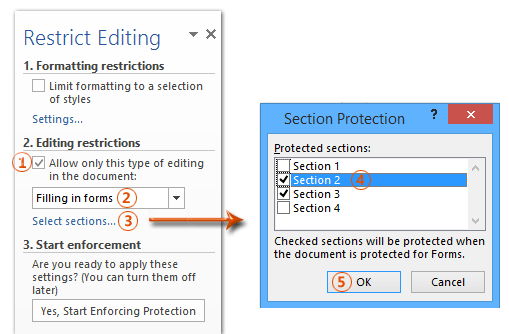
Шаг 3. На панели "Ограничить редактирование" перейдите к Ограничения редактирования раздел, и:
(1) Отметьте возможность Разрешить в документе только этот тип редактирования;
(2) Щелкните следующее поле, а затем укажите Заполнение форм из выпадающего списка;
(3) Щелкните текст Выбрать разделы.
(4) В появившемся диалоговом окне «Защита раздела» отметьте только те разделы, которые вы хотите защитить, а затем нажмите кнопку OK .
Шаг 4. Продолжайте нажимать Да, начать усиление защиты на панели "Ограничить редактирование".

Шаг 5: В открывшемся диалоговом окне Начать принудительную защиту,
(1) Проверьте Пароль;
(2) Введите свой пароль в оба Введите новый пароль (необязательно) коробка и Повторно введите пароль для подтверждения коробка;
(3) Щелкните значок OK .
Шаг 6: Сохраните документ Word.
До сих пор указанные разделы уже были защищены указанным паролем.
Заблокировать часть документов в Word
Этот метод поможет вам легко заблокировать указанную часть документа, добавив элемент управления содержимым в Microsoft Word.
Шаг 1. Выберите часть документа, которую вы хотите защитить, и нажмите кнопку Управление форматированным текстовым содержимым Кнопка на Застройщик меню.
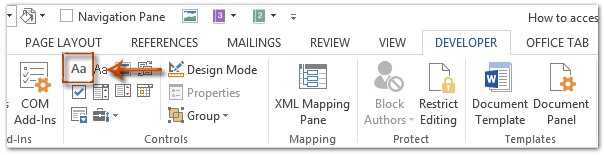
Внимание: Нажмите, чтобы узнать, как добавить вкладку «Разработчик» на ленту: Показать вкладку / ленту разработчика в Word
Шаг 2. Продолжайте нажимать Объекты Кнопка на Застройщик меню.

Шаг 3. В появившемся диалоговом окне «Свойства элемента управления содержимым»
(1) Введите имя для этого элемента управления содержимым в поле Название коробка;
(2) Отметьте возможность Контроль содержимого не может быть удален;
(3) Отметьте возможность Содержание нельзя редактировать;
(4) Щелкните значок OK .
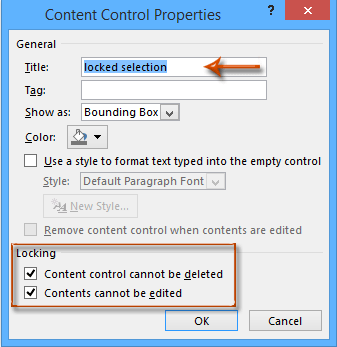
Шаг 4. Включите панель ограничения редактирования (или панель ограничения форматирования и редактирования), нажав кнопку Ограничить редактирование Кнопка на Застройщик меню.

Ноты:
(1) В Word 2007 щелкните значок Защитить документ > Ограничить форматирование и редактирование на Застройщик меню.
(2) Вы также можете узнать Ограничить редактирование (или Защитить документ кнопку) на Обзор меню.
Шаг 5: перейдите на панель "Ограничить редактирование",
(1) Отметьте возможность Ограничьте форматирование набором стилей;
(2) Снимите флажок с опции Разрешить в документе только этот тип редактирования;
(3) Щелкните значок Да, начать усиление защиты .

Шаг 6: В появившемся диалоговом окне Начать принудительную защиту,
(1) Проверьте Пароль;
(2) Введите свой пароль в оба Введите новый пароль (необязательно) коробка и Повторно введите пароль для подтверждения коробка;
(3) Щелкните значок OK .
Шаг 7: Сохраните текущий документ.
Лучшие инструменты для офисной работы
Kutools for Word — Повысьте свой опыт работы со словом с помощью Over 100 Замечательные особенности!
Легкая очистка: Убрать Дополнительные места / Разрывы разделов / Текстовые поля / Гиперссылки / Дополнительные инструменты для снятия см. Удалить группа.
➕ Креативные вставки: Вставлять Разделители тысяч / Флажки / радио кнопки / QR код / Штрих-код / Несколько изображений / Узнайте больше в Вставить группа.

Хотите попробовать эти функции? Загрузите Kutools for Word прямо сейчас!
Бесплатная загрузка Купить Узнайте больше о Kutools для Word
Лучшие инструменты для офисной работы
Kutools for Word — 100+ инструментов для Word
- Kutools AI Особенности: Создать, Перезапись, Суммировать, Переведите Документы / Получите быстрые ответы / Польский документ (сохранить формат)
- Владение документами: Разделить страницы / Объединить документы / Пакетное преобразование в PDF
- ✏ Редактирование содержания: Пакетный поиск и замена / Изменить размер всех изображений
- Легкая очистка: Удалить лишние пробелы / Удалить разрывы разделов
- ➕ Креативные вставки: Вставить разделители тысяч / Вставьте флажки / Создание QR-кодов
Как защитить паролем документ Word от открытия и редактирования
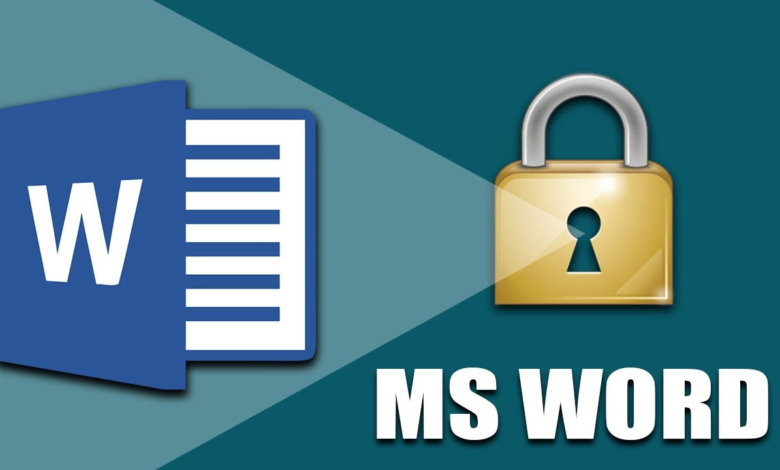
Чтобы защитить документ Word, нам нужно перейти в « Файл ” > “ Информация “, и нажмите на “ Защитить документ “. В раскрывающемся списке есть пять вариантов, Только «Зашифровать паролем» и «Ограничить редактирование» могут включать защиту паролем. Кратко представим, что они собой представляют:
- Всегда открывать только для чтения: документ Word будет спрашиваться, следует ли открывать его в режиме «Только для чтения» каждый раз, когда пользователь его открывает. Если нажать «Нет», он будет открыт точно так же, как обычный документ Word.
- Зашифровать паролем: Используйте пароль для защиты документа Word. Чтобы открыть его, пользователям потребуется ввести правильный пароль.
- Ограничить редактирование: Установите ограничения форматирования и ограничения редактирования. Необязательно устанавливать пароль, чтобы люди могли ввести правильный пароль, чтобы снять ограничения.
- Добавить цифровую подпись: добавить невидимую подпись, выданную центром сертификации.
- Mark as Final: Если установлено, в строке состояния будут отображаться подсказки «MARKED AS FINAL». Если пользователь нажмет «Edit Anyway» в строке состояния, документ Word можно будет редактировать как обычно.
Как зашифровать документ Word с помощью пароля?
Использование пароля, предоставленного пользователем, для блокировки документа Word — прямой способ определить, кто может читать, а кто нет. Те, кто знает пароль, могут легко его открыть, а те, кто не знает, могут столкнуться с определенными трудностями при его взломе.
Но вам нужно знать о версиях Word. Алгоритмы шифрования по умолчанию разных версий Word различаются. Некоторые, такие как Word 97, 2000, 2002 и 2003, существуют только на словах. С помощью некоторых инструментов восстановления паролей Word обычный человек может взломать все защищенные паролем документы Word 97-2003 за несколько секунд. За последние десять лет алгоритмы были улучшены, длинные и сложные пароли практически невозможно взломать методом перебора на домашнем компьютере.
| Слово 2016-2019 | Слово 2007–2013 | Слово 97–2003 | |
| Алгоритм шифрования | 256-битный ключ AES | 128-битный ключ AES | 40-битный ключ RC4 |
Здесь я покажу, как защитить паролем документ Microsoft Word 2019.
Шаг 1. Нажмите «Зашифровать паролем».
Перейдите на вкладку «Файл», затем перейдите в «Информация». Нажмите «Зашифровать паролем» из раскрывающегося списка «Защитить документ».

Шаг 2. Установите пароль
Пароли Word теперь могут быть очень длинными (до 255 символов). Пароли чувствительны к регистру, поэтому «a» и «A» различаются. Некоторые символы, такие как заглавная i (I), строчная L (l) и цифра «1», могут выглядеть очень похоже, поэтому вам следует быть внимательным, записывая созданный вами пароль. Если вы забудете свой пароль, Microsoft не восстановит его для вас.
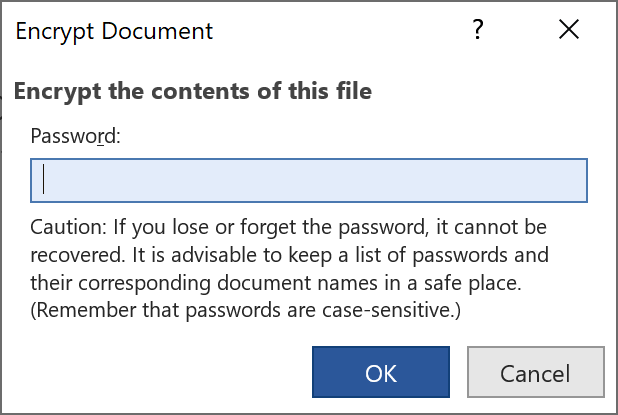
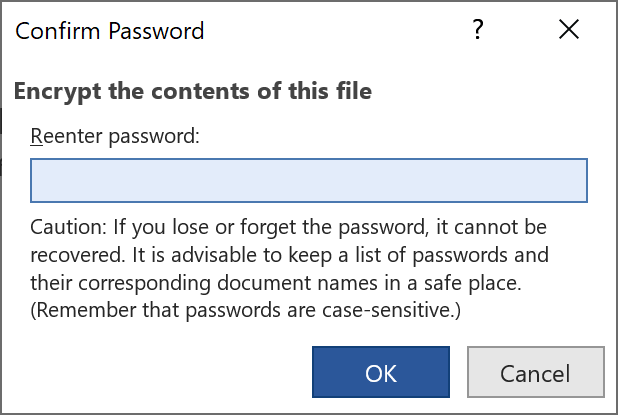
Шаг 3. Сохраните файл, нажав Ctrl + S.
После сохранения документа Word пароль вступит в силу.
Как защитить паролем документ Word для редактирования?
Функция «ограничить редактирование» удобна для людей, которым необходимо совместное использование документов, чтобы позволить другим только читать ваш документ или редактировать его в разрешенных условиях и объеме. Это шаги для защиты документа Word паролем от редактирования.
Шаг 1. Нажмите «Ограничить редактирование».
Перейдите на вкладку «Файл» > «Информация» > «Защитить документ» и выберите опцию «Ограничить редактирование». Появится левая боковая панель, как показано на рисунке. Существует два основных типа ограничений: ограничения форматирования и ограничения редактирования. Вы можете установить оба или одно из них.
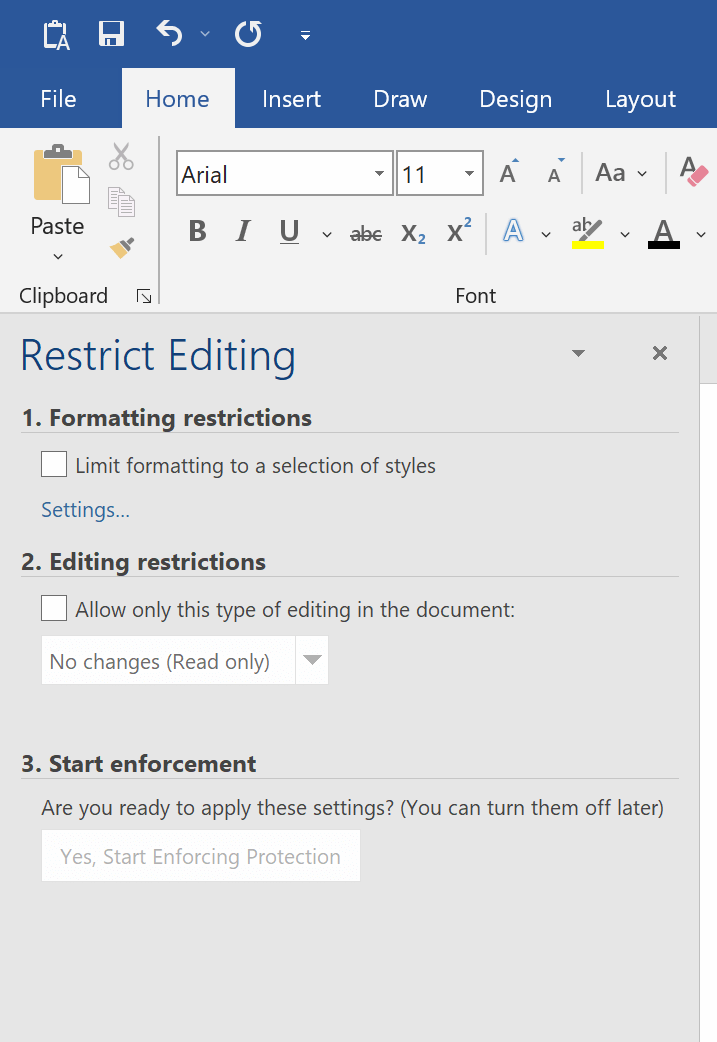
Шаг 2. Установите ограничения
- Ограничения форматирования
Ограничения форматирования предназначены для ограничения возможности другим людям изменять выбранные вами стили. Перейдите в «Настройки», чтобы найти больше вариантов подразделов.

Вот как это выглядит после вступления в силу «Ограничений форматирования».

- Ограничения на редактирование
Существует четыре типа ограничений редактирования, которые вы можете установить: «Без изменений (только чтение)», «Отслеживаемые изменения», «Комментарии» и «Заполнение форм». «Комментарии» и «Без изменений» позволяют вам выбирать исключительных пользователей.

Шаг 3. Установите пароль (необязательно)
Нажмите «Да, начать применять защиту», и появится это окно. Устанавливать пароль необязательно. Если вам не нужно, чтобы другие могли снять ограничения самостоятельно, вы можете просто не указывать это и затем сохранить документ Word, для которого вы установили ограничения на редактирование.

Можно ли защитить документ Word паролем от копирования?
Честно говоря, нет. Microsoft Word был создан для редактирования. Даже если вы ограничите документ только чтением, другие все равно смогут легко скопировать его полное содержимое в другой документ Word для редактирования.
Вот правило. Если они могут это прочитать, они могут это скопировать. Все, что вы можете сделать, это сделать это более сложным для копирования. Чтобы достичь этой цели, я думаю, вам лучше создать PDF только для чтения вместо Word.
Что делать, если я забыл пароль для входа?
Если у вас установлена последняя версия Word, то длинные и сложные пароли практически невозможно восстановить методом перебора.
Для более простого пароля вы можете попробовать восстановить его с помощью Пасс для Word . Это программное обеспечение предоставляет две основные функции: «Восстановление паролей» и «Снятие ограничений».
Вот кнопка загрузки: Скачать
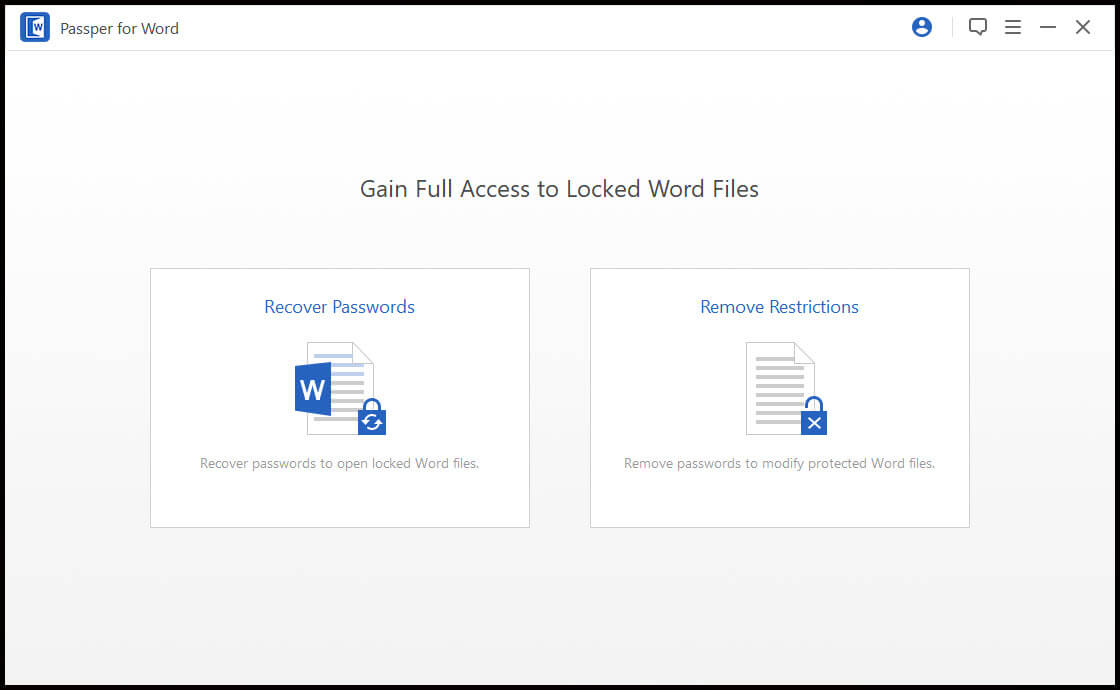
Существует четыре метода восстановления паролей для открытия Word. Если вы уверены в некоторых деталях пароля, попробуйте «Комбинационную атаку». Если вы что-то помните, но не очень хорошо, попробуйте «Атаку по маске». Ничего не знаете о пароле? Вы можете попробовать «Атаку по словарю», а если это не сработает, используйте «Атаку перебором».

Создать пароль Word просто, но самое главное — создать достаточно надежный пароль, который вы сможете запомнить или помните, как найти его в надежном месте хранения.



