
Пароль на Word файл
Довольно часто мы пользуемся Word-файлами для сохранения текстовой информации. Если в нём содержится какая-нибудь важная информация, то неплохо было бы защитить его, чтобы открыть его смогли только те, кто знает пароль. Сделать это можно несколькими способами, например сохранить его в папке, а затем установить пароль на эту папку . Или же добавить файл в архив, а затем поставить пароль на этот самый архив . Ну или же поставить пароль на сам Word`овский файл, благо этот текстовый редактор позволяет это сделать. Про это и читайте ниже.
Как поставить пароль на документ Microsoft Word 2003 и более старых.
В верхнем меню документы выбираем раздел "Сервис" и далее, в выпадающем меню, выбираем "Параметры"

Откроется окно, в котором переходим на вкладку "Безопасность" и в поле "Пароль для открытия файла" вводим пароль и жмём кнопку ОК

После этого потребуется ещё раз подтвердить пароль в маленьком окошке и всё. Пароль установлен.
Как поставить пароль на документ Microsoft Word 2007
Жмём на верхнюю эмблему Microsoft Office и в выпадающем меню наводим курсор мыши на пункт "Подготовить. После этого раскроется дополнительное меню, в котором выбираем пункт "Зашифровать документ"

Вводим в новом окошке пароль

и подтверждаем его ещё раз.
Как поставить пароль на документ Microsoft Word 2010
Кликаем вверху на пункт "Файл" и раскрываем его. Выбираем "Сведения" и справа кликаем на "Защитить документ", после этого в раскрывающемся меню выбираем "Зашифровать паролем"

Появится окошко, в котором нужно поставить пароль и подтвердить его

Как поставить пароль на документ Microsoft Word 2013
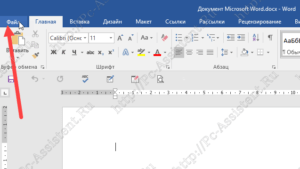
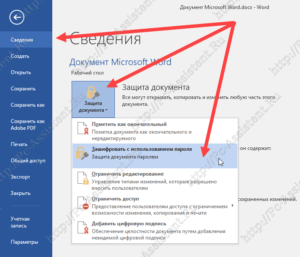
Кликаем сверху на меню "Файл", выбираем слева "Сведения", справа появится "Защита документа", по которой кликаем и выбираем "Зашифровать с использованием пароля

Вводим в новом окошке пароль
и подтверждаем его ещё раз.
Вот и всё. Хочу напомнить, что пароль можно поставить как на совершенно новый документ, который Вы только начали создавать, так и на уже существующий файл. Не забудьте после того, как поставили пароль на Word файл, сохранить его.Убрать пароль можно точно так же, как и поставили. Разумеется нужно его знать.
Как установить пароль на Word файл?
Как поставить пароль на Word файл? Такой вопрос, думаю, рано или поздно приходил на ум многим пользователям пакета Office.В этом посте я отвечу на этот вопрос и в качестве примера воспользуюсь несколькими версиями Office начиная с версии 2003 года.
Пароль на Word файл
Многие работающие, офисные люди пользующиеся персональным компьютером рано или поздно сталкиваются с популярнейшим пакетом программ для работы с различными типами документов под названием Microsoft Office . В этот пакет входит и программа Microsoft Word, которая предназначена для создания, просмотра и редактирования текстовых файлов.Часто в этих текстовых файлах содержится важная информация и у пользователя появляется надобность в её защите. Защитить конфиденциальную информацию можно установив пароль на Word файл. Во всех версиях Office имеется такая возможность.
На документ Word 2003 и старше
Что нужно сделать, чтобы установить пароль на ворд документ? Шаги:
- Открываем документ Word, на который нужно поставить пароль.
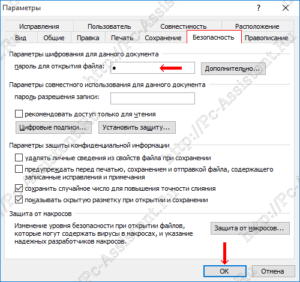
- В меню Word кликаем ЛКМ на пункте " Сервис " и из выпадающего списка выбираем " Параметры ". параметры" width="300" height="132" />
- В открывшемся окне переходим во вкладку " Безопасность ".
- Придумываем пароль и указываем его в поле " Пароль для открытия файла " и жмем кнопку " Ок ".
- Сохраняем документ.
На документ Word 2007
В данной версии процедура защиты файла Word паролем чуть отличается от предыдущей. Что тут нужно сделать?
- Открываем документ Word, на который следует поставить пароль.
- В верхнем левом углу нажимаем на круглую кнопку с логотипом Microsoft Office .
- В открывшемся списке идем вниз до пункта " Подготовить " и справа в подменю выбираем функцию " Зашифровать документ ".

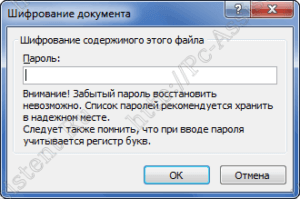
- Откроется окошко с полем для ввода пароля. Вводим в это поле придуманный пароль и жмём кнопку " ОК ".
- Сохраняем документ.
На документ Word 2010
- Открываем вордовский файл, на который нужно поставить пароль.
- В левом верхнем углу окна Word открываем вкладку " Файл ".
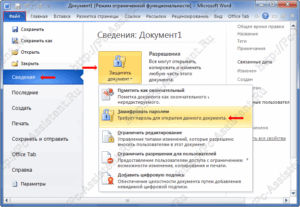
- Далее из списка в левой стороне кликнув по пункту " Сведения " в правой стороне нажимаем на кнопку " Защитить документ ".
- В выпадающем контекстном меню выбираем пункт " Зашифровать паролем ".
- Придумываем пароль и вводим его.
- Жмем "ОК" и сохраняем документ.
На документ Word 2013
- Открываем вордовский документ, на который нужно поставить пароль.
- В левом верхнем углу окна Word открываем вкладку " Файл ".
Итоги:
Вот так в пару шагов можно защитить свою конфиденциальную информацию установив пароль на Word документ. Снять пароль также легко, за исключением случаев когда вы его забыли или не знали вовсе. Для снятия пароля проделываем те же самые телодвижения только на последнем шагу очищаем поле ввода пароля от оного.Пароль можно установить как на новый файл так и на старый, созданный много миллионов лет назад.
Если вам понравилась эта статья, то пожалуйста, оцените её и поделитесь ею со своими друзьями на своей странице в социальной сети.



