
Как вытащить текст Word из картинки
Перед каждым пользователем ПК хоть раз возникала необходимость получения текстовой информации из картинок. Работая в программах для набора, иногда приходится перепечатывать текст, находящийся в растровом или векторном изображении. Этот долгий процесс можно сократить, если знать, как из картинки вытащить текст в Word.
Для преобразования текста на картинке в документ Ворд — следуйте инструкциям ниже
Выход из ситуации
Обычно процесс распознавания с изображения достаточно трудоёмкий. В нём основную работу придётся делать вручную, но конечный результат сэкономит общее затраченное время. Это бывает необходимо, когда в распоряжении присутствует только электронное изображение документа или страницы книги, с которой нужно вытащить текст.
Вместо собственноручного перепечатывания информации, можно воспользоваться специализированными программами и сервисами, которые автоматизируют эту работу. Они позволяют распознать текст, используя картинки большинства популярных форматов, среди которых jpg, gif и png.
Порядок работ
Если данные находятся на печатном документе, с него придётся предварительно сделать изображение. Для этого потребуется сканер. Также это бывает необходимо, если текст на картинке имеет плохое разрешение или он размытый. К сканеру должны прилагаться «родные» драйвера и программы, которые позволят перевести всё в высоком качестве. На результат влияет не только чёткость букв, но и их «ровное» положение, а также отсутствие помех.
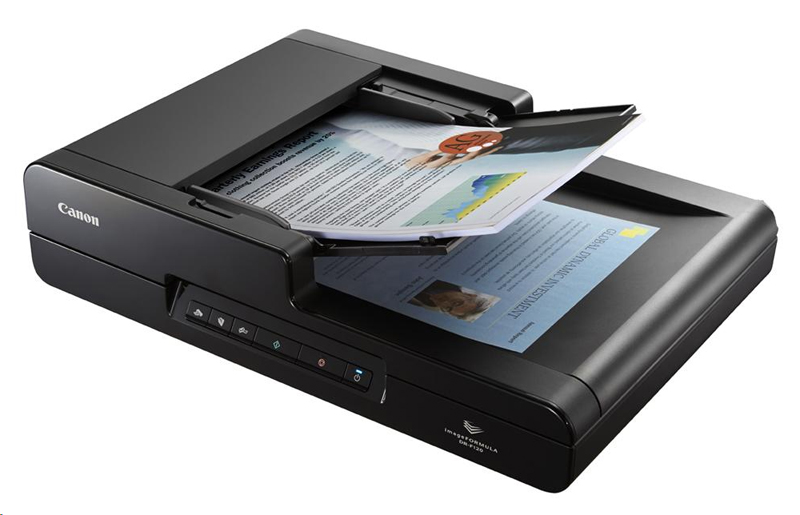
Если вам необходимо получить текст с бумажного носителя — потребуется сканер
При неимении сканера можно обойтись фотоаппаратом. В этом случае потребуется правильно выставить свет. На следующем этапе требуется использование специальных программ, которые позволят непосредственно распознать текст с jpg. Среди таких программ особое место занимает ABBYY FineReader, которая считается лидером на рынке. Она платная, но её качество соответствует стоимости.
Особенности процесса
В функционале программного обеспечения присутствует много функций, позволяющих работать с большинством шрифтов. Среди передовых возможностей присутствует способность распознать рукописный текст Word из jpg. Она имеет много преимуществ:
- выбор качества. Пользователь может сам остановить предпочтительное качество для сканирования. Лучше выбирать не ниже 300 DPI, чтобы программа затрагивала для обработки даже мелкие детали, и смогла работать с мелкими шрифтами.
- цветность. Необходимо, когда на изображении присутствуют таблицы или другая символика. В других же вариантах предпочтительно выбирать чёрно-белый режим, который уберёт смещения цветового диапазона с букв, сделав их чище. Цветной режим подойдёт для ярких картинок, где важно передать цвет текста.
- фотография. Если картинка выполнена снимком, программа повысит приоритет сканирования. Также можно непосредственно с ABBYY FineReader сфотографировать текст, чтобы распознать его в jpg. Правда, это сильно ухудшит качество, отчего финальный результат будет иметь много ошибок.
Среди аналогичных программ присутствуют также бесплатные сервисы. Среди них выделяется также Google Drive, которая доступная непосредственно в браузере. Работа с OCR Convert имеет среднее качество, поэтому подходит для тех, у кого изображение имеет высокое расширение и чёткие шрифты. Сервис i2OCR предлагает аналогичные услуги, только картинки можно ещё загрузить с URL-ссылки. Они имеют больше любительский формат, поэтому не рассматриваются для профессионального использования.
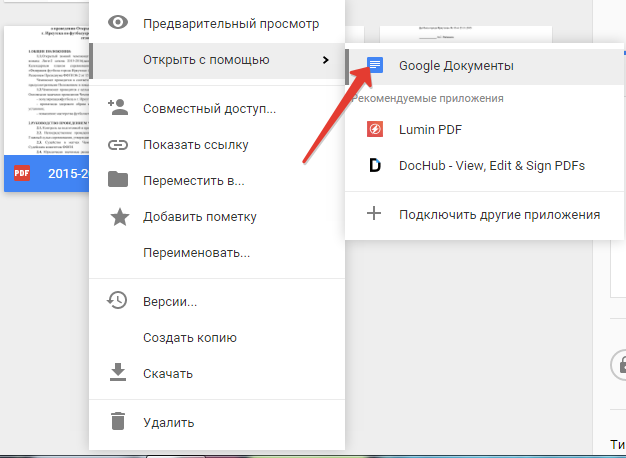
Открыв картинку через Google Документы, вы получите документ с уже распознанным текстом
Получить результат
После начала сканирования обычно проходит пару минут, чтобы получить результат. Этот показатель зависит от сложности и количества располагаемого текста. После старта работы, программы в автоматическом режиме будут выделять участки для проверки, и преобразовать их. После окончания процесса, можно повторно распознать jpg данные, или сосредоточиться на определённых участках документа.
Готовый результат экспортируется в файл Word. Полученный текст можно редактировать при наблюдении ошибок, или продолжить с ним дальнейшую работу. Распознать текст с jpg картинок не представляет труда, если правильно подготовить изображение. Этот процесс может существенно сэкономить время, в отличие от ручного перепечатывания информации.
Поскольку работа с распознаванием текста с картинки требует качественного исходника, нужно изначально найти изображение с высоким разрешением. Это ускорит сам процесс обработки данных, а также уменьшит общий объем ошибок.
Как распознать текст с картинки в Word: лучшие способы и ресурсы
Бывало ли у вас такое, что, например, партнеры по бизнесу прислали какую-то документацию или проект договора о сотрудничестве в виде файла графического формата (обычной картинки или документа PDF)? По всей видимости, с этим сталкивались, если не все, то очень многие.
А ведь документ вам бывает нужно срочно изменить, а чаще всего это касается редактирования текстовой части, которая может содержаться в исходном файле. Как распознать текст с картинки, чтобы затратить на это минимум времени и избежать возможного появления всевозможных ошибок и опечаток? Об этом и многом другом далее и пойдет речь. Способов «вытаскивания» текста из файлов графических типов или универсального формата PDF на сегодняшний день существует много, однако при рассмотрении некоторых из них будем отталкиваться от наиболее интересных, простых и понятных любому пользователю методов.
Как распознать текст с картинки в Word?
Начать стоит с одного из самых простых методов, который подойдет всем без исключения пользователям. Если речь идет о том, чтобы «вытащить» текст из PDF-документа, а затем отредактировать его и сохранить в «родном» формате текстового редактора Word, далеко ходить не нужно, поскольку все последние версии этого приложения, начиная с «Офиса» 2010 года выпуска, поддерживают работу с файлами PDF и позволяют их редактировать точно так же просто, как если бы это был самый обычный документ Word.
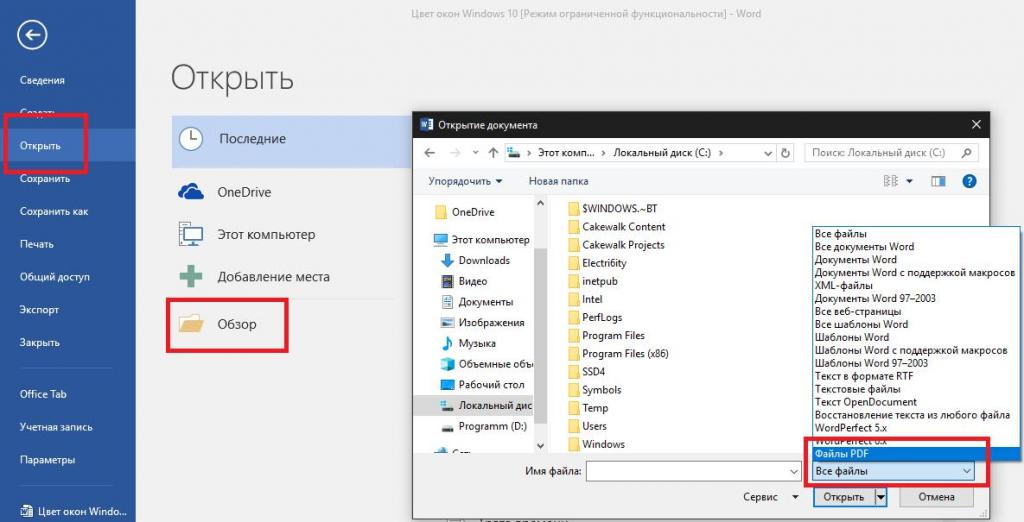
Чтобы в «Ворде» распознать текст с картинки формата PDF, который, если кто не знает, относится именно к графическим типам файлов, достаточно задать открытие документа, а в типе файла выбрать именно формат PDF. После этого текст можно будет и отредактировать, и сохранить повторно в виде «родного» формата редактора, выбрав в том же поле нужный тип (например, DOC или DOCX).
Дополнительные инструменты для Office 2003
Если же проблема состоит в том, как распознать текст с картинки в редакторе, входящем в состав офисного пакета, скажем, 2003 года, в котором формат PDF не поддерживается, то и в этом случае ничего сложного нет.
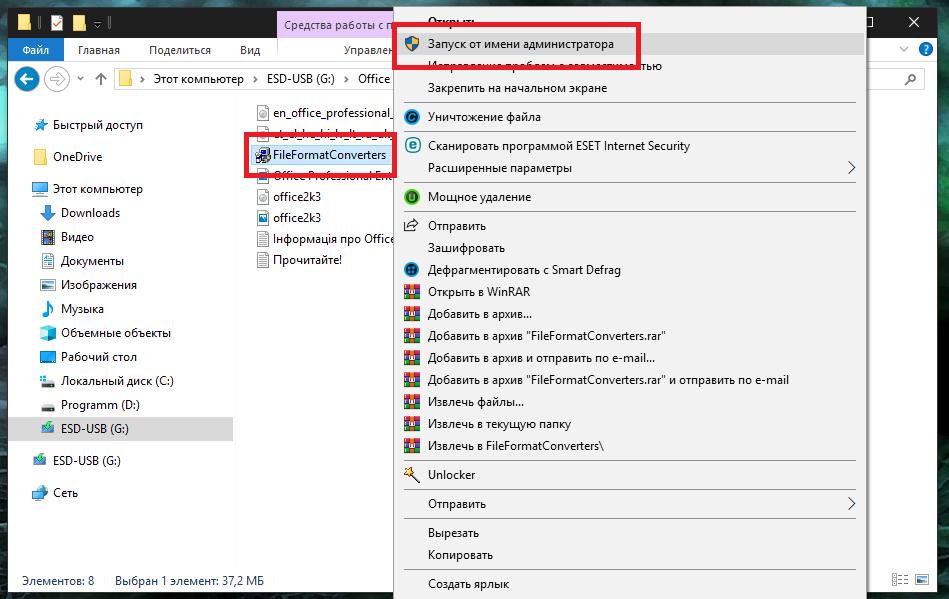
В довесок к самому текстовому редактору дополнительно можно установить инструмент в виде интегрируемого в Word расширения под названием File Format Converters, который добавит возможностей редактору в том плане, что он сможет работать и с файлами PDF, и с документами обновленных форматов вроде DOCX.
Как распознать текст с картинки в PDF?
Еще один способ извлечения текста непосредственно из графического объекта в PDF-формате состоит в том, чтобы воспользоваться любым из известных редакторов, рассчитанных на работу с такими документами. Одним из наиболее универсальных и практичных приложений можно назвать небезызвестную программу Reader от Adobe. Обратите внимание, что в данном случае речь идет именно о приложении «Ридер», а не об аналогичном просмотрщике «Акробат», который поддерживает только чтение документов (просмотр без возможности редактирования).
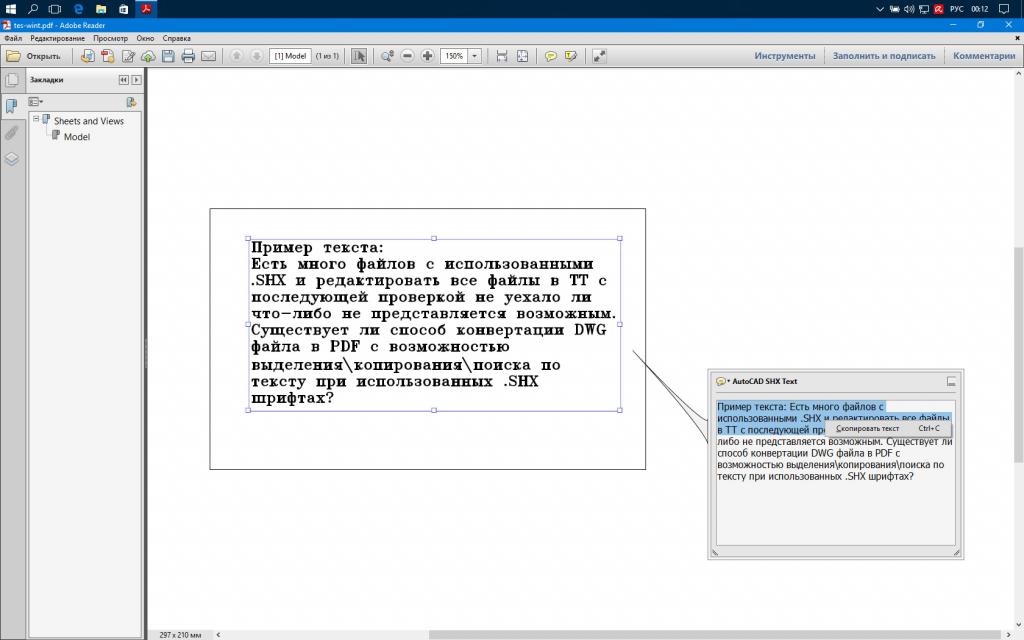
В самой программе вам нужно будет просто выделить нужный фрагмент текста, скопировать его в буфер обмена, а затем вставить в документ Word и сохранить в нужном конечном формате.
Использование приложения OneNote
Если разбираться в тонкостях того, как распознать текст с картинки без использования вышеописанных приложений, можно посоветовать воспользоваться еще одним уникальным апплетом, входящим в состав последних модификаций и сборок самих офисных пакетов, под названием OneNote, о возможностях которого многие пользователи в большинстве своем или забывают, или не знают вовсе. В программе потребуется для удобства работы всего лишь создать пустой документ, используя меню вставки поместить в него изображение с текстом из графического файла (любого формата), а затем настроить язык распознавания.
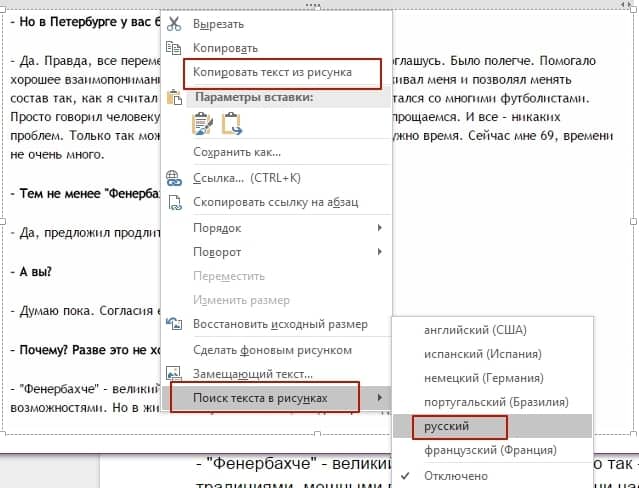
После этого останется только скопировать текст в буфер обмена, для чего используется специальный пункт «Копировать текст с картинки», после чего его можно будет вставить из буфера в любую другую программу.
Примечание: если вопросы касаются того, как с картинки распознать китайский текст или содержимое, представленное на любом другом неподдерживаемом для отображения языке, вам потребуется установить дополнительный языковой пакет, загрузив его, например, из официального источника Microsoft и интернете.
Система распознавания ABBYY Finereader
Естественно, если речь идет исключительно о том, как распознать текст с картинки в графических форматах, лучше всего применять для этого специализированные OCR-системы. Одной из самых мощных и популярных является программа ABBYY Finereader, а также ее онлайн-аналог в виде официального интернет-портала.
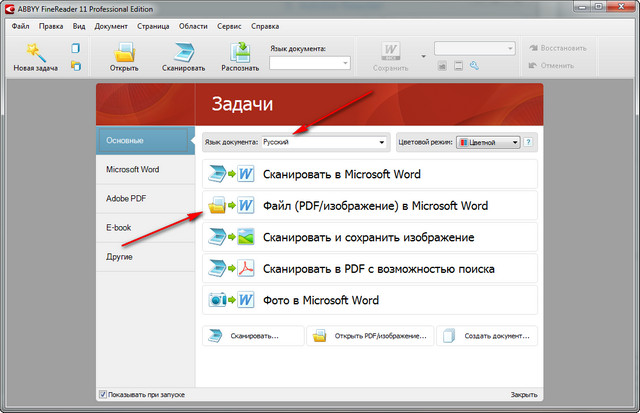
Это приложение работает по типу виртуального сканера, в котором нужно всего лишь задать направление распознавания, а иногда может потребоваться указать язык исходного документа (это относится к устаревшим версиям пакета). Когда сканирование текста на том же печатном листе или в графическом файле будет закончено, он будет автоматически перенаправлен, например, в Word или в любой другой офисный редактор.
Конвертеры форматов
Пока это были самые простые приложения, позволяющие распознать текст с картинки. Программы для выполнения таких действий включают в себя и еще одну категорию ПО, называемого конвертерами. Они интересны тем, что выполнять именно распознавание текстового содержимого графического файла в них не нужно.
Суть состоит в том, чтобы переконвертировать исходный графический формат в выбранный текстовый, после чего преобразованный файл и можно будет открыть в нужном редакторе. Кроме того, очень часто именно такие приложения оказываются максимально эффективными, когда вам требуется обработать несколько десятков однотипных документов. Это называется пакетным режимом. Что же до самих программ, их в том же интернете можно найти огромное количество.
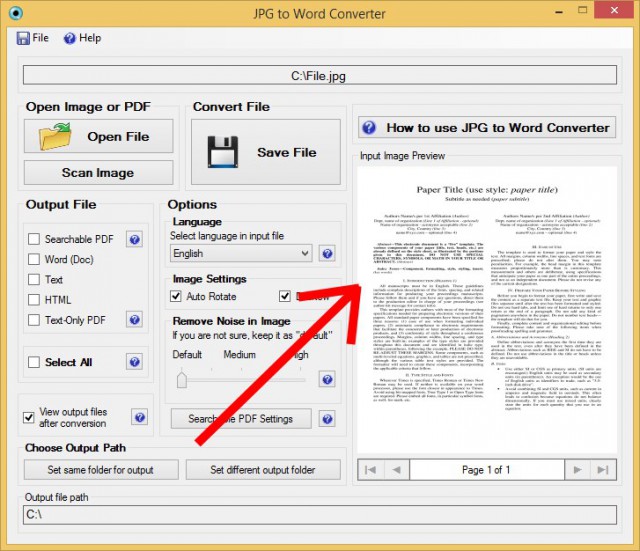
Среди наиболее востребованных приложений можно отметить утилиты для преобразования PDF-файлов в любые другие форматы, конвертеры PDF или JPG в Word, универсальные преобразователи любого типа графики в текстовые файлы и т. д.
Онлайн-сервисы: нюансы использования и возможные ограничения
Наконец, если ни одно из предложенных решений вам не подходит, заниматься преобразованиями вручную просто лень или нет времени, пожалуйста, в интернете представлено огромное количество ресурсов, на которых все эти операции будут выполнены без вашего прямого участия. От вас потребуется только загрузить исходный графический файл, дождаться окончания извлечения текста и скачать готовый текстовый файл на собственный компьютер (или даже просто скопировать текст из окна с результатом). Правда, неудобство некоторых таких сервисов состоит только в том, что зачастую могут устанавливаться ограничения по количеству одновременно загружаемых для обработки файлов и лимиты, касающиеся их размера, не говоря уже и о том, что некоторые сервисы являются отнюдь не бесплатными. Зато многие из таких ресурсов определяют используемый в тексте язык автоматически, что избавляет вас от дополнительных ненужных действий по переводу.
8 лучших конвертеров изображений в текст, которые вы не должны пропустить на Windows / Mac / iPhone / Android
Сегодня мы наводнены океанами файлов, от картинок до фотографий, от анимированных изображений до видео, от документов до Excel и так далее. Однако иногда важной информацией является текст, скрытый в изображениях, например отсканированные файлы, скриншоты и т. д. Можете ли вы взять текст с этих изображений? Ответ прост, и все, что вам нужно, это мощный конвертер изображения в текст. Еще одна хорошая новость заключается в том, что вы можете узнать список лучших конвертеров из этого поста.
- Часть 1: 4 лучших конвертера изображений в текст для ПК/Mac
- Часть 2: 4 лучших приложения для конвертации изображений в текст на iPhone/Android
- Часть 3. Часто задаваемые вопросы о конвертере изображений в текст
Часть 1: 4 лучших конвертера изображений в текст для ПК/Mac
Топ 1: Брендфолдер
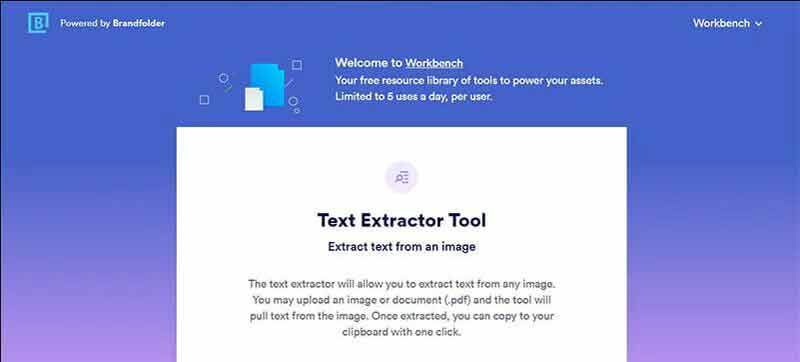
Brandfolder — это облачный конвертер изображений в текст. Он включает в себя различные процессы для организации, хранения и извлечения цифровых активов. Он включает в себя экстрактор текста, который может бесплатно конвертировать изображение в текст онлайн.
- Извлечение текста из изображения или PDF.
- Работайте онлайн без оплаты.
- Доступно для большинства веб-браузеров.
- Предлагайте высокий уровень успеха и качества.
- Бесплатная версия ограничена 5 изображениями в день.
- Требуется хорошее подключение к Интернету.
Топ 2: онлайн конвертировать
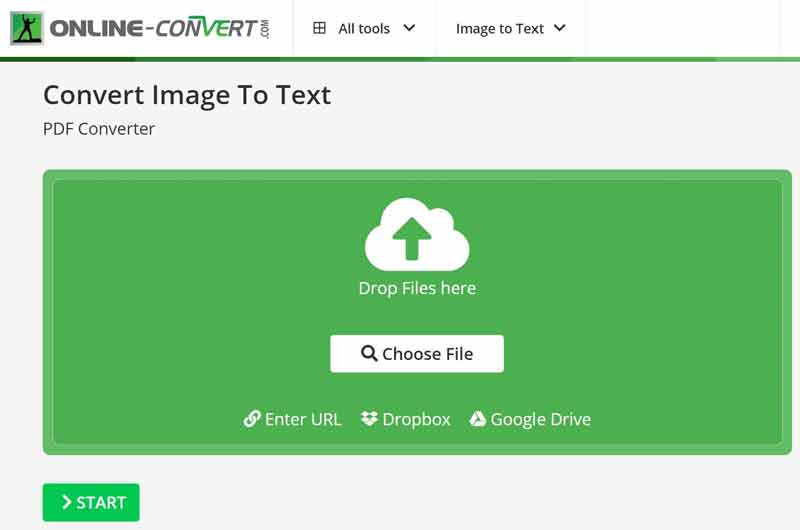
Online Convert — это база данных онлайн-конвертеров файлов, поставляемых с конвертером изображений в текст. Он позволяет загружать изображение с вашего компьютера или веб-сайта и захватывать с него текст в Интернете. Кроме того, он может обрабатывать несколько изображений одновременно.
- Бесплатное использование онлайн.
- Поддержка нескольких ресурсов, таких как URL, Dropbox и т. д.
- Совместимость с JPG, PNG, TIFF, SVG и BMP.
- Захватывайте текст с нескольких изображений за раз.
- Он имеет ограничение на размер файла.
- Преобразование изображения в текст онлайн занимает некоторое время.
Топ 3: Препостсео
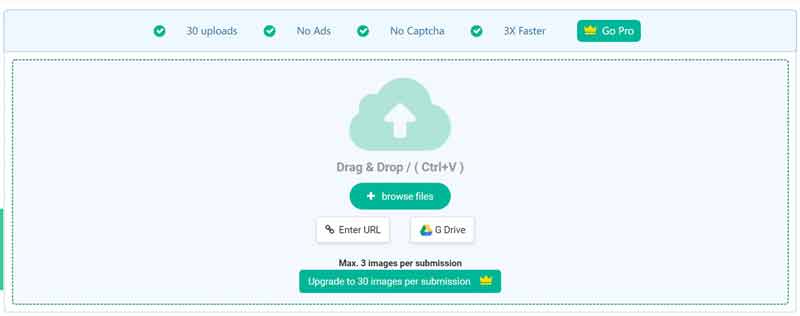
Prepostseo — еще один бесплатный онлайн-конвертер фотографий в текст. Это упрощает рабочий процесс для извлечения текста и слов из фотографии. Кроме того, он работает и с онлайн-изображениями. Поэтому это хороший выбор для начинающих.
- Импорт изображений с компьютера, URL-адреса или Google Диска.
- Обработка нескольких изображений одновременно.
- Поддержите команду перетаскивания. li> Бесплатное использование без рекламы.
- Максимальное количество изображений — 3 бесплатно.
- Поддерживаемые форматы изображений ограничены.
Топ 4: конвертер изображений в текст
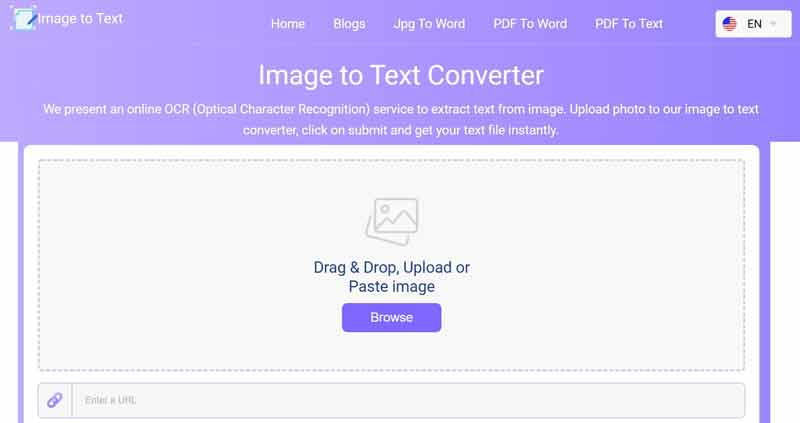
Как видно из названия, Image to Text Converter — это онлайн-конвертер фотографий в текст. Встроенная технология OCR доступна как для изображений, так и для документов PDF. Что еще более важно, есть экранное руководство для начинающих.
- Полностью бесплатный для использования.
- Загрузите изображение с компьютера или URL.
- Доступен на нескольких языках.
- Предлагайте 100% точность.
- Он может обрабатывать только одно изображение за раз.
- Он не поддерживает облачные сервисы.
Часть 2: 4 лучших приложения для конвертации изображений в текст на iPhone/Android
Топ 1: iOS Live Text
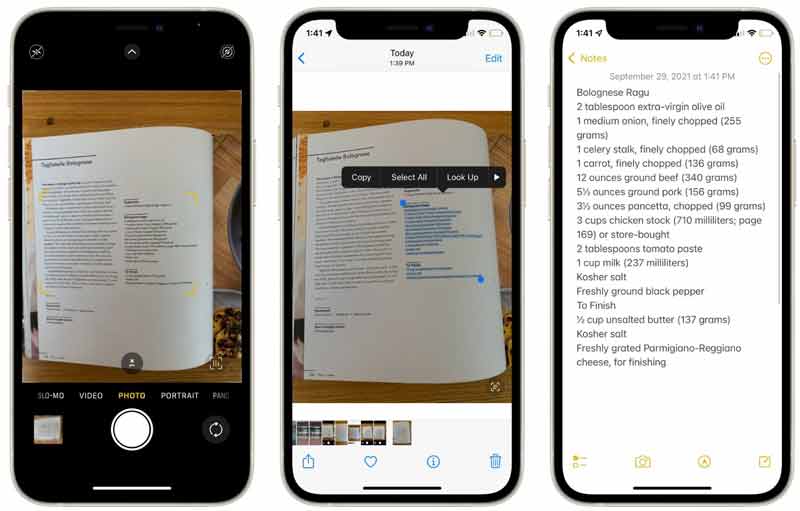
Live Text — это новая функция, встроенная в iOS 16 и iPadOS 15. Она привносит оптическое распознавание символов в последний iPhone. Это означает, что вам вообще не нужно дополнительное приложение для конвертации изображений в текст.
- Извлекайте текст из изображения без сторонних приложений.
- Встроен в приложение Камера.
- Скопируйте текст в сообщения или любые другие приложения.
- Это требует от вас обновления до последней версии iOS.
Топ 2: Adobe Scan
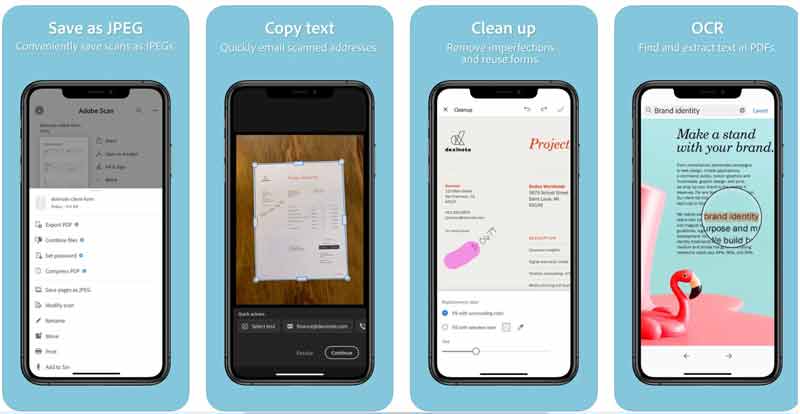
Adobe Scan — это приложение для преобразования изображений в текст, разработанное Adobe для пользователей iPhone и Android. Стандартную версию можно загрузить бесплатно, но вы можете подписаться на онлайн-хранилище в приложении.
- Превратите свое мобильное устройство в OCR-сканер.
- Работайте как с PDF-файлами, так и с фотографиями.
- Сканируйте что угодно с точностью.
- Отредактируйте текст после сканирования.
- Это большой и занимает место.
Топ 3: OneNote
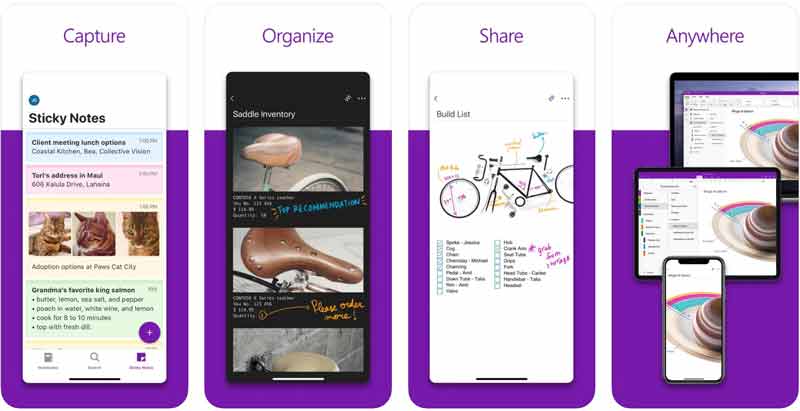
OneNote — это приложение для преобразования фотографий в текст от Microsoft для устройств iPhone и Android. OCR — это всего лишь одна из функций приложения. Это означает, что вы можете получить множество бонусных инструментов из одного приложения.
- Быстро захватывайте текст с изображения или документа.
- Синхронизируйте отсканированный текст с OneDrive.
- Организуйте текст в своих заметках.
- Приходите с офисным объективом.
- Для этого требуются новейшие операционные системы.
Вверх 4: CamScanner
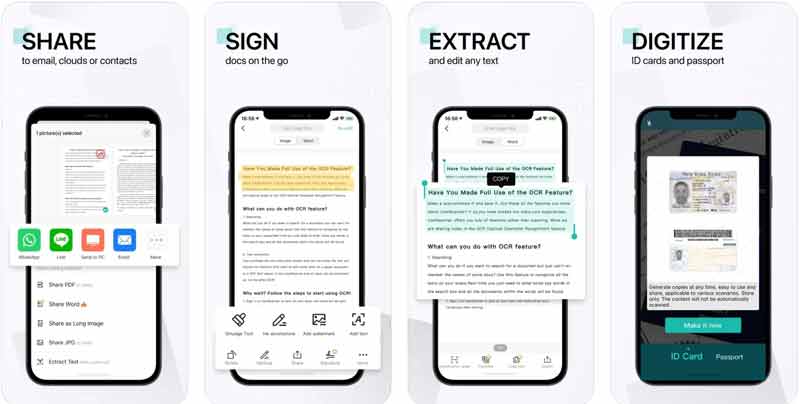
CamScanner — это универсальное приложение для преобразования изображений в текст, доступное для устройств iPhone и Android. Он превращает ваше мобильное устройство в портативный OCR-сканер и автоматически распознает текст на фотографиях.
- Поддержка широкого спектра форматов файлов.
- Точно конвертируйте изображения в текст.
- Делитесь текстом напрямую в социальных сетях.
- Включите редактор файлов.
- Неограниченные функции требуют подписки.
- Лучший конвертер текста в речь для преобразования текста в аудио
- 9 приложений для простого добавления текста / подписей к видео за 3 шага
Рекомендовать: Лучший конвертер JPG в Word
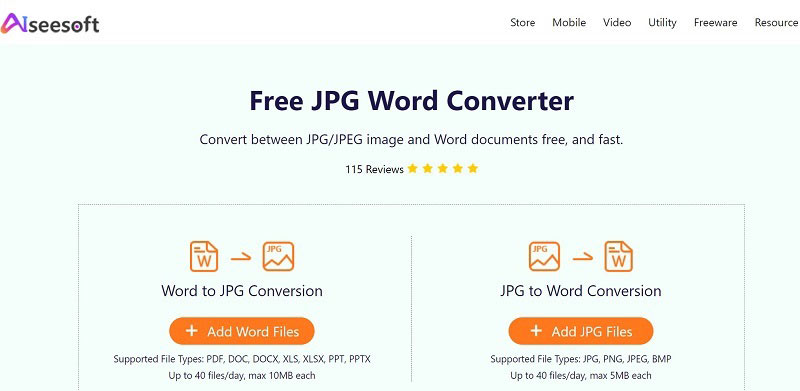
Если вам не нравится преобразовывать изображение в PDF или документ с помощью Word, Бесплатный конвертер слов в формат JPG от Aiseesoft хорошее решение. Он полностью работает онлайн, поэтому вам не нужно устанавливать на диск никакого дополнительного программного обеспечения. В отличие от других онлайн-приложений, оно не требует оплаты и не имеет ограничений.
- Преобразование изображений в Word или наоборот.
- Полностью работайте онлайн бесплатно.
- Используйте ИИ для повышения качества вывода.
- Нет водяных знаков, размера файла или других ограничений.
Часть 3. Часто задаваемые вопросы о конвертере изображений в текст
OCR означает оптическое распознавание символов. Он работает, идентифицируя символы и текст в изображении или документе PDF с помощью оптической технологии. Сегодня все больше и больше цифровых устройств включают OCR.
Каковы недостатки конвертера изображения в текст?
Большинство конвертеров изображений в текст эффективно работают только с печатным текстом, а не с рукописным. Более того, это также требует, чтобы люди проверяли точность и исправляли некоторые ошибки.
Как повысить точность при извлечении текста из изображения?
Чтобы получить лучший результат, необходимо использовать четкое изображение. Поместите изображение как можно более плоско. Настройте камеру, пока не получите текст.
Теперь вы должны освоить как минимум 8 лучших приложений для преобразования изображений в текст для пользователей Windows, Mac, iPhone и Android. Все они бесплатны для использования или загрузки, но для доступа к расширенным функциям некоторых требуется подписка. Aiseesoft Free JPG Word Converter может помочь вам бесплатно преобразовать изображения в Word или документы онлайн. Больше рекомендаций? Пожалуйста, запишите их ниже.
Рейтинг: 4.8 / 5 (на основе голосов 347) Подпишитесь на нас в

Video Converter Ultimate
Video Converter Ultimate — отличный видео конвертер, редактор и энхансер для преобразования, улучшения и редактирования видео и музыки в 1000 и более форматах.
100% безопасность. Без рекламы.
100% безопасность. Без рекламы.



