

Пустые абзацы в документе Word могут сделать его неряшливым и непрофессиональным. Эти нежелательные пробелы часто появляются из-за проблем с форматированием или при копировании текста из других источников. Удаление каждого пустого абзаца вручную может быть утомительным, особенно в длинных документах. К счастью, есть эффективные способы быстро удалить все пустые абзацы из документа.
В этом уроке мы покажем вам, как удалить эти пустые абзацы в Word, сделав ваш документ более понятным и удобным для чтения.
Удалите все пустые абзацы с помощью функции поиска и замены
Удалите все пустые абзацы с помощью VBA
Удалите все пустые абзацы с помощью Kutools for Word
Рекомендуемые инструменты повышения производительности для Word
Kutools for Word: Интеграция ИИ , более 100 расширенных функций экономят 50 % времени обработки документов. Бесплатная загрузка
Office Tab: вводит вкладки, подобные браузеру, в Word (и других инструментах Office), упрощая навигацию по нескольким документам. Бесплатная загрузка
Удалите все пустые абзацы с помощью функции поиска и замены
Удаление пустых абзацев по одному может быть утомительным, но функция «Найти и заменить» в Word упрощает этот процесс:
- Нажмите Главная >Замените чтобы открыть утилиту «Найти и заменить», или нажмите Ctrl + H как ярлык.
- Нажмите Подробнее >> кнопку, чтобы открыть дополнительные параметры.
![Диалоговое окно «Найти и заменить» с выделенной кнопкой «Дополнительно»]()
- Поместите курсор в Найдите то, что поле, затем выберите Знак абзаца из Особый выпадающее меню.

- После выбора Знак абзаца, символ "^p»Появится в Найдите то, что поле.
- Скопируйте символ «^p» снова в Найдите то, что поле, чтобы сделать это «^ Р ^ р"И нажмите Заменить все для удаления пустых абзацев.
Примечание: С помощью "^p” удалит все знаки абзаца, потенциально объединяя текст в один абзац.^ Р ^ р» удаляет только пустые абзацы, оставляя текст правильно разделенным.
Вкладка Office: предоставляет интерфейсы с вкладками в Word, Excel, PowerPoint.
Улучшите свой рабочий процесс прямо сейчас. Узнайте больше о вкладке «Офис» Бесплатная загрузка
Удалите все пустые абзацы с помощью VBA
Если вы хотите использовать макрос для работы с текстовым документом, также доступен код VBA для удаления всех пустых абзацев в слове.
1. Нажмите «Alt-F11”, Чтобы открыть Microsoft Visual Basic для приложений окно.
2. Нажмите Модули на Вставить вкладку, скопируйте и вставьте следующий код VBA в Модули окно.
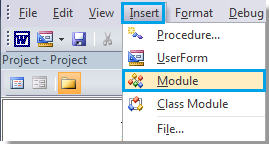
Код VBA для удаления пустых абзацев:
re>Sub Deleemptyparagraphs() Selection.Find.ClearFormatting Selection.Find.Replacement.ClearFormatting With Selection.Find .Text = "^p^p" .Replacement.Text = "" .Forward = True .Wrap = wdFindContinue .Format = False .MatchCase = False .MatchWholeWord = False .MatchByte = False .MatchAllWordForms = False .MatchSoundsLike = False .MatchWildcards = False .MatchFuzzy = False End With Selection.Find.Execute Replace:=wdReplaceAll End Sub
4. Нажмите Запустить макрос на вкладке «Выполнить».
Удалите все пустые абзацы с помощью Kutools for Word
Чтобы удалить все пустые абзацы в слове, встроенная функция требует нескольких шагов, а макрос кажется слишком сложным для понимания. Есть ли более простой способ помочь нам быстро удалить все пустые абзацы в слове? Да, Kutools for Word ваше лучшее решение.
Kutools for Word, оснащен ИИ , предлагает более 100 удобных функций для упрощения ваших задач.
1. Пожалуйста, примените эту утилиту, нажав Кутулс > Пустые параграфы > Удалить метки пустых абзацев. Смотрите скриншот:

2. После нажатия Удалить метки пустых абзацев, все пустые абзацы будут удалены из всего документа.
 |
 |
Внимание: Если вам нужно удалить пустые абзацы из определенного раздела вашего документа, Kutools for Word может помочь. Для более подробной информации посетите наш Удалить пустые абзацы стр.
Лучшие инструменты для офисной работы
Kutools for Word — Повысьте свой опыт работы со словом с помощью Over 100 Замечательные особенности!
Легкая очистка: Убрать Дополнительные места / Разрывы разделов / Текстовые поля / Гиперссылки / Дополнительные инструменты для снятия см. Удалить группа.
➕ Креативные вставки: Вставлять Разделители тысяч / Флажки / радио кнопки / QR код / Штрих-код / Несколько изображений / Узнайте больше в Вставить группа.

Хотите попробовать эти функции? Загрузите Kutools for Word прямо сейчас!
Бесплатная загрузка Купить Узнайте больше о Kutools для Word
Лучшие инструменты для офисной работы
Как удалить все абзацы в Word (Ворд)

В процесс работы с большими документами не всегда можно оперативно поддерживать нужный формат оформления. Особенно, если с этим файлом работают различные пользователи, или текст копируется из разных источников.
В таком случае могут встречаться лишние абзацы.
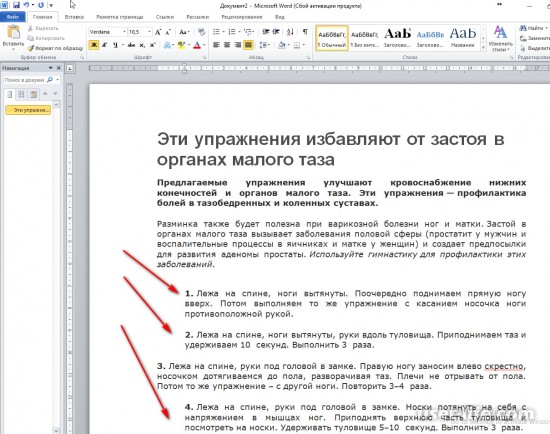
Для небольших документов операцию удаления отступов можно выполнить вручную. Когда страниц много, то это достаточно объемная работа.
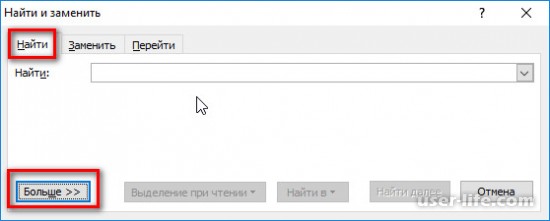
Можно прибегнуть к следующему алгоритму. На панели инструментов закладки «Главная» выбрать функцию «Найти» либо воспользоваться сочетанием клавиш Ctrl + H для открытия комбинированной формы для замены и поиска.

Для начала нужно, чтобы системы обнаружила абзацы. Этот вариант сработает только, если они отформатированы соответствующим образом. На закладке «Найти» нажать кнопку «Больше».
В режиме выбора специальных знаков необходимо выбрать знак абзаца.
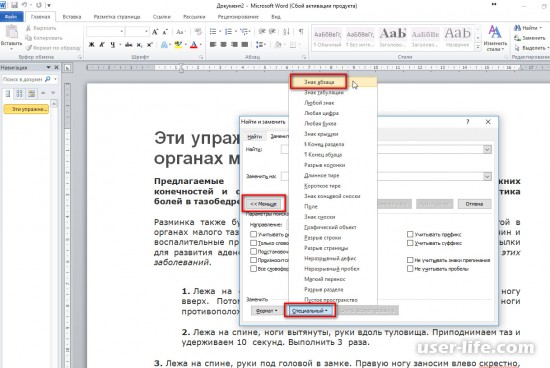
Перейти на закладку «Заменить». В поле для указания заменяемого символа будет ^p. Если в документе встречаются двойные абзацы, то строка поиска может выглядеть как ^p^p.
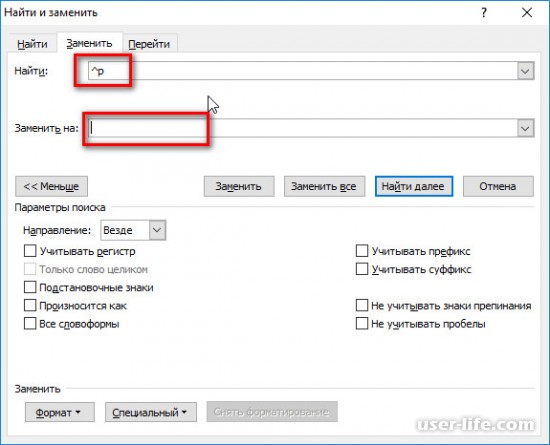
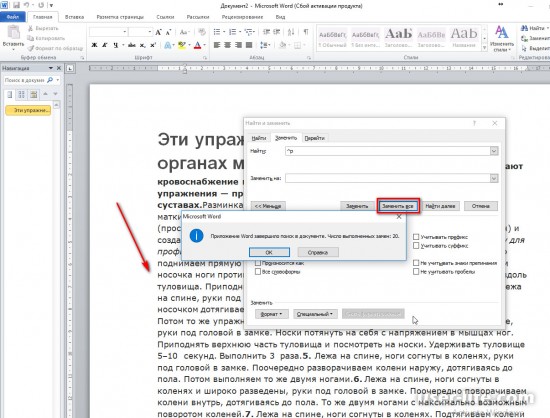
В строке замены должно быть пусто, если нужно полностью убрать абзацы. Результатом нажатия кнопки «Заменить все» будет сообщение системы о количестве изменений.
Рейтинг:
(голосов: 1 )
Не пропустите похожие инструкции:

Как сделать маркированный список в Ворде
Как удалить рамку в Microsoft Word
Принтер не печатает файлы в Microsoft Word

Как убрать линию в Ворде

Как убрать разрыв страницы в Ворде удалить

Как сделать таблицу в Microsoft Word

Как добавить строку в таблицу Ворд

Ворд как пользоваться работать скачать беcплатно на русском для Windows 7 8 10

Как убрать интервал между абзацами в Ворде (расстояние пробелы отступ разрыв уменьшить большие)

Как вставить картинку в Ворд

Как посчитать количество символов в строке Ворд Excel (подсчет слов в тексте онлайн)

Как удалить пустую страницу в документе Ворд (убрать лишнюю ненужную)
Комментариев пока еще нет. Вы можете стать первым!
!
Популярное
Последние статьи

Как включить автообновление в Виндовс 10

«Расположение недоступно. Отказано в доступе» в Windows 10

Ошибка Центра обновления в Windows 11

Как обновить Windows 11 Home до Pro

Как отключить брандмауэр в Виндовс 10

Как открыть дисковод на компьютере без кнопки

Чем открыть HEIC в Windows 7

Пробная страница печати напечатана неправильно в Windows 10



