
Как удалить содержимое ячеек в ворде в таблице
1) Щелкните в документе место, куда требуется вставить новую таблицу. 2) На вкладке Вставка в группе Таблицы выберите команду Таблица, а затем выберите пункт Вставить таблицу. 3) В области Размер таблицы введите количество столбцов и строк. 4) В области Автоподбор ширины столбцов выберите параметры подстройки размера таблицы.
Рисование таблицы
Сложную таблицу — например таблицу с ячейками разной высоты или с меняющимся числом столбцов в строке — можно нарисовать.
1) Щелкните в документе место, где требуется создать таблицу. 2) На вкладке Вставка в группе Таблицы выберите команду Таблица, а затем выберите пункт Нарисовать таблицу. 3) Чтобы определить внешние границы таблицы, нарисуйте прямоугольник. Затем внутри этого прямоугольника нарисуйте линии столбцов и строк.
4) Чтобы стереть линию или блок линий, на вкладке Конструктор контекстных инструментов Работа с таблицами в группе Нарисовать границы нажмите кнопку Ластик. 5) Щелкните линию, которую требуется стереть. Чтобы стереть таблицу целиком, см. раздел Удаление таблицы. 6) Нарисовав таблицу, щелкните одну из ее ячеек, чтобы начать ввод текста или вставить изображение.
Добавление и удаление строк и столбцов
Добавление строки сверху или снизу
1) Правой кнопкой щелкните ячейку в строке, над или под которой требуется добавить новую строку. 2) В контекстном меню перейдите к команде Вставка и выберите пункт Вставить строки сверху или Вставить строки снизу.
Примечание: Можно быстро добавить строку в конец таблицы, щелкнув правую нижнюю ячейку и нажав клавишу TAB.
Добавление столбца слева или справа
1) Правой кнопкой щелкните ячейку в столбце, расположенном справа или слева от того места, куда требуется вставить столбец. 2) В контекстном меню перейдите к команде Вставка и выберите пункт Вставить столбцы слева или Вставить столбцы справа.
Удаление строки
1) Выделите строку, которую необходимо удалить, щелкнув область слева от строки. 2) Щелкните правой кнопкой мыши, затем выберите в контекстном меню команду Удалить строки.
Удаление столбца
1) Выделите столбец, который необходимо удалить, щелкнув верхнюю линию сетки столбца или его верхнюю границу. 2) Щелкните правой кнопкой мыши, затем выберите в контекстном меню команду Удалить столбцы.
Удаление таблицы
Удаление таблицы целиком
1) В режиме разметки удерживайте указатель мыши на таблице до тех пор, пока не появится маркер перемещения таблицы , а затем щелкните этот маркер. 2) Нажмите клавишу BACKSPACE.
Удаление содержимого таблицы
Можно удалить содержимое ячейки, строки, столбца или всей таблицы. При удалении содержимого таблицы строки и столбцы остаются в документе.
1) Выделите содержимое, которое необходимо удалить. 2) Нажмите клавишу DELETE.
itemprop=»articleBody»> —> itemscope itemtype=»http://schema.org/Article»> —>
Про бібліотеку
Часи Роботи: ПН — СБ: 09:00 — 17:00 НД: ВИХIДНИЙ
Останній день кожного місяця — санітарний
Корисні лінки
- Стара версія сайту
- Тренінги
- Цифрова освіта
- eLibraryUSA
- Інформаційна кампанія EUКраїна
- Все про вакцінацію проти Covid-19
Розсилка
Будьте в курсі останніх подій, анонсів та заходів
Удаление ячейки из таблицы в Microsoft Word
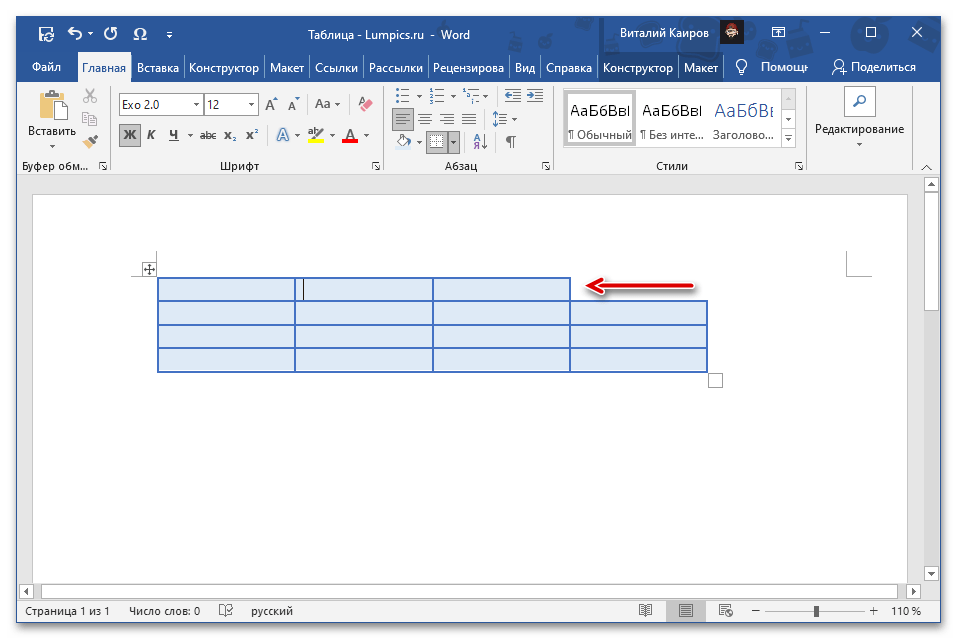
Удалить из созданной в Microsoft Word таблицы ячейку вместе со всем ее содержимым можно одним из двух методов – обратившись к доступному в контекстном меню или вкладке «Макет» инструменту.
Способ 1: Контекстное меню
У этого простого метода имеется два варианта реализации.
Способ 2: Инструмент «Удалить»
При условии, что таблица или любая из ее частей выделена и/или активна, на верхней панели Word отображается дополнительная группа вкладок – «Работа с таблицами», одним из представленных в которой инструментов и можно воспользоваться для решения озвученной в заголовке статьи задачи.
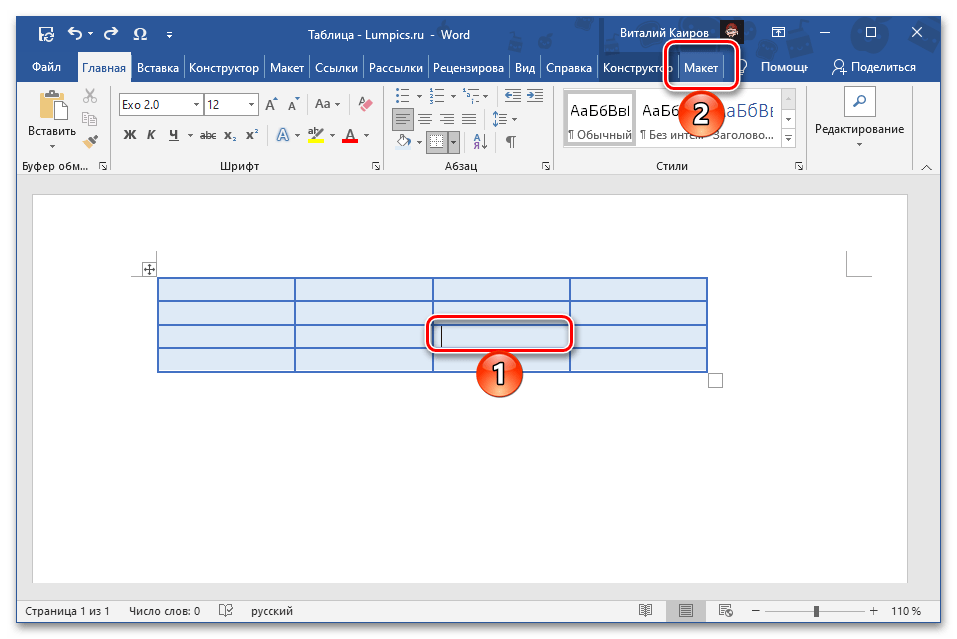
- Установите указатель курсора в той ячейке, которую требуется удалить, и перейдите на вкладку «Макет» группы «Работа с таблицами».
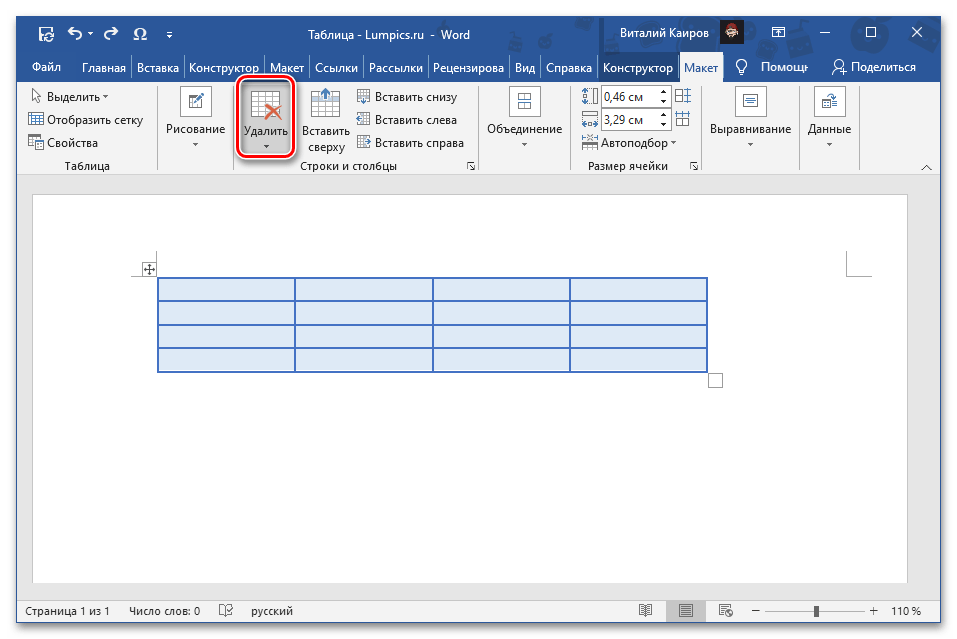
- Нажмите на кнопку «Удалить», расположенную в блоке «Строки и столбцы».
- Выберите пункт «Удалить ячейки»,
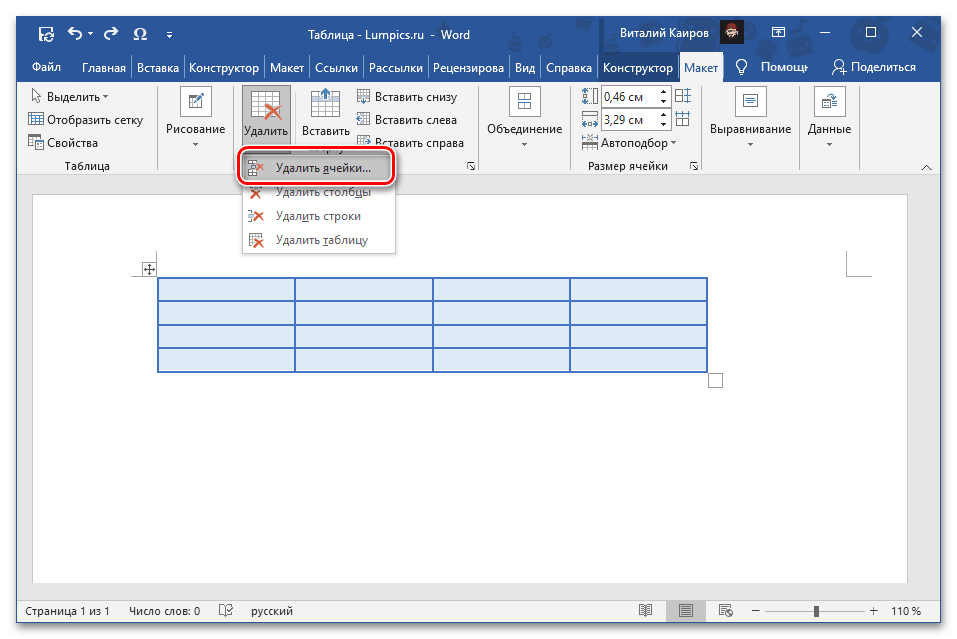 затем отметьте «со сдвигом влево» и нажмите «ОК» для подтверждения.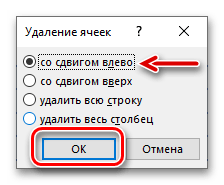
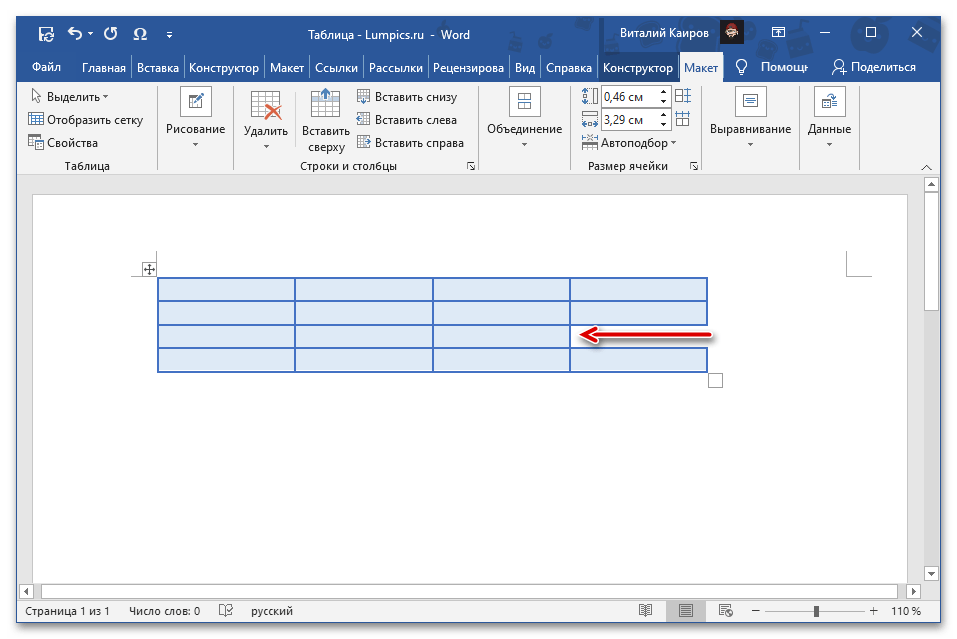
Указанная ячейка будет удалена из таблицы, а расположенное за ней содержимое смещено влево.
Вариант 2: Объединение
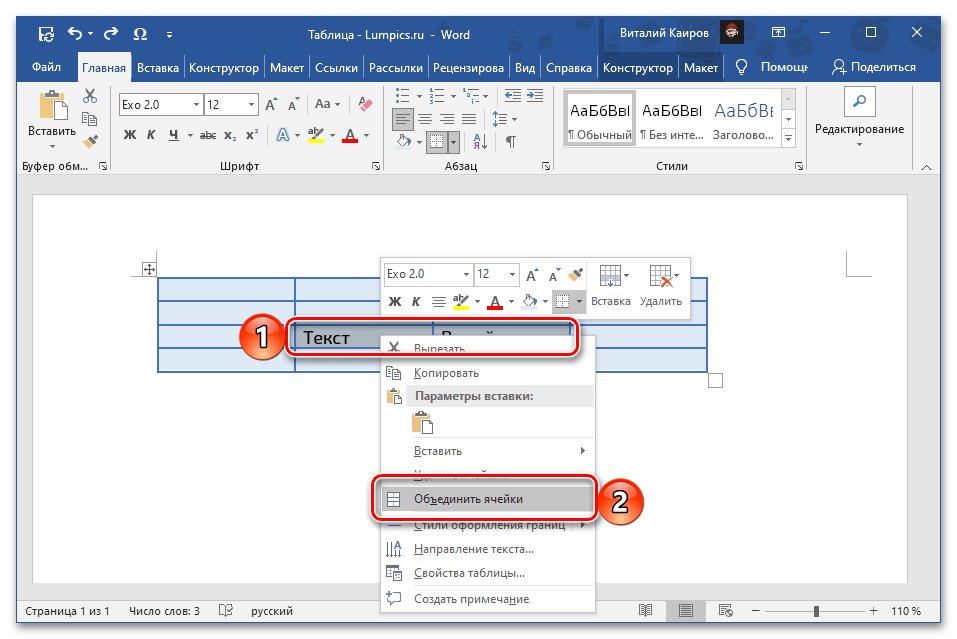
Рассмотренные выше методы хоть и решают озвученную в заголовке статьи задачу в буквальном смысле, все же не позволяют достичь оптимального результата – таблица с отсутствующей ячейкой выглядит, как минимум, не эстетично, а содержащиеся за ней данные попросту смещаются в сторону, что в большинстве случаев портит общую структуру.
Куда более логичным подходом, как нам кажется, будет объединение ячеек, выполняемое по схожим инструкциям и доступное как из контекстного меню, так и из группы инструментов во вкладке «Макет». Более детально все это ранее рассматривалось в отдельной статье на нашем сайте, с которой и рекомендуем ознакомиться.
Как в Word быстро очистить таблицу как это делается в Excel «очистиь содержимое»?
Хоть в ворде, хоть в эксель достаточно выделить всю таблицу или её элемент и нажать делит. выделить таблицу и нажать дел
Если навести курсор на таблицу, то у левого верхнего угла таблицы появится крестик в квадратике. Кликнув по нему левой кнопкой мышки, выделите таблицу. Клавиша Delete удалит все содержимое. Кликнув правой кнопкой — выделите таблицу и одновременно откроется меню. В меню можно удалить таблицу или выполнить другие действия с ней. Выделить всю таблицу и нажать клавишу «Delete» (Del). выдели нужное и нажми «вырезать»
выдели нужное и нажми «вырезать», ДЕЛИТ УДАЛЯЕТ ВСЮ ТАБЛИЦУ СО СТОЛБИКАМИ
Excel works!

Как правильно и быстро очистить ячейки в Excel?
Февраль 20, 2018 / Написал Izotov / No Comments
- Как очистить форматы ячеек?
- Как очистить данные в ячейках Excel?
- Очистка/удаление прочих объектов, таких как диаграммы, автофигуры или сводные таблицы
Как быстро очистить ячейки в Excel от форматов?
Вам прислали файл сильно разукрашенный по цветам и его нужно очистить от форматов? Сделать это очень просто: выделяете нужный вам диапазон данных или весь лист сразу (нажав на уголок в левом верхнем углу таблиц).

Теперь ищите на ленте задач на вкладке Главная раздел Редактирование — в нем жмите кнопку Очистить

На выбор у вас будет несколько пунктов. Вы сможете
- Очистить все — т.е. удалить все данные на листе и форматы в том числе
- Очистить форматы — это как раз то, что нужно для примера
- Очистить содержимое — очищаем данные в ячейках, не трогая форматы
- Очистить примечания — удобная функция, если кто-то сильно зарецензировал ваш лист и оставил много примечаний. Появилась относительно недавно.
- Очистить гиперссылки — совсем новая возможность, появившаяся в 2016 версии. Позволяет очистить все ссылки на листе. Очень удобно, если вы скопировали данные из интернета, например, из Википедии, почти всегда копируется множество гиперссылок.
Если вы уже нажали пункт 2, то все ваши форматы очистились.
Но часто к форматам причисляют и условное форматирование . Мы знаем, что такое форматирование очень сильно грузит действия на листе, поэтому я не советую делать слишком много условий при помощи этой функции. Но если вы получили переформатированную книгу (как правило за счет копирования данных с условным форматированием много раз), то нужно знать, как его удалить.
Опять выделяете нужную область или лист. Идете Главная — раздел Стили — Условное форматирование — Удалить правила и например Удалить правила со всего листа.

Все, условные форматирования тоже удалились!
Как очистить данные в ячейках Excel? Очистка данных по условиям
Как вы знаете, удалить данные/информацию в ячейках Excel можно:
- нажатием кнопки Delete на клавиатуре, после выделения нужной области
- нажатием кнопки Удалить содержимое Главная — раздел Редактирование — в нем жмите кнопку Очистить содержимое (см. описание выше)
- можно удалить не только данные, но и сами ячейки. Выделив, к примеру, строку, кликнуть правой кнопкой мыши и нажав кнопку Удалить (она же Ctrl + кнопка минус )

Помимо этого можно удалить данные и по нужным условиям.
Самое простое решение — сперва отобрать данные для удаления автофильтром . После чего вы можете удалить в выбранных ячейках все, что вам нужно — формат, данные или даже сами ячейки ( Ctrl + кнопка минус )
Если вам необходимо убрать формулы в имеющихся вычислениях, то воспользуйтесь специальной вставкой и скопируйте только значения ячеек туда же.
Удаление объектов, очистка листов от диаграмм или прочих добавленных объектов
Чтобы удалить диаграмму, или автофигуры, нужно сперва ее выбрать, а затем удалить кнопкой Delete или через правую кнопку мыши — Удалить (см. выше). Но как быть, если вам необходимо удалить сразу несколько объектов — зажмите Ctrl и выберите нужные объекты. Если объектов очень много, то придется воспользоваться макросом, например, предложенном в пункте 4, этой статьи .
Так же объекты можно удалить, если вы перейдете в меню Главная — раздел Редактирование — Найти и выделить — пункт Выделение группы ячеек — Объекты. Так можно очистить ячейки в Excel от объектов.
Напомню, что объекты могут значительно замедлять работу файла. Особенно, если данные копировались из внешнего источника.
Если же вам необходим специальный макрос для удаления специфических объектов, то пишите в комментариях или мне на почту!
- 26.09.2017Как убрать надпись страница в Excel? Страничный режимPosted in Оформление, Работа с файлом
- 23.05.2016Как заполнить пустые ячейки в таблице? Правильный вид таблицы Excel.Posted in Работа с текстом
- 16.11.2018Как вставить документ в Excel или Word целиком? Хранение доков внутри файловPosted in Работа с файлом
- 15.07.2016Представления Excel. Сохранить вид анализаPosted in Оформление
- 26.01.2017Как добавить фигуру в Excel? Применение автофигурPosted in Оформление
- 03.06.2017Стиль ссылок R1C1 в Excel. Когда вместо букв в столбцах цифрыPosted in Формулы, Оформление
- 05.06.2018Вертикальное написание текста в Word и ExcelPosted in Оформление
- 23.08.2017Почему виснет Excel? Использование 25% процессораPosted in Прочее, Работа с файлом
Как удалить содержимое ячеек в word
Вы можете очистить ячейки, чтобы удалить содержимое ячеек (формулы и данные), форматы (включая числовые форматы, условные форматы и границы), а Все вложенные комментарии. Очищенные ячейки остаются пустыми или неформатированные ячейки на листе.
- Вы можете выбрать ячейки, строки или столбцы, которые нужно очистить. Совет: Чтобы отменить выделение ячеек, щелкните любую ячейку на листе.
- На вкладке Главная в группе Редактирование щелкните стрелку рядом с кнопкой Очистить и сделайте следующее:
- Чтобы очистить все содержимое, форматы и приметки, содержащиеся в выбранных ячейках, нажмите кнопку Очистить все.
- Чтобы очистить только форматы, примененные к выбранным ячейкам, нажмите кнопку Очистить форматы.
- Если щелкнуть ячейку и нажать кнопку DELETE или BACKSPACE, содержимое ячейки будет очищено без удаления форматов и приметок к ячейкам.
- Если очистить ячейку с помощью окну Очистить все или Очистить содержимое,ячейка больше не содержит значения, а формула, которая ссылается на эту ячейку, получает значение 0 (ноль).
- Если вы хотите удалить ячейки с таблицы и сдвинуть окружающие ячейки, чтобы заполнить место, вы можете выбрать ячейки и удалить их. На вкладке Главная в группе Ячейки щелкните стрелку рядом с кнопкой Удалитьи выберите удалить ячейки.
Нужна дополнительная помощь?

Некоторые пользователи редактора Word немного теряются в настройках, когда нужно слегка подкорректировать или удалить таблицу, вставленную в текст. Но эти задачи на самом деле не так сложны, как кажутся.
Эта статья научит вас убирать в Ворде таблицу из проекта и очищать содержимое ячеек (полностью и выборочно).
Итак, давайте приступим к выполнению наиболее часто встречающихся в пользовательской практике операций.
Как очистить ячейки?
Выборочное удаление
1. Удерживая левую кнопку мыши, перемещайте курсор в пределах таблицы, чтобы обозначить область, которую требуется удалить.

2. Нажмите клавишу «Delete».

После очистки границы таблицы и ячеек останутся, а содержимое исчезнет.
Очистка всех ячеек
1. Установите курсор в левый верхний угол таблицы.

2. Щёлкните появившийся квадратик, чтобы выделить все ячейки.
3. Нажмите «Delete».
Удаление таблицы
1. Кликните правой кнопкой таблицу.

Внимание! Если маркер таблицы не будет отображаться под курсором, в нижней части окна Ворда нажмите первую кнопку — «Разметка страницы».

2. В выпавшем перечне опций Word нажмите «Удалить таблицу».
Совет! Чтобы вернуть в текст только что удалённую таблицу, нажмите комбинацию клавиш «Ctrl+Z» или клацните значок «стрелочка влево», расположенный в левой части верхней панели.

Дополнительные способы очистки элементов
1. Чтобы выделить:
Ячейку — разместите курсор в её левой части, чтобы он принял вид диагональной стрелки. Нажмите левую кнопку.

Ячейку справа (по отношению к элементу, в котором установлен курсор) — нажмите клавишу «Tab».

Ячейку слева — нажмите «Shift» + «Tab».

Строку — установите курсор на левый край первого элемента строки и 2 раза клацните левую кнопку.
Столбец — поставьте курсор за границей столбца (вне таблицы). Когда он превратится в «стрелочку вниз», жмите левую кнопку.

Комфортного вам форматирования в редакторе Word!
Довольно часто может возникнуть необходимость в программе ворд очистить частично или полностью таблицу от текста. При этом не каждый человек знает, как это можно сделать, поэтому мы рассмотрим простую пошаговую инструкцию с картинками, как очистить таблицу от текста.
Первый шаг. Откроем таблицу, в которой есть текс. Наша задача удалить весь текст из второй строки.
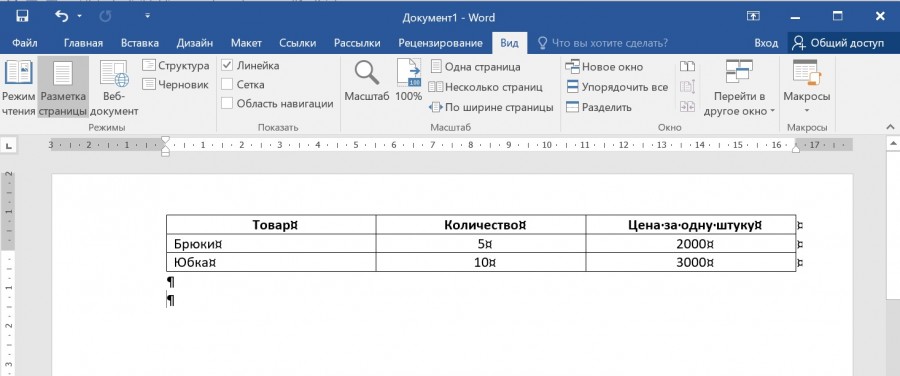
Второй шаг. Выделим вторую строку полностью. Для этого ставим курсор либо в самую левую, либо самую правую ячейку второй строки. Зажимаем левую клавишу мышки и начинаем выделять нужные ячейки. Когда мы выделим нужную область, она окрасится в серый цвет, как представлено на картинке.
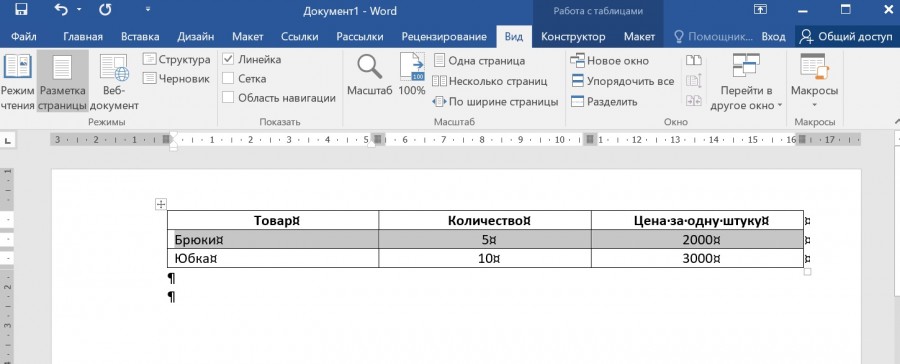
Третий шаг. Теперь чтобы удалить весь текст, вы находите на клавиатуре клавишу «Delete» и весь текст в выделенной области исчезнет. Данный алгоритм работает на любую область таблицы, вы точно также можете, например, полностью выделить таблицу как в пункте два этой инструкции и нажать на клавишу «Delete» и текст тогда полностью удалится из таблицы.
Я запускаю MS Word 2007. Можно ли удалить содержимое таблицы без удаления фактических ячеек? Я попытался выделить кучу клеток и нажать Backspace кнопка, но с помощью этого метода ячейки удаляются вместе с их содержимым.
на Backspace можно использовать для удаления выделенных ячеек таблицы, тогда как удалить ключ, который обычно находится в строке выше, очищает содержимое выделенных ячеек.
вы всегда можете использовать диапазон(«A:A»).ClearContents вот пример
- Выберите Ячейку
- удерживайте Shift и нажмите Left
- нажмите Delete или Backspace
Shift+Left должно уменьшить выделение так, чтобы оно выбирало только содержимое ячейки, а не всю саму ячейку.
с помощью кнопки «Delete» вместо «возврат» должен сделать это. На компьютере, во всяком случае.
Если вы находитесь на Mac, и, следовательно, не имеют реальной клавиши «удалить» (клавиша «удалить» на клавиатуре Mac функционально эквивалентна клавише » backspace «на ПК), вы можете сделать» fn + delete » для достижения желаемого эффекта.
после очистки содержимого ячеек таблицы форматирование стиля может по-прежнему присутствовать. В зависимости от стиля ячейки таблицы это может привести к такому содержимому, как нумерация контуров (например, «1.», «2.», «А.», «Б.», «Я», «II» и др.) по-прежнему отображается в ячейке таблицы, делая вид, что ячейки таблицы не пусты.
чтобы очистить стиль, выберите ячейки таблицы, чтобы очистить, откройте стили кнопка развернуть стили на ленте окно с ленты, и нажмите кнопку «Очистить все»очистить все выбрать в списке стилей.



