
Когда вы часто занимаетесь документообработкой в Microsoft Word, вероятно, вам время от времени нужно выделять текст, чтобы копировать, перемещать или удалять его. Для выделения маленького фрагмента удобно использовать мышь, но как поступить, если необходимо выделить весь текст в документе или даже все данные в нем? Об этом мы и поговорим сегодня.
Выделение всех страниц в Ворде
Когда в документе Microsoft Word присутствуют различные элементы (такие как текст, таблицы, изображения и другие объекты), выделить исключительно текст может быть довольно сложно, хотя такая опция существует. Мы считаем, что, задавая вопрос «Как выбрать весь текст в Ворде», большинство пользователей подразумевают выделение всего содержимого документа. Эта задача решается всего несколькими щелчками мыши или нажатиями клавиш на клавиатуре. Далее мы рассмотрим все доступные способы решения задачи, упомянутой в заголовке данной статьи, включая ее прямое значение.
Способ 1: Инструменты панели управления
В верхней части MS Word находится панель инструментов, на которой собраны все необходимые функции для эффективной и оперативной работы с текстовыми файлами. Среди них присутствует инструмент для выделения всего текста.
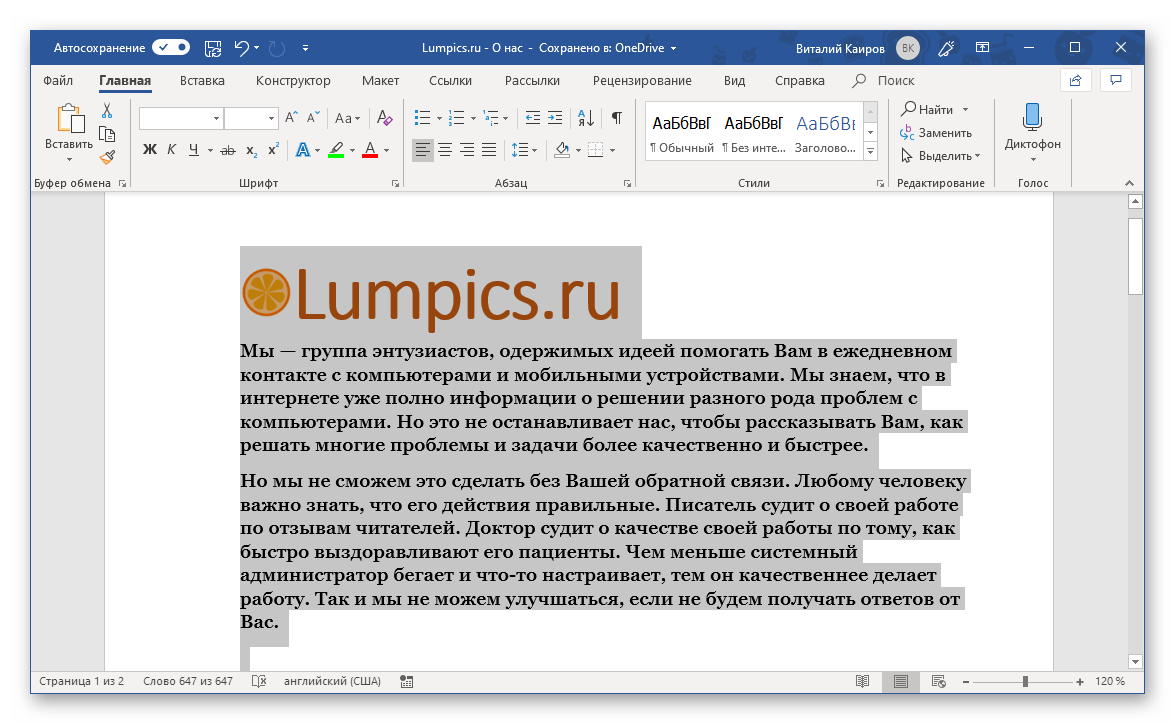
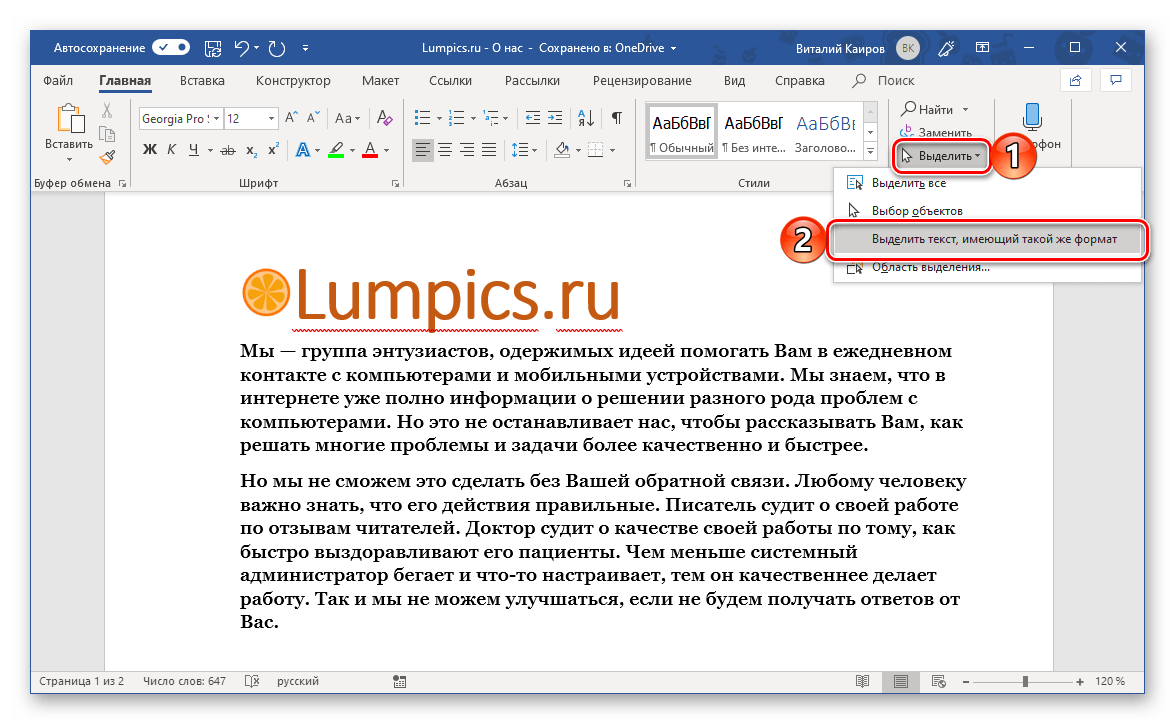
Выделение всего содержимого Находясь во вкладке «Главная», разверните выпадающее меню кнопки «Выделить» (расположена в группе инструментов «Редактирование»), нажав левой кнопкой мышки по небольшому указывающему вниз треугольнику. Из открывшегося списка опций выберите первый пункт – «Выделить все». 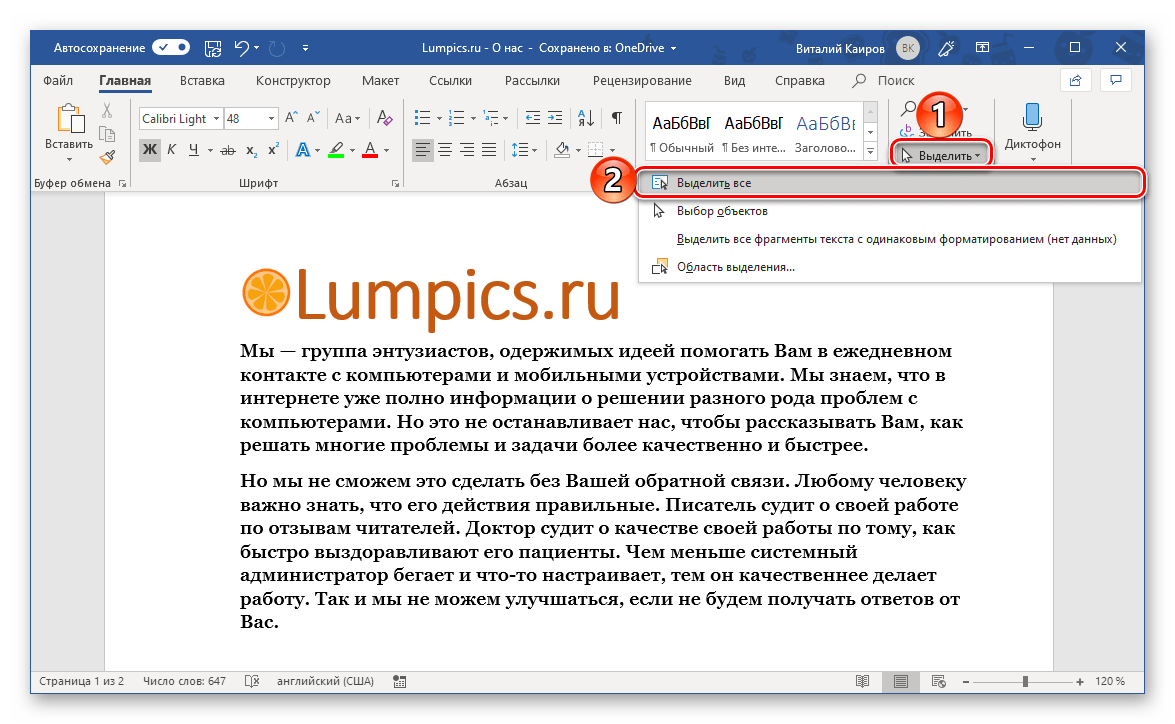 Это действие выделит все содержимое документа, и вы сможете его скопировать и переместить, вырезать для последующей вставки в другом месте/документе или попросту удалить.
  Выделение только текста (в одном стиле) Средства редактирования программы Майкрософт Ворд предоставляют и возможность выделения только текста, что будет полезно в случае, когда документ содержит объекты другого типа (фигуры, изображения и т.д.), которые требуется исключить. Правда, корректно эта функция работает только тогда, когда весь текст выполнен в одном стиле (имеется в виду группа инструментов «Стили», а не шрифты – они, как раз-таки, могут быть разными).
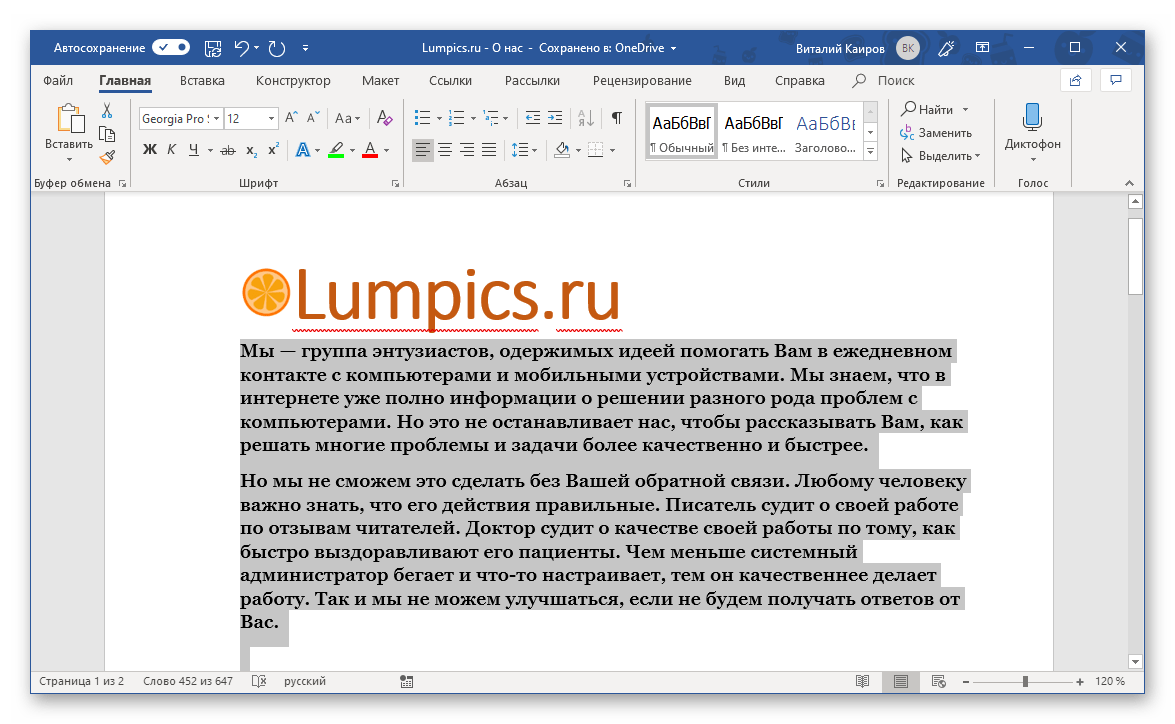
Иллюстрация для ясности: В представленном на скриншоте тексте имеются заголовки и подзаголовки, а также изображение. При использовании описанного ниже метода выделения стандартного текста они не будут выделены.
- Установите указатель курсора в любом месте того текста, который необходимо выделить.
- Во вкладке «Главная» воспользуйтесь инструментом «Выделить» и выберите в его меню пункт «Выделить текст, имеющий такой же формат».
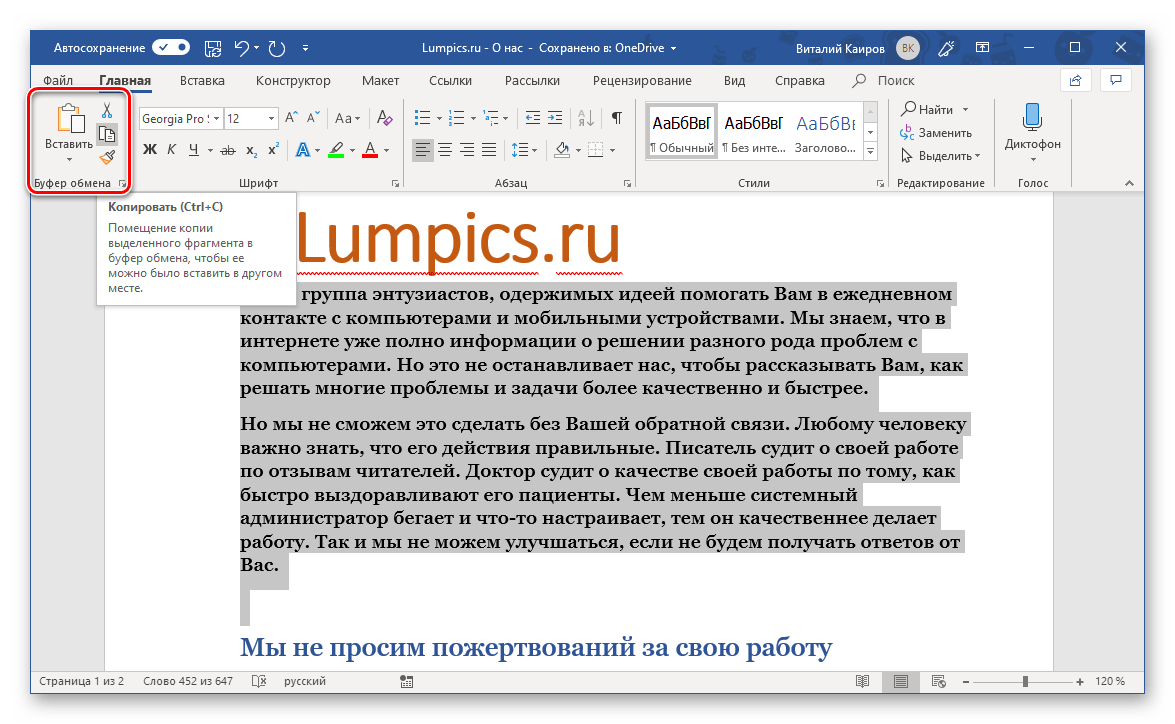
- Весь текст, выполненный в одном стиле, будет выделен, после чего вы сможете его скопировать или вырезать и, например, переместить. Если есть такая необходимость, можно его и удалить. Все это делается с помощью все тех же инструментов на ленте, только обращаться уже необходимо к группе «Буфер обмена», расположенной в левой части вкладки «Главная».
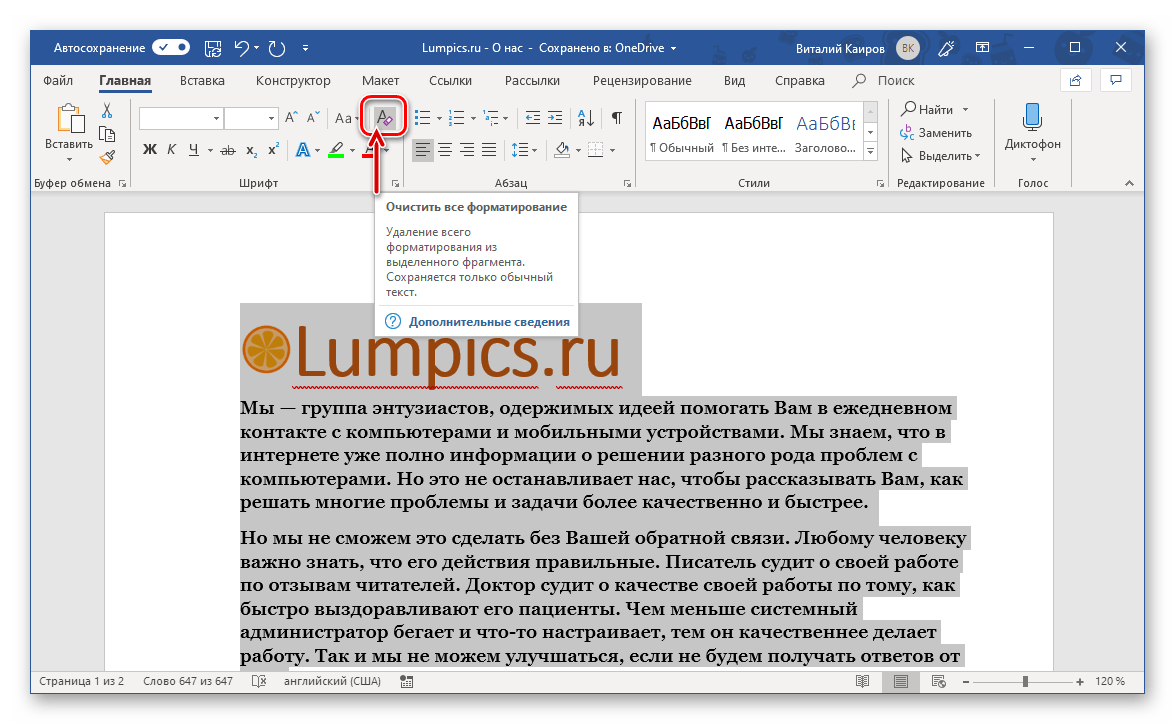
Важно: Если текстовый файл представлен в нескольких стилях, но это оформление не является критичным и в будущем вы планируете его изменить или удалить, сначала уберите форматирование, используя соответствующую кнопку в разделе инструментов «Шрифт», а потом уже переходите к выделению текста.
Способ 2: Комбинация клавиш
Если вам не хочется самостоятельно искать нужные инструменты в меню текстового редактора, выбирать соответствующие пункты для выполнения разных задач и щелкать мышью, вы можете воспользоваться более удобным способом – использовать горячие клавиши.
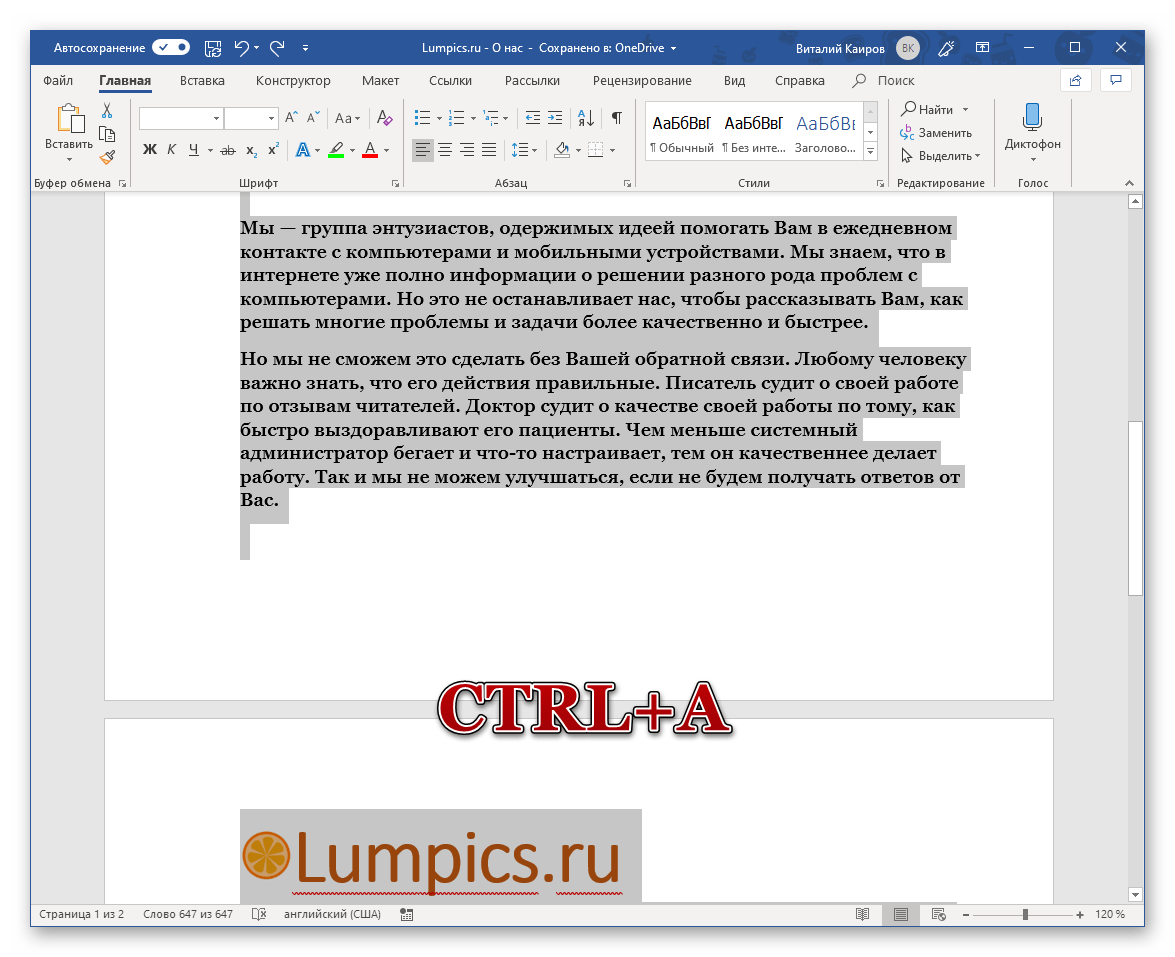
Чтобы выделить весь документ, нажмите «CTRL+A» на клавиатуре. Это удобное сочетание клавиш работает не только в Word, но и в других аналогичных приложениях, а В операционной системе Windows, где позволяет выделить текст, файлы и другие элементы. После выделения вы можете скопировать текст («CTRL+C»), вырезать его («CTRL+X») или удалить («DEL» или «BACKSPACE»), в зависимости от ваших нужд. Для получения информации о других горячих клавишах, которые облегчают работу с документами в текстовом редакторе Microsoft, вы можете ознакомиться с соответствующей статьей на нашем сайте.
Способ 3: Мышка
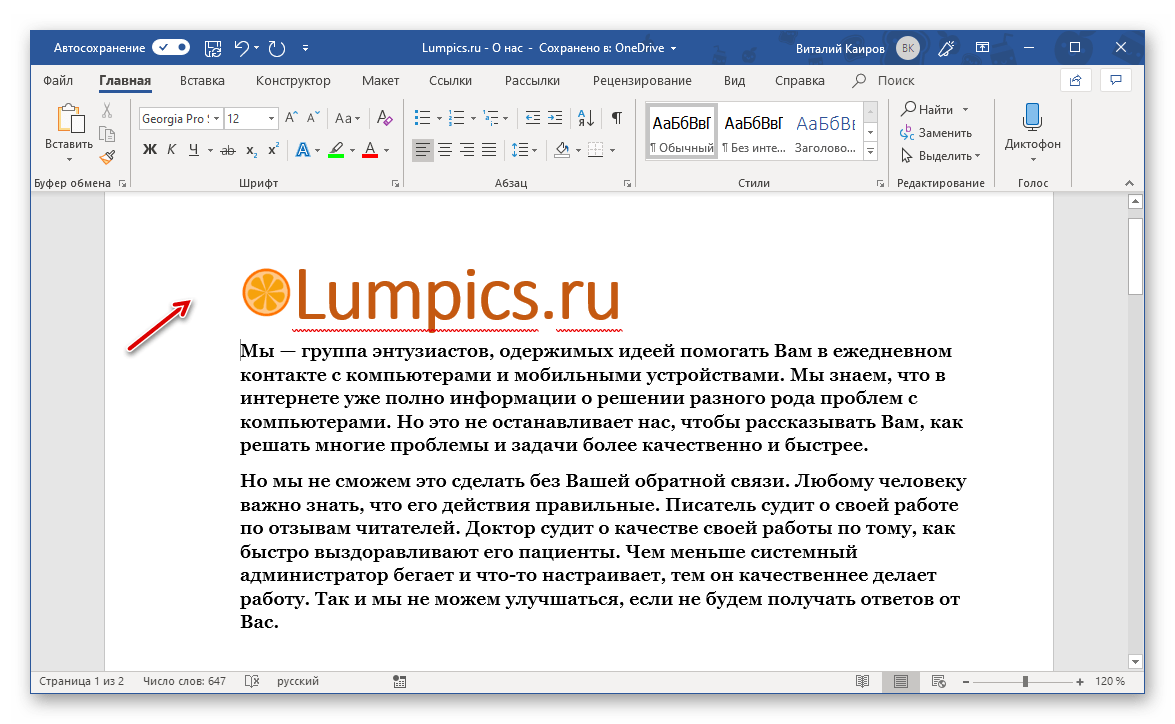
Наверняка вы понимаете, что для выделения всего документа можно просто нажать левую кнопку мышки в начале документа и, не отпуская ее, потянуть в самый низ. Как только содержимое файла будет «обведено», можно приступить к выполнению необходимых действий с ним. Такой подход хорош, если документ состоит из одной-двух страниц, но с многостраничными файлами он не особо удобен.
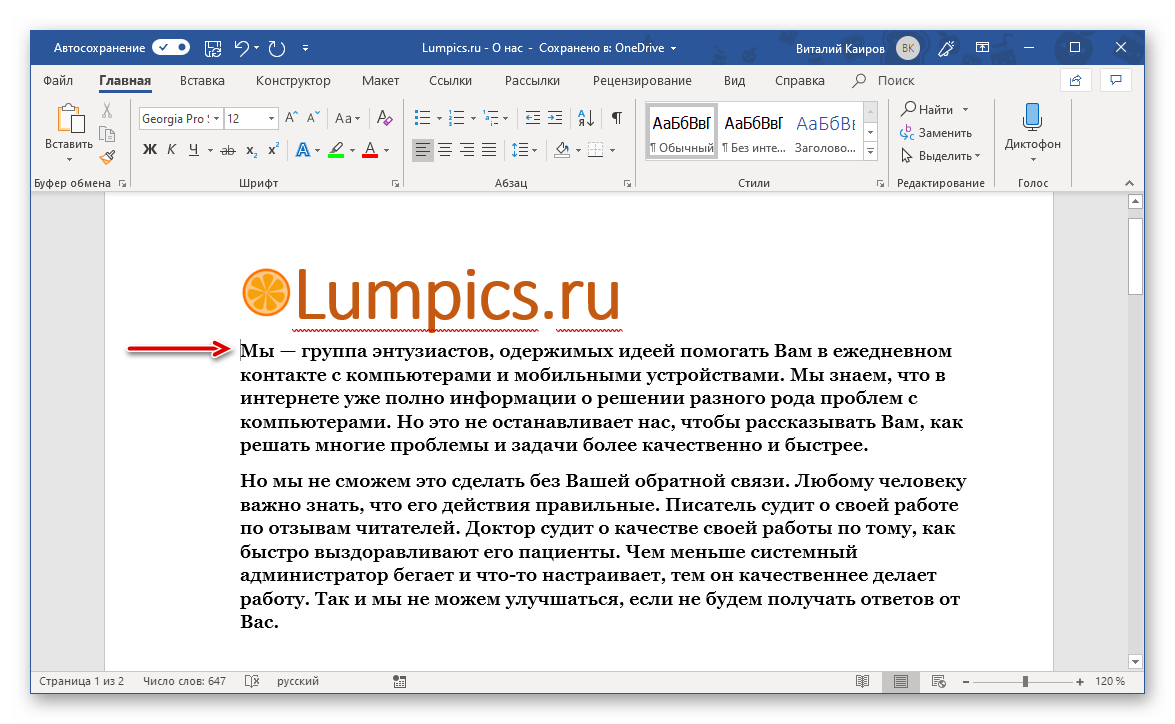
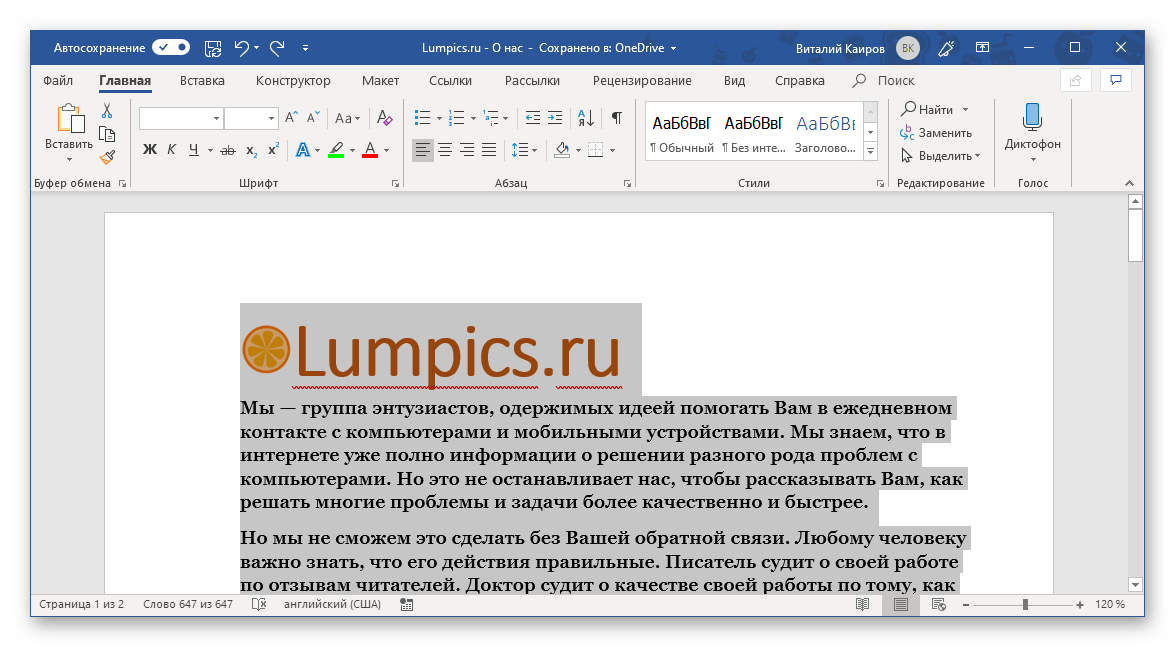
К счастью, существует еще один способ, который так же прост, как и вышеупомянутый. Чтобы выделить весь документ при помощи мыши, поместите указатель курсора в его начальную позицию, но немного левее начала строки (примерно в том месте, куда указывает красная стрелка на предыдущем скриншоте) – в этом случае привычный курсор изменится на стрелку, слегка наклоненную вправо. Убедитесь, что курсор находится на уровне первой строки, и трижды быстро кликните левой кнопкой мыши подряд, то есть выполните тройной клик. Это позволит выделить все содержимое текстового файла в Ворде, от начала и до конца.
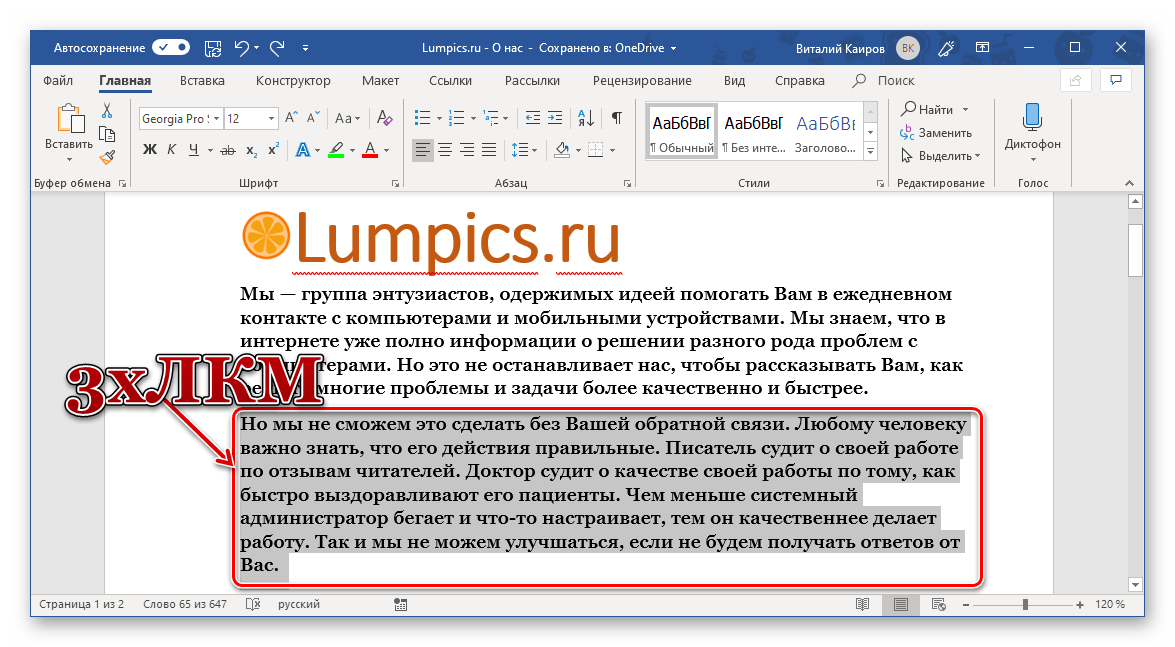
Обратите внимание: Если произвести аналогичное действие (3xЛКМ), но не в начале текста, а на произвольном абзаце, будет выделен только этот абзац полностью.
Выделение одной страницы
Если вам нужно выделить текст только с одной страницы, а не всего документа, вам понадобятся те же инструменты, что и в ранее описанных методах, но с небольшими изменениями в применении. В общем, выделить одну страничку (или несколько) можно с помощью панели MS Word, а также с использованием горячих клавиш или мыши. Более детальную информацию о необходимых действиях в таких ситуациях можно найти в статье по ссылке ниже. Подробнее: Как выделить одну страницу в Ворде
Выделение отдельных элементов на странице
Иногда возникает необходимость выделить не весь текст в обширном документе, а лишь определённые его части. В этой ситуации следует воспользоваться методом, который часто применяется для выделения файлов и различных элементов в операционной системе Windows.
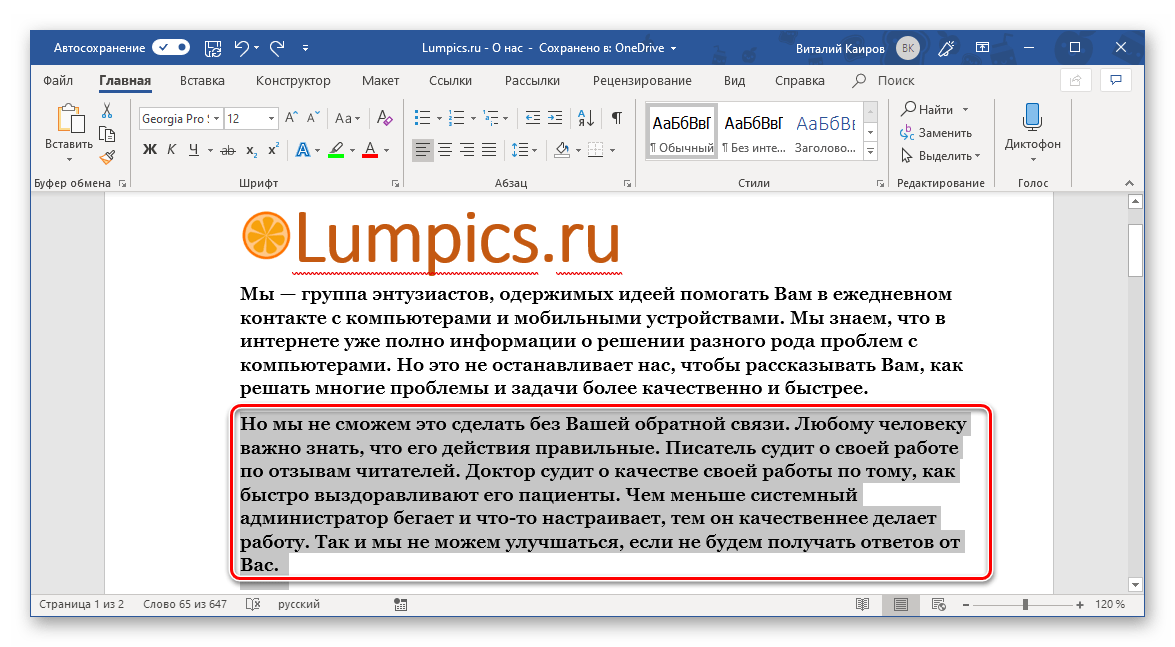
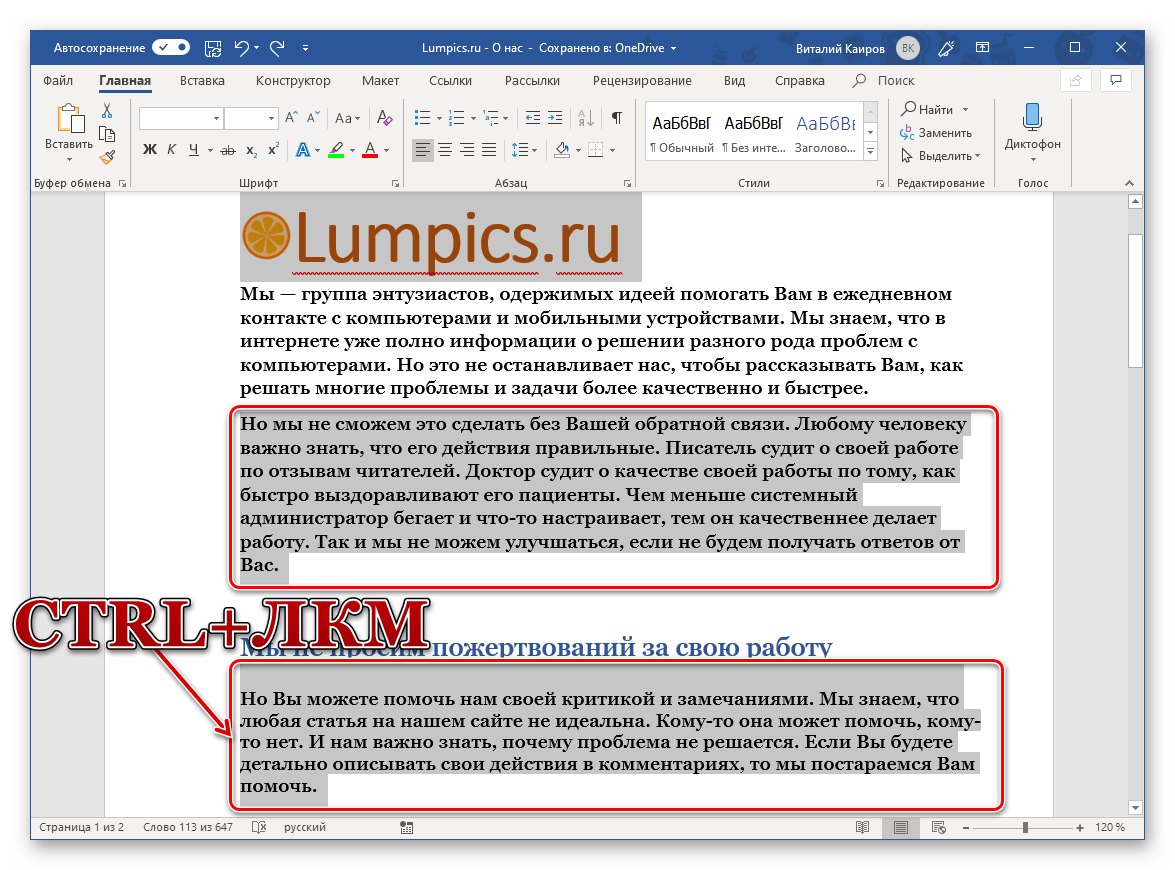
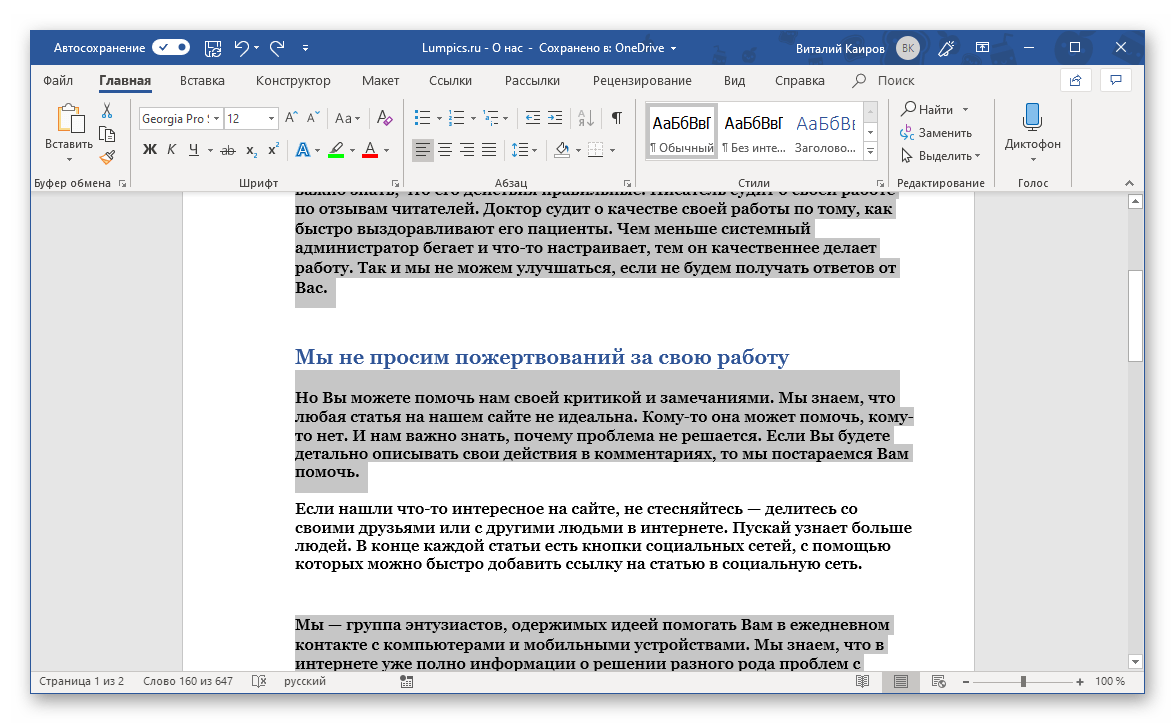
Обратите внимание: При выделении текста, содержащего таблицы, а также маркированные или нумерованные списки, может показаться, что эти элементы не захватываются. На самом деле, если вы скопируете текст с одним из таких элементов или даже со всеми сразу и вставите его в другую программу или в другом месте вашего текстового документа, маркеры, номера списков и/или таблицы также будут присутствовать в вставленном тексте. То же самое справедливо и для графических изображений и фигур, хотя они будут видны только в совместимых приложениях.
Выделить произвольный фрагмент мышкой (часть 2)
В первой части этой статьи были рассмотрены два эффективных способа выделения текста. Сейчас я покажу вам один малоизвестный, но очень эффективный способ выделения произвольного участка текста. Этом метод бывает незаменим при работе со списками. Также я покажу как выделить одно слово или несколько слов, НЕ находящихся рядом в тексте.
Выделение фрагментов текста может быть вам полезно при печати отдельных частей документа.
Способ 3: как выделить произвольный фрагмент текста в ворде мышкой
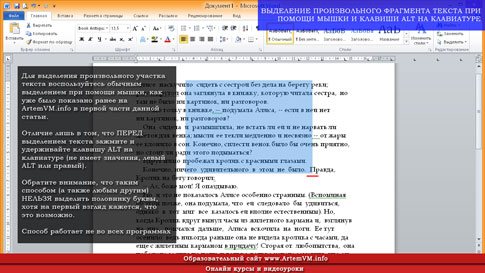
Также данный метод известен как "выделение при помощи клавиши ALT". Сразу скажу, что он работает далеко не во всех программах. В Microsoft Word это применимо, а в Блокноте Windows, например, не работает. Тем не менее, это вовсе не значит, что такой приём характерен исключительно для Word.
Посмотрите на скриншот ниже. Здесь выделен кусок текста не по строкам, как обычно, а прямо посередине страницы. Такое необычное выделение можно создать, если воспользоваться клавишей ALT (левая или правая — без разницы).
[нажмите на картинку для увеличения] Справка: как сохранять фото с сайтов
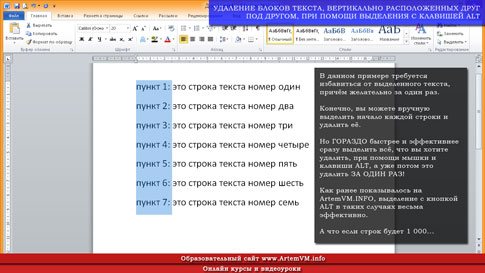
Ещё раз обращаю ваше внимание на то, что данный метод очень удобен при работе с такими блоками текста, в которых что-то расположено вертикально. Например, это могут быть различные списки. Допустим, вам нужно удалить что-либо, расположеное одно под другим В РАЗНЫХ строках. В этом случае выделение текста с ALT просто незаменимо и экономит много времени на форматирование документа.
Чтобы вам было понятнее, покажу ещё один пример. Это более характерный случай.
[нажмите на картинку для увеличения] Справка: как сохранять фото с сайтов
Как видите, всё что осталось теперь сделать — это удалить выделенный кусок текста клавишей DELETE или BACKSPACE. При этом форматирование сохранится, поскольку все строки, которые были захвачены выделением, сдвинутся при удалении влево.
Вы можете сохранить изображение на своем компьютере как напоминание, так как моя практика демонстрирует, что данный метод выделения фрагмента текста известен немногим и часто забывается!
Способ 4: как выделить слово в тексте одним щелчком
А теперь рассмотрим два очень простых способа выделения отдельных слов в тексте. Для начала выделим одно слово. Делается это очень просто: нужно дважды щёлкнуть на слове и оно выделится.
Обратите внимание, что данный способ является одним из самых универсальных и работает повсеместно во всех программах, за, может быть, ну очень редкими исключениями. Таким способом можно выделять слова и прямо в браузере, то есть текст не обязан быть открытым именно в редакторе, где есть текстовый курсор.
Скриншот не привожу, поскольку тут и так всё предельно ясно.
Способ 5: как выделить несколько слов в Word щелчками мышки
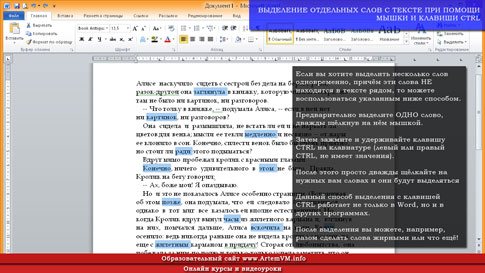
И в заключение статьи я покажу вам как можно выделить сразу несколько слов, которые НЕ находятся рядом в тексте. Результат такого выделения вы можете посмотреть на рисунке ниже.
[нажмите на картинку для увеличения] Справка: как сохранять фото с сайтов
Для достижения такого эффекта предварительно выделите одно слово, как было показано выше. Затем зажмите и удерживайте клавишу CTRL (левый или правый — без разницы) и выполняйте двойной щелчок на тех словах в текста, которые вы хотите отметить. При этом будут выделяться слова вне зависимости от того, стоят они рядом или нет.
Обратите внимание на то, что выделение при последующих щелчках, как двойных так и одинарных, НЕ сбрасывается. Вы можете использовать это свойство для того, чтобы самостоятельно отыскать дополнительные хитрые методы выделения слов и предложений Советую попробовать!
Подведём итоги
На самом деле, я мог бы привести ещё почти с десяток(!) способов выделения текста, но не буду. Всё это рассматривается в представленном на сайте видеокурсе Word, а также изучается на онлайн занятиях, на которые вы можете записаться в индивидуальном порядке.
Если вам что-то непонятно, то вернитесь к первой части этой статьи и перечитайте её заново, не забывая всё попутно проверять на практике!
Индивидуальный идентификатор статьи: 594E8343-4317-7631-2644-C94BA13B8A9A Источник: //artemvm.info/information/uchebnye-stati/microsoft-office/vydelit-proizvolnyj-fragment-myshkoj-chast-2/



