

Выравнивание рисунков в Microsoft Word в соответствие с ГОСТ (Государственным стандартом РФ) является важным аспектом при создании документации. ГОСТ представляет собой правила и требования к оформлению различных видов документов, включая технические отчеты и научные статьи. Правильное выравнивание рисунков в документе помогает создать эстетически приятное оформление и повысить читабельность текста.
Согласно ГОСТ, рисунки в документе должны быть выравнены по центру страницы с нумерацией и подписью под ними. В Microsoft Word можно легко достичь подобного выравнивания с помощью встроенных функций программы. Сначала необходимо вставить рисунок на страницу, затем выделить его при помощи мыши и выбрать соответствующий вариант выравнивания в панели инструментов Word.
Для более точного и надежного выравнивания рисунков в Word по ГОСТу, рекомендуется использовать также горизонтальные и вертикальные направляющие. Горизонтальные направляющие помогут выровнять рисунок по горизонтали, а вертикальные — по вертикали. Для создания направляющих необходимо перейти во вкладку «Разметка страницы» и включить их вручную или автоматически. Затем можно перемещать рисунок вдоль направляющих, пока не будет достигнуто нужное выравнивание.
Техники выравнивания рисунков в Microsoft Word согласно ГОСТу
Microsoft Word предлагает несколько техник выравнивания рисунков, которые соответствуют требованиям ГОСТа и позволяют создавать профессионально оформленные документы.
- Выравнивание по левому краю — рисунок размещается слева, а текст обтекает его справа.
- Выравнивание по правому краю — рисунок размещается справа, а текст обтекает его слева.
- Выравнивание по центру — рисунок центрируется по горизонтали, а текст обтекает его с обеих сторон.
- Выравнивание по ширине — рисунок занимает всю ширину страницы, а текст обтекает его с обеих сторон.
- Выравнивание по высоте — рисунок занимает всю высоту страницы, а текст обтекает его с обеих сторон.
Для того чтобы выровнять рисунок в Microsoft Word по ГОСТу, необходимо выбрать нужную технику выравнивания из меню «Расположение» вкладки «Форматирование» и применить ее к рисунку.
При выравнивании рисунков важно учитывать следующие требования, предусмотренные ГОСТом:
- Рисунки должны быть пронумерованы и иметь подписи с указанием их назначения.
- Рисунки должны быть четкими и отлично видимыми.
- Размеры рисунков и отступы от текста должны быть правильно подобраны.
Соблюдение указанных требований позволит создавать документы, соответствующие ГОСТу, и обеспечит понимание и удобство использования технической документации.
Выравнивание рисунков в Microsoft Word: основные требования ГОСТа
Один из основных требований ГОСТа к выравниванию рисунков в Microsoft Word – это их центрирование. Рисунок должен быть выровнен по центру страницы, чтобы создать единый и симметричный вид документа.
Для выполнения данного требования необходимо выделить рисунок в документе, щелкнув по нему. Затем выбрать в меню Word вкладку «Формат», далее выбрать пункт «Выравнивание» и выбрать опцию «Центрировать». Таким образом, рисунок будет выровнен по центру страницы.
Кроме центрирования, ГОСТ также требует, чтобы рисунки в Microsoft Word были подписаны. Подпись должна быть выполнена в соответствии с определенными правилами: должен быть указан номер рисунка, его название (выраженное в окне Word с помощью подписи), а также указан источник, откуда был взят рисунок, если это не оригинальное изображение.
Для выполнения этого требования необходимо вставить текстовое поле под рисунком и внести нужные данные: номер рисунка, его название и источник. Для вставки текстового поля в Word откройте вкладку «Вставка», выберите пункт «Текстовое поле» и введите необходимую информацию.
Примечательно, что ГОСТ также регламентирует требования к обозначениям на рисунках. На рисунках должны быть указаны важные элементы и их обозначения. Для выполнения этого требования в Word можно использовать подписи, стрелки или текстовые блоки.
В целом, для выравнивания рисунков в Microsoft Word в соответствии с требованиями ГОСТа необходимо правильно расположить рисунок на странице, указать его номер, название и источник, а также обозначить важные элементы. Таким образом, документ будет соответствовать стандарту и выглядеть более профессионально и аккуратно.
2 метода центрирования всех изображений и текстовых полей в документе Word
Картинки и формы, такие как текстовые поля, играют жизненно важную роль в создании прекрасного документа. В связи с растущим числом вставляемых изображений и форм потребность в интеграции их форматирования, скажем, в центрировании ихtarтс на поверхность.
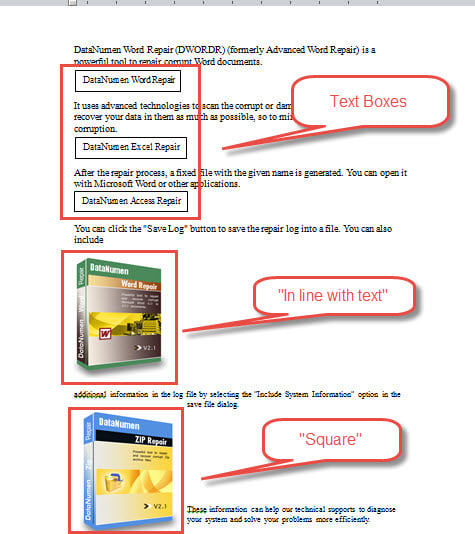
Что вы должны знать, так это то, что все изображения, вставленные в документ, установлены в макете «В соответствии с текстом», а текстовые поля представляют собой плавные формы. Вы можете изменить макет изображения по мере необходимости, но для их центрирования вам придется учитывать обтекание текстом. Потому что форматирование текста можно легко изменить, в результате чего макет вам не понравится.
Поэтому мы сосредоточимся на 2 способах центрирования изображений и текстовых полей «В соответствии с текстом».
Способ 1: Центрировать одно изображение или текстовое поле вручную
Чтобы центрировать изображение «В соответствии с текстом», выполните следующие действия:
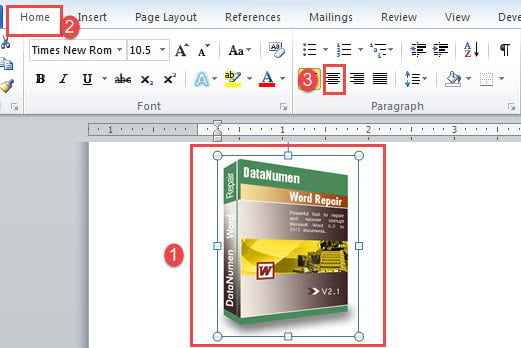
- Во-первых, нажмите на картинку, чтобы выбрать ее.
- Во-вторых, нажмите «Центр» в группе «Абзац» на вкладке «Главная». Или вместо этого вы можете использовать сочетания клавиш «Ctrl + E».
Затем, чтобы отцентрировать текстовое поле, выполните следующие инструкции:
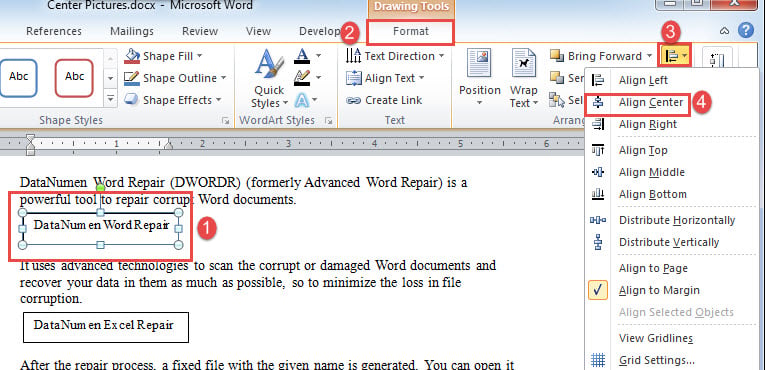
- Точно так же щелкните текстовое поле, чтобы выделить его.
- Затем перейдите на вкладку «Формат» в разделе «Инструменты рисования».
- Затем нажмите «Выровнять» в группе «Упорядочить».
- И выберите «Выровнять по центру» в раскрывающемся меню.
Метод 2: пакетное центрирование нескольких изображений или текстовых полей автоматически
Most из нас предпочли бы автоматический процесс для экономии усилий. Ну вот.
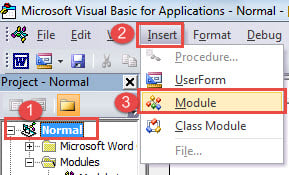
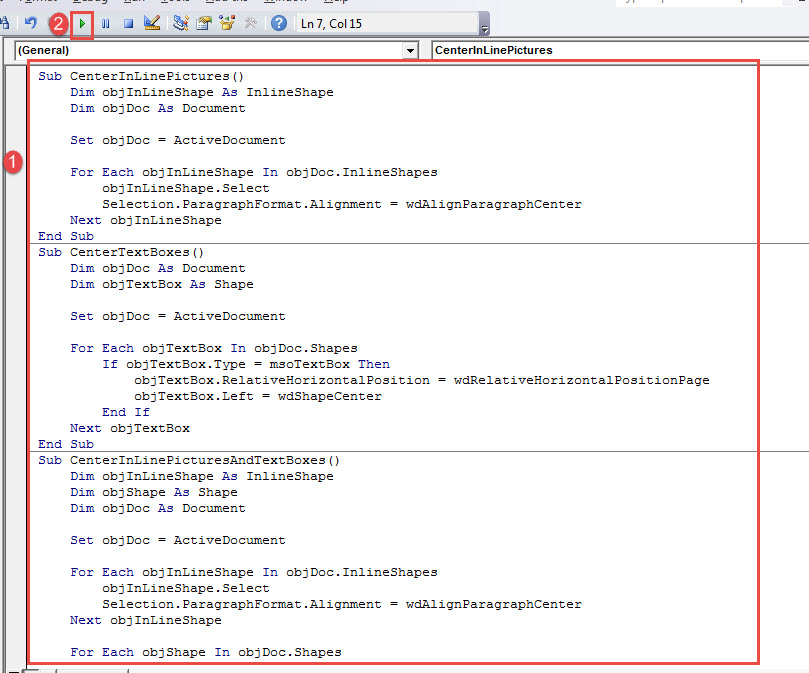
- Прежде всего, нажмите «Alt + F11», чтобы открыть редактор VBA.
- Затем нажмите «Обычный» проект.
- Перейдите на вкладку «Вставка» и выберите «Модуль».
- Затем дважды щелкните модуль, чтобы открыть пространство редактирования с правой стороны.
- Рядом с центральными картинками вы вставляете туда следующие коды:
re>Sub CenterInLinePictures() Dim objInLineShape As InlineShape Dim objDoc As Document Set objDoc = ActiveDocument Для каждого objInLineShape In objDoc.InlineShapes objInLineShape.Select Selection.ParagraphFormat.Alignment = wdAlignParagraphCenter Next objInLineShape End Sub
Чтобы центрировать все текстовые поля, вам нужен следующий макрос:
re>Sub CenterTextBoxes() Dim objDoc As Document Dim objTextBox As Shape Set objDoc = ActiveDocument For Each objTextBox In objDoc.Shapes If objTextBox.Type = msoTextBox Then objTextBox.RelativeHorizontalPosition = wdRelativeHorizontalPositionPage objTextBox.Left = wdShapeCenter End If Next objTextBox End Sub
Чтобы центрировать как изображения, так и текстовые поля, вам нужно будет использовать это:
re>Sub CenterInLinePicturesAndTextBoxes() Dim objInLineShape As InlineShape Dim objShape As Shape Dim objDoc As Document Set objDoc = ActiveDocument Для каждого objInLineShape в objDoc.InlineShapes objInLineShape.Select Selection.ParagraphFormat.Alignment = wdAlignParagraphCenter Next objInLineShape Для каждого objShape в objDoc.Shapes If objShape. Тип = msoTextBox Then objShape.RelativeHorizontalPosition = wdRelativeHorizontalPositionPage objShape.Left = wdShapeCenter End If Next objShape End Sub
- Наконец, нажмите кнопку «Выполнить» или нажмите «F5».
Решение проблем с документами
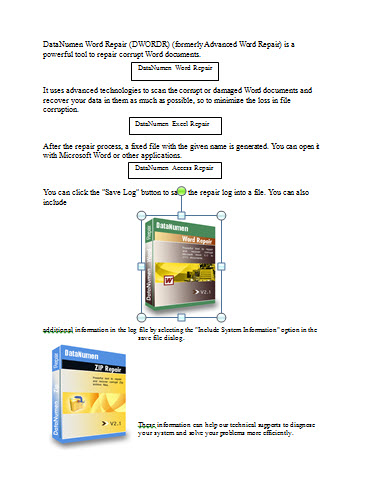
Как бы неохотно мы ни вынуждены были признать, что Word не является надежным. Его поломка может привести к повреждению документов при наследовании поврежденный документ может быть разбито сердце для нас. Чтобы облегчить такое беспокойство, рекомендуется заранее приобрести инструмент для восстановления документов. Тогда вам не придется беспокоиться о потере данных.



