
Выравнивание текста в таблицах – это ключевой момент при работе с документами в Microsoft Word. Стандартное выравнивание не всегда подходит для конкретных задач, особенно когда требуется акцентировать внимание на определённых элементах таблицы с помощью центрирования текста. Существует несколько способов выполнить выравнивание текста в таблицах Word, каждый из которых обладает своими характеристиками и преимуществами.
Как и в любой другой программе, для выравнивания текста в таблицах можно прибегнуть к стандартным средствам и функциям Word. Наиболее простой метод заключается в том, чтобы выделить необходимые ячейки, кликнуть правой кнопкой мыши и в появившемся контекстном меню выбрать "Выравнивание" и "Центрировать". Возможно использовать комбинацию клавиш, такую как Ctrl + E.
Тем не менее, стандартные средства Word обладают определёнными ограничениями и не всегда помогают в получении нужного результата. В отдельных случаях таблица требует более аккуратного и адаптивного выравнивания текста. Для этого можно прибегнуть к альтернативным способам, например, изменению ширины столбцов, применению специализированных стилей или использованию сочетаний клавиш и команд в таблице.
Центрирование текста в таблице Word
В Microsoft Word есть несколько способов центрирования текста в таблице. Хорошо отформатированные таблицы с центрированным текстом помогут сделать документ более профессиональным и удобочитаемым. В этом разделе мы рассмотрим несколько методов центрирования текста в таблице Word.
1. Горизонтальное выравнивание текста:
— Для центрирования текста в ячейках таблицы нужно сначала выделить нужные ячейки или целый столбец/строку, затем выделить текст в самой ячейке или во всех выбранных ячейках и выбрать опцию "Горизонтальное выравнивание по центру" на панели инструментов или в выпадающем меню.
2. Центрирование текста по вертикали:
— Для того чтобы текст в ячейке таблицы оказался отцентрирован по вертикали, необходимо выделить соответствующие ячейки или весь столбец/строку, после чего в контекстном меню следует выбрать пункт "Центрировать по вертикали".
3. Центрирование текста по горизонтали и вертикали:
— Чтобы разместить текст в ячейке таблицы как по горизонтали, так и по вертикали в центре, нужно выделить необходимые ячейки или весь столбец/строку, и выбрать опцию "Центрировать и по горизонтали, и по вертикали" в контекстном меню.
Важно отметить, что различные методы центрирования текста в таблице Word могут использоваться в зависимости от требований форматирования документа и личными предпочтениями. Выбор того или иного метода зависит от конкретной ситуации.
| Горизонтальное центрирование | Выравнивание текста по середине ячейки таблицы по горизонтали. |
| Вертикальное центрирование | Выравнивание текста по середине ячейки таблицы по вертикали. |
| Центрирование по обоим направлениям | Выравнивание текста по центру ячейки таблицы как по горизонтали, так и по вертикали одновременно. |
Зачем нужно центрирование текста?
Во-первых, центрирование текста может быть использовано для создания эстетически приятного визуального эффекта. Когда текст равномерно распределяется по обоим сторонам от центральной оси, это придает странице или документу более профессиональный и сбалансированный вид.
Во-вторых, центрирование текста может использоваться для создания заголовков, заголовков разделов или подзаголовков. Помещая текст в центре страницы или параграфа, вы привлекаете внимание читателя и делаете его более заметным.
В-третьих, центрирование текста может использоваться в таблицах или других документах, где необходимо выровнять текст или содержимое по горизонтали. Это помогает создать более структурированный и читабельный документ, особенно когда речь идет о большом объеме информации.
В целом, центрирование текста является мощным инструментом визуального оформления документов, который позволяет сделать их более привлекательными и удобочитаемыми для читателя.
Методы центрирования текста
Использование команды "Выравнивание по центру"
Одним из простых и наиболее удобных методов центрирования текста является использование команды "Выравнивание по центру" в программе Word. Для этого нужно выделить нужный текст и выбрать эту команду из контекстного меню.
Использование HTML-кода
Если вам необходимо центрировать текст на веб-странице, вы можете воспользоваться HTML-кодом. Для этого нужно использовать тег перед текстом и соответствующий закрывающий тег после текста.
Использование стилей CSS
Для центрирования текста на веб-странице также можно использовать стили CSS. Для центрирования текста горизонтально, необходимо задать для элемента стиль "text-align: center;". Для центрирования вертикально, можно использовать свойство "line-height".
Использование программных средств
Если требуется автоматизировать процесс центрирования текста в большом количестве документов, можно воспользоваться программными средствами, такими как макросы в Word или скрипты на языке Python.
В зависимости от ваших требований и условий работы, существует возможность выбора наиболее подходящего способа центрирования текста в таблице Word по центру. У каждого из методов имеются свои плюсы и минусы, поэтому важно определить наиболее комфортный и результативный путь для вашей деятельности.
Центрирование по горизонтали
Прежде всего, можно использовать функцию "Выравнивание по центру" в панели инструментов Word. Для этого выделите ячейки таблицы, в которых хотите выровнять текст, и нажмите на кнопку "Выравнивание по центру" в разделе "Горизонтальное выравнивание". Текст в выбранных ячейках будет автоматически выровнен по центру горизонтали.
Еще один способ центрирования текста – использование клавиш сочетания Ctrl + E. Это быстрый и удобный способ выравнивания текста по центру. Выделите нужные ячейки таблицы и нажмите сочетание клавиш Ctrl + E. Текст в выбранных ячейках сместится в центр горизонтали.
В Word доступна функция "Центрирование по ширине страницы", которая позволяет выровнять текст таблицы не только по центру ячейки, но и по центру всей ширины страницы. Для этого выделите ячейки таблицы, затем нажмите правой кнопкой мыши на любой из выделенных ячеек и выберите пункт "Свойства ячейки". В окне "Свойства ячейки" перейдите на вкладку "Содержимое" и выберите опцию "Центрирование по ширине страницы". Теперь текст в выбранных ячейках будет выровнен по центру горизонтали и будет занимать всю доступную ширину страницы.
В конечном итоге, выбор метода центрирования текста в таблице Word по горизонтали зависит от ваших предпочтений и требований к оформлению документа. Вышеописанные методы помогут вам создать красивые и удобочитаемые таблицы с равномерно распределенным текстом по горизонтали.
Центрирование по вертикали
Выберите наиболее удобный и эффективный способ для центрирования текста по вертикали в вашей таблице Word и примените его для достижения желаемого результата.
Влияние шрифта на центрирование
Во-первых, следует отметить, что различные шрифты имеют разную ширину символов. Некоторые шрифты, такие как Courier New или Monospace, имеют фиксированную ширину символов, что означает, что каждый символ занимает одинаковое количество места. В то же время, другие шрифты, такие как Arial или Times New Roman, имеют переменную ширину символов, в результате чего некоторые символы занимают больше места, чем другие.
Если в таблице используется шрифт с фиксированной шириной символов, то выравнивание по середине будет более точным и удобным. В этом случае, каждый столбец с текстом будет иметь одинаковую ширину, что позволяет легко определить середину столбца и выравнивать текст соответствующим образом.
Однако, когда используется шрифт с переменной шириной символов, выравнивание по середине может быть более сложным. В таком случае, текст разной длины будет занимать разное количество места в столбце, что усложняет определение середины столбца и требует дополнительных вычислений для достижения точного и равномерного центрирования.
Таким образом, при выборе шрифта для выравнивания текста в таблице Word по середине рекомендуется учитывать его ширину символов и предпочтения по дизайну. Шрифты с фиксированной шириной символов обеспечивают более точное выравнивание, тогда как шрифты с переменной шириной символов требуют дополнительных усилий для достижения равномерности.
Особенности центрирования в таблицах
При разработке таблиц и центровке текста внутри них стоит учитывать ряд нюансов. Ниже представлены несколько советов, которые помогут вам добиться корректного выравнивания текста в таблице.
- Используйте горизонтальное выравнивание: Для центрирования текста в ячейках таблицы, вы должны использовать горизонтальное выравнивание. Это можно сделать с помощью атрибута align и установки значения в "center".
- Установите ширину ячеек: Для достижения более точного центрирования текста в таблице, рекомендуется установить ширину ячеек. Это можно сделать с помощью атрибута width и указанием значения в процентах или пикселях.
- Обратите внимание на текст в ячейках: При центрировании текста в таблице, учтите, что длина текста в ячейках может влиять на его визуальное выравнивание. Если текст в ячейке длинный, то его центрирование может выглядеть несимметрично.
- Используйте стили: Для более точного и гибкого центрирования текста в таблице, можно использовать стили CSS. Например, можно применить стиль text-align: center ко всем ячейкам таблицы, чтобы центрировать текст в них одновременно.
Следуя этим рекомендациям, вы сможете достичь качественного центрирования текста в таблицах Word и создать более профессионально выглядящие документы.
Рекомендации по использованию центрирования в Word
Вот несколько рекомендаций, которые помогут вам использовать центрирование в Word эффективно:
1. Выберите соответствующий текст.
Прежде чем применять центрирование, убедитесь, что вы выбрали нужный текст или ячейки в таблице. Это позволит точно определить, какой участок текста нужно выровнять по середине.
2. Используйте кнопку "Выравнивание по центру".
Word предоставляет специальную кнопку на панели инструментов, которая позволяет с легкостью центрировать выделенный текст. Не забудьте выбрать нужные ячейки в таблице, прежде чем применять выравнивание.
3. Правильно оформляйте заголовки и подзаголовки.
Центрирование особенно хорошо работает для заголовков и подзаголовков в таблицах Word. Они придают документу структурированность и акцентируют внимание на важных секциях. Осознанно применяйте центрирование к заголовкам, чтобы выделить их визуально.
4. Учитывайте контекст.
Центрирование является эффективным способом связи между различными компонентами документа. К примеру, вы можете применять центрирование текста, чтобы акцентировать внимание на важных элементах в списке или для представления данных в таблице. Рассмотрите обстановку вашего документа и используйте центрирование в соответствии с ней.
Следуя этим рекомендациям, вы сможете использовать центрирование в Word более эффективно и создавать документы, которые будут легко читаемы и приятны на вид.
Проблемы и их решения при центрировании текста
При центрировании текста в таблице Word по середине могут возникнуть некоторые проблемы, которые мешают достичь желаемого результата. Однако, существуют различные решения, которые помогут преодолеть эти трудности и получить нужное выравнивание.
Проблема №1: Неправильное расположение таблицы на странице. Если таблица находится на краю страницы, то центрирование текста в ней может сломаться. Решение — убедитесь, что таблица находится в центре страницы и не прижата к краю.
Проблема №2: Отступы и выравнивание ячеек. Иногда центрирование текста может не работать из-за неправильно заданных отступов или выравнивания ячеек. Решение — проверьте отступы и выравнивание каждой ячейки таблицы, чтобы они были одинаковыми и не мешали центрированию текста.
Проблема №3: Автоматическое перенос слов. Если в таблице содержится текст с длинными словами, то они могут выходить за пределы ячейки и визуально разорвать центрирование. Решение — установите автоматическое перенос слов в ячейках таблицы, чтобы текст оставался в пределах ячейки и центрирование было правильным.
Проблема №4: Неравномерная ширина ячеек. Если ширина ячеек в таблице неодинакова, то центрирование текста может быть нарушено. Решение — убедитесь, что ширина всех ячеек одинакова или установите фиксированную ширину для ячеек с текстом, чтобы гарантировать правильное центрирование.
Проблема №5: Применение стилей к таблице. Использование стилей в таблице может повлиять на центрирование текста и вызвать проблемы. Решение — убедитесь, что стили, примененные к таблице, не перекрывают или изменяют центрирование текста.
Учитывая эти проблемы и применяя соответствующие решения, вы сможете правильно центрировать текст в таблице Word по середине и создать эстетичный и профессиональный документ.
В ходе исследования были рассмотрены различные методы выравнивания текста в таблице Word. В результате было установлено, что наиболее эффективными являются следующие методы:
При применении данных методов необходимо обращать внимание на характер содержания таблицы и выбирать тот вариант, который лучше всего соответствует данному случаю.
Таким образом, корректное выравнивание текста в таблице Word по середине способствует улучшению визуального восприятия документа и делает его более понятным для читателя.
Рекомендация: Важно не забывать о выравнивании текста в таблицах, так как это важный аспект оформления документа и обеспечивает его качественное визуальное представление.
Как сделать текст по центру ячейки в word
Как известно, вы можете создавать и редактировать таблицы в текстовом редакторе MS Word. Отдельно следует сказать о большом наборе инструментов, предназначенных для работы с ними. Если говорить непосредственно о данных, которые можно вставить в создаваемые таблицы, очень часто возникает необходимость выровнять их относительно самой таблицы или всего документа. В этой короткой статье мы поговорим о том, как выровнять текст в таблице MS Word, а также как выровнять саму таблицу, ее ячейки, столбцы и строки.
Выравниваем текст в таблице
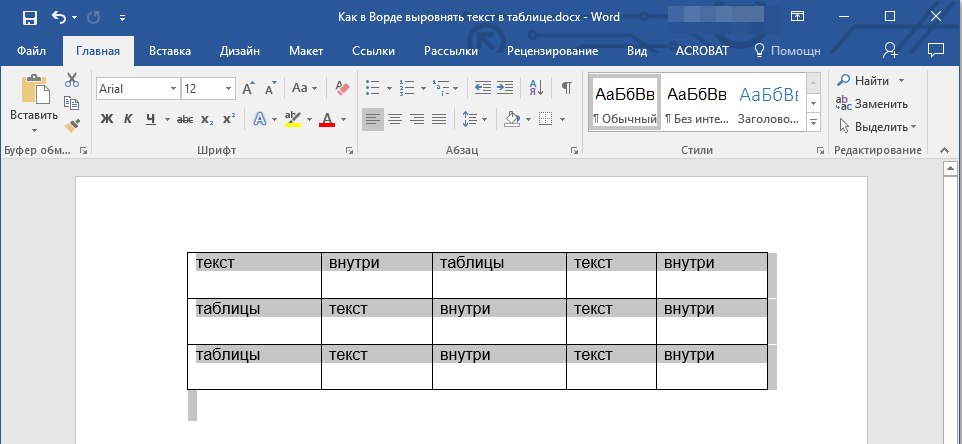
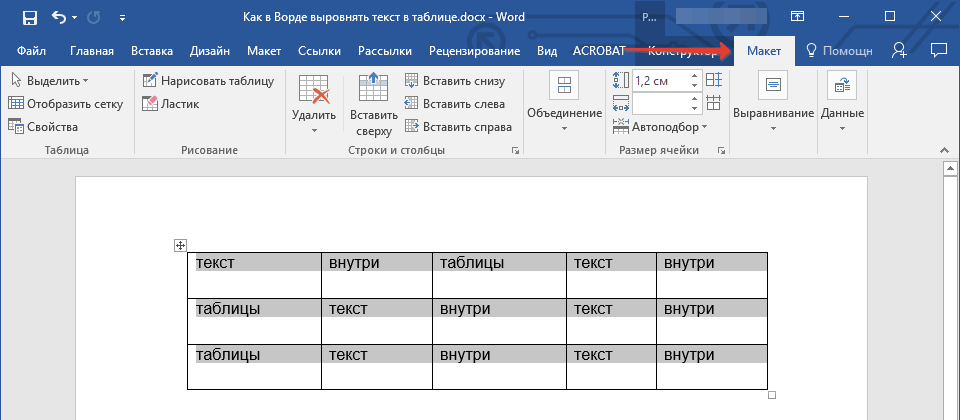
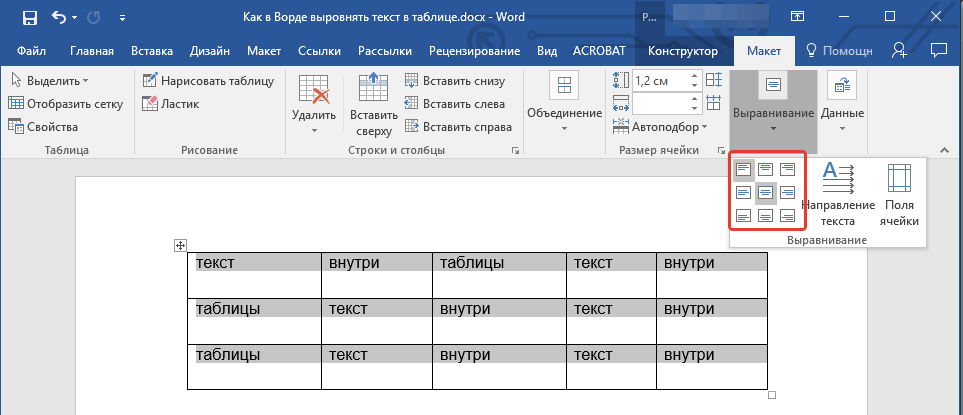
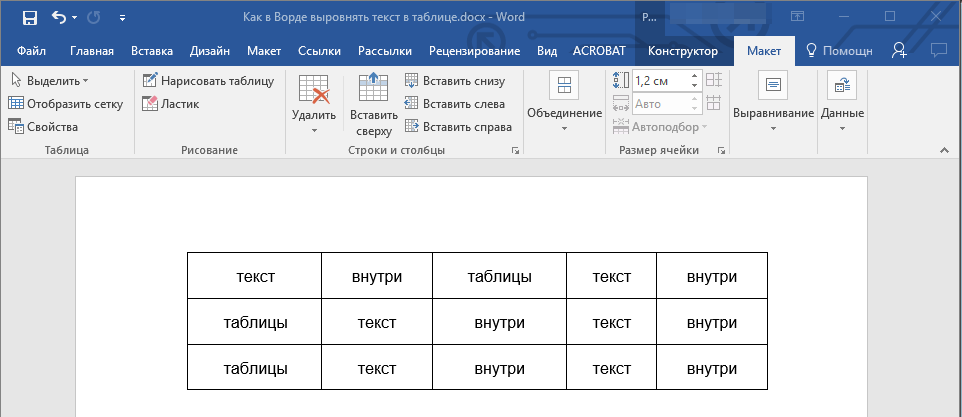
1. Выберите все данные в таблице или отдельные ячейки (столбцы или строки), содержимое которых вы хотите выровнять. 2. В основном разделе «Работа с таблицами» перейдите на вкладку «Макет”. 3. Нажмите кнопку «Выровнять», расположенную в группе «Выравнивание”. 4. Выберите соответствующий вариант для выравнивания содержимого таблицы.
Выравнивание всей таблицы
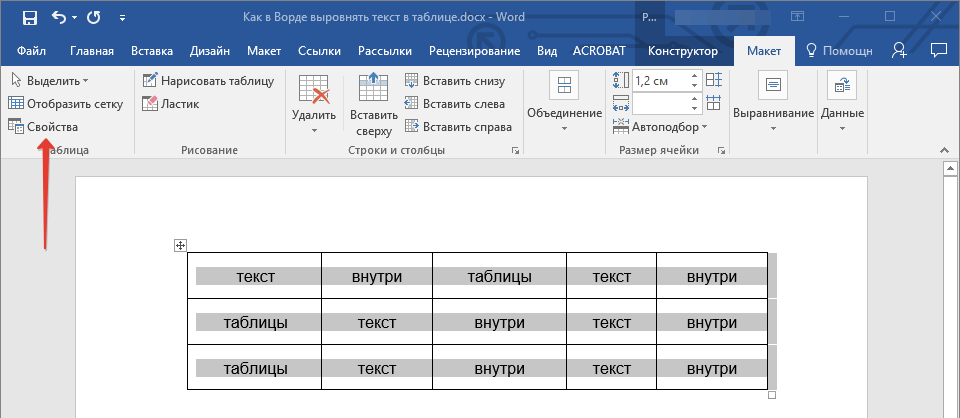
1. Нажмите на стол, чтобы активировать с ним режим работы. 2. Откройте вкладку «Макет» (основной раздел «Работа с таблицами”). 3. Нажмите кнопку «Свойства», расположенную в группе «Таблица”. 4. На вкладке «Таблица» в открывшемся окне найдите раздел «Выравнивание» и выберите необходимый вариант выравнивания для таблицы в документе.
Вот и все, из этой короткой статьи вы узнали, как выровнять текст в таблице в Word и как выровнять саму таблицу. Теперь, когда вы знаете немного больше, мы хотели бы пожелать вам успехов в дальнейшем развитии этой многофункциональной программы для работы с документами.
Выравниваем таблицу в Microsoft Word и текст внутри нее
Как вы знаете, в текстовом редакторе MS Word можно создавать и изменять таблицы. Отдельно стоит сказать о большом наборе инструментов, предназначенных для работы с ними. Говоря непосредственно о данных, которые можно вносить в созданные таблицы, довольно часто возникает необходимость их выровнять относительно самой таблицы или всего документа.
В этой небольшой статье мы расскажем о том, как можно выровнять текст в таблице MS Word, а также о том, как выровнять саму таблицу, ее ячейки, столбцы и строки.
Выравниваем текст в таблице
Выравнивание всей таблицы
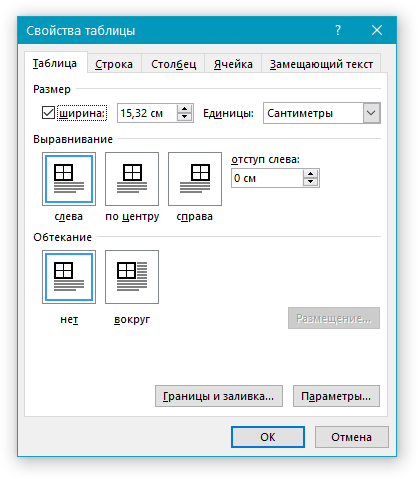
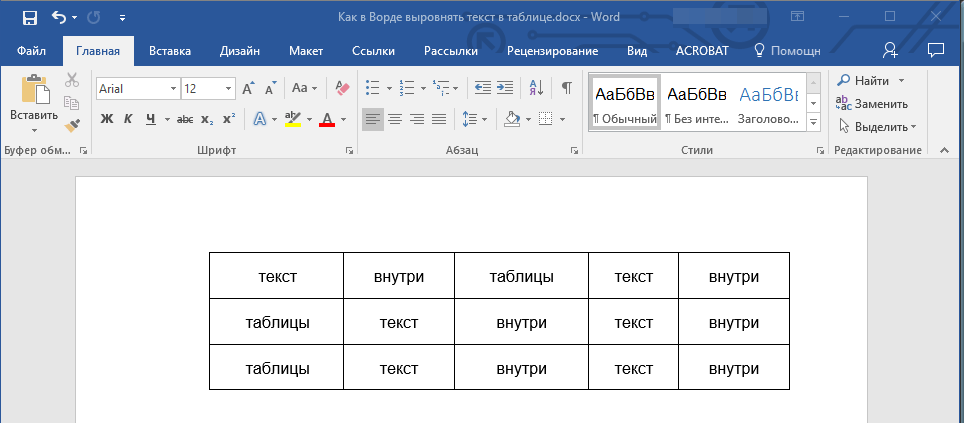
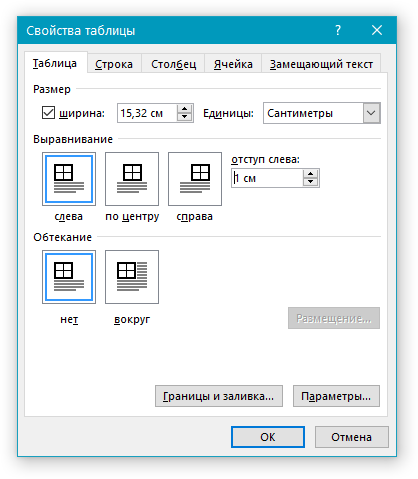
Чтобы задать отступ для таблицы, выровненной по левому краю, укажите требуемое значение в разделе “Левый отступ”.
На этом все, из этой небольшой статьи вы узнали, как выровнять текст в таблице в Ворде, а также о том, как выровнять саму таблицу. Теперь вы знаете немного больше, мы же хотим пожелать вам успехов в дальнейшем освоении этой многофункциональной программы для работы с документами.



