
Как в ворде разделить рисунок пополам?
Откройте вкладку «Разметка страницы» (Макет). Нажмите на перевернутый треугольник под кнопкой «Колонки». Выберите пункт «Две колонки». Здесь же можно разделить лист на 3 или более частей.
Как разделить фото на 2 части в ворде?
На вкладке или в разделе «Макет» устанавливаем галочку «Многостраничность» и выбираем «Печать плаката» . Выбираем размер 2х2, 3х3 или 4х4 и жмем кнопку «Настройки…».
Как в ворде сделать текст на две колонки?
- Поместите курсор в место, где должен быть разрыв колонки.
- На вкладке Разметка страницы нажмите кнопку Разрывы. В Word 2013 или Word 2010 нажмите кнопку Разметка страницы > разрывы.
- Появится меню с вариантами. Щелкните Столбец.
- Будет вставлен разрыв колонки. Щелкните Главная > показать или скрыть
Как вырезать изображение по контуру?
Находим инструмент «Выделение произвольной области», обозначенный пунктирной звездочкой. Щелкнули по звездочке левой кнопки мыши, и наведя появившийся крестик на необходимый фрагмент, нажимаем вновь левую кнопку. Удерживая ее в нажатом состоянии, аккуратно вырезаем по контуру фрагмент с требуемым изображением.
Как разделить лист на квадраты?
Поделить квадрат на восемь равных частей совсем просто. Для этого достаточно поделить его на четыре равные части, а затем, каждую из них разделить еще пополам.
Как разделить страницу в ворде полосой?
Откройте вкладку “Вид”, и найдите группу инструментов “Окно”. Нас интересует инструмент “Разделить”. Смело нажимаем на его пиктограмму и видим как наш исходный документ вдруг оказывается разделенным горизонтальной полосой на две части.
Как в ворде сделать две независимые колонки на одном листе?
Допустим, что речь идет о двух колонках. Для перехода ко второй колонке нужно будет зайти в меню "Вставка" и выберать опцию "Разрыв". Откроется диалоговое окно, в нем нужно будет указать разрыв в поле "новая колонка". Готово, две колонки независимы друг от друга.
Как свободно перемещать изображение в ворде?
Для перемещения рисунка в Ворде строго вертикально или горизонтально следует зажимать клавишу «Shift». При необходимости перемещения картинки очень маленькими шажками, следует зажимать клавишу «Ctrl» и пользоваться клавишами управления вверх, вниз, влево и вправо.
Как выпрямить картинки на сайте в ворде?
Удерживая нажатой shift, вы можете выбрать объекты, которые вы хотите выровнять, с помощью мыши или сенсорной панели. Выберите Формат фигуры или Формат рисунка. Выберите Выровнять. Если вы не видите выровнять на вкладке Формат фигуры, выберите Упорядоставить ,а затем выберите Выровнять.
Как сделать текст в две колонки?
Для того чтобы сделать текст в две колонки в Ворде вам необходимо перейти на вкладку «Разметка страницы» и нажать на кнопку «Колонки». После этого появится выпадающее меню, в котором вы сможете выбрать количество колонок, которые вы хотите разместить на этой странице.
Как сделать 2 столбца в Libreoffice?
Выделите текст, который вы хотите отформатировать, Выберите пункт меню Формат ▸ Колонки. Выберите количество колонок и расстояние между ними, Нажмите OK.
Как сделать текст в две колонки в Word 2007?
Запускаем программу Word и переходим на вкладку «Разметка страницы». В разделе «Параметры страницы» находим подраздел «Колонки». Данный подраздел предлагает готовые шаблоны с колонками (одна, две или три, левое доминирование или правое), а также самостоятельную настройку колонок, если кликнуть строку «Другие колонки».
Как разделить картинку в ворде
Иногда при работе с Ворд Онлайн, необходимо вставить изображение. Если в одном документе несколько картинок разного размера, то они могут накладываться друг на друга. Многие пользователи задаются вопросом, как можно разделить картинки в редакторе. Разберем в данной статье подробнее, как вы сможете решить данные вопрос.

Как разделить картинки в Word Online
Как правило, изображения накладываются друг на друга, и возникает необходимость их разделения. Чтобы это сделать нужно:
- Вставьте несколько картинок в документ. Сделать это можно через раздел «Вставка», нажав на кнопку «Рисунок»;
- Нажмите на одно изображение, и вы увидите границы картинки;
- По краям рисунка появятся шесть маленьких квадратиков, потянув за которые вы сможете изменить размер картинки. Уменьшите таким способом каждое изображение, чтобы визуально они все уместились в документ;
- Методом перетаскивания вы сможете разделить картинки и переместить их в любое место. При необходимости увеличьте размеры изображений.

Как выполнить разгруппировку изображений
Если вы работаете с группой изображений, то необходимо осуществить разгруппировку картинок, чтобы оставить одну фигуру или внести изменения. Для осуществления процедуры необходимо:
- Выделить группу картинок, которые будете разделять;
- Перейдите в раздел «Формат»;
- Нажмите кнопку «Группировать» и кликните «Разгруппировать»;
- Все картинки станут разделены, и вы сможете с ними продолжить работу.
Примечание: альтернативным способом поиска разгруппировки является блок «Средства рисования».

Как разделить текст и картинки в Ворд Онлайн
Программа Ворд Онлайн предлагает много разных возможностей. Здесь вы можете вставить в текст разные объекты и фигуры. Как правило, при вставке картинки, текст съезжает или наоборот остается на месте. Текст с картинкой всегда конфликтуют, и их необходимо разделить. Изображение можно вставить в документ перетаскиванием, копированием или через раздел «Вставка». Чтобы разделить текст и изображение в документе необходимо:
- Выделите картинку и перейдите в раздел «Формат»;
- Перейдите в блок «Упорядочить» и нажмите «Обтекание текстом». Выберите нужное соотношение текста и картинки;
- В пункте «Дополнительные параметры» в блоке «Положение» можно воспользоваться более точными настройками;
- Если вы поставите галочку «Перемещать вместе с текстом», картинка станет привязана к информации.
- Чтобы изображение с текстом рамещались на одной странице, нажмите «Установить привязку».
Если вы работаете с документами Ворд Онлайн, то может возникнуть необходимость вставить изображение. При вложении в документ несколько картинок разного размера, они могут накладываться друг на друга, и их нужно разделить. Сделать это можно разными способами, выбирайте подходящий вариант и следуйте рекомендациям.
- Как объединить несколько картинок в Word Online
- Как разделить таблицу в Word Online
- Как в картинку вставить текст в Word Online
- Как передвинуть картинку в Word Online
Как обрезать картинку в Word
При работе с программой Microsoft Word часто возникает необходимость вставить картинку или рисунок и подогнать его под имеющийся текст. И если со вставкой изображений обычно проблем не возникает, то их подгонка не редко создает пользователям проблемы.
В этом материале вы узнаете, как обрезать картинку или рисунок в Word. Материал будет полезен пользователям современных версий Word, таких как Word 2007, 2010, 2013 и 2016.
Для того чтобы обрезать картинку или рисунок в редакторе Word нужно выделить это изображение мышкой, перейти на вкладку «Формат» и нажать там на кнопку «Обрезка».
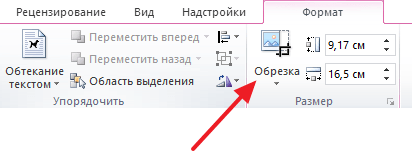
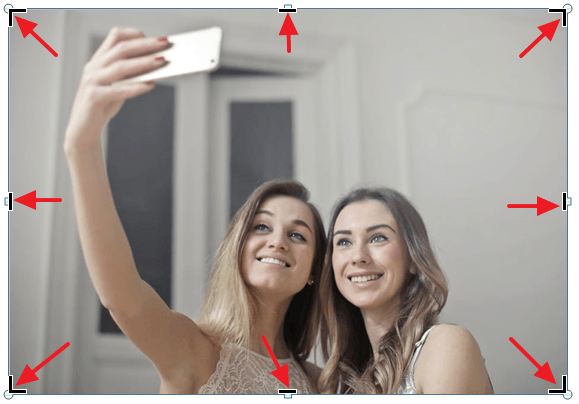
В результате на выбранной вами картинке появятся специальные элементы, которые используются для обрезки. Они будут находиться по углам картинки, а также посередине каждой из сторон. Кликните левой кнопкой мышки по одному из таких элементов и не отпуская кнопку потяните в том направлении в котором вы хотите обрезать картинку.
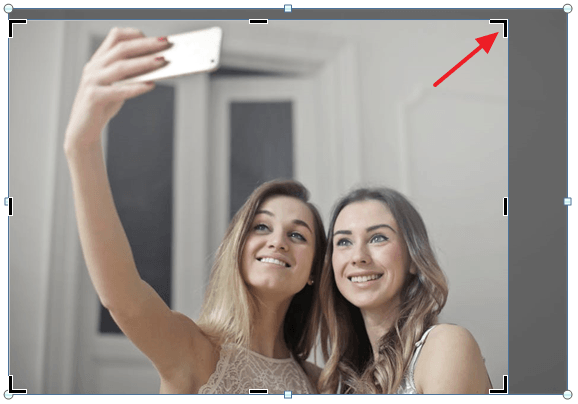
После того, как вы отпустите мышку, станет понятно, как изменится размер картинки после обрезки. Если такой вариант обрезки вас устраивает, то нажмите на клавишу Enter для того чтобы подтвердить изменения. Если же вы хотите обрезать картинку по-другому, то еще раз нажмите на элемент для обрезки и переместите его в другое положение.
Для того чтобы отменить обрезку картинки просто воспользуйтесь комбинацией клавиш Ctrl-Z.
Продвинутые способы обрезки рисунков в Word
Нужно отметить, что в Word есть большое количество продвинутых способов обрезки рисунков. Для доступа к этим альтернативным способам нужно кликнуть по стрелке, которая находится под кнопкой «Обрезка».
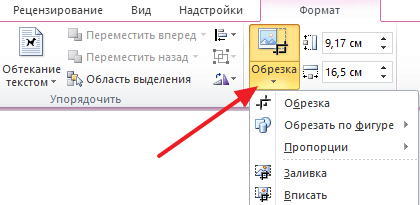
Здесь доступны такие варианты:
- Обрезка – обычная обрезка рисунка, тоже самое, что и при нажатии на кнопку «Обрезка».
- Обрезка по фигуре – обрезка рисунка по фигуре.
- Пропорции – обрезка рисунка с сохранением определенных пропорций.
- Заливка – изменение размера рисунка так, что вся область рисунка заполнена с сохранением исходных пропорций.
- Вписать – изменение размера рисунка так, что весь рисунок отображается в области рисунка с сохранением исходных пропорций.
Удаление обрезанных частей картинки из документа Word
При обрезке картинок в Word важно помнить, что обрезанные части картинок сохраняются в документе и их можно посмотреть. Если вы хотите полностью удалить обрезанные части, то вам нужно выделить картинку мышкой, перейти на вкладку «Формат», нажать на кнопку «Сжать рисунки».
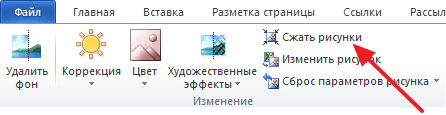
После этого появится окно, в котором нужно включить функцию «Удалить» обрезанные области рисунков» и нажать кнопку «ОК».
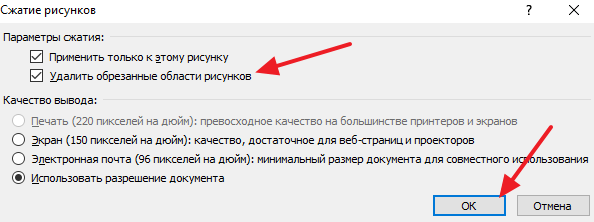
После этого документ Word нужно сохранить. После выполнения этих манипуляций обрезанные части картинок будут полностью удалены из документа.
- Как перевернуть страницу в Word
- Как построить график в Excel
- Как сделать альбомную страницу в Word
- Как сделать вертикальный текст в Word
- Как закрепить область в Экселе
Создатель сайта comp-security.net, автор более 2000 статей о ремонте компьютеров, работе с программами, настройке операционных систем.
Задайте вопрос в комментариях под статьей или на странице «Задать вопрос» и вы обязательно получите ответ.
Как в PowerPoint разделить изображение на части с применением к ним визуальных эффектов
Для создания красочных визуальных эффектов принято использовать такие мощные графические редакторы как Photoshop , GIMP или Paint.NET и это правильно, но можно ли представить, что создать необычный визуальный эффект можно в офисном приложении Microsoft Word или PowerPoint? Оказывается, можно, если следовать правильной технике. В качестве примера приведем создание эффекта разделения изображения с поворотом его частей в редакторе для создания презентаций PowerPoint.
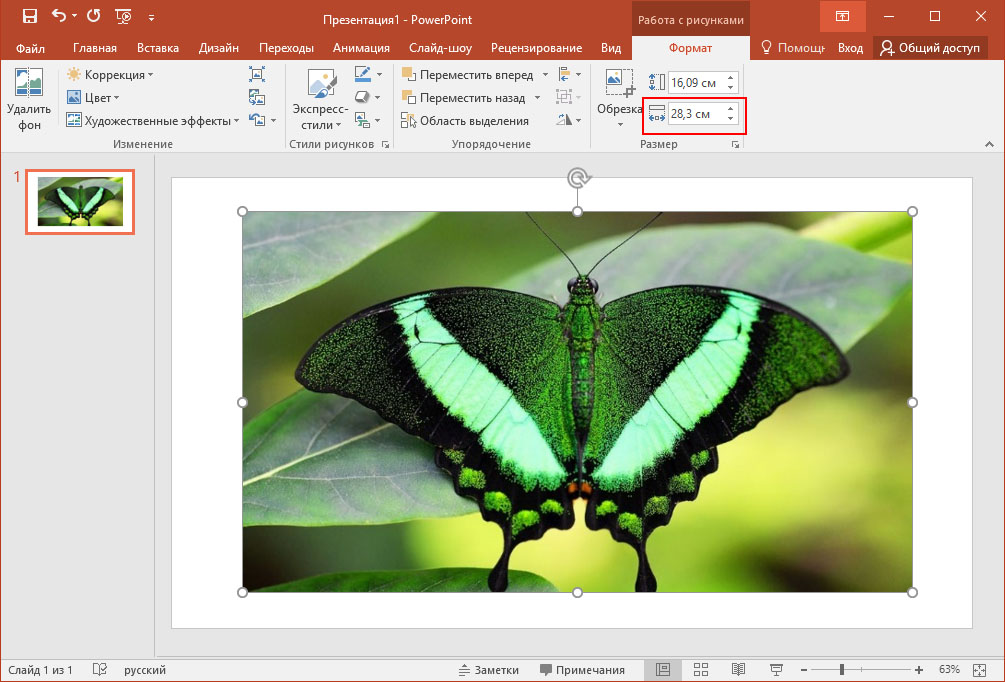
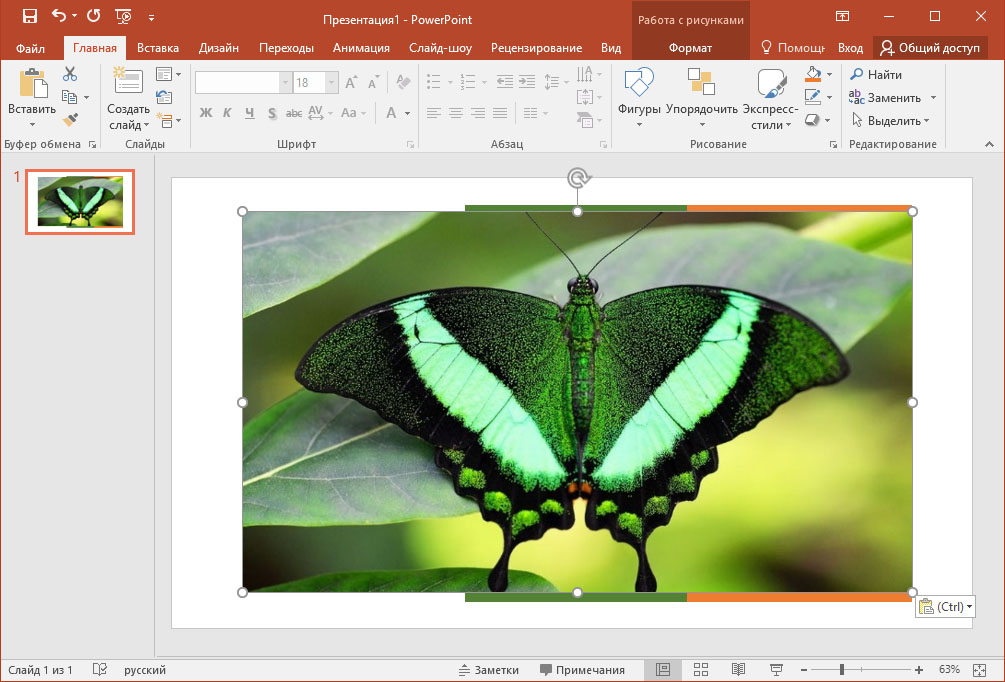
Итак, вставляем картинку в слайд, при необходимости масштабируем ее, выделяем кликом мыши и переходим на вкладку «Формат». Здесь, в блоке «Размер» смотрим ширину вставленной картинки и делим ее на столько частей, на сколько хотим разделить наше изображение. Пусть это будут три части. Ширина картинки у нас 28,3 см, следовательно, одна часть будет составлять приблизительно 9,45 см.
Переходим на вкладку «Главная», выбираем на панели инструментов рисования прямоугольник и рисуем его по левому краю изображения.
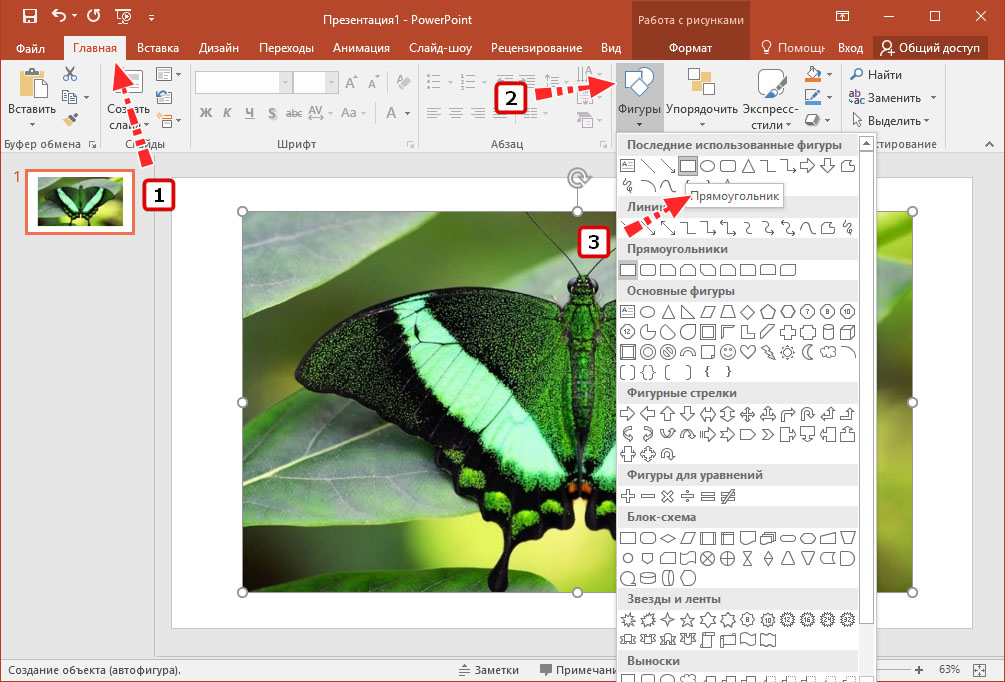
Ширина этого прямоугольника должна составлять ту самую треть, которую мы получили в результате деления ширины изображения, а высота чуть больше.
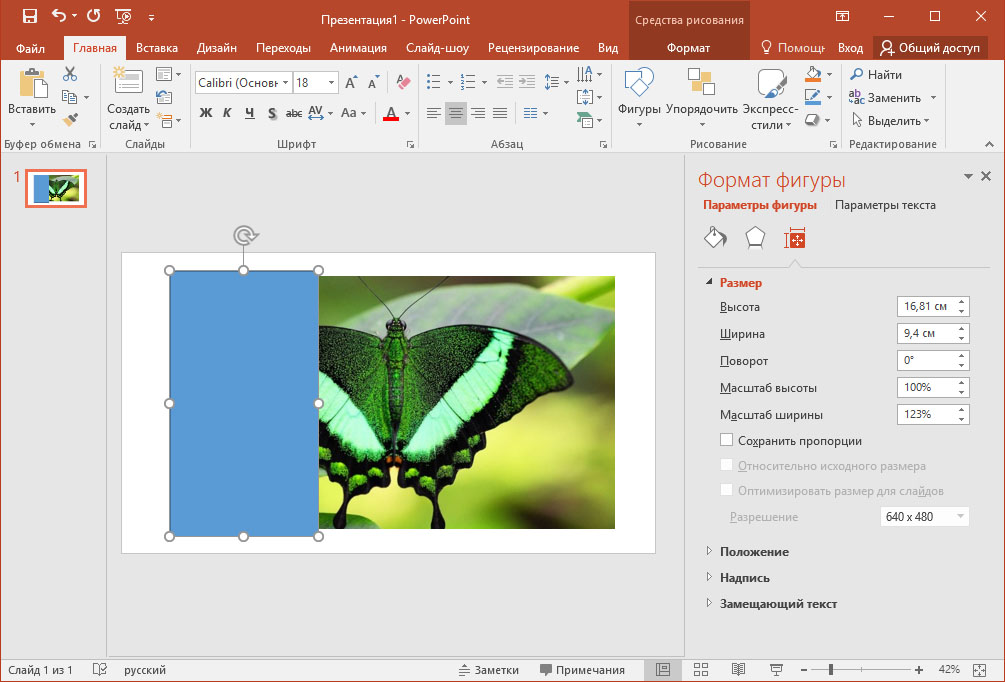
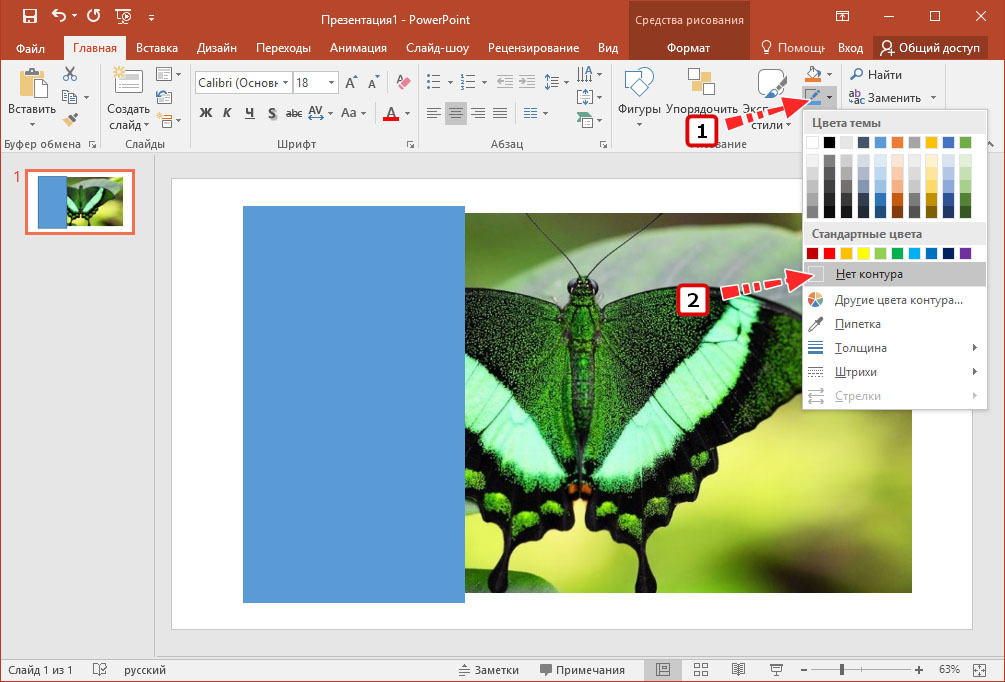
Затем в том же блоке инструментов рисования жмем «Контур фигуры» и в появившейся панели выбираем опцию «Без контура».
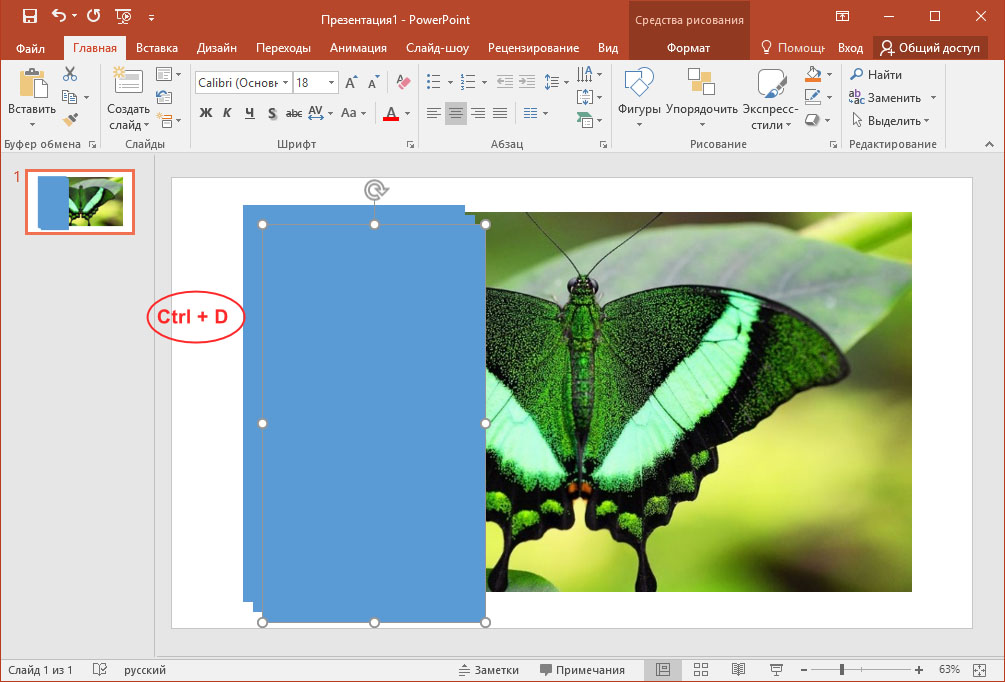
Выделяем прямоугольник (если не выделен) и нажимаем Ctrl + D , чтобы продублировать его.
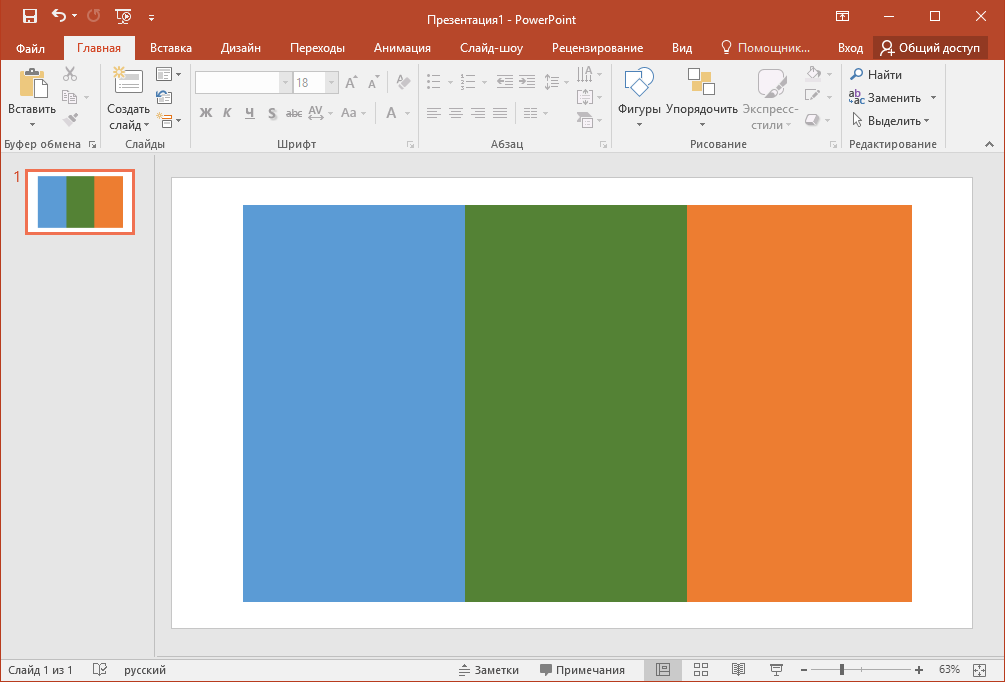
Так как нам нужны три части, комбинацию клавиш мы жмем два раза, так у нас появляются еще два, а в общей сумме три прямоугольника, которые мы используем для наложения на вставленное в слайд изображение. Для наглядности мы изменили цвет фигур, но принципиального значение это не имеет.
Следующим шагом у нас будет отправка наших фигур на задний план. Зажимаем клавишу Shift и выделяем кликом все три прямоугольника, один за другим, после чего жмем по ним правой кнопкой мыши и в открывшемся контекстном меню выбираем пункт «На задний план».
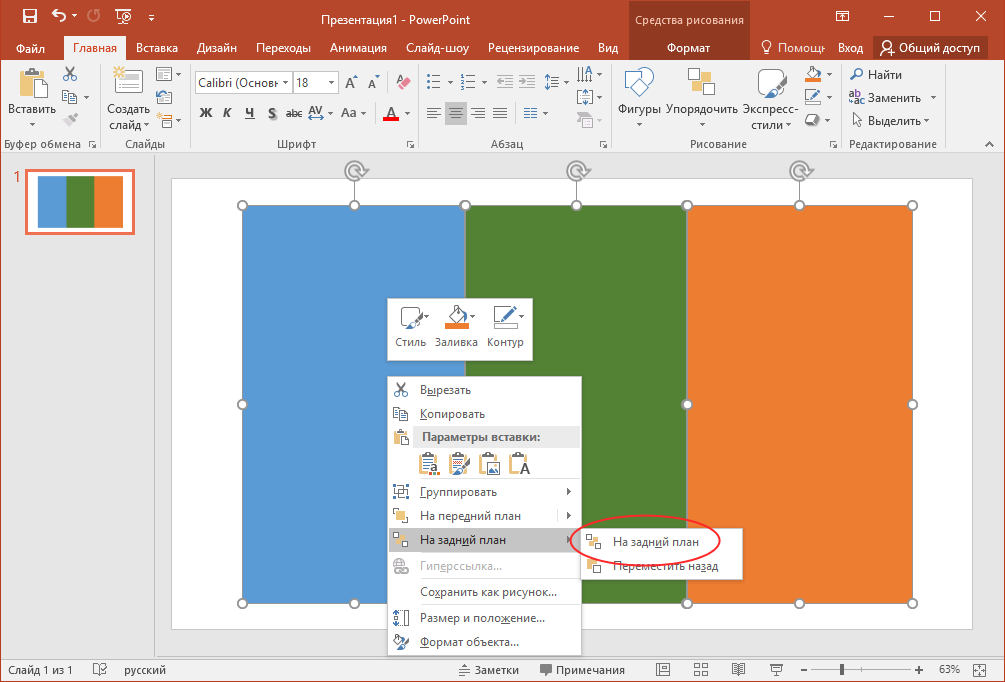
В результате вы вновь увидите вставленное в слайд изображение, разделенное контурами фигур.
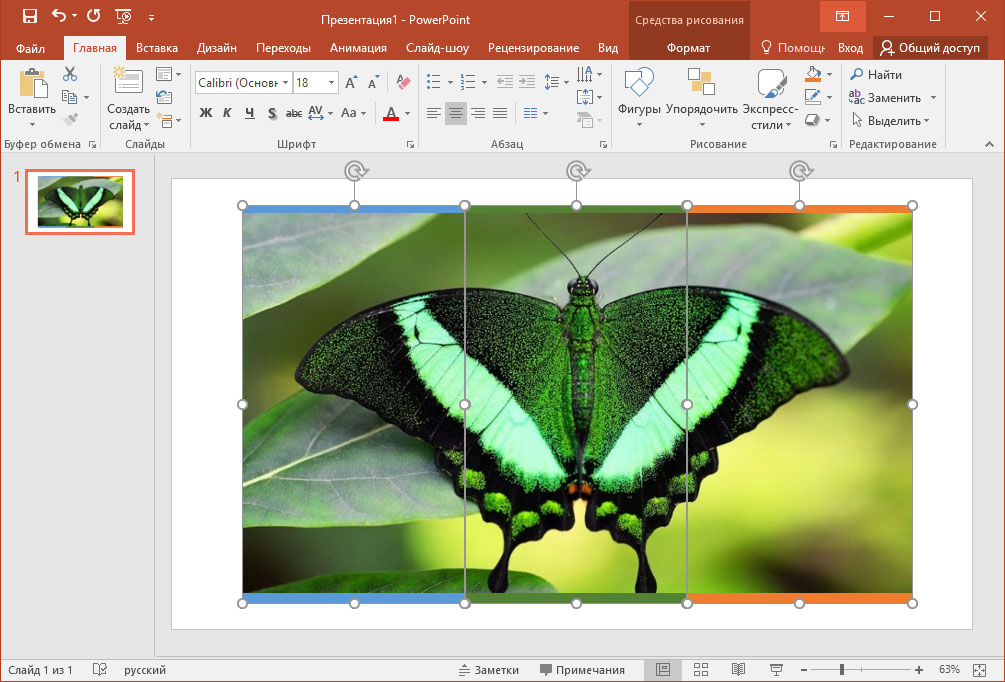
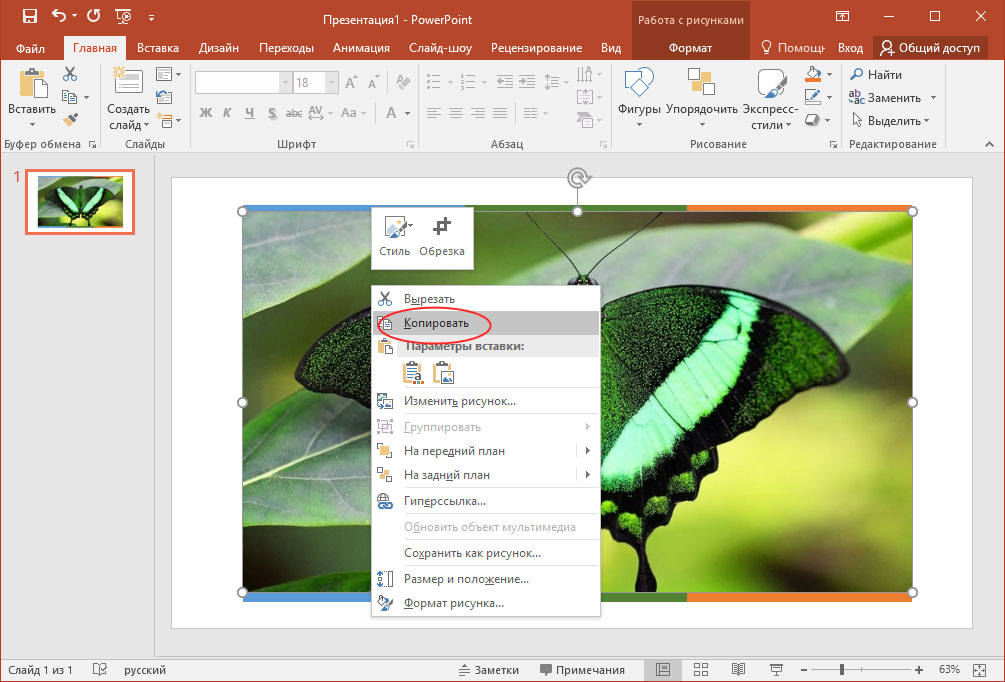
Теперь разделим наше изображение на три части, но сначала выделяем саму картинку и копируем ее в буфер через контекстное меню, она еще нам пригодится.
Затем, сохраняя выделение картинки и удерживая клавишу Shift , выделяем кликом первый прямоугольник на заднем плане, чтобы выделенными оказались и изображение, и прямоугольник. После чего переключаемся на вкладку «Формат» и в блоке «Вставка фигур» выбираем «Пересечение».
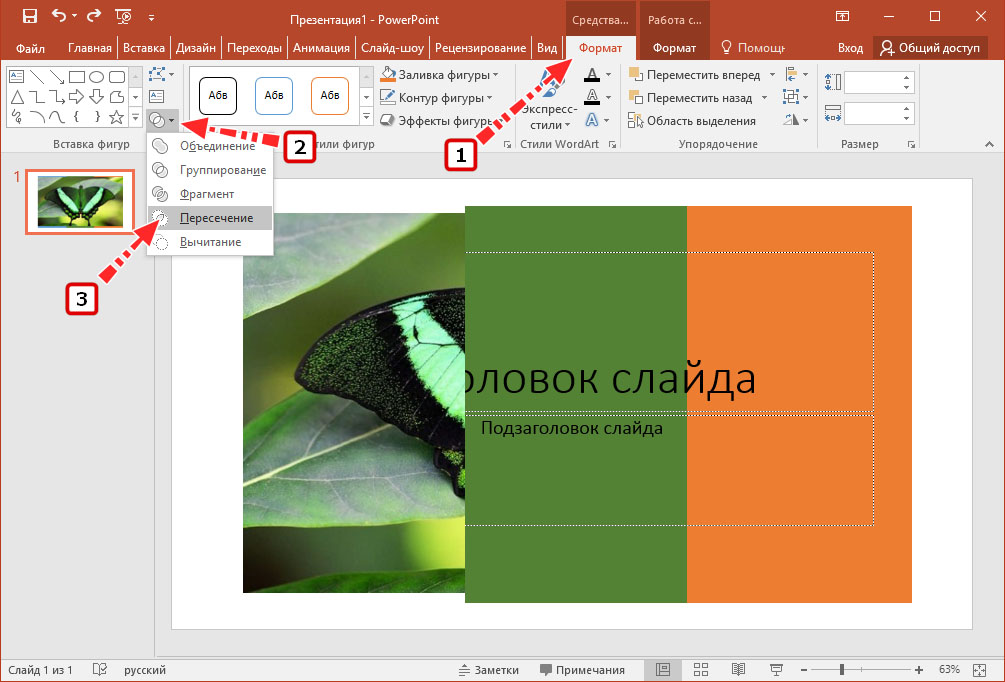
Жмем по любому месту слайда, выбираем в меню опцию вставки и вставляем ранее скопированное в буфер изображение. Выделяем его и повторяем проделанную операцию со вторым и третьим прямоугольником.
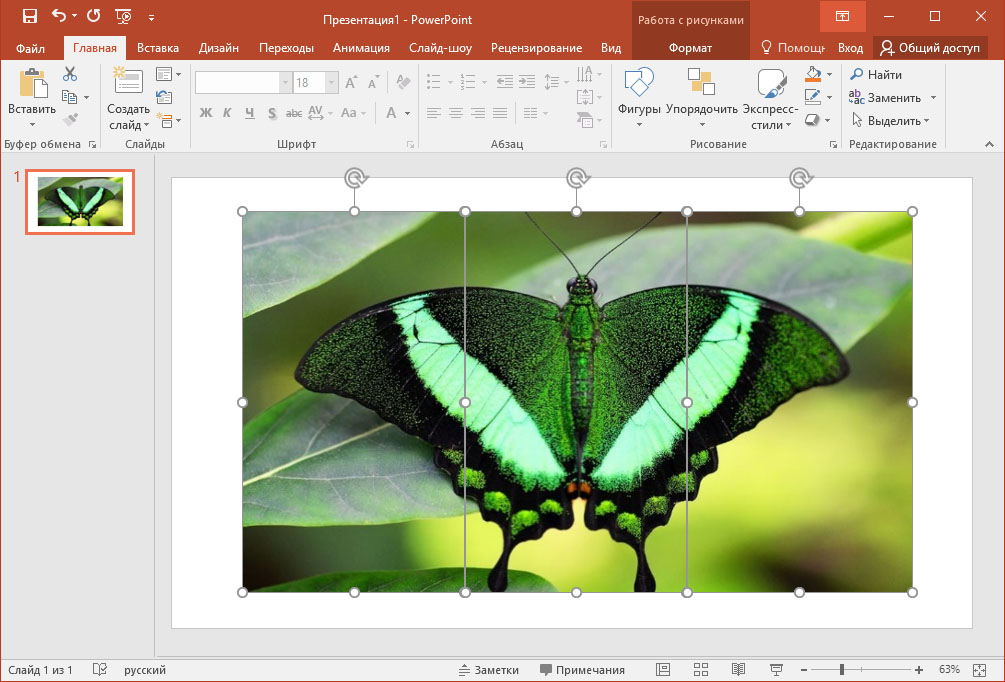
Готово, изображение разрезано на три части, к которым осталось применить любой доступный в PowerPoint эффект, например, «Поворот объемной фигуры».
Как распечатать картинку на нескольких листах А4?

Печать изображения на нескольких листах А4 разрешает распечатать постер, большой плакат для рекламы и карту с помощью принтера. Изображение можно напечатать без установки специальных приложений – для этого хватит драйвера принтера и обычного ПО. Рассмотрим, как распечатать плакат на нескольких листах А4.
Подготовка к печати
Как распечатать постер на фотобумаге А4? Для распечатки изображения потребуется сама картинка. Причем у нее должно быть высокое разрешение, ведь увеличение и следующая печать может выявить большие искажения изображения. Также необходимо обратить особое внимание на принтер. Он должен печатать без полей.
Для печати постеров подходят все принтеры, но некоторые модели оказываются намного удобнее других.
Также необходимо побеспокоиться о картриджах. Они должны быть в полной мере заправлены. Иначе краска для принтера закончатся и вместо плаката у вас может получиться простая картинка с полосками.
Нужно также подумать о софте, с помощью которого будет производиться печать. Драйвера для принтера непременно должны иметь самую последнюю версию. Иначе могут появиться ошибки и другие неприятности.
Как распечатать рисунок на 4 листах?
Обычно нужные настройки можно найти и установить в меню устройства. Порядок печати больших форматов на А4 простой:
- Необходимо открыть изображение и нажать на печать.
- Выбрать свойства и страницу.
- В пункте «Макет страницы» избрать печать постера и выбрать способ разбивки листов А4.
Подобная настройка разрешает напечатать большой постер на нескольких листах А4 без применения специальных программ. Но в некоторых принтерах нет функции печати постера. В такой ситуации без установки дополнительного ПО обойтись не получится.
Как распечатать формат А3 на листах А4 в Ворде? Для распечатки плаката в ворде необходимо выбрать, на скольких листах будет печататься рисунок, растянуть его и отправить его на печать.
Как распечатать плакат на А4 через Paint?
Paint – это стандартная программа для решения обычных графических задач, которая входит в состав операционной системы Windows. Она поможет создать простой рисунок и распечатать его. Также программа позволяет печатать и другие картинки. Причем делает она это довольно качественно. Этот простой редактор может напечатать любое изображение на нескольких листах.
Сделать это можно просто. При этом алгоритм действий такой:
- В пуске необходимо найти программу Paint. Запускаем приложение и открываем в нем изображение. Также можно открыть изображение с помощью данной программы.
- Открываем меню «Файл» — «Печать – Параметры страницы».
- Задаем нужные параметры страницы, определяем ориентацию. В пункте «Масштаб» нужно выбрать «Установить 100 % натурального» либо увеличить масштаб.
- Заходим в Файл, Печать. Проверяем изображение и отсылаем его на печать.
Останется только распечатать изображение по обычному сценарию. Оно будет размещаться на нескольких листах А4.
Как распечатать А3 на принтере А4 через Excel?
Как распечатать лист А3 на принтере А4 через Excel? Для этого необходимо открыть чистый документ через программу работы с таблицами и открыть вставку. Далее нажмите на раздел «Рисунок». Потом выберите картинку, которую вы собираетесь распечатать.
Зайдите на вкладку «Вид» и нажмите на разметку странички, а потом увеличьте изображение, выводя его за маркеры. Картинку можно растянуть, изменяя необходимые пропорции рисунка. В правом углу программы можно уменьшить масштаб картинки для удобной работы с ней. Поместите изображение на необходимое количество листов и распечатайте его.
Специалисты при печати часто используют программы, которые созданы для оформления изображений и постеров. Специальные драйвера располагают удобными настройками, которые разрешают предугадать все недостатки и нарушения, которые могут появиться на листах А4.



