
Хотя Microsoft Word и текстовый редактор, в нем иногда приходится работать с картинками, таблицами, формулами, создавать схемы. И все необходимые функции для всего этого есть. Например, Вы можете нарисовать блок схему с прямоугольниками, овалами, ромбиками и другими фигурами; обрезать картинку по необычной форме и сделать для нее рамку, и другое.
В данной статье мы разберемся, как можно нарисовать ровный круг в Ворде, чтобы это не получился овал. Делается это выбором овала из списка доступных объетов для рисования, которые можно добавить в документ.
Для этого перейдите на вкладку «Вставка» и нажмите на кнопку «Фигуры» . В открывшемся списке выберите в разделе «Основные фигуры» «Овал» и нажмите на него.

Когда курсор изменится на плюсик, нарисуйте нужный объект. Для того, чтобы получился именно круг, во время рисования необходимо зажать и удерживать клавишу «Shift» .

Когда отпустите кнопку мыши, вокруг добавленной в документ окружности появится рамка с маркерами. Наведя мышку на саму рамку (курсор примет вид плюсика со стрелками на концах), можно перетащить фигуру в другое место на листе. Если потянуть за один из маркеров, можно изменить размер нарисованного круга. Чтобы при этом он не стал овалом, удерживайте кнопочку «Shift» .

Кроме этого, можно изменить цвет заливки или вовсе сделать его прозрачным. Выделите круг, перейдите на вкладку «Средства рисования» – «Формат» и в группе «Стили фигур» нажмите на стрелочку возле кнопки «Заливка фигуры» .
В развернувшемся списке выберите подходящий цвет или кликните по пункту «Нет заливки» , чтобы сделать круг прозрачным в Ворде. Помимо однотонной заливки, можно залить фигуру рисунком, градиентом или текстурой.

Чуть ниже есть кнопочка «Контур фигуры» . В выпадающем списке можно выбрать подходящий цвет, штрихи и толщину контура.

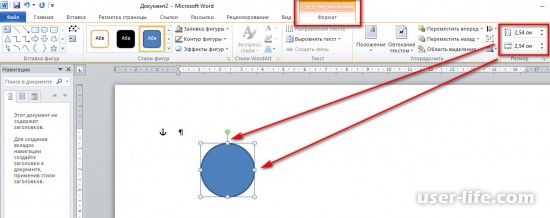
Чтобы указать точные размеры, выделите объект и на вкладке «Средства рисования» – «Формат» в группе «Размер» впишите необходимые значения в соответствующие поля. После того, как укажите высоту, нажмите «Enter» , затем укажите ширину и опять нажмите «Enter» .

Если Вы хотите сделать рисунок в Ворде круглым, то можно вставить его в документ, а потом обрезать по любой фигуре, в том числе и по кругу. Как это сделать, прочтите в статье: как обрезать рисунок в Ворде.

После обрезки картинки, можно добавить к ней контур. Для этого нарисуйте окружность такой же формы, как и рисунок, сделайте его прозрачным, и подберите подходящий цвет, толщину и вид линии контура.

Если нужно в документ Ворд вставить окружность и что-то написать на ней, то, как это сделать, подробно описано в статье: сделать текст по кругу в Ворде. В одной из предыдущих статей я еще рассказывала, как нарисовать стрелку в Ворд.
На этом все. Думаю, теперь вставка в документ Ворд красивого ровного круга не станет проблемой, и Вы быстро справитесь с задачей.
Как в Word нарисовать круг (Ворд)

Пакет Microsoft Office Word имеет библиотеку инструментов для рисования. В ней есть как готовые объекты, так и такие, на базе которых можно нарисовать новые.
Чтобы нарисовать круг, нужно перейти на вкладку «Вставка». В группе «Иллюстрации» есть специальное меню «Фигуры».
Среди основных фигур необходимо выбрать «Овал».
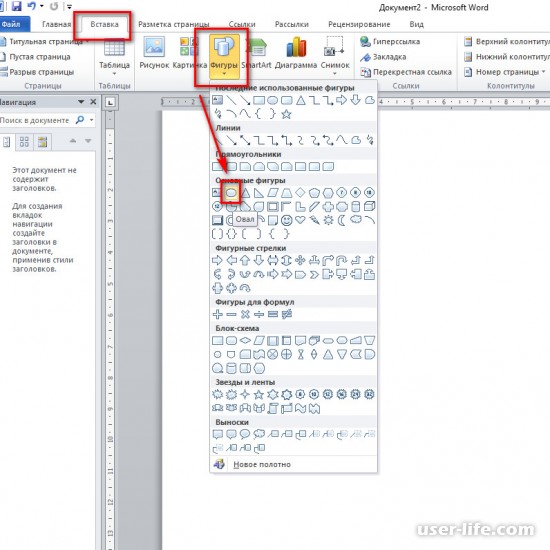
Зажав кнопку «Shift» на клавиатуре, щелкнуть в нужном месте документа и растянуть до нужных размеров.
Второй вариант создания круга так же основан на выборе объекта «Овал». Но в этом случае изменить форму можно с помощью явного указания одинаковых высоты и ширины (по сути — диаметра).
Это осуществляется на дополнительной закладке «Средства рисования» — «Формат». На панели инструментов есть соответствующая группа «Размер».
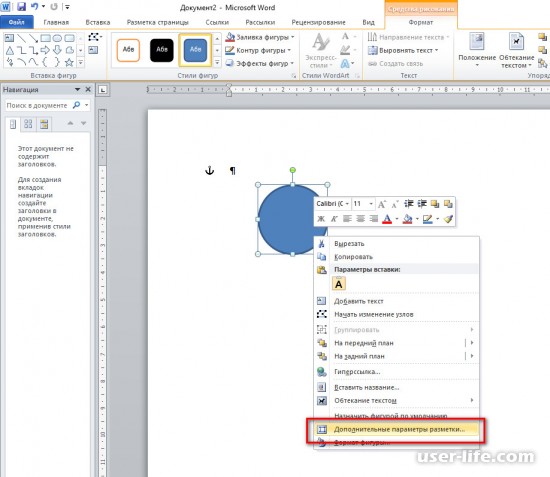
Либо в контекстном меню объекта – «Дополнительные параметры разметки» на закладке «Размер».
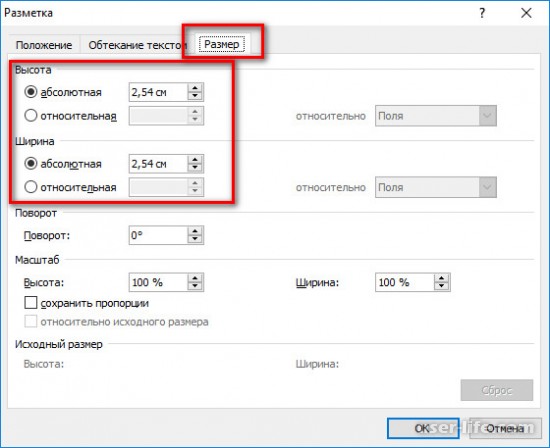
У круга можно так же менять размеры, заливку, толщину контура, прозрачность и стиль рисования.
Рейтинг:
(голосов: 1 )
Не пропустите похожие инструкции:
Как изменить толщину линии в Автокаде

Как сделать таблицу в Microsoft Word
Slic3r настройка слайсера инструкция поддержка скачать русскую версию

Майкрософт офис как пользоваться скачать бесплатно для Windows 7 8 10 Xp аналоги (2007 2010 2013 2016)
Работа со слоями в Фотошопе

Ворд как пользоваться работать скачать беcплатно на русском для Windows 7 8 10

Аутлук почта как скачать установить настроить отправить письма (сделать учетную запись почтовый ящик)
Как сделать заливку в Фотошопе

Как вставить картинку в Ворд

Как установить Microsoft Office на Windows

Как вести домашнюю бухгалтерию: лучшие бесплатные программы онлайн скачать Excel шаблоны регистрация полная версия приложение для Андроид

Формат Flac качество lossless: хорошее высокое слушать скачать музыку альбомы песни онлайн плеер конвертировать mp3 wma (флак лосслесс good sound music audio collections album ape cue kbps mix live best tracks бесплатно)
Майнкрафт играть скачать бесплатно на Андроид: телефон компьютер пк ноутбук последнюю версию русскую новую с оружием настоящий без лицензии 1. 7 10 1. 12 2 1.8 9 1.6 1.7 1.8 1.9 (прохождение обзор моды)
Как со Стима вывести деньги на карту Сбербанка Киви Яндекс (переводим можно ли снять вернуть 2018)

Онлайн игры где можно зарабатывать в интернете без вложений реально (на каких сколько денег)

Как рисовать в Адоб Иллюстраторе для новичков
Создание и форматирование таблиц в Word (Ворд)

Как конвертировать Word в FB2 (Ворд в фб2 онлайн бесплатно)

Как сделать фигуру в Фотошопе нарисовать

Программы для рисования на компьютере графическом планшете телефоне Андроид (схем анимации артов мультиков скачать бесплатно)
Комментариев пока еще нет. Вы можете стать первым!
!
Популярное
Последние статьи

Как включить автообновление в Виндовс 10

«Расположение недоступно. Отказано в доступе» в Windows 10

Ошибка Центра обновления в Windows 11

Как обновить Windows 11 Home до Pro

Как отключить брандмауэр в Виндовс 10

Как открыть дисковод на компьютере без кнопки

Чем открыть HEIC в Windows 7

Пробная страница печати напечатана неправильно в Windows 10
Как разделить круг на 10 равных частей? Пошаговое руководство

Разделение круга на равные сегменты широко используется в различных областях: архитектуре, машиностроении, дизайне. Эта операция позволяет создавать симметричные конструкции, планировать расположение элементов, моделировать технические процессы. Деление может выполняться на любое число частей — от двух до нескольких десятков. Количество сегментов определяет вид и свойства получаемой структуры.
Инструменты для деления круга
Для деления круга потребуются следующие инструменты: циркуль, линейка, карандаш. Этого вполне достаточно для выполнения базовых построений. При желании можно также использовать угольник и транспортир.
Порядок действий
- Проводим круг произвольного радиуса R.
- Выбираем на окружности произвольную точку 1.
- Из этой точки радиусом R проводим дугу до пересечения с окружностью в точках n и m.
- Соединяем точки n и m прямой. На пересечении с горизонтальной осью получаем точку А.
- Из точки А радиусом, равным отрезку АС, проводим дугу до пересечения с горизонтальной осью в точке В.
Проверка правильности деления
Чтобы убедиться, что круг разделен на 10 равных частей, можно:
- Измерить длины полученных дуг и убедиться в их равенстве.
- Проверить углы между радиусами — они должны быть по 36°.
- Убедиться, что получился правильный 10-угольник.
Применение деления круга
Разделение круга на 10 равных частей используется в:
- Архитектуре
- Проектировании деталей со станков ЧПУ
- Разметке заготовок
Это позволяет равномерно располагать элементы и визуализировать данные.
Точность деления
Основные ошибки при делении круга возникают из-за неточности построений:
- Неправильный выбор радиуса дуг
- Нарушение последовательности откладывания отрезков
- Неточное определение центра окружности
Чтобы их избежать, нужен тщательный контроль каждого этапа.
Другие способы деления
Также для деления круга можно использовать:
- Таблицу коэффициентов
- Тригонометрические функции
- Аналитические формулы
Эти методы сложнее графических, зато позволяют вычислить любое количество частей.
Практическое применение
Знание алгоритма деления круга полезно для решения прикладных задач, таких как:
- Создание чертежей технических устройств
- Разработка архитектурных конструкций
Например, можно спроектировать круглую башню или расположить лопасти вентилятора.
Примеры применения
Рассмотрим несколько примеров, где может понадобиться разделить круг на 10 равных частей.
- Проектирование циклоидальной передачи. Зубчатые колеса в ней имеют зубья, расположенные по эпициклоиде – кривой, полученной при делении окружности.
- Создание наглядных схем с обозначением долей или процентов. Разбив круг на 10 частей, можно визуализировать диаграмму распределения каких-либо величин.
- Вычерчивание технических деталей, которые должны иметь симметрично расположенные элементы по окружности – отверстия, выступы, пазы.
Особенности построения
При делении круга важно:
- Точно определять центр и задавать радиус.
- Соблюдать последовательность откладывания отрезков при засечках.
- Контролировать размеры на каждом этапе.
Проверка результата
Чтобы удостовериться в правильности деления, можно:
- Измерить дуги и убедиться в их равенстве.
- Проверить, образуют ли радиусы углы в 36°.
- Убедиться, что получился правильный 10-угольник.
Альтернативные способы
Помимо графического деления, существуют и другие подходы, например:
- Использование тригонометрических функций и формул.
- Применение таблицы коэффициентов хорд.
Они дают бóльшую точность, но требуют вычислений.
Возможные ошибки
При делении круга на равные части возможны следующие типичные ошибки:
- Неправильный выбор радиуса дуг, что приводит к неравенству сегментов.
- Нарушение последовательности откладывания отрезков при засечках.
- Неточное определение центра окружности.
Это может испортить весь результат и привести к тому, что круг разрезали радиусами на 10 неравных частей.
Контроль точности
Чтобы избежать ошибок, нужно:
- Тщательно выбирать радиус и откладывать отрезки.
- Проверять размеры циркулем на каждом шаге.
- Разделить окружность пополам несколькими диаметрами и убедиться в их пересечении в одной точке.
Дополнительные методы
Кроме графического деления, для разбиения круга можно использовать:
- Аналитический расчет длин хорд и дуг.
- Тригонометрические и алгебраические формулы.
Это позволит точно поделить круг на 10 равных частей и более сложные конфигурации.
Практические задачи
Рассмотрим несколько практических задач, где потребуется деление круга:
- Необходимо спроектировать цилиндрическую емкость с 10 равномерно расположенными штуцерами. Для определения их положения круг разделяется на 10 частей.
- Требуется разметить стальной диск под фрезерование 10 пазов. Круг делится на сегменты для размещения разметочных рисок.
- Нужно изготовить фланец с 10 отверстиями, расположенными симметрично. Круг разбивается для определения координат центров отверстий.
Во всех случаях грамотное геометрическое деление круга позволяет значительно упростить решение.
Методы повышения точности
Для того чтобы минимизировать погрешности, можно:
- Использовать остро заточенные чертежные инструменты.
- Выполнять построение на бумаге с мелкой клеткой.
- Контролировать каждый этап измерениями.
Это позволит значительно повысить точность графического деления круга.



