
Время от времени некоторые из вас могут сталкиваться с ситуациями, когда вам приходится работать с длинным документом Word. И есть вероятность, что вам может быть легко скучно. Итак, как насчет идеи добавить фоновую музыку в документ Word?
Таким образом, вы будете наслаждаться любимыми песнями при открытии файла. Это, безусловно, может принести вам много радости, но никак не повлияет на вашу работу. Как же это привлекательно!
Поскольку под «Вставить» нет параметра «Проигрыватель Windows Media», в этой статье основное внимание будет уделено описанию добавления фоновой музыки путем вставки элементов управления. Ниже приведены конкретные шаги для достижения этой цели:
Шаги по вставке фоновой музыки путем настройки элементов управления медиаплеером
Первый и первыйost, вы должны добавить опцию «Разработчик» в «Панель меню».
Добавить опцию «Разработчик» в «Панель меню»
- Нажмите «Файл» в «Строке меню».
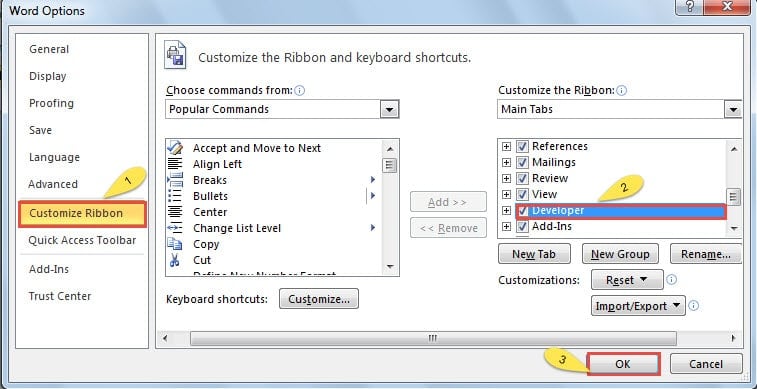
- Нажмите «Параметры», чтобы открыть окно «Параметры Word».
- Теперь нажмите «Настроить ленту» слева.
- Установите флажок «Разработчик».
- И нажмите кнопку «ОК», чтобы сохранить изменения.
![]()
- Теперь вы успешно добавили опцию.

Вставьте элементы управления проигрывателя Windows Media
- Откройте документ Word, к которому вы планируете добавить фоновую музыку.
- Дважды щелкните, чтобы войти в нижний колонтитул.

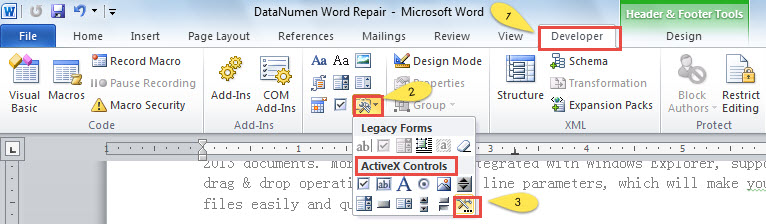
- Теперь нажмите «Разработчик».
- Затем найдите область «Элементы управления» на ленте и щелкните значок «Устаревшие инструменты».
- Выберите опцию «Дополнительные элементы управления» в категории «Элементы управления ActiveX».
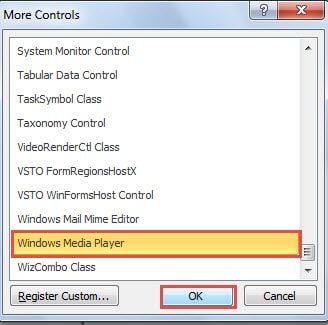
- Вы можете увидеть окно «Дополнительные элементы управления». Просто нажмите «Проигрыватель Windows Media».
- Не забудьте нажать кнопку «ОК», чтобы сохранить изменения.
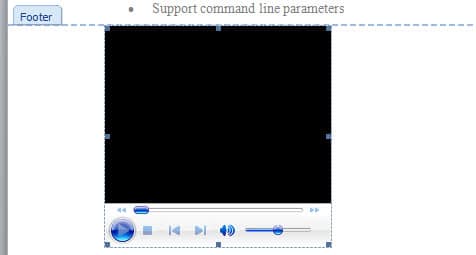
- Как вы могли заметить, медиаплеер был вставлен в область нижнего колонтитула.
- Снова нажмите «Разработчик».
- Затем нажмите «Свойства» в области «Управление».
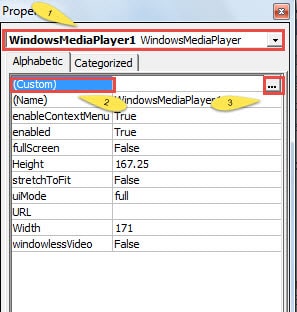
- Теперь появится окно «Свойства». наверхуost список, вы должны выбрать опцию «Проигрыватель Windows Media».
- Далее нажмите «Пользовательский».
- Продолжайте нажимать кнопку рядом с «Пользовательский», чтобы открыть окно «Свойства проигрывателя Windows Media».
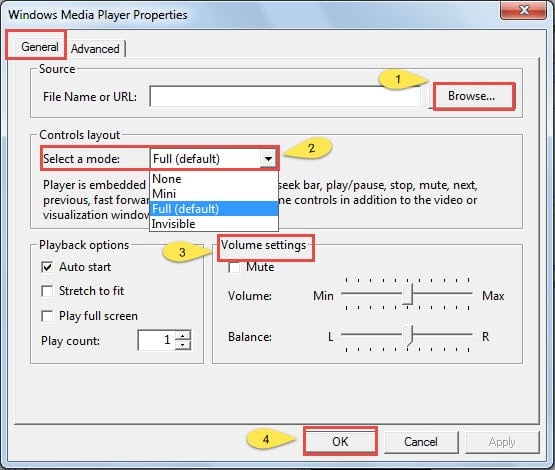
- В окне «Свойства проигрывателя Windows Media» сначала нажмите «Обзор», чтобы выбрать фоновую музыку.
- Есть и другие настройки, такие как «Раскладка элементов управления» и «Настройки громкости». Вы абсолютно точно можете настроить его в соответствии с вашими предпочтениями.
- Никогда не забывайте нажимать «ОК», когда закончите работу.
- Закройте все открытые окна.
- Дважды щелкните, чтобы выйти из нижнего колонтитула.
- Если вы хотите сtarЧтобы играть, просто нажмите «Режим дизайна».
- Нажмите «Режим дизайна» еще раз, и вы можете остановить игру.
Как изменить конфигурацию проигрывателя Windows Media
- Дважды щелкните, чтобы войти в нижний колонтитул.
- Выберите игрока.
- Повторите шаги с 9 по 13, чтобы открыть окно «Свойства проигрывателя Windows Media» для сброса настроек.
- Если опция «Свойства» недоступна, просто сначала нажмите «Режим дизайна», и проблема исчезнет.
Как удалить плеер
- Дважды щелкните, чтобы войти в нижний колонтитул.
- Выберите игрока.
- Нажмите «Удалить».
Борьба с повреждением файлов
Теперь вы знаете, как вставить фоновую музыку в документ Word. Пока что мы можем легко управлять изображениями и музыкой в Word. Однако вы должны иметь в виду, что Word в основном используется для обработки текстов. Это означает, что когда дело доходит до изображений и музыки, Word, скорее всего, выйдет из строя. Как и ваш файл Word.
Конечно, лучшая превентивная мера — не использовать Word для работы со слишком большим количеством изображений. И когда ваш файл все равно будет поврежден, вам понадобятся инструменты для ремонтное слово. Как мы всегда говорим, в первую очередь вам должно прийти в голову эффективное использование встроенных функций Word. Вы также можете обратиться за помощью к стороннему программному обеспечению.
Как добавить музыку в ворд
Это рассылка сайта "Блог компьютерного чайника" http://www.elena-chainik.ru

Программа Word позволяет вставлять в документ аудио-файлы. Вы не знали об этой возможности? Теперь знайте.
Выполнить вставку совсем несложно.
Шаг 1.
Поставьте курсор в то место, куда вы хотите вставить аудио.
Шаг 2.
Перейдите на вкладку «Вставка» и найдите блок команд «Текст». В этом блоке есть кнопка «Вставить объект». Надписи на кнопке нет. А выглядит она вот так:

Шаг 3.
Щелкните на этой кнопке левой кнопкой мыши. Появится маленький список команд. Нам потребуется команда «Объект».

Шаг 4.
Щелкните на команде «Объект» левой кнопкой мыши. Откроется окно «Вставка объекта». Откройте в этом окне вкладку «Создание из файла».

Щелкните на кнопке «Обзор…» и выберите в ваших документах нужный аудио-файл.
Отметьте галочкой слова «Связь с файлом». Собственно, этого можно и не делать, но если такая связь будет, то любые изменения в аудио-файле будут автоматически отражаться в документе.
Если вы поставите галочку около слов «В виде значка», то кроме названия файла в документ будет вставлен значок-иконка. Вот такой:

Нажмите ОК.
Вот и все. В документ будет вставлено название аудио-файла или просто текстом или текстом со значком. Если вы сделаете двойной щелчок на названии файла, то его можно будет прослушать.
Скорее всего, ваш компьютер сначала притворится, что таких файлов он в глаза не видел и предъявит вам вот такое окошко:

Нажмите на кнопку «Открыть». Появится еще одно окно, в котором компьютер попросит указать программу. Я щелкнула на стандартной программе Windows Media Player. Тут же загрузится проигрыватель и файл можно будет прослушать.
Как добавить аудиофайлы к документу в Microsoft Word, используя функцию записи звука
Microsoft Word — это наиболее распространенное приложение для создания и редактирования текстовых документов. Однако, мало кто знает, что внутри Word есть функция записи звука, которая позволяет добавлять аудиофайлы прямо в документ. Это очень удобно, если вам нужно добавить голосовое сопровождение к документу, комментарии или записи важных событий.
Чтобы воспользоваться функцией записи звука в Word, вам потребуется микрофон и активировать функцию настройки микрофона на вашем компьютере. Как только вы будете готовы, следуйте этим простым шагам:
1. Откройте документ в Microsoft Word, к которому вы хотите добавить аудиофайлы.
2. Перейдите на вкладку «Вставка» в верхней панели инструментов и найдите раздел «Медиа» в меню.
3. Нажмите на кнопку «Записать звук», чтобы открыть панель записи звука.
4. Нажмите на кнопку «Начать запись», чтобы начать запись аудиофайла.
5. Говорите или играйте звук, который вы хотите записать.
6. Нажмите на кнопку «Остановить запись», чтобы остановить запись аудиофайла.
7. Word автоматически добавит аудиофайл к вашему документу. Вы можете перемещать и изменять его размер, как и любое другое изображение или объект в Word.
Теперь у вас есть готовый документ с добавленными аудиофайлами. Вы можете слушать их, перемещать их или удалять по своему усмотрению. Это отличный способ сделать свой документ более интересным и информативным!
Что такое функция записи звука в Microsoft Word?
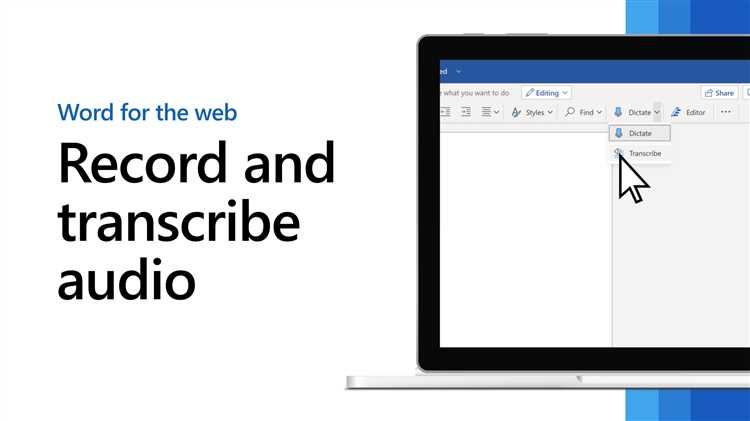
Функция записи звука в Microsoft Word предоставляет пользователям возможность добавлять аудиофайлы к своим документам. Это позволяет создавать более интерактивные и информативные документы, которые могут включать голосовые комментарии, речь или другие звуковые эффекты.
С помощью функции записи звука пользователи могут создавать аудиозаписи напрямую в документе или импортировать уже существующие аудиофайлы. Записанные звуки могут быть воспроизведены при просмотре документа или сохранены отдельно в виде отдельного трека.
Эта функция особенно полезна для презентаций, учебных материалов и других типов документов, где акцент может быть сделан на звуковых элементах. Она позволяет дополнить текстовую информацию звуковыми объяснениями, демонстрациями или примерами, делая контент более доступным и понятным для аудитории.
Краткое описание функции записи звука

Функция записи звука в Microsoft Word позволяет пользователям добавлять аудиофайлы к своим документам. Это полезное средство для структурирования и дополнения текстовых документов, таких как заметки, отчеты или презентации. Записанный звук может быть использован для вставки комментариев, речей, интервью или любых других аудиозаписей, которые придают документам более динамичный и интерактивный характер.
Запись звука в Word
- Пользователь может использовать встроенный микрофон своего компьютера или подключить внешний микрофон для записи аудио.
- Функция записи звука позволяет выбирать и настраивать параметры записи, такие как источник звука, качество записи и формат сохранения файла.
- После записи звука, аудиофайл автоматически вставляется в документ Word в виде пиктограммы.
- Пиктограмма аудиофайла может быть перемещена или изменена в размере для удобного размещения в документе.
Преимущества использования записи звука в Word
- Добавление аудиофайлов помогает улучшить понимание и представление информации, особенно для сложных тем или дополнительных пояснений.
- Записанный звук может быть использован для создания интерактивных презентаций или слайд-шоу.
- Аудиофайлы упрощают деловое взаимодействие и обмен информацией, так как они позволяют передать дополнительную информацию и контекст без необходимости писать длинные комментарии.
- Получатели документа могут прослушать записанный звук, когда им удобно, что делает информацию более доступной и удобной для восприятия.
Преимущества использования функции записи звука в Microsoft Word
Улучшение понимания текста: Записанный звук позволяет дополнить текстовую информацию голосом, что помогает улучшить понимание содержания документа. Это особенно полезно для тех, кто предпочитает слушать, а не читать, или для лиц с ограниченными возможностями чтения.
Предоставление дополнительных объяснений: Запись звука может быть использована для добавления дополнительных объяснений и комментариев к тексту. Это позволяет автору документа разъяснить сложные темы или поделиться контекстом, что повышает понятность и качество информации.
Визуальное разнообразие: Добавление аудиофайлов создает визуальное разнообразие в документе и делает его более интересным для читателей. Этот метод может быть особенно полезен при создании презентаций, блогов или учебных материалов, которые требуют визуального привлечения внимания.
Улучшение визуального и звукового представления документа
Добавление аудиофайлов к документу позволяет значительно улучшить его визуальное и звуковое представление. При использовании функции записи звука в Microsoft Word вы можете включить аудиофайлы, которые помогут лучше передать информацию и усилить впечатление от документа.
Представляя информацию в виде аудиофайлов, вы можете обеспечить более глубокое и понятное восприятие содержимого документа. Это особенно полезно, если вы пишете научные или технические документы, где может быть сложно описать определенные процессы или демонстрировать звуковые эффекты. Записанные звуки и речь могут принести больше ясности и наглядности к вашим идеям и концепциям.
- Добавление звуковых эффектов может помочь визуальизировать события или процессы в документе.
- Запись речи может быть полезна для изложения аргументов или концепций, особенно при подготовке презентаций или лекций.
- Диктовка текста с помощью функции записи звука упрощает процесс создания документа, особенно для тех, кто испытывает проблемы с набором текста на клавиатуре.
Все эти возможности помогут сделать ваш документ более интерактивным и интересным для читателей. Аудиофайлы могут подчеркнуть ключевые моменты и передать эмоции, что сделает ваш документ более привлекательным и запоминающимся.
Удобство и простота использования
Возможность использования функции записи звука для добавления аудиофайлов к документу в Microsoft Word обеспечивает огромное удобство и простоту в работе. С помощью этой функции пользователи могут легко добавлять аудиофайлы к своим документам, делая их более привлекательными и информативными. Запись звука может быть осуществлена непосредственно из самого приложения, что значительно упрощает процесс и не требует дополнительных действий со стороны пользователя.
Кроме того, функция записи звука обладает удобными инструментами для редактирования и улучшения аудиофайлов. Пользователи могут применять различные эффекты и фильтры к записям, добавлять фоновые звуки или музыку, устанавливать нужную громкость и многое другое. Все эти возможности доступны в интуитивно понятном интерфейсе, что делает процесс редактирования аудиофайлов простым и приятным.
Преимущества использования функции записи звука в Microsoft Word:
- Легкое добавление аудиофайлов к документу
- Интуитивно понятный интерфейс для записи и редактирования звука
- Возможность применять различные эффекты и фильтры к аудиофайлам
- Улучшение информативности и привлекательности документов
- Возможность добавления фоновых звуков и музыки
В итоге, использование функции записи звука для добавления аудиофайлов в Microsoft Word позволяет пользователям создавать более динамичные документы, обогащенные звуковыми эффектами и музыкой. Простота и удобство в работе с этой функцией делают процесс создания и редактирования аудиофайлов максимально приятным и эффективным.
Как использовать функцию записи звука в Microsoft Word?
Microsoft Word предлагает удобную функцию записи звука, которая позволяет добавить аудиофайлы к вашему документу. С помощью этой функции вы можете вставить аудиозаписи, комментарии или различные звуковые эффекты, чтобы сделать ваш документ более интерактивным и информативным.
Чтобы использовать функцию записи звука в Microsoft Word, следуйте представленным ниже этапам:
- Откройте документ в Microsoft Word: Запустите Microsoft Word и откройте документ, к которому вы хотите добавить аудиофайлы.
- Выберите место для вставки звука: Переместитесь к месту в документе, где вы хотите разместить аудиофайл.
- Перейдите на вкладку «Вставка»: В меню Word выберите вкладку «Вставка», чтобы открыть доступ к различным вариантам вставки контента.
- Выберите «Звук» и «Записать звук»: В группе «Медиа» на вкладке «Вставка» кликните на значок «Звук» и выберите опцию «Записать звук».
- Запустите запись звука: После выбора опции «Записать звук» откроется диалоговое окно, в котором вы можете начать запись звука. Нажмите кнопку «Начать запись» и начните говорить или воспроизводить нужный звук с помощью микрофона.
- Остановите запись и сохраните аудио: По окончании записи нажмите кнопку «Остановить запись». Затем введите имя для аудиофайла и сохраните его в нужном формате.
- Разместите аудио в документе: После сохранения аудиофайла, выберите его в диалоговом окне вставки звука и нажмите «Вставить». Аудиофайл будет добавлен в документ в выбранном вами месте.
Теперь вы знаете, как использовать функцию записи звука в Microsoft Word. Эта функция поможет вам создать более интересные, информативные и мультимедийные документы. Экспериментируйте с различными вариантами записи звука и добавляйте аудиофайлы по своему усмотрению, чтобы сделать ваш документ более привлекательным для читателей.
Вопрос-ответ:
Как использовать функцию записи звука в Microsoft Word?
Для использования функции записи звука в Microsoft Word, вам необходимо открыть программу и создать новый документ. Затем выберите вкладку «Вставка» в верхней панели инструментов и нажмите на кнопку «Запись звука». Появится панель с кнопками записи, остановки и воспроизведения звука. Нажмите кнопку «Запись», чтобы начать запись звука, и кнопку «Остановка», чтобы остановить запись. После остановки записи, вы можете сохранить ее в документе или воспроизвести звук, щелкнув на кнопке «Воспроизвести».
Где находится функция записи звука в Microsoft Word?
Функция записи звука в Microsoft Word находится на вкладке «Вставка» в верхней панели инструментов. Нажмите на кнопку «Запись звука», чтобы открыть панель с кнопками записи, остановки и воспроизведения звука.
Можно ли сохранить запись звука в Microsoft Word?
Да, вы можете сохранить запись звука в Microsoft Word. После остановки записи звука, нажмите правой кнопкой мыши на панели с кнопками записи, остановки и воспроизведения звука и выберите «Сохранить звук как». Затем выберите место, где вы хотите сохранить файл записи, и укажите имя файла. После этого нажмите кнопку «Сохранить».
Как воспроизвести запись звука в Microsoft Word?
Чтобы воспроизвести запись звука в Microsoft Word, нажмите кнопку «Воспроизведение» на панели с кнопками записи, остановки и воспроизведения звука. Звук будет проигрываться. Вы также можете регулировать громкость звука с помощью регулятора громкости на панели.
Могу ли я редактировать запись звука в Microsoft Word?
Нет, функции редактирования записи звука в Microsoft Word нет. Однако вы можете обрезать или изменить длительность звука, используя специализированные программы для редактирования звука, а затем импортировать полученный файл в документ Word.



