
В Microsoft Word есть возможность автоматического переноса слов в таблице. Для этого необходимо выделить таблицу, затем выбрать вкладку «Таблица» и включить опцию «Перенос текста» в разделе «Свойства»
В следующих разделах статьи мы рассмотрим более подробно, как правильно выделить таблицу и где находится вкладка «Таблица». Также мы расскажем о других настройках и функциях таблиц в Microsoft Word, которые помогут вам создавать качественные и удобочитаемые документы.

Основы работы с таблицами в Microsoft Word
Таблицы являются важным инструментом при создании и форматировании документов в Microsoft Word. Они позволяют упорядочить информацию в виде сетки из ячеек, где каждая ячейка может содержать текст, числа, изображения и другие элементы. В этом статье будут рассмотрены основные принципы работы с таблицами в Word, начиная от создания и заполнения таблицы, до ее форматирования и настройки.
Создание таблицы
Для создания таблицы в Word необходимо выбрать вкладку «Вставка» в верхней панели инструментов, а затем нажать на кнопку «Таблица». В появившемся меню можно выбрать несколько опций, таких как количество строк и столбцов, а также автоматическое заполнение таблицы данными. После выбора нужных параметров, таблица будет создана в текущем месте курсора.
Заполнение таблицы
Чтобы заполнить таблицу данными, необходимо кликнуть на нужную ячейку и начать вводить текст или числа. Клавиша «Tab» позволяет перейти на следующую ячейку в той же строке, а клавиша «Enter» — перейти на новую строку. Если таблица уже создана, но вы хотите добавить новую строку или столбец, то необходимо выбрать ячейку, правой кнопкой мыши кликнуть на нее и в появившемся меню выбрать опцию «Вставить».
Форматирование таблицы
Word предлагает много возможностей для форматирования таблиц. Вы можете изменить ширину и высоту ячеек, выравнивание текста, добавить цвет и рамки, а также изменить стиль таблицы. Для фоматирования таблицы необходимо выделить нужные ячейки, строки или столбцы, а затем выбрать нужные опции форматирования во вкладках «Расположение», «Дизайн» и «Стиль» на панели инструментов.
Настройка таблицы
Настройка таблицы в Word позволяет изменить количество строк и столбцов, объединить ячейки, сортировать данные и выполнять другие операции. Для настройки таблицы необходимо выделить нужные ячейки, строки или столбцы, а затем выбрать нужные опции на панели инструментов или в контекстном меню правой кнопкой мыши.
Работа с таблицами в Microsoft Word является важной частью редактирования и форматирования документов. Знание основных принципов работы с таблицами поможет создавать профессионально выглядящие документы с упорядоченной информацией.
Создание таблицы
Таблицы являются одним из основных инструментов для представления информации в удобной и структурированной форме. Они позволяют упорядочить данные по строкам и столбцам, что облегчает их чтение и анализ.
Для создания таблицы в Microsoft Word можно воспользоваться несколькими способами. Рассмотрим два основных варианта.
1. Использование инструмента «Вставка таблицы»
В программе Word есть специальный инструмент «Вставка таблицы», который позволяет создать таблицу из заданного количества строк и столбцов. Чтобы воспользоваться этим инструментом, выполните следующие шаги:
- Установите курсор в месте документа, где вы хотите добавить таблицу.
- На вкладке «Вставка» в группе «Таблица» нажмите на кнопку «Таблица».
- В открывшемся меню выберите количество строк и столбцов для вашей таблицы.
- Когда вы выберете нужное количество строк и столбцов, таблица автоматически появится в документе.
2. Использование функции «Вставить таблицу»
Дополнительно к инструменту «Вставка таблицы» в Word существует функция «Вставить таблицу». Она позволяет создавать таблицу, задавая ее размеры более гибко. Чтобы воспользоваться этой функцией, следуйте этим шагам:
- Установите курсор в месте документа, где вы хотите добавить таблицу.
- На вкладке «Вставка» в группе «Таблица» нажмите на кнопку «Вставить таблицу».
- В открывшемся диалоговом окне укажите желаемое количество строк и столбцов для таблицы.
- Щелкните на кнопке «ОК».
После выполнения этих шагов таблица будет вставлена в документ Word. Вы сможете заполнить ее данными и применять различные форматирования, если понадобится.
Теперь, когда вы знаете два основных способа создания таблиц в Word, вы можете выбрать наиболее удобный для вас и начать использовать таблицы для удобной организации информации в своих документах.
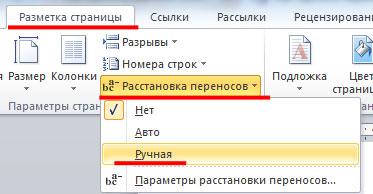
Редактирование таблицы
Редактирование таблицы в программе Microsoft Word позволяет изменять ее вид, добавлять и удалять строки и столбцы, а также переносить текст в ячейках.
Изменение вида таблицы
Чтобы изменить внешний вид таблицы, можно воспользоваться инструментами форматирования. Выделите таблицу и откройте вкладку «Расположение» в панели инструментов. Здесь можно изменить шрифт и размер текста, толщину границ, цвет фона и другие параметры.
Добавление и удаление строк и столбцов
Для добавления строки или столбца выделите существующую строку или столбец, щелкните правой кнопкой мыши и выберите соответствующую команду в контекстном меню. Чтобы удалить строку или столбец, выберите их и нажмите клавишу «Delete» на клавиатуре.
Перенос текста в ячейках
Чтобы сделать перенос слов в ячейке таблицы, выделите нужную ячейку, перейдите на вкладку «Расположение» и щелкните на кнопке «Перенос по словам». Теперь текст будет автоматически переноситься на новую строку при достижении конца ячейки.
Редактирование таблиц в программе Microsoft Word позволяет легко изменять их внешний вид, добавлять и удалять строки и столбцы, а также улучшать читаемость таблицы через перенос слов в ячейках.

Перенос слов в таблице
В Microsoft Word таблицы представляют собой удобное средство организации информации. Однако, иногда возникает необходимость размещения длинных слов в ячейках таблицы. Когда слово не помещается в одну строку, оно автоматически переносится на следующую строку, что может привести к потере части слова или нарушению визуального облика таблицы.
Чтобы избежать такой проблемы, можно воспользоваться функцией «Перенос текста» в Microsoft Word. С помощью этой функции можно настроить автоматический перенос слов в таблице таким образом, чтобы они целиком помещались в ячейках.
Как включить автоматический перенос текста в таблице
- Выделите таблицу, в которой нужно включить автоматический перенос текста.
- На вкладке «Таблица» в группе «Макет» выберите опцию «Свойства».
- В открывшемся диалоговом окне «Свойства таблицы» выберите вкладку «Колонки».
- Установите флажок рядом с опцией «Переносить текст в колонках».
- Нажмите кнопку «ОК», чтобы сохранить изменения.
После включения автоматического переноса текста в таблице, длинные слова будут переноситься на следующую строку, чтобы полностью помещаться в ячейках. Это позволяет сохранить читаемость и внешний вид таблицы.
Теперь вы знаете, как настроить перенос слов в таблице в Microsoft Word. Это очень полезная функция, особенно при работе с таблицами, содержащими длинные слова или текст. Пользуйтесь этим приемом, чтобы сделать ваши таблицы более удобочитаемыми и информативными.

Зачем нужен перенос слов в таблице?
Перенос слов в таблицах – это важная функция, которая позволяет оптимизировать отображение информации и улучшить ее читаемость. Когда текст в таблице не умещается в одну строку, он может выходить за пределы ячейки. В результате таблица становится нечитаемой и трудно интерпретируемой.
Перенос слов позволяет автоматически разбивать длинные слова на несколько строк, чтобы они полностью помещались в ячейку таблицы. Это делает таблицу более компактной и позволяет избежать обрезания или искажения информации.
Когда текст в таблице переносится на несколько строк, таблица становится легче воспринимаемой, поскольку содержащаяся в ячейке информация организуется в более понятном и структурированном виде. Перенос слов также улучшает удобство использования таблицы, поскольку обеспечивает равномерное распределение текста в ячейке.
Кроме того, перенос слов может быть полезен при печати или экспорте таблицы в другие форматы. Например, при печати большой таблицы на листе бумаги ограниченного размера текст может быть слишком мелким и нечитаемым. В таком случае перенос слов позволяет уменьшить размер шрифта и сохранить читабельность информации.

Как включить автоматический перенос слов в таблице
Автоматический перенос слов в таблице — это полезная функция, которая может значительно облегчить чтение и форматирование таблиц в Microsoft Word. При включении этой функции, текст в ячейках таблицы будет автоматически переноситься на новую строку, если он не помещается в одну строку.
Чтобы включить автоматический перенос слов в таблице, выполните следующие шаги:
Шаг 1: Выделите нужную таблицу
Выберите таблицу, в которой вы хотите включить автоматический перенос слов. Выделите таблицу, щелкнув на ее границе или нажав клавишу Ctrl и щелкнув на каждой ячейке таблицы.
Шаг 2: Откройте диалоговое окно «Таблица»
Нажмите правой кнопкой мыши на выбранной таблице и выберите пункт «Свойства таблицы» в контекстном меню. Откроется диалоговое окно «Таблица».
Шаг 3: Включите перенос по словам
В диалоговом окне «Таблица» перейдите на вкладку «Разметка» и поставьте галочку в поле «Перенос по словам» в разделе «Размер столбцов».
Шаг 4: Примените изменения
Щелкните на кнопку «ОК», чтобы применить изменения и закрыть диалоговое окно «Таблица». Теперь в вашей таблице будет включен автоматический перенос слов.
Теперь, когда вы включили автоматический перенос слов в таблице, текст в ячейках будет переноситься на новую строку, если он не помещается в одну строку. Это поможет сделать таблицу более читабельной и легкой для восприятия.

Как вручную установить перенос слов в таблице
Перенос слов – это процесс автоматического переноса длинных слов на новую строку в текстовом документе, чтобы избежать возникновения пустых промежутков в конце строк. Однако в таблицах Microsoft Word по умолчанию перенос слов отключен. В этом экспертном тексте я расскажу, как вручную установить перенос слов в таблице, чтобы ваша информация выглядела более читабельной и профессиональной.
Шаг 1: Выделите ячейку или ячейки
Перед тем как установить перенос слов, выделите ячейку или ячейки, в которых хотите активировать эту функцию. Для выделения нескольких ячеек зажмите левую кнопку мыши и перетащите курсор мыши, чтобы обвести нужные ячейки.
Шаг 2: Откройте диалоговое окно «Свойства ячейки»
Для открытия диалогового окна «Свойства ячейки» дважды щелкните на выделенных ячейках или нажмите правую кнопку мыши и выберите «Свойства ячейки» в контекстном меню.
Шаг 3: Активируйте опцию «Перенос текста»
После открытия диалогового окна «Свойства ячейки» найдите вкладку «Разметка». В этой вкладке вы увидите опцию «Перенос текста». Установите флажок рядом с этой опцией, чтобы активировать перенос слов в выбранных ячейках.
Шаг 4: Примените изменения
После активации опции «Перенос текста» нажмите кнопку «ОК», чтобы закрыть диалоговое окно «Свойства ячейки» и применить изменения к таблице. Перенос слов будет автоматически применяться только к выделенным ячейкам.
Теперь вы знаете, как вручную установить перенос слов в таблице Microsoft Word. Эта функция поможет вам улучшить внешний вид таблицы и обеспечить лучшую читабельность вашего документа. Помните, что перенос слов можно настраивать для каждой ячейки отдельно, что позволяет более гибко управлять этой функцией в вашем текстовом документе.
Правила и особенности переноса слов в таблице
Перенос слов в таблице является важным элементом форматирования документа, который позволяет оптимизировать использование пространства и улучшить читабельность текста. В этом экспертном тексте я расскажу вам о правилах и особенностях переноса слов в таблице, чтобы помочь вам свободно работать с Word и создавать качественные документы.
1. Правила переноса слов
Перенос слова в таблице необходимо выполнять, если оно не помещается в ячейку и выходит за ее границы. При этом следует придерживаться следующих правил:
- Перенос слова должен происходить по слоговому разделению. Для этого можно использовать встроенный механизм автоматического переноса слов в Word или выполнить его вручную;
- Пробелы и знаки препинания не могут быть перенесены на новую строку, они остаются в предыдущей ячейке;
- Перенос слова должен быть осуществлен таким образом, чтобы была четкая связь между словом на текущей строке и словом на следующей строке;
- При переносе слова на новую строку следует обеспечить равномерное заполнение ячейки по горизонтали.
2. Особенности переноса слов в таблице
Перенос слов в таблице включает ряд особенностей, которые следует учитывать при работе с Word:
- Word имеет встроенный механизм автоматического переноса слов, который можно включить или выключить в настройках программы. Это позволяет автоматически переносить слова в таблице без необходимости выполнять эту операцию вручную;
- При редактировании таблицы, например, добавлении или удалении строк или столбцов, Word может автоматически пересчитать переносы слов в таблице, для сохранения их читаемости;
- Если в ячейке таблицы содержится длинное слово, не помещающееся в одну строку, можно применить настройки ячейки, чтобы слово было автоматически перенесено или уменьшено в размерах.
Зная эти правила и особенности, вы сможете эффективно работать с переносом слов в таблице в Word. Помните, что правильное форматирование документа способствует его понятности и структурированности, что облегчает его восприятие и улучшает впечатление от чтения.



