
В Ворде, когда-нибудь интересовались, как поставить верхний или нижний индекс в Word. К сожалению, многих пользователей ставит в тупик задача — поставить степень числа или переменной. На самом деле всё делается достаточно просто. Именно на этот вопрос и постараемся ответить в статье. Подробнее о том, как поставить надстрочный и подстрочный знаки в Ворде далее в статье.
Давайте разбираться. Поехали!
В математических функциях часто используют специальные символы
Очень удобно, что разработчики Microsoft вынесли необходимые иконки прямо на панель вкладки «Главная». Найти нужные кнопки можно в разделе «Шрифт», прямо под полем «Размер шрифта». Пользоваться ими очень просто. Сначала введите букву или цифру, к которой хотите добавить индекс. Затем нажмите на соответствующую кнопку добавления подстрочного или надстрочного знака.
После этого вы заметите, что палочка курсора стала вполовину меньше. Далее, можно ввести значение. Чтобы вернуться к нормальному формату набора текста, нажмите кнопку добавления подстрочного или надстрочного знака ещё раз. Обратите внимание на то, что, когда функция активирована , соответствующая иконка инструмента будет выделена серым.

Второй способ — воспользоваться горячими клавишами. Такой подход поможет немного ускорить работу с инструментом. Чтобы поставить подстрочный знак, используйте комбинацию Ctrl и =. Если необходимо добавить надстрочное значение, примените комбинацию клавиш Ctrl, Shift, +.
Ещё один вариант — кликнуть по специальной иконке в правом нижнем углу блока «Шрифт» в ленте инструментов, чтобы открыть полное меню. В разделе «Видоизменение» отметьте галочками пункты «надстрочный» либо «подстрочный». В зависимости от отмеченного варианта курсор примет соответствующий вид и положение.

Если в документе большое количество уравнений, где много значений и переменных в квадрате или других степенях, будет удобнее работать непосредственно в конструкторе формул. После того как вы добавили уравнение, откроется вкладка «Конструктор». На панели инструментов находится специальная кнопка «Индекс».
Нажав на неё, откроется меню, в котором необходимо будет выбрать нужный вариант расположения индекса. После того как вы выберите подходящий, на листе появятся два пустых поля в виде квадратов. Внутри большого введите букву или цифру, внутри маленького введите значение степени либо подпись. Достоинство такого подхода в том, что он позволяет одновременно добавлять несколько индексов для более сложных математических расчётов.

Каждый из описанных способов удобнее использовать в том или ином случае. Выбирайте тот вариант, который является более подходящим для решения ваших задач. Теперь работа с индексами в Microsoft Word больше не будет для вас проблемой. Оставляйте в комментариях своё мнение о статье, особенно если она оказалась полезной и задавайте возникшие вопросы по теме.
Сочетания двух и более букв для обозначения одного звука (сравни диакритическое š против фр. ch, нем. sch, англ. sh для обозначения русского звука и буквы "ш"). Диакритики употребляются как с гласными, так и согласными буквами. Основной недостаток диакритиков — загромождение письма мелкими, но важными деталями, опущение которых может привести к серьёзным ошибкам, например, при прочтении Корана на арабском языке . Существуют языки, в которых диактические знаки не столь распространены (русский) или практически не используются (английский). В некоторых случаях имеется тенденция к вытеснению диакритизованных букв диграфами (немецкий: ö > ое в печатном тексте и компьютеризации).
История
Древнейшими диакритическими знаками были, вероятно, обозначения долготы и краткости в греческом, а также греческие же знаки ударения.
Диакритики наиболее широко используются в языках, имеющих латинский алфавит . Это связано с тем что в классическом латинском языке не было шипящих звуков, носовых гласных, палатализованных (смягчённых) гласных, которые имелись или развились в других языках, особенно неродственных. Так, если в итальянском возможно передача шипящих чисто позиционно (например, в слове città "читта" — "город", где c+i автоматически означает шипящий звук), то в других языках, не связанных с латынью, это невозможно. Наиболее загружены звукоразличительными диакритиками чешский , словацкий , турецкий , румынский , польский , литовский , вьетнамский языки. В португальском и французском сильной диакритизации подвергаются гласные звуки (ê, è, ë, ï, ã) — как звуко- и смыслоразличительной, так и чисто этимологической: îlе anno> аñо "год".
Классификация
Диакритические знаки можно классифицировать различными способами.
1. По месту начертания: надстрочные, подстрочные, внутристрочные.
2. По способу начертания: свободно приставляемые к основному знаку или требующие изменить и его форму.
3. По фонетико-орфографическому значению (классификация неполная и категории не взаимоисключающие):
- знаки, имеющие фонетическое значение (влияющие на произношение):
- знаки, придающие букве новое звуковое значение, отличное от обычного алфавитного (например, чешские č, ř, ž );
- знаки, уточняющие варианты произношения какого-либо звука (например, французские é, è, ê );
- знаки, указывающие на то, что буква сохраняет своё стандартное значение в таком окружении, когда её звучание должно меняться (например, французские же ü, ï );
- просодические знаки (уточняющие количественные параметры звука: длительность, силу, высоту и т. п.):
- знаки долготы и краткости гласных (например, древнегреческие ᾱ, ᾰ );
- знаки музыкальных тонов (например, китайские ā, á, ǎ, à, a );
- знаки ударения (например, греческие «острое», «тяжелое» и «облечённое» ударения: ά, ὰ, ᾶ );
- знаки, имеющие только орфографическое значение, но не влияющие на произношение:
- знаки, позволяющие избегать омографию (например, в церковнославянском различаются твор. пад . ед. числа «ма́лымъ» и дат. пад . множ. числа «мâлымъ»; в испанском si "если" и Sí "да");
- знаки, ничего не обозначающие и использующиеся по традиции (например, придыхание в церковнославянском , которое всегда пишется над первой буквой слова, если та — гласная);
- знаки иероглифического значения (считаются диакритическими только с позиций типографики):
- знаки, указывающие на сокращенное или условное написание (например, титла в церковнославянском);
- знаки, указывающие на применение букв для других целей (те же титла в кириллической записи чисел).
4. По формальному статусу:
- знаки, с помощью которых образуются новые буквы алфавита (в западной терминологии их иногда называют модификаторами, а не собственно диакритическими знаками);
- знаки, сочетания букв с которыми не считается отдельной буквой (такие диакритические знаки обычно не влияют на порядок алфавитной сортировки).
5. По обязательности использования:
- знаки, отсутствие которых делает текст орфографически неверным, а иногда и нечитаемым,
- знаки, используемые только в особых обстоятельствах: в книгах для начального обучения чтению, в священных текстах, в редких словах с неоднозначным чтением и т. п.
При необходимости (например, в случае технических ограничений) диакритический знак может опускаться, иногда с вставкой или заменой букв слова.
Одинаково выглядящие диакритические знаки могут иметь разное значение, название и статус в различных языках и системах письма.
Отнесение того или иного элемента графической системы к диакритическим знакам в большой мере условно. Так, в современной русской письменности можно найти «диакритические знаки» разной бесспорности (от абсолютной до почти нулевой):
- ударения — ставятся только в редких случаях и не образуют новых букв;
- двоеточие над « » — образует новую букву, но обычно опускается;
- краткая над « » — образует новую букву и никогда не опускается;
- надчёркивание и подчёркивание одинаково выглядящих при письме от руки букв т (m) и ш (ш);
- буква «ь» как таковая (может рассматриваться как диакритический знак при предыдущей согласной);
- палочка у « » и хвостик у « » — являются неотъемлемыми частями соответствующих букв, но могут быть восприняты как диакритические знаки при формальном анализе и сравнении букв алфавита.
Основные диакритические знаки
Замечание. Сколько-нибудь устоявшихся русских названий для большинства диакритических знаков нет. В настоящее время конкурируют:
- традиционная система филологического толка, в которой у одного (по форме) знака может быть много названий, употребляемых в зависимости от того, о каком языке идет речь: так, одно и то же надстрочное двоеточие применительно к немецкому языку будет названо «умляут» (в последнее время также «умлаут»), ко французскому — «трема», а к русскому — чаще всего просто «две точки»;
- приблизительные описания формы («птичка», «крышечка», «крючок» и т. п.);
- калька с английской компьютерной терминологии (прежде всего из Юникода), которая даже в оригинале достаточно условна, спорна и внутренне противоречива.
Дополнительно усложняет ситуацию и тот факт, что два разных в одном языке знака в другом могут оказаться взаимозаменяемыми шрифтовыми вариантами.
Неслитные надстрочные знаки
Неслитные подстрочные знаки
Неслитные внутристрочные знаки
Слитные надстрочные знаки
Слитные подстрочные знаки
Иногда пользователи задумываются над тем, как в "Ворде" сделать надстрочный шрифт. Это довольно простая задача. С ней сможет справиться даже школьник. Ниже мы рассмотрим самые распространенные варианты развития событий. Инструкции помогут выбрать подходящий способ преобразования текста в подстрочный и надстрочный.
Панель инструментов
Для начала — это работа с панелью инструментов текстового редактора. Она позволяет в любой момент осуществить форматирование текстовых документов или их отдельных фрагментов.
Для реализации поставленной задачи потребуется:
- Выделить элементы, которые необходимо откорректировать.
- Найти на панели инструментов "Ворда" (строка сверху) изображения x 2 и x 2 .
- Кликнуть по первой кнопке для создания
- Нажать на вторую кнопку для получения подстрочной надписи.
- Снять выделение с текста в конце его форматирования.
Это только один из возможных методов решения поставленной задачи. Иногда упомянутых кнопок нет на панели инструментов. Тогда стоит действовать иначе.
Функциональное меню
Как в "Ворде" сделать подстрочный шрифт? А надстрочный? Второй прием — это работа с функциональными меню форматирования.

В нашем случае потребуется придерживаться такого плана:
- Осуществить выделение текста, который хочется отформатировать.
- Нажать ПКМ и в выпавшем списке щелкнуть по строчке с подписью "Шрифт". Можно сразу зайти в "Формат"-"Шрифт. ".
- Пользователь увидит новое меню небольшого размера. Здесь предстоит выбрать тип шрифта. Для подстрочного придется поставить галочку около соответствующей надписи, для надстрочного тоже.
- Подтвердить проведенное форматирование.
Все решительные действия окончены. Текст будет преобразован согласно выставленным параметрам.
"Горячие" клавиши
Еще один выход из ситуации — это работа с "горячими" клавишами. С их помощью юзер быстро проведет преобразование надписей в надстрочные или подстрочные.
Пошагово операция по форматированию текста будет иметь следующую интерпретацию:

- Выделить фрагмент, подлежащий редактированию.
- Нажать на Ctrl + "+". Этот прием приведет к образованию надстрочной надписи.
- Щелкнуть по Ctrl и " Ворде" сделать надстрочный шрифт? Если речь идет о возведении в степень, можно выбрать иное решение.
Вставка символов
- Открыть "Вставка"-"Символы".
- Найти символы со смещением вверх. Например, сделать это можно в различных шрифтовых наборах.
- Кликнуть по подходящему символу. Требуется двойное нажатие.
Важно: для возведения в степень лучше пользоваться вставкой формул в "Ворде" по изображению с отметкой над основным символом).
В EXCEL легко отформатировать шрифт, чтобы отобразить надстрочные (x 2) и подстрочные (Al 2 O 3) символы. Это можно сделать выделив часть текста в ячейке и через диалоговое окно Формат ячеек / Шрифт (CTRL+SHIFT+F ) применить необходимое форматирование шрифта. Но этот подход не работает, если в ячейке находится не значение, а формула. И все же, в ряде случаев, выход есть.
Представим себе достаточно экзотическую задачу: необходимо отображать числа в формате 225,00 2 Причем, значение (225,00) может меняться, в зависимости от значения других ячеек, т.е. в ячейке содержится формула.
Форматирование шрифта здесь не поможет, у нас не текстовая строка, а формула.
Попробуем использовать не число 2, символ 2 . Этот символ имеет ASCII код 178.
Функция ТЕКСТ()
В пустую ячейку, через Вставка/ Текст/ Символ или нажимая (в английской раскладке, используя цифровой блок справа на клавиатуре), вставляем символ 2 . Надо понимать, что это не число, а только символ. Выделяем его и копируем в буфер обмена. Далее пишем формулу: =ТЕКСТ(225;"# ##0,00" 2 ") , вставляя символ в нужное место. Получим результат в виде текста (функция ТЕКСТ() возвращает текстовое значение).
Пользовательский формат
Можно пойти другим путем — изменить формат ячейки на .
Открываем окно Формат ячеек , вкладку Число , выбираем (все форматы ). И вводим формат в поле Тип # ##0,00 2 (предварительно все из него удалив и скопировав символ 2 в Буфер обмена).
Офисные программы пользователь применяет чуть ли ни каждый день, и самым популярным на сегодняшний день является Microsoft Office . Популярность частично объясняется функциональностью и удобством работы в приложениях Microsoft Office . Причем даже при выходе новых версий офисного пакета, пользователи чаще всего останавливаются на уже хорошо знакомых и привычных прежних версиях пакета Microsoft Office . И хотя уже выпущены версии Microsoft Office 2007 и Microsoft Office 2010 , многие еще предпочитают пользоваться привычной и стабильной версией Microsoft Office 2003 . Отчасти такую привязанностьможно объяснить привычкой, отчасти страхом перед новой версией с ее измененным интерфейсом, главным из которого является применение панели инструментов с вкладками в виде ленты. Хотя ничего сложного в принципе нет, и разобраться совершенно не сложно, тем более уже имея опыт работы с Microsoft Office . Но речь не об этом.
Чаще всего наиболее востребованным из всего офисного пакета является программа Word . Об этом и пойдет разговор – как вставить надстрочные и подстрочные знаки в Microsoft Office Word .
Работая с документами в программе Word , создавая новый или редактируя созданный, пользователю иногда требуется вставить в текст некий специальный знак над строкой или подстрокой . Не каждый пользователь знает, как быть когда, например, нужно обозначить квадратные или кубические метры в тексте или записать химическую формулу. И это касается не только тех, кто использует свежие версии офисных программ, но и уже давно пользующиеся привычным Microsoft Office 2003 .
Да, есть в программе Word возможность создавать формулы и вставлять математические символы. Если на ленте перейти на вкладку "Вставка" в правой части можно видеть пункты: формула – можно вставить стандартные математические формулы или создать собственную; символ – поможет вставить символ, которого нет на клавиатуре.
Но чаще требуется просто видоизменить записанный текст например с 30 м2 на 30 м 2 , или химическую формулу, например С2Н5ОН записать как положено — С 2 Н 5 ОН. Не знаю, правда, что это за химическая формула и есть ли такая вообще? Просто записал, что в голову пришло.
Для быстрого изменения надстрочных знаков применяется сочетание клавиш Ctrl +Shift +=, предварительно выделив знак, который должен быть над строкой. Для подстрочных знаков применяется сочетание Ctrl+=.
Того же эффекта можно добиться с помощью редактора Word . Предварительно выделив нужный знак на вкладке ленты "Главная" в группе "Шрифт" щелкните по квадратику в правом нижнем углу – открытие диалогового окна.

Или нажмите сочетание клавиш Ctrl+D . В открывшемся окне отметьте галочкой тот пункт, который хотите применить и нажмите ОК.
Как поставить вектор в MS Word
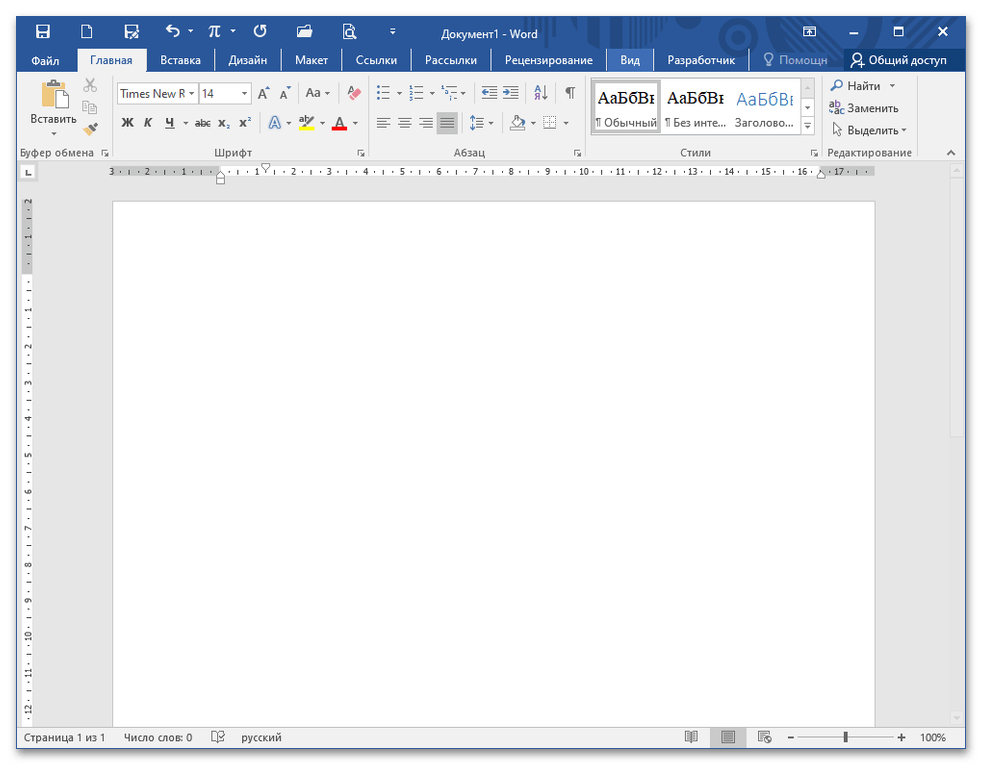
- Откройте документ и установите курсор в том месте, где должна располагаться формула с вектором.
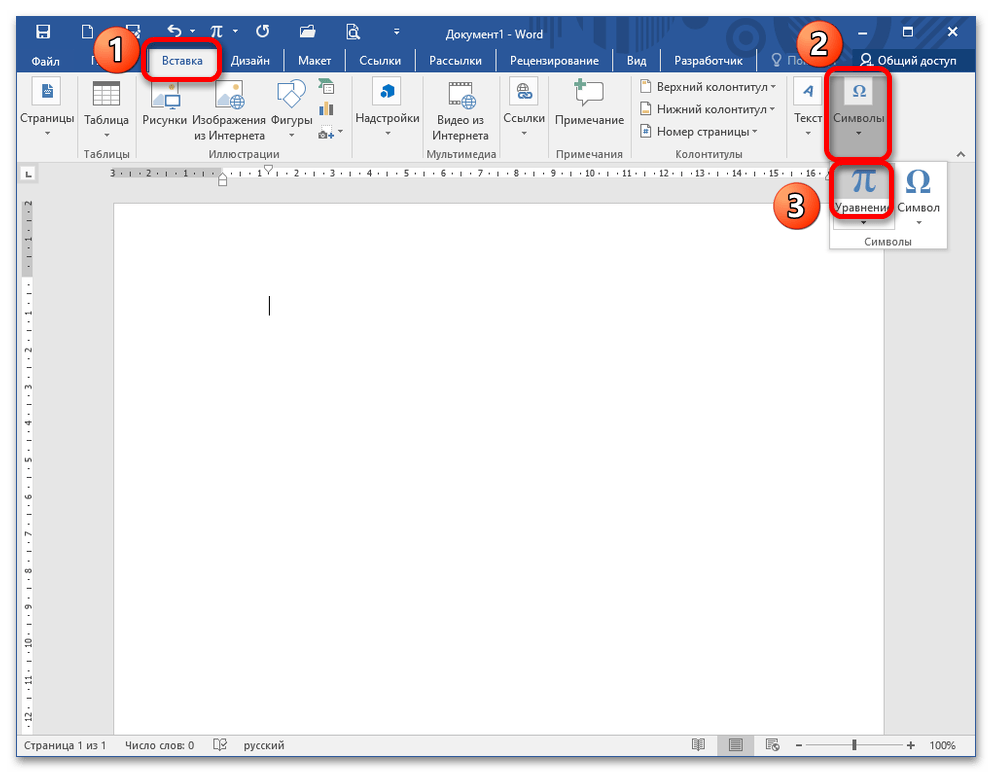
- Перейдите в меню «Вставка» – «Символ». Кликните по кнопке «Уравнение», не раскрывая ее.
- Когда появится окно редактирования формулы, Ворд откроет дополнительную вкладку «Конструктор». Здесь вы можете увидеть различные элементы для написания формулы: дроби, индексы, радикалы и интегралы. Вам необходим раздел «Диакритические знаки». Подробнее: Вставка формулы в Microsoft Word
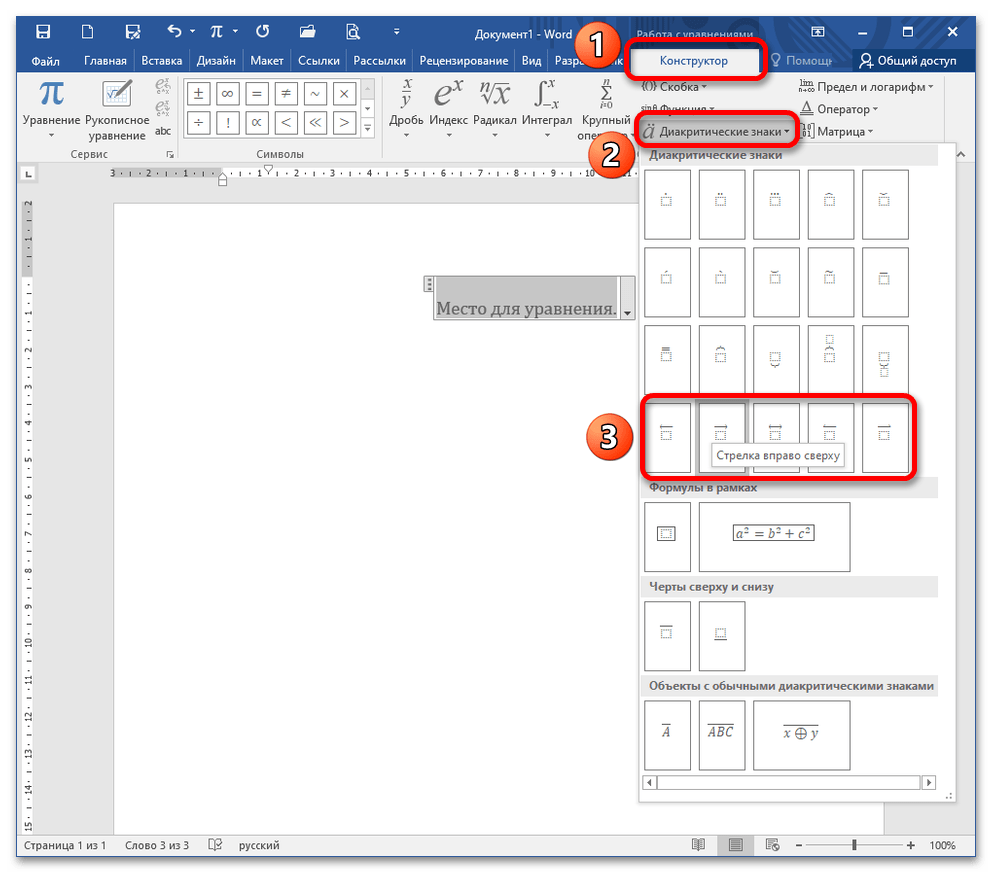
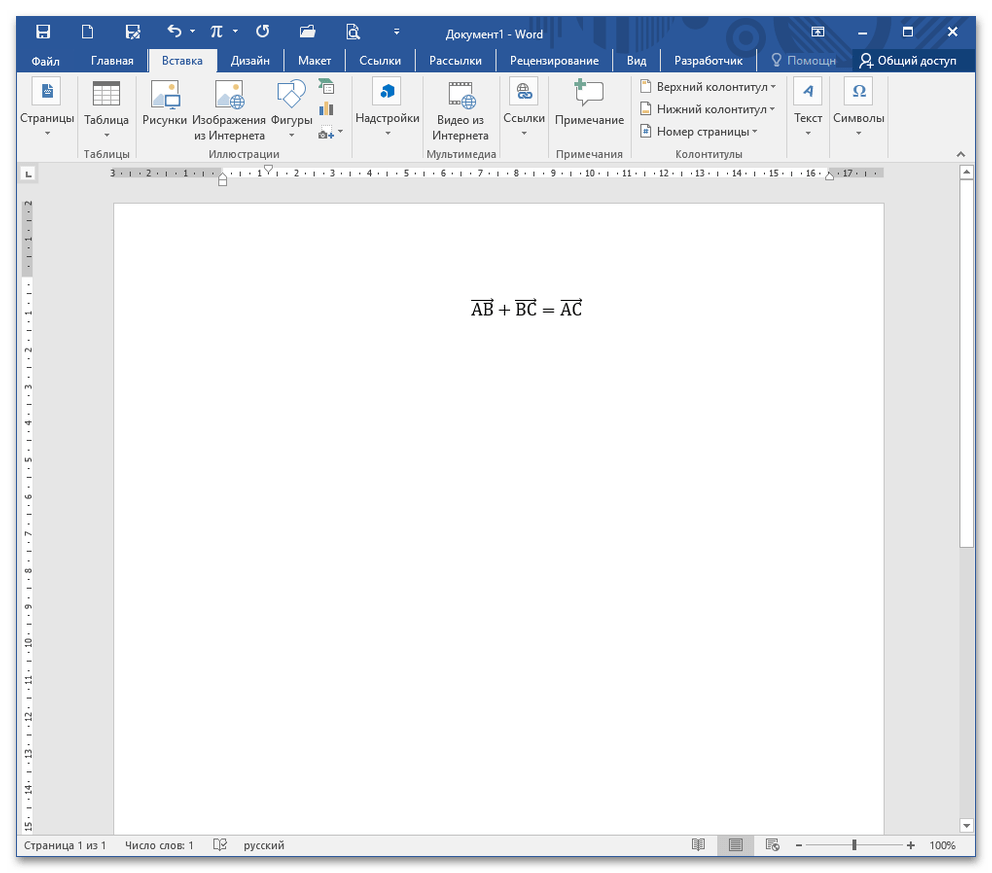
- Раскройте его и выберите необходимый знак вектора. Чтобы указать выражение под ним, выделите пустое пространство в виде квадратика, обрамленного прерывистой линией. Напишите необходимую часть формулы, нажмите клавишу «стрелка вправо» на клавиатуре для того, чтобы выйти из-под знака вектора и допишите оставшуюся часть выражения. Помните, что при наличии нескольких диакритических знаков в математической записи необходимо каждый раз вызывать знак вектора кликом мыши.
Способ 2: Рукописный ввод
Этот способ хорош тем, что можно ввести выражение без постоянных кликов на панель инструментов во вкладке «Конструктор».
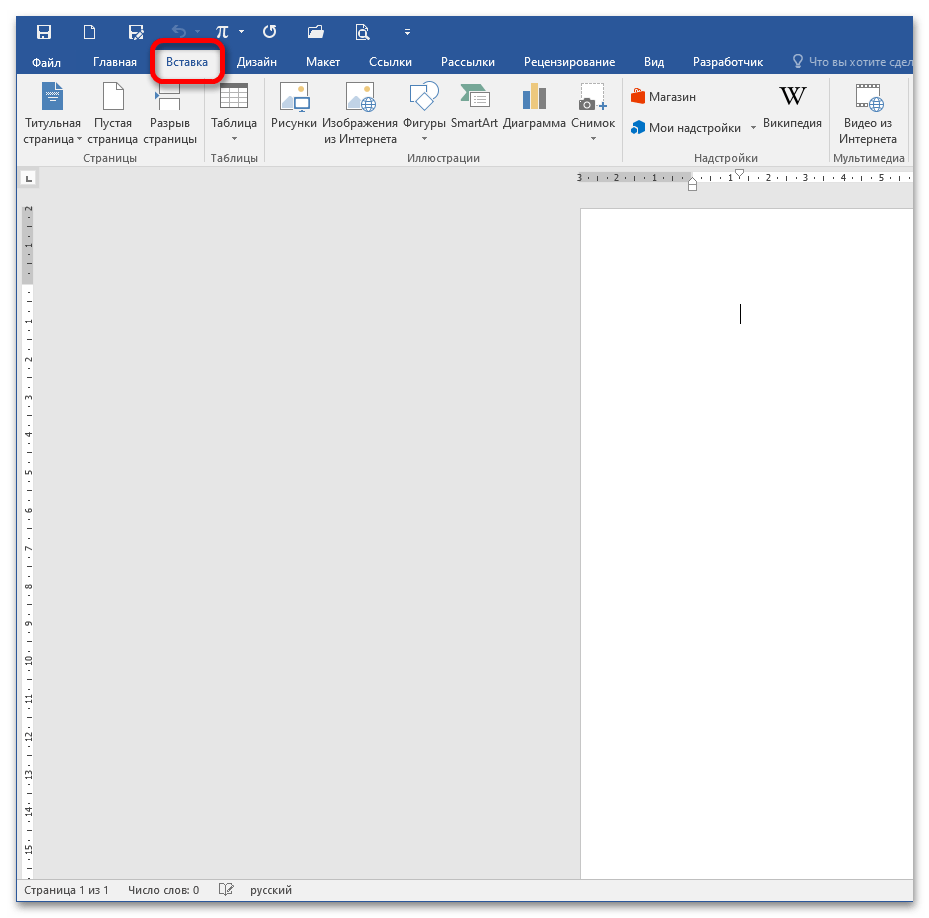
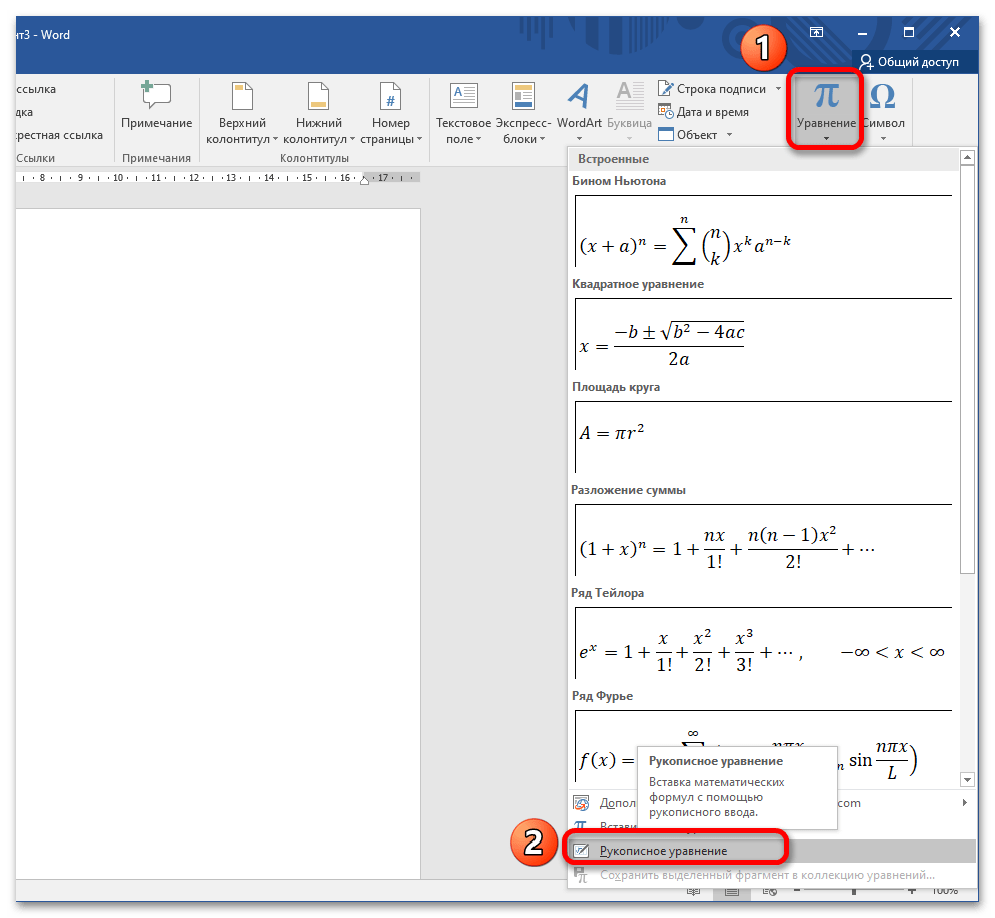
- Далее найдите блок «Символ» – «Уравнение», раскройте кнопку и выберите пункт «Рукописное уравнение».
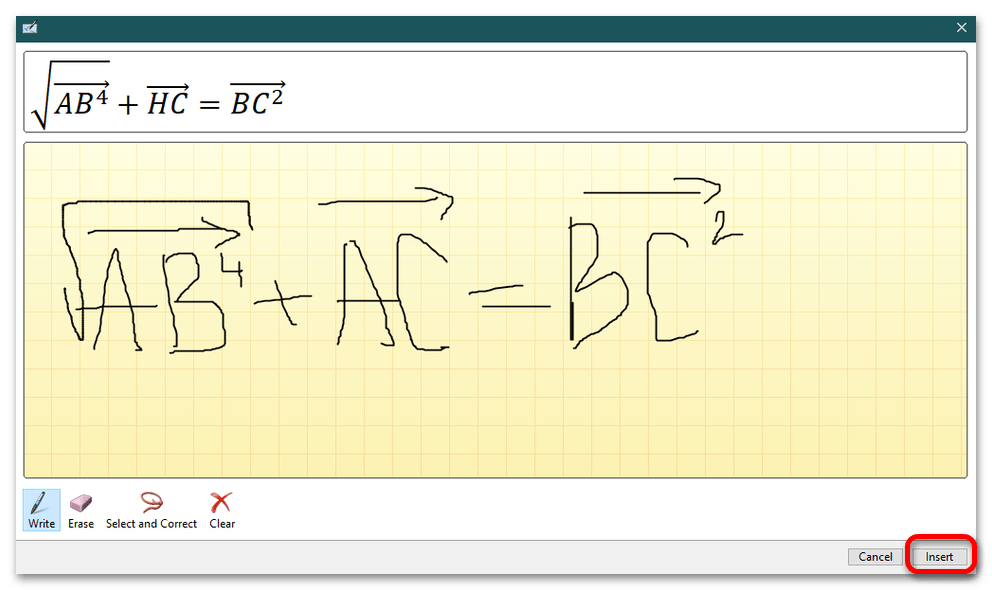
- Появится окно, в котором вы пишете формулу, зажав левую кнопку мышки и водя ею по полю, с указанием всех диакритических знаков, степеней, корней и т.д. После окончания ввода кликните «Insert» («Вставить»).
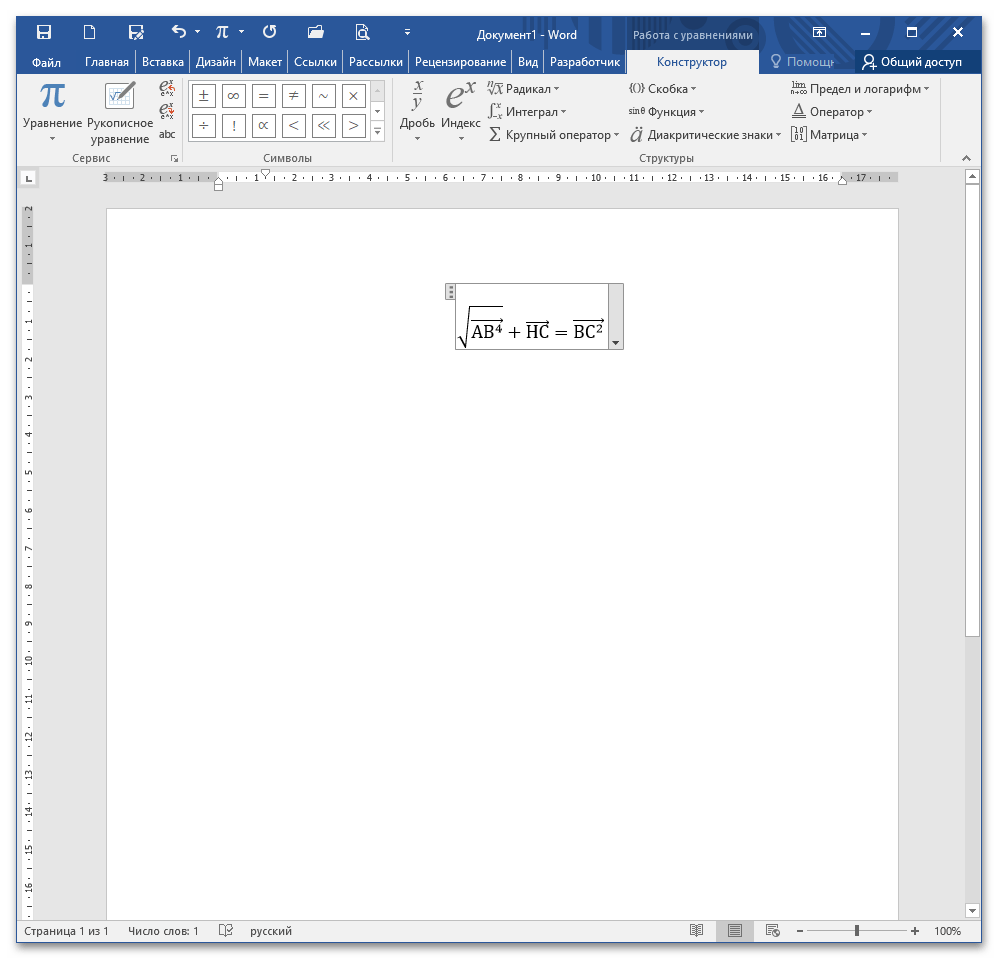
- Ворд преобразует введенную формулу, теперь она не отличается от тех, которые вводятся стандартным способом.
- После этого раскройте кнопку «Фигуры» и выберите инструмент «Стрелка». Нарисуйте вектор над нужными частями формулы. Для облегчения работы скопируйте первую стрелку (CTRL+C), предварительно кликнув на нее, и вставьте (CTRL+V). Переместите объект в нужное место. Подробнее: Рисуем стрелку в документе Microsoft Word
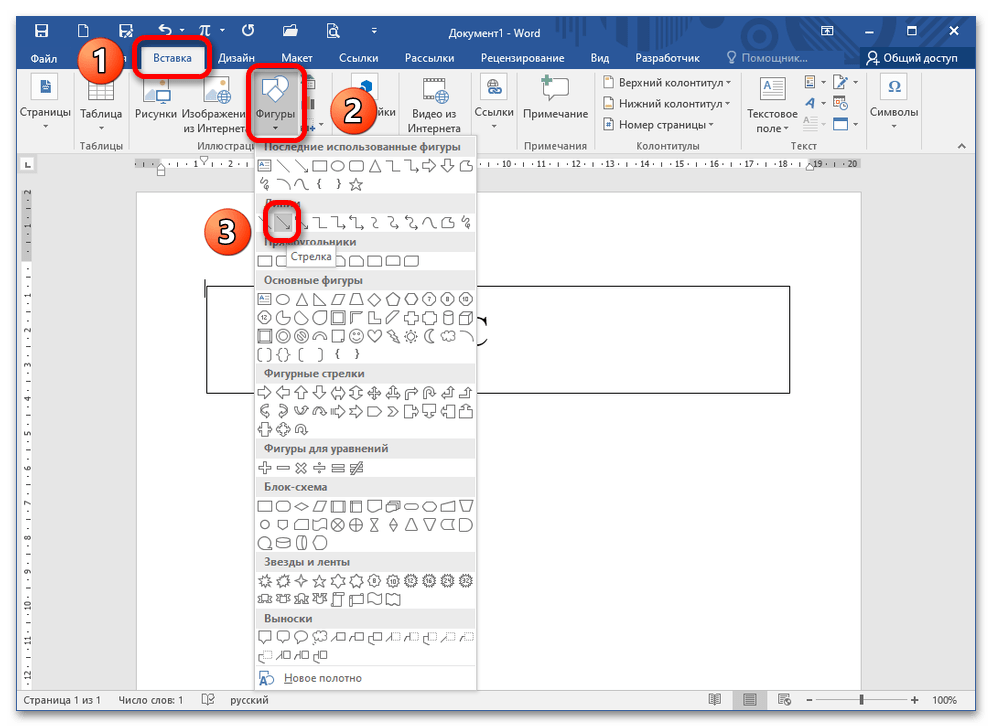
- Копирование/вставка – оптимальный вариант, когда части математического выражения одинаковы по величине и нет нужды обрезать или удлинять стрелку.
Способ 3: Вставка фигуры
Не самый лучший способ прописать математическое выражение, но подойдет для выполнения графических объектов.
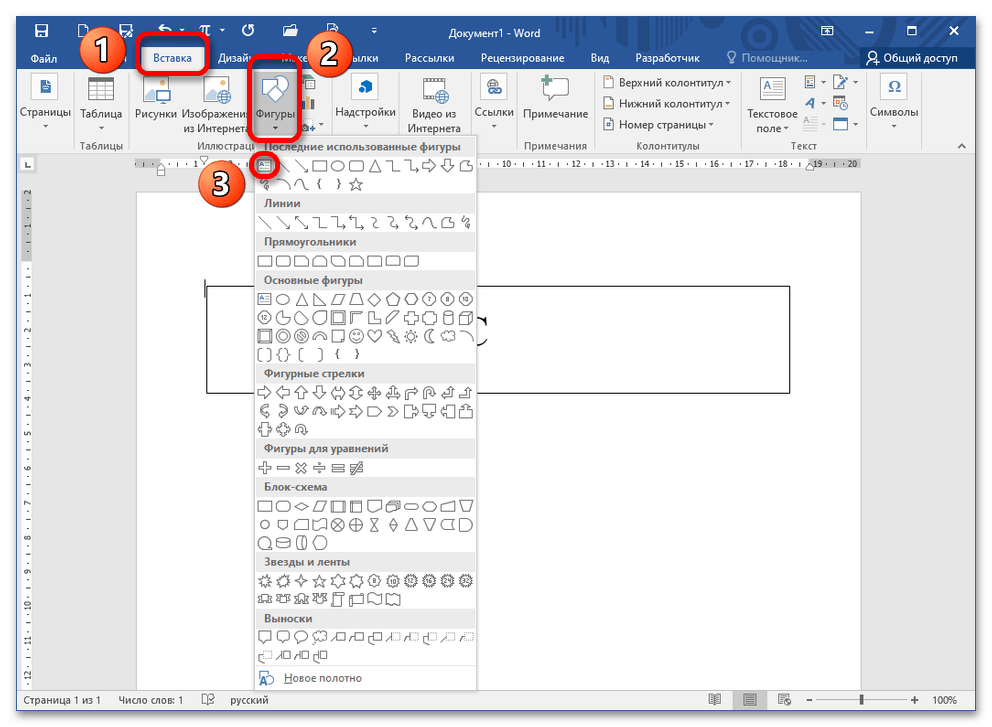
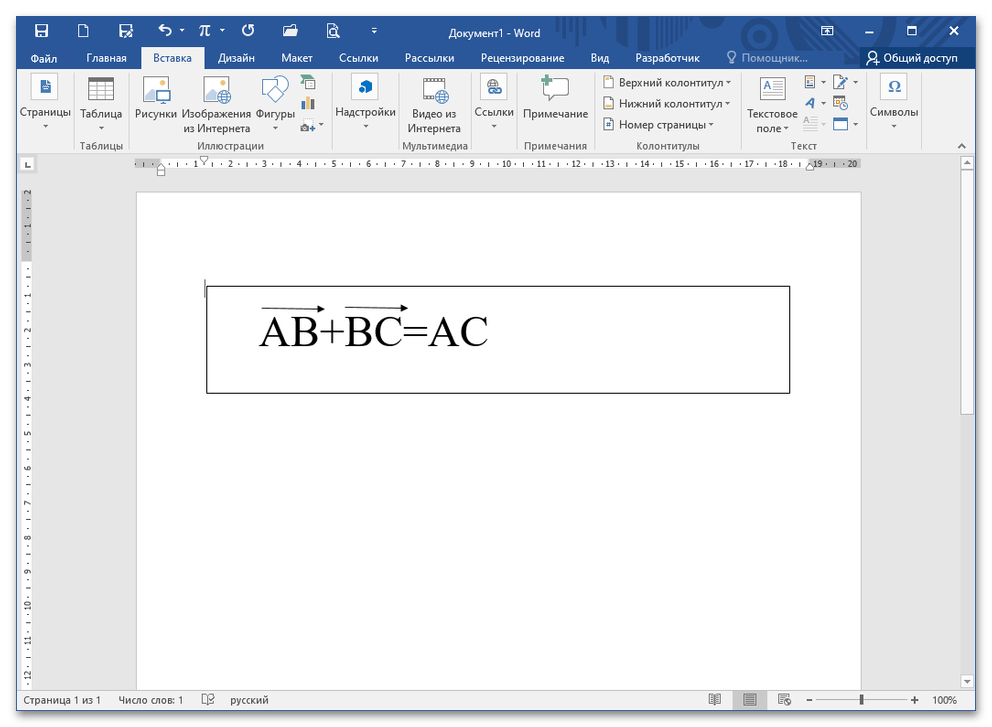
- Для этого перейдите в меню «Вставка» – «Фигуры», раскройте кнопку и выберите «Надпись», запишите полностью выражение.

Задать вопрос Наш Telegram канал Только полезная информация



