
Как в Ворд Онлайн поставить картинку на фон документа
Текстовый редактор Word® стал одним из основных инструментов в цифровом мире. Вам надоел обычный текст и вы хотите немного изменить свой документ? Как насчет установки фонового изображения? В этой статье разберем как поставить и настроить картинку на фон документа Ворд Онлайн.
Как вставить изображение или фото на страницу текстового документа
Добавлять картинки, устанавливать их в качестве фонового изображения можно на любом этапе работы: перед написанием, в процессе и даже после окончания работы.
Чтобы настроить фон, первоначально следует добавить желаемую графику на страницу. Алгоритм действий следующий:
- Откройте рабочий файл.
- Установите курсор мыши в то место, куда необходимо добавить изображение. Важно отметить, что в дальнейшем вы с легкостью можете его изменить.

- Откроется диалоговое окно «Вставка картинки», в котором нужно указать путь к файлу.
Примечание! Вы можете устанавливать фон из файлов, который хранятся непосредственно на вашем ПК, а также использовать изображения из сети Интернет (указывается веб-адрес).
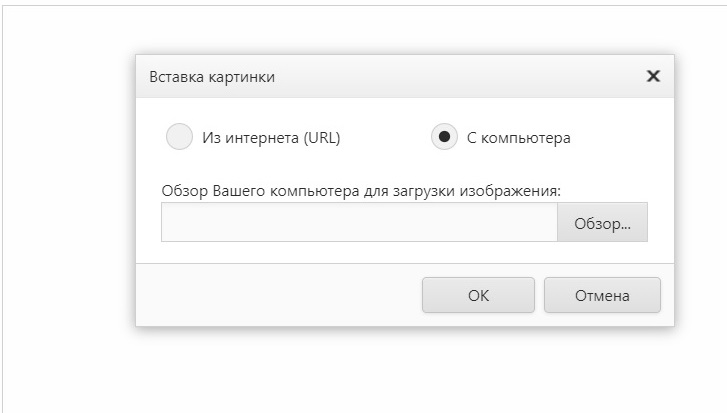
- Сохраните настройки кнопкой «ОК».
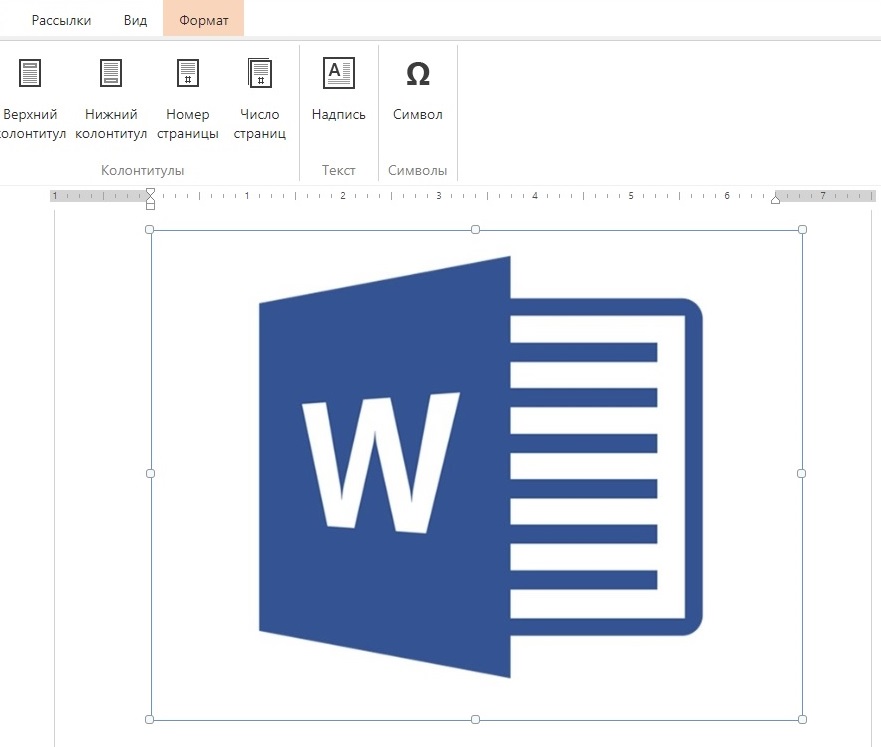
Выбранное изображение успешно вставлено в документ. Вы можете вручную изменить его размер, отрегулировав углы рамки на странице.
Как поставить картинку на фон в Ворд Онлайн: пошаговая инструкция
После выполнения действий из предыдущего раздела картинка есть, но текст на нее не накладывается.

Чтобы установить настройки фонового изображения, выполните следующие шаги:
- Активируйте поле картинки, нажав на нее левой клавишей мыши.
- В ленте меню перейдите во вкладку «Формат» (оранжевого цвета).
- В разделе «Упорядочить» выбираем команду «Обтекание текстом».
- Из раскрывшегося списка кликните пункт «за текстом».

- Текст автоматически будет выведен на передний план.
После того как в Ворд Онлайн картинка поставлена на фон, вы можете ее изменять (заливка, контур и прочее) — дополнительно активируется меню «Стили фигур».
Описанные выше способы работают как для страницы в целом, так и для определенной области.
Как в "Ворде" сделать фон: советы, рекомендации, инструкция
Сегодня нам предстоит разобраться, как в "Ворде" сделать фон. Это крайне интересная функция, позволяющая придать документу оригинальный вид. На практике она используется не слишком часто. Но о ней все равно необходимо знать. Работа будет происходить в Microsoft Office Word 2010.
Все предложенные указания актуальны для "Ворда" 2007-2013. Даже начинающий пользователь сможет воплотить задумку в жизнь.
Типы фона
Как в "Ворде" сделать фон? Для начала придется уяснить, какие типы "заднего плана" различают в этой программе. От них напрямую зависит дальнейший алгоритм действий.
Важно понимать, что на сегодняшний день в Word можно сделать:
- цветной фон (однотонный);
- фон, включающий в себя ту или иную картинку.
Какой именно вариант выбрать? Это каждый решает для себя сам. Действия в том или ином случае в целом схожи, но они немного различаются. Каким образом?
Цветная заливка
Чтобы ответить на этот вопрос, необходимо просто рассмотреть оба варианта более подробно. Как сделать цветной фон в "Ворде"? Это наиболее простое решение, подвластное пользователю. В "офисе" разрешается придавать документам оригинальный вид за счет окрашивания страниц тем или иным цветом.
Чтобы сделать это, необходимо:
- Запустить компьютер и открыть на нем Microsoft Word. Работать нужно в том документе, который хочется отредактировать.
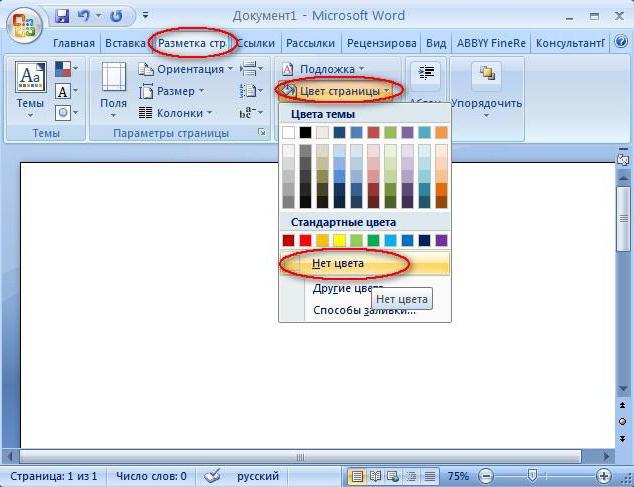
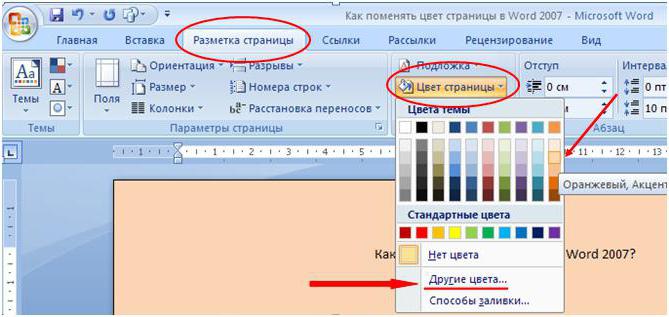
- Перейти на панели инструментов в раздел "Разметка страницы".
- Нажать на кнопку "Цвет страницы".
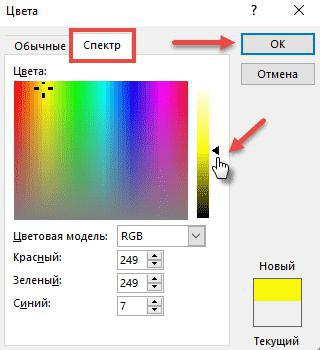
- Выбрать в предложенной палитре нужный оттенок. Если его нет, можно кликнуть по кнопке "Другие цвета. ".
На этом действия заканчиваются. Теперь понятно, как в "Ворде" сделать фон цветным. А что делать, если хочется поставить на задний план картинку?
Картинка на заднем плане
Можно с легкостью решить поставленную задачу. Достаточно разобраться в том, как загрузить изображение в Word и поместить его на страницу под текстом. Существует несколько методов, способных помочь.
Как сделать картинку фоном в "Ворде"? Например, на конкретном участке? Для этого потребуется:
- Открыть соответствующую программу.
- Перетащить в выбранное место изображение, которое будет использоваться в качестве фона.
- Выделить загруженный объект. Нажать на него правой кнопкой мышки и выбрать в появившемся меню "На задний план".
Подобный алгоритм не слишком часто используется. Обычно он актуален для Microsoft Power Point. Для работы с картинками и фоном в "Ворде" лучше применять иную инструкцию.
Какую именно? Она выглядит следующим образом:
- Запустить Microsoft Office Word. Важно открыть документ, подлежащий редактированию.
- Перейти в "Разметки страницы"-"Цвет страницы".
- Выбрать в появившемся меню строчку "Способы заливки. ".
- Перейти в раздел "Рисунок". Нажать на кнопку "Рисунок. ", расположенную в центре окна.
- Выбрать изображение на ПК, которое планируется использовать.
- Нажать на "Ок".
Быстро, просто, удобно. Можно было заметить, что помимо картинок фон иногда включает в себя:
Устанавливаются данные способы заливки точно так же, как и картинка. Отныне понятно, как в "Ворде" сделать фон цветным или картинкой. В старых версиях приложения необходимо обращаться не к "Разметка страницы", а к "Формат"-"Фон".



