
Функциональные возможности текстового редактора Microsoft Word на деле не ограничиваются одной только работой с текстом. Так, это офисное приложение позволяет создавать таблицы, диаграммы и графики, добавлять и изменять изображения и много чего другого. Одной из наиболее интересных, хотя и не самых очевидных функций является вставка формул и уравнений, а также их создание с нуля. О том, как это делается, расскажем в данной статье.
Добавление формулы в Ворде
Как и в случае с большинством объектов, работа с которыми поддерживается Word, добавление и создание формул в текстовом документе осуществляется во вкладке «Вставка». На выбор пользователю предоставляется четыре различных варианта — от использования готовых шаблонов до самостоятельного создания записи и даже ее ручного ввода. Все это, а также некоторые дополнительные возможности и нюансы, подробнее рассмотрим далее, но прежде всего расскажем и покажем, как перейти к интересующему нас разделу программы.
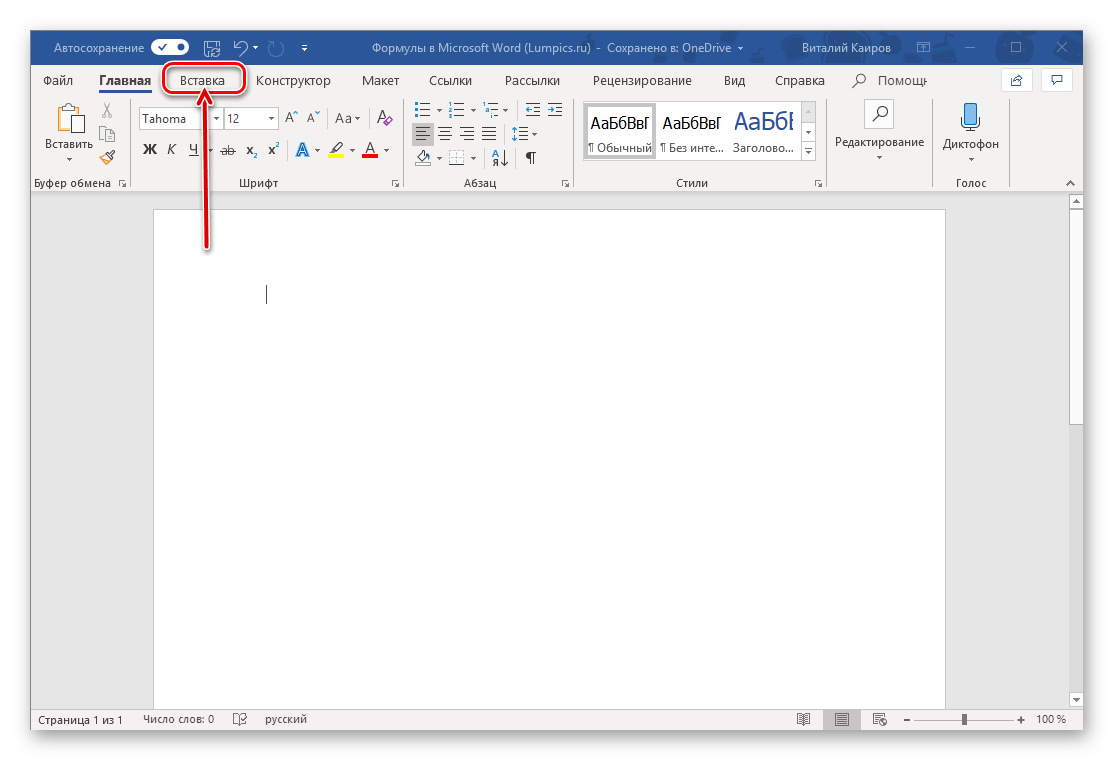
- Из главного окна Майкрософт Ворд перейдите во вкладку «Вставка».
![]()
- В группе инструментов «Символы» (крайняя справа) разверните меню пункта «Уравнение», нажав левой кнопкой мышки (ЛКМ) по указывающей вниз стрелке справа от наименования.
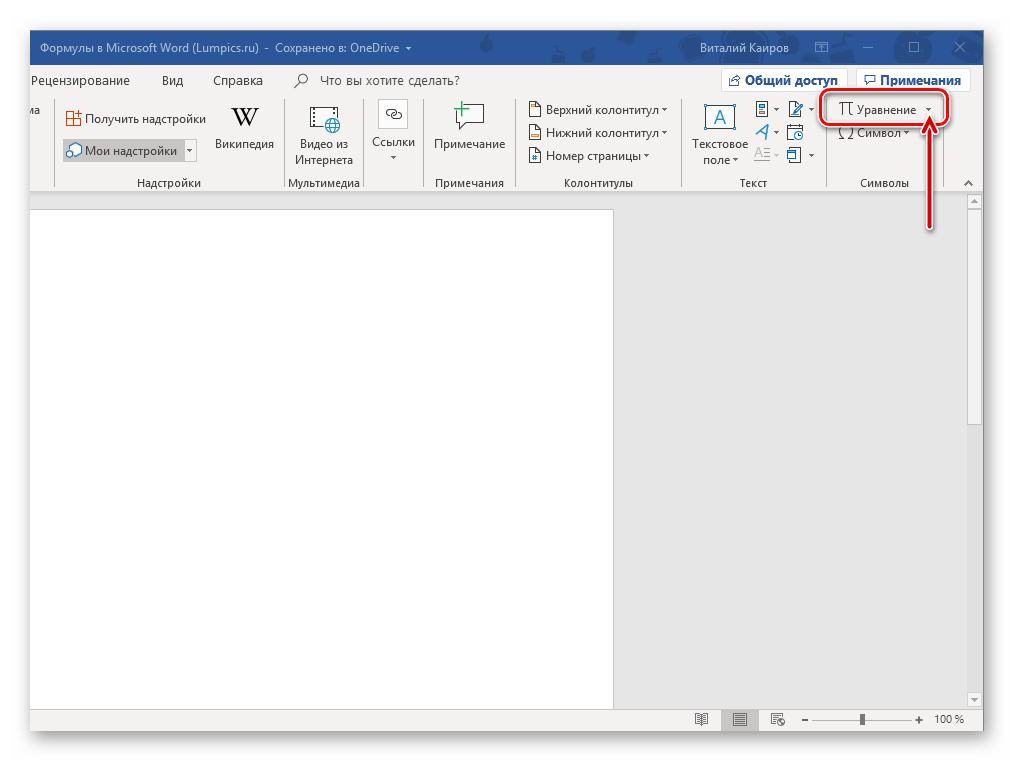
- Выберите подходящий вариант вставки формулы, а точнее, уравнения, ведь в программе этот раздел называется именно так.

Примечание: В Microsoft Word 2003 встроенные средства для создания уравнений и работы с ними отсутствуют. Если вы до сих пор пользуетесь этой версией программы, ознакомьтесь с последней частью данной статьи.
Способ 1: Выбор шаблонных и часто используемых примеров
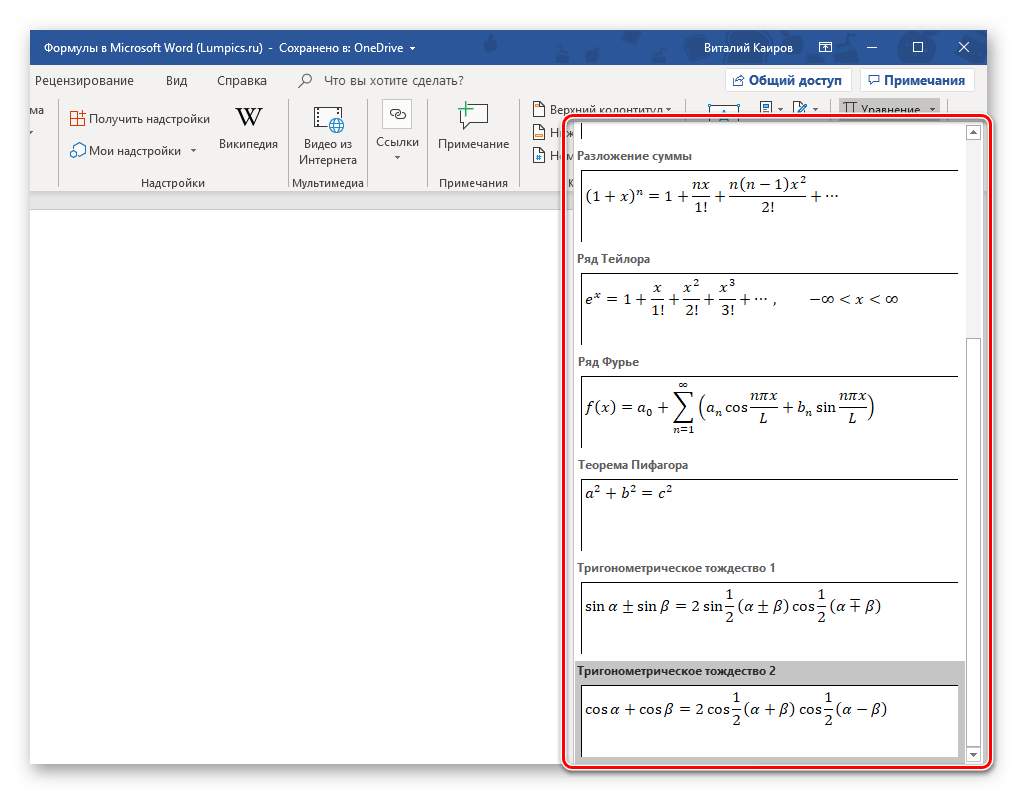
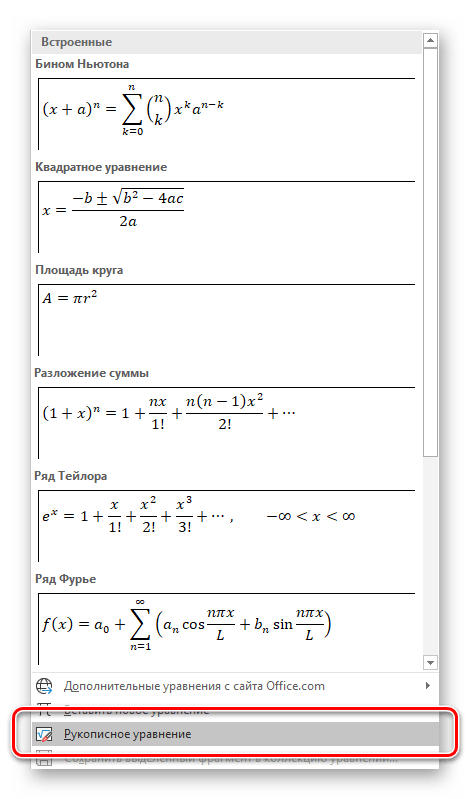
В меню создания уравнений Microsoft Word есть несколько готовых шаблонов, для добавления любого из которых в документ достаточно просто нажать по нему ЛКМ. В числе таковых следующие:
- Бином Ньютона;
- Квадратное уравнение;
- Площадь круга;
- Разложение суммы;
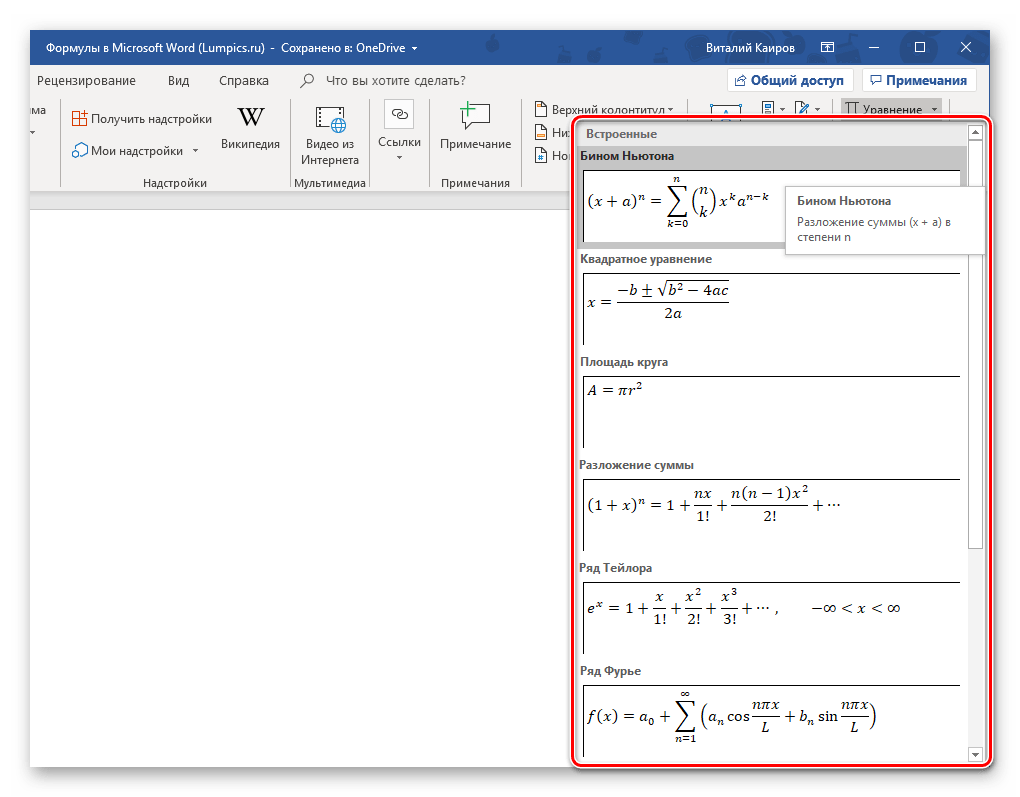
- Ряд Тейлора;
- Ряд Фурье;
- Тригонометрическое тождество 1;
- Тригонометрическое тождество 2.
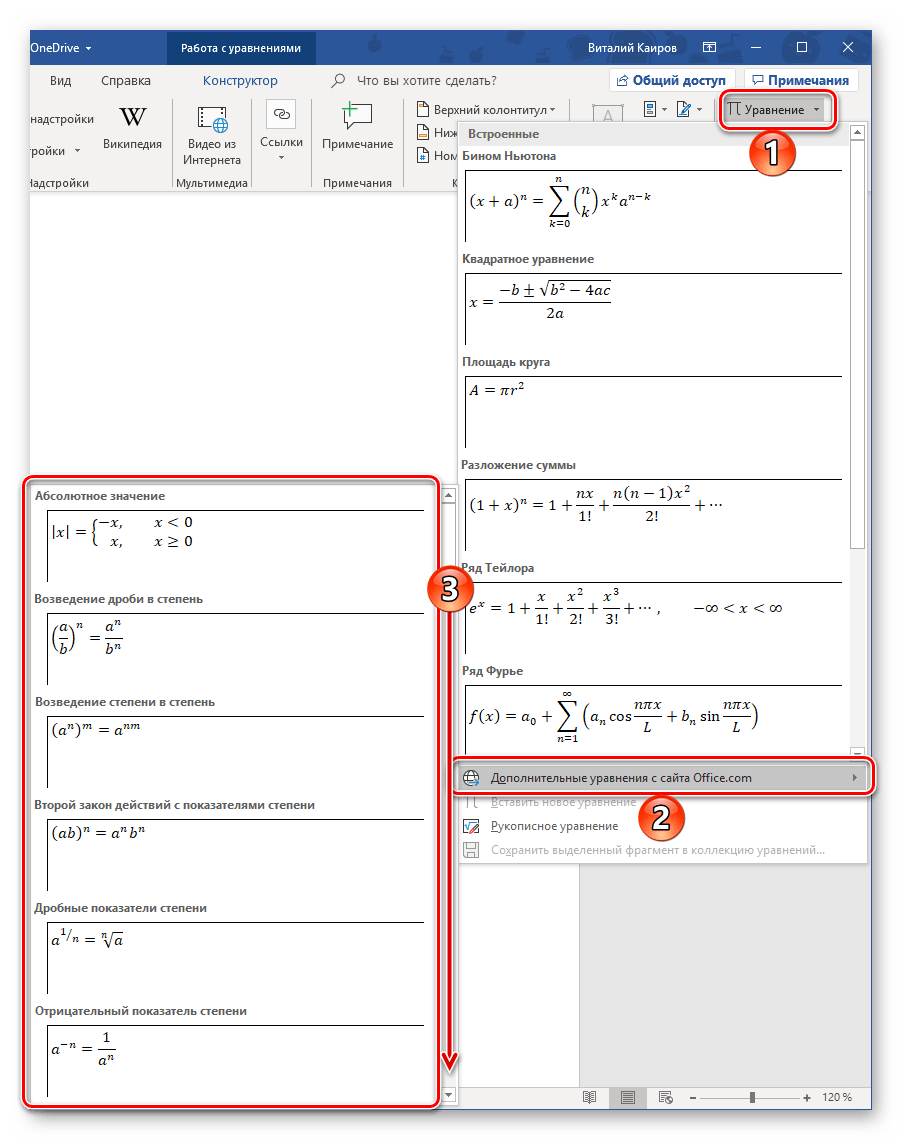
Конечно же, большинству пользователей этого будет недостаточно, а потому неудивительно, что столь скромный список можно пополнить как собственными формулами, так и дополнительными уравнениями на сайте Office.com, которые на самом деле доступны прямо в программе. Для их выбора и последующей вставки просто наведите указатель курсора на соответствующий пункт меню добавления новой записи. Далее кратко расскажем о том, каким образом осуществляется работа с изначально отформатированными, шаблонными математическими записями в Ворде.
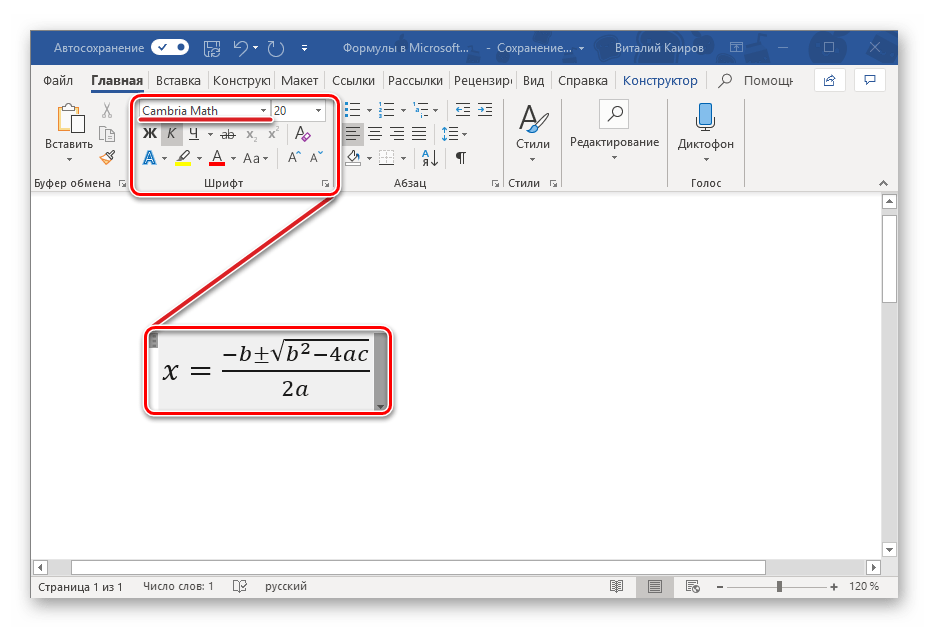
Примечание: Для всех формул и уравнений, как шаблонных, так и записанных вручную, применяется шрифт Cambria Math, и изменить его невозможно. Все остальные параметры (изменение типа начертания, размера, цвета и т. д.) при этом остаются доступными.

Сразу же после добавления шаблонного уравнения (как и любого другого) вы будете перенаправлены на вкладку «Конструктор» (не путайте с той, что изначально присутствует не панели инструментов Microsoft Word и расположена между вкладками «Вставка» и «Макет», ранее она называлась «Дизайн»).
Примечание: Вкладка «Конструктор», посредством которой осуществляется вся работа с формулами, активна и открыта исключительно в то время, когда выделено поле вставки нового уравнения и/или вы с ним взаимодействуете.
Здесь представлены три основных категории инструментов, а именно:
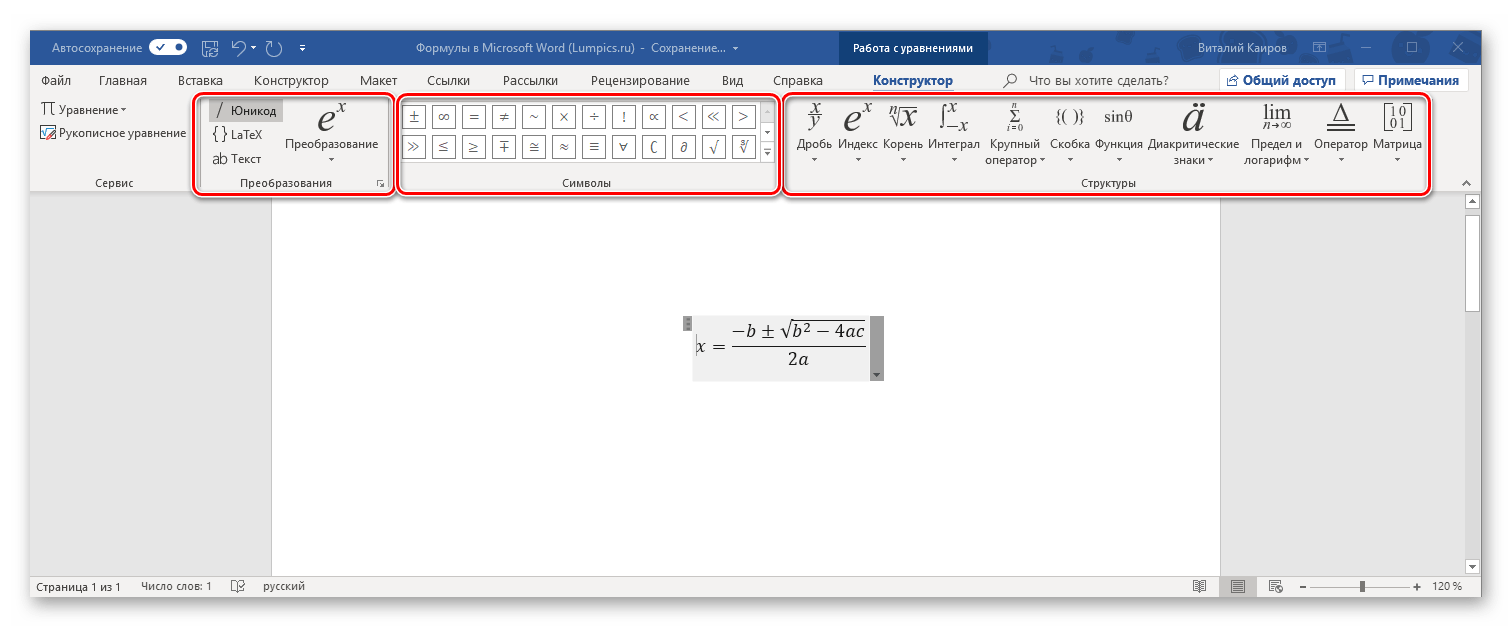
- Преобразования;
- Символы;
- Структуры.
Получить доступ к возможностям «Преобразования» можно и через меню с блоком добавленной формулы – просто нажмите ЛКМ на указывающий вниз треугольник. Помимо прочего, отсюда же можно сохранить уравнение в виде шаблона, о чем мы еще расскажем, и определить тип его выравнивания на странице документа. 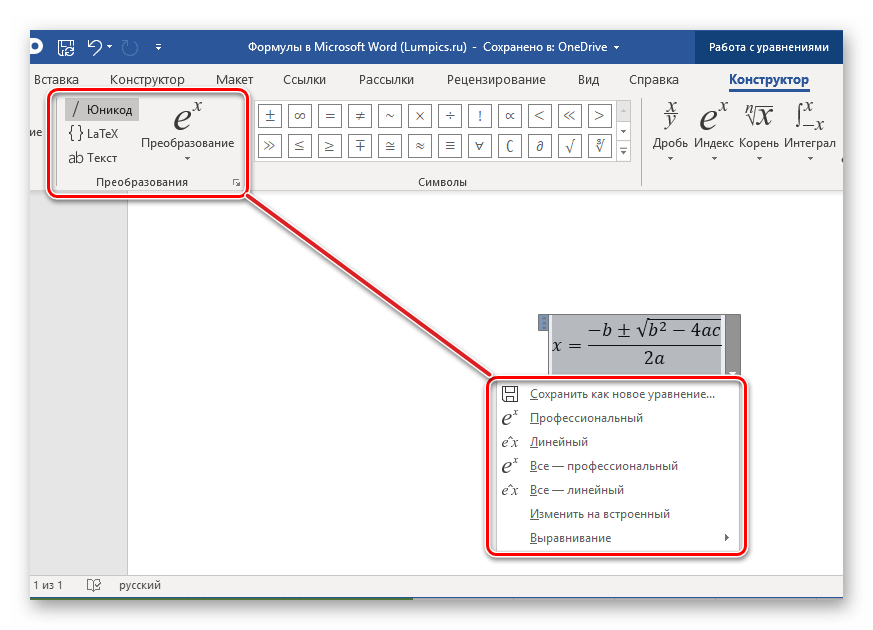 Если в добавленную запись потребуется внести изменения, используйте инструментарий разделов «Символы» и «Структуры».
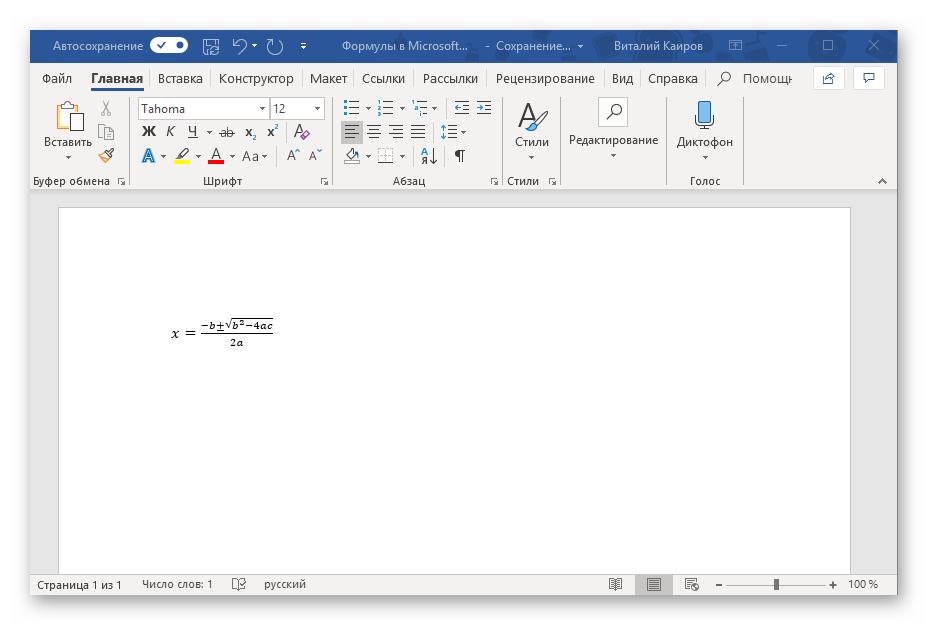
 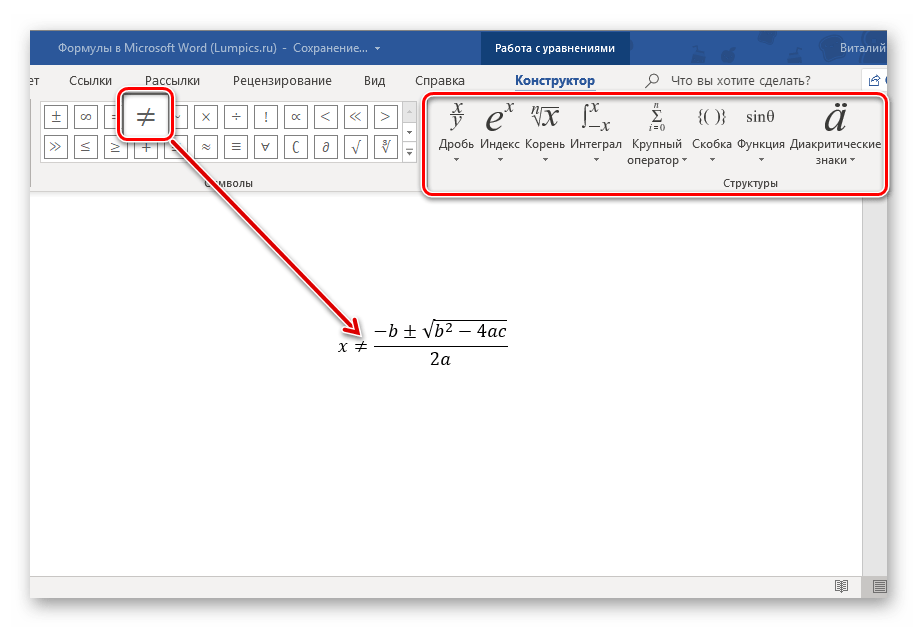 Закончив работу с уравнением, просто кликните по пустой области страницы. Если нажать после этого на пробел, запись, изначально вставленная посередине, будет выровнена по левому краю (или по тому, который задан в качестве параметров выравнивания по умолчанию для текущего документа).
Способ 2: Самостоятельное создание уравнений
Куда более часто требуется добавить в текстовый документ не шаблонную запись, а произвольное или просто отсутствующее в списке «Встроенные» уравнение. Делается это следующим образом:
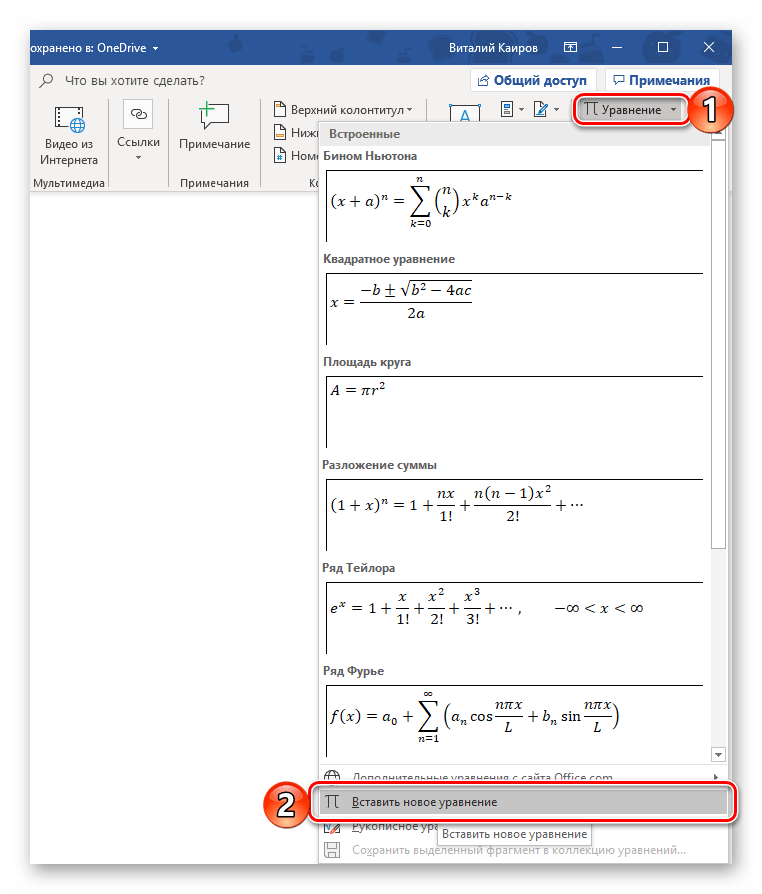
- В выпадающем списке меню «Уравнение» выберите пункт «Вставить новое уравнение», после чего на страницу будет добавлено поле для записи.
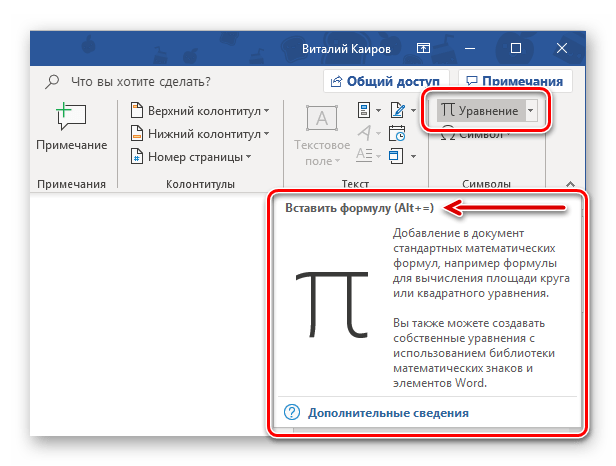
Примечание: Для вставки поля для ввода формулы, которое называется «Место для уравнения», можно воспользоваться горячими клавишами, а именно, комбинацией «ALT+=».
- Для рукописного ввода уравнения воспользуйтесь элементами, представленными во второй и третьей группе инструментов вкладки «Конструктор» — «Символы» и «Структуры».
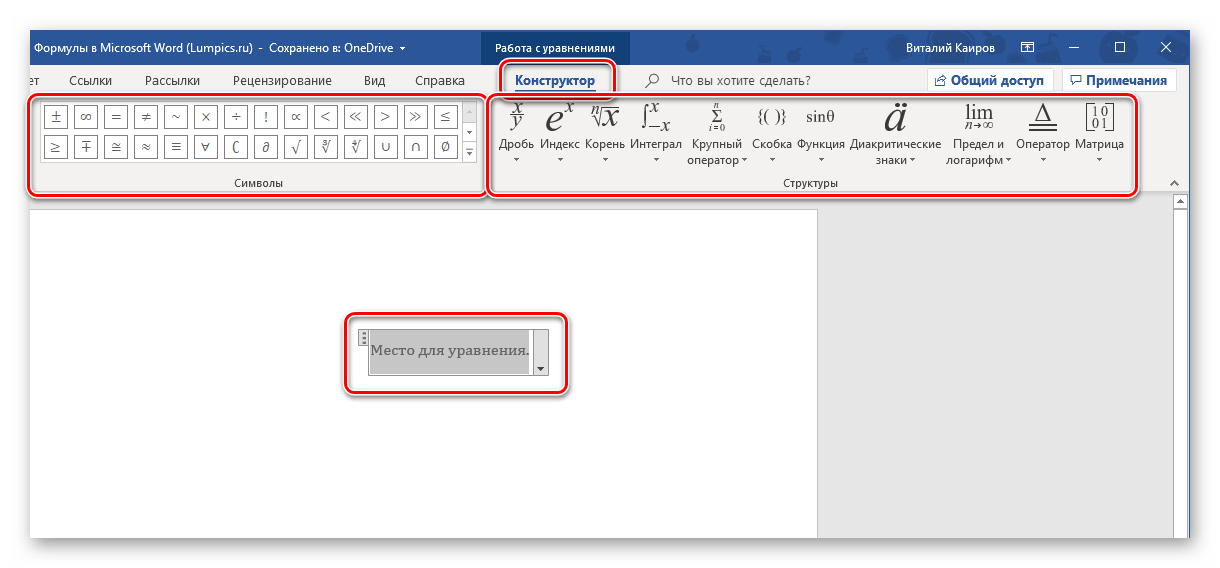 В число последних входят следующие: >
 - Дробь;
- Индекс;
- Корень;
- Интеграл;
- Крупный оператор;
- Скобка;
- Функция;
- Диакритические знаки;
- Предел и логарифм;
- Оператор;
- Матрица.
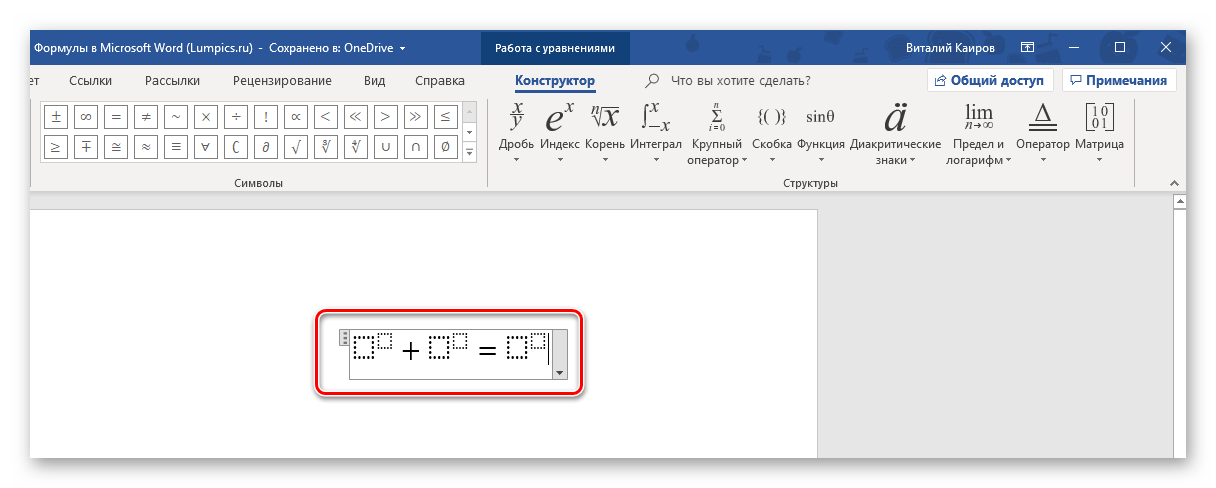
Вот пример того, как можно записать простое уравнение:
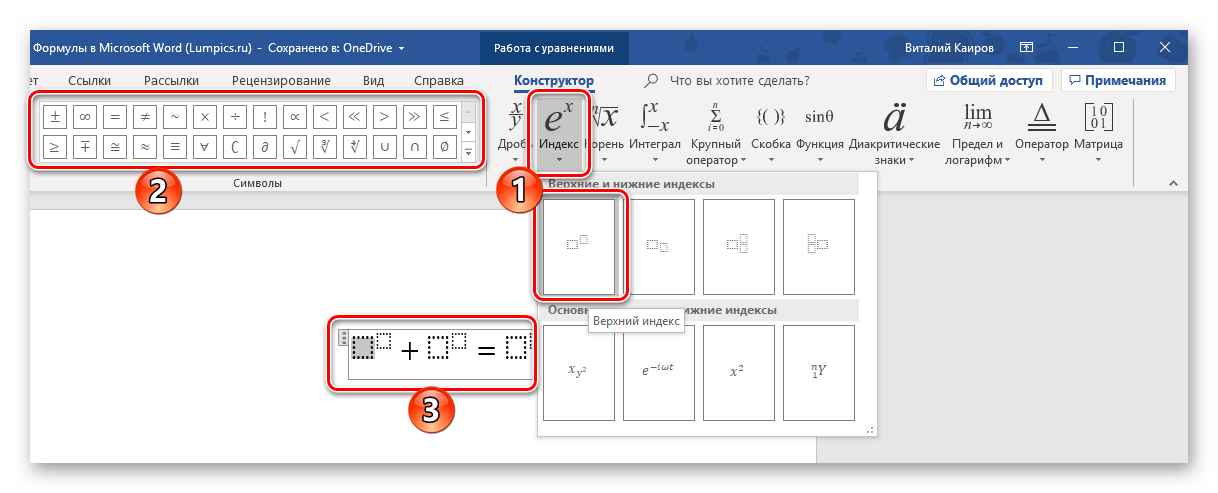
- Для начала выбираем подходящую структуру (в нашем примере это «Верхний индекс»).
- Затем ставим символ (такие как плюс, минус, равно, умножить можно ввести и с клавиатуры, остальные же выбираются на панели «Символы»).
- Аналогичным образом записываем остальные элементы примера.
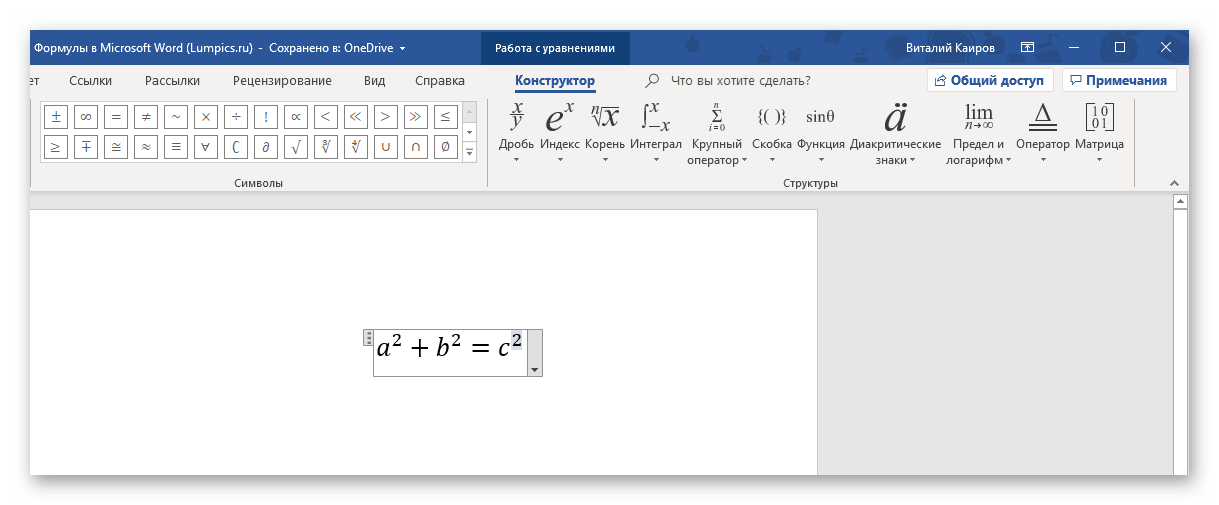 Если потребуется, выровняйте расположение записи по левому краю, нажав пробел или обратившись к меню дополнительных действий (выпадающий список блока с уравнением).
 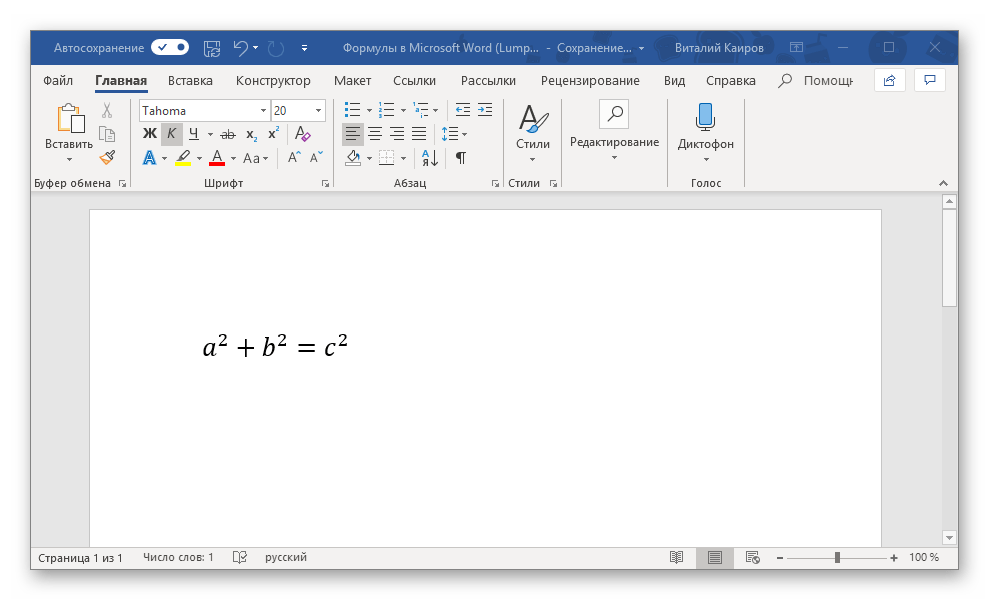 В сравнении с рассмотренным нами выше способом вставки шаблонных формул, их самостоятельное создание предоставляет куда более широкие возможности. Именно таким образом можно добавить в текстовый документ запись любой сложности и структуры, хотя и выполняется данная процедура не всегда удобно.
Способ 3: Рукописный ввод уравнений
Если набор математических символов и структур, представленных во вкладке «Конструктор» и предназначенных для самостоятельного создания записей, вас по каким-то причинам вас не устраивает, формулу или уравнение можно добавить и старым-добрым способом – написав его от руки, а точнее, с помощью мышки (или стилуса на устройствах с сенсорным экраном). Делается это следующим образом:
- В меню вставки нового уравнения выберите предпоследний пункт «Рукописное уравнение».
Будет открыто окно «Ввод математической формулы», верхняя часть которого является областью предварительного просмотра, нижняя – панелью инструментов, а наибольшую часть занимает расположенная посредине область для ввода. 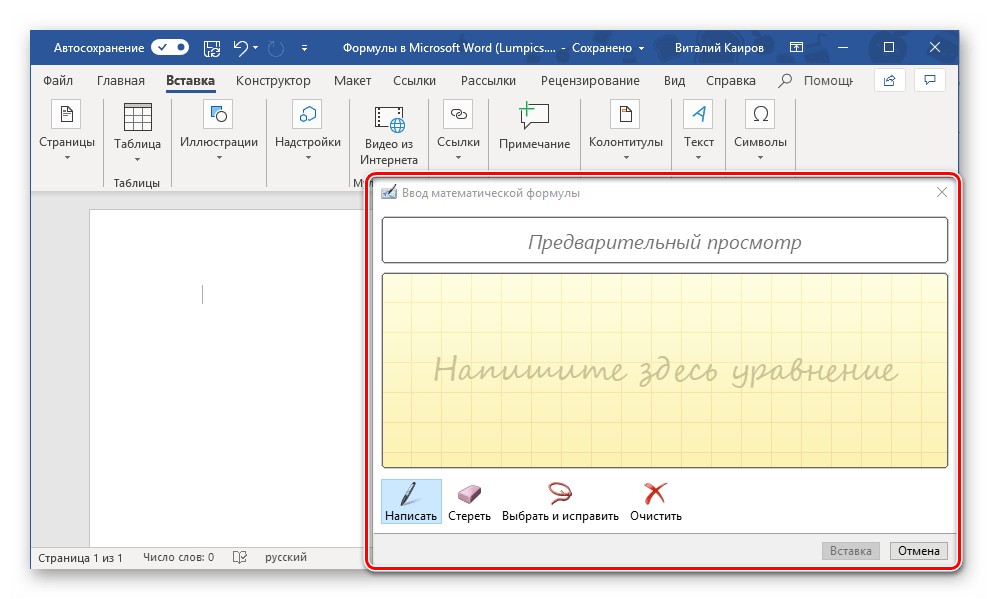 Как раз в ней с помощью мышки (или стилуса, если таковой поддерживается экраном) и инструмента «Написать» и следует писать формулу от руки. Старайтесь делать это аккуратно, так как алгоритм распознавания рукописного текста отнюдь не совершенен.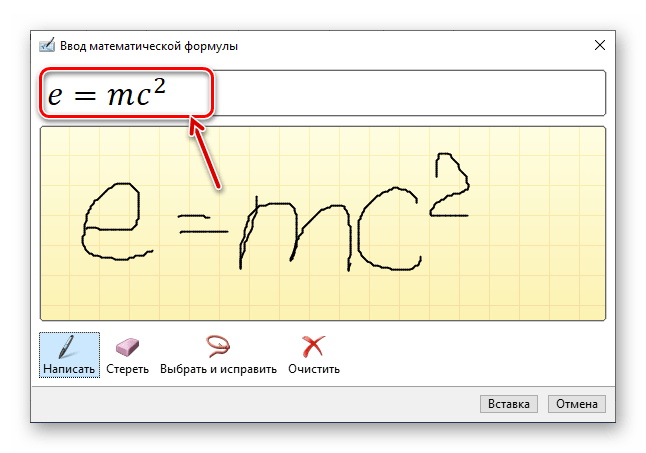
Примечание: По ходу написания формулы поле для ее ввода будет автоматически расширяться.
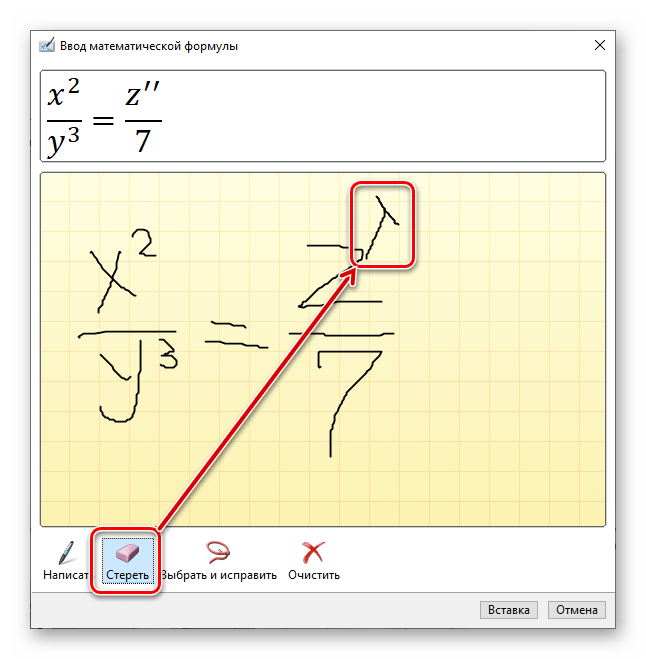
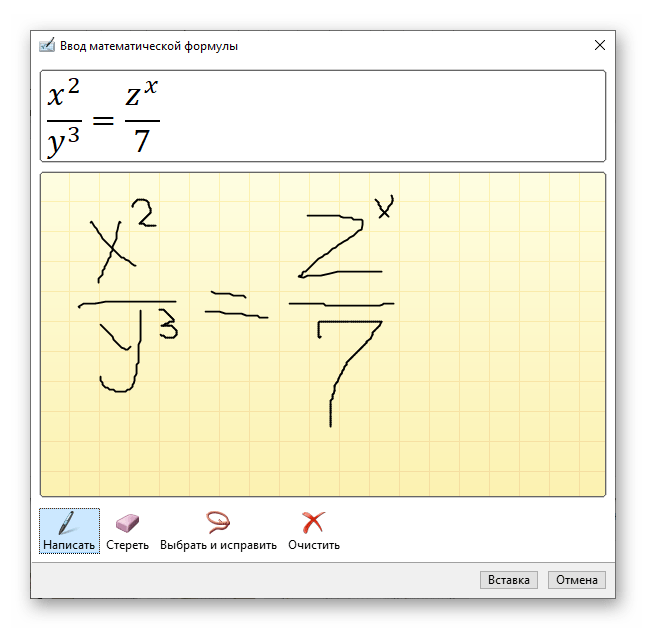 Если вы допустили ошибку, воспользуйтесь инструментом «Стереть», который удаляет сразу весь выбранный символ.
  Помимо удаления, доступно и исправление ошибок, что делается инструментом «Выбрать и исправить».
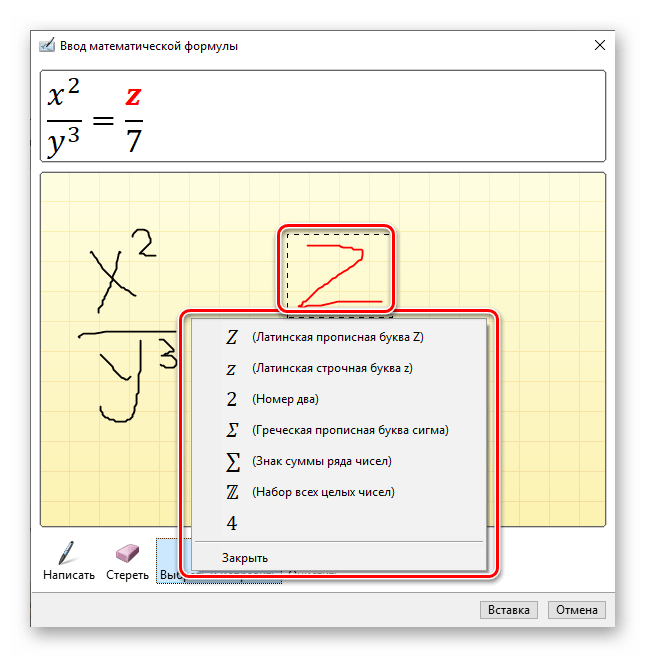
С его помощью выделяете символ, обводя его по кругу, а затем из выпадающего меню выбираете то, на что вы хотите его заменить. 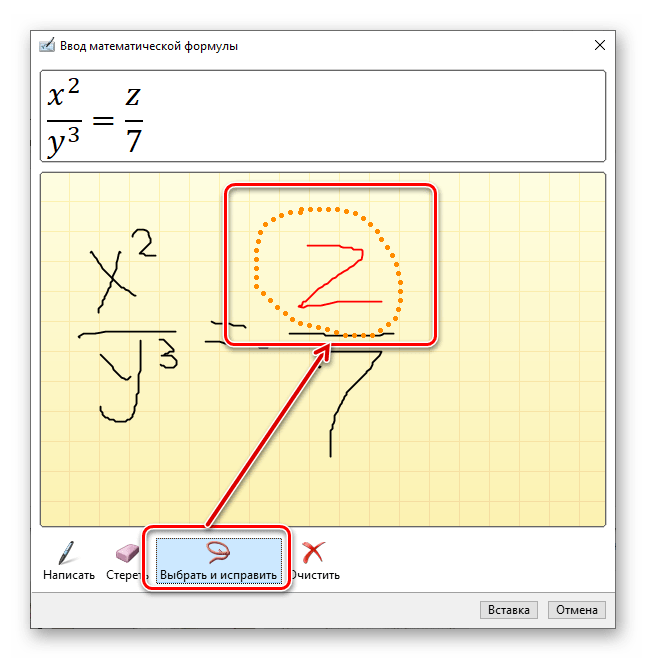 Выделять можно и более одного символа, к примеру, букву и степень, и в таком случае будет доступно еще больше вариантов иборьбы. Все это явно пригодиться в тех случаях, когда алгоритм программы спутает один символ с другим, например, цифру «2» и латинскую букву «Z», или просто некорректно его распознает.
  При необходимости вы также можете очистить поле для рукописного ввода и начать писать формулу заново.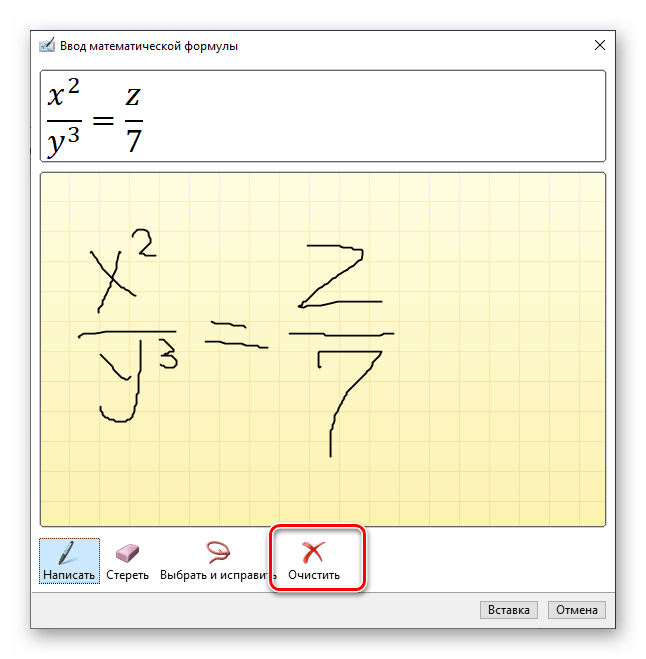
Для добавления созданной вручную записи на страницу нажмите по кнопке «Вставка», расположенной в нижней области окна «Ввод математической формулы». 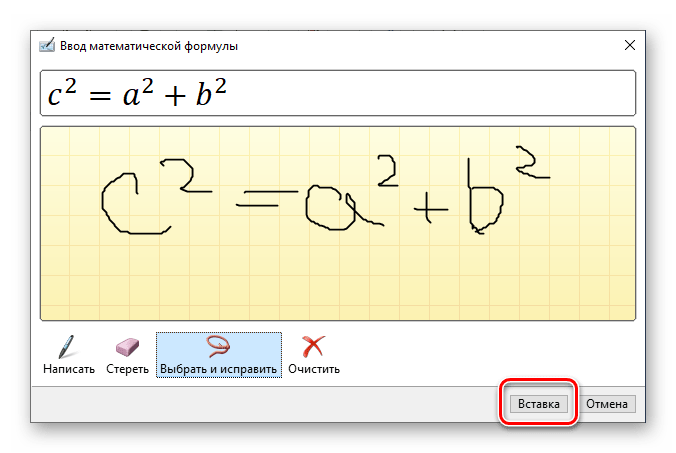
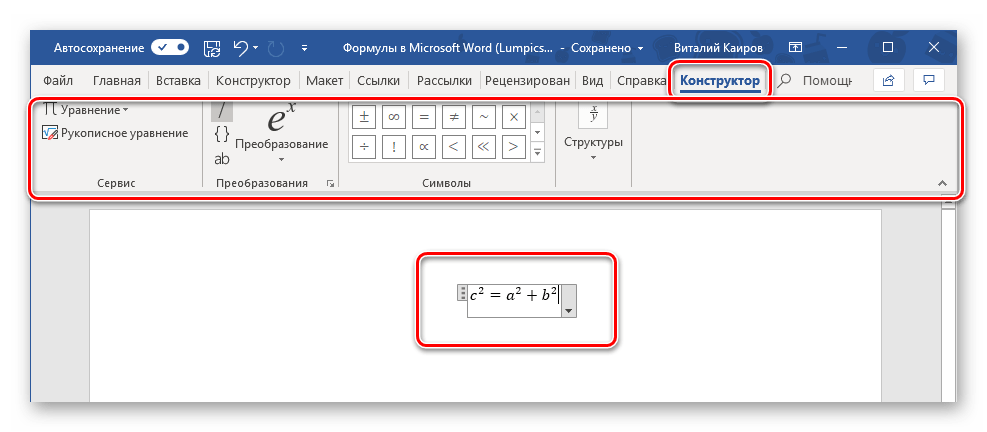
Дальнейшее взаимодействие с формулой ничем не отличается от шаблонных и тех, что созданы посредством встроенных в Ворд символов и структур.
Сохранение собственных формул в качестве шаблона
Если в процессе работы с документами вам часто требуется записывать одни и те же формулы, разумно будет добавить их в список часто используемых. Таким образом вы создадите готовый шаблон, который будет доступен из меню вставки буквально в пару кликов мышкой.
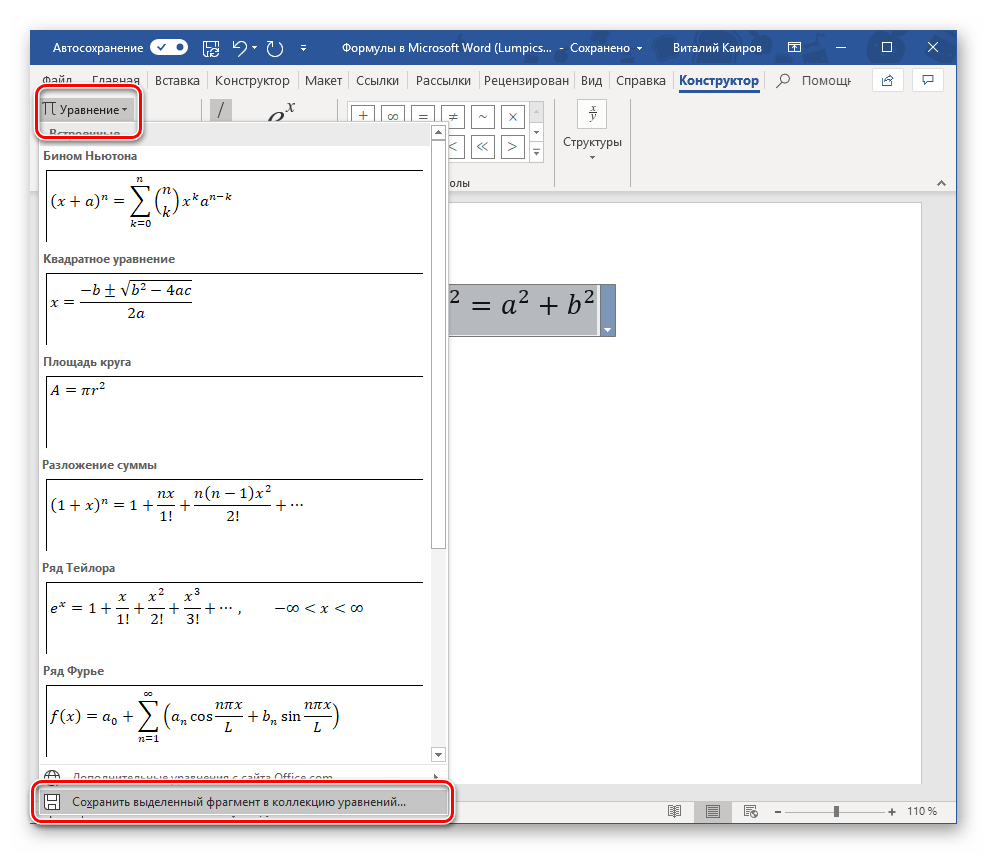
- Создайте формулу, которую хотите добавить в список шаблонов, а затем выделите ее нажатием ЛКМ по «рамке».
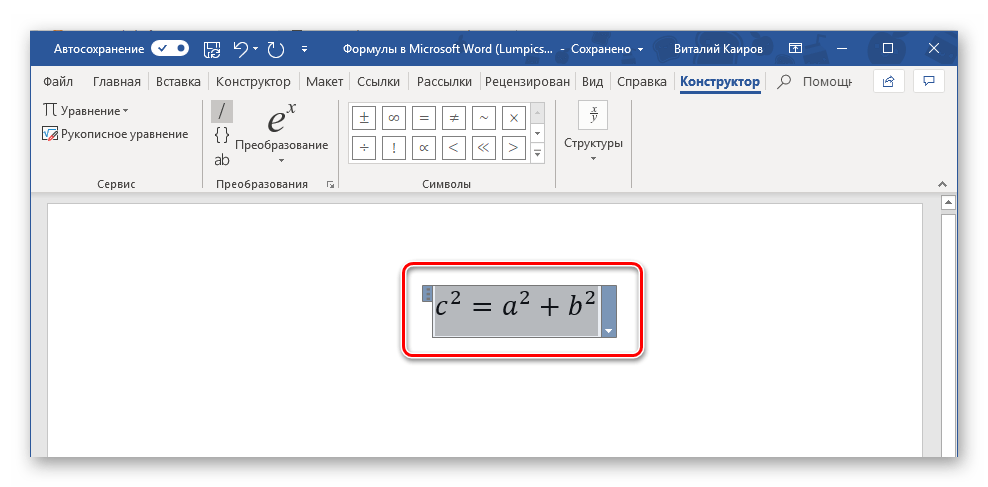
- Нажмите на кнопку «Уравнение», расположенную в группе «Сервис» (вкладка «Конструктор») и в появившемся меню выберите пункт «Сохранить выделенный фрагмент в коллекцию уравнений…».
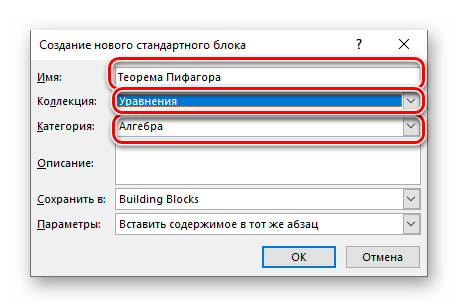
- В появившемся диалоговом окне придумайте имя для сохраняемой формулы. В выпадающем списке «Коллекция» выберите пункт «Уравнения» и, при желании, определите категорию или оставьте ту, которую автоматически «подберет» программа.
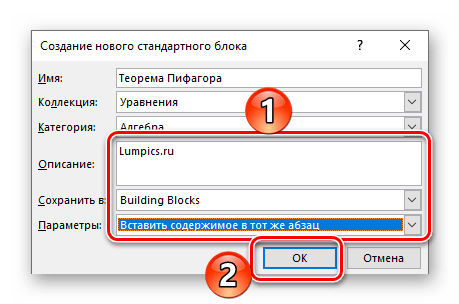
- В случае необходимости определите другие параметры (добавьте описание и выберите то, куда сохраняемое уравнение будет добавляться), после чего нажмите «ОК».
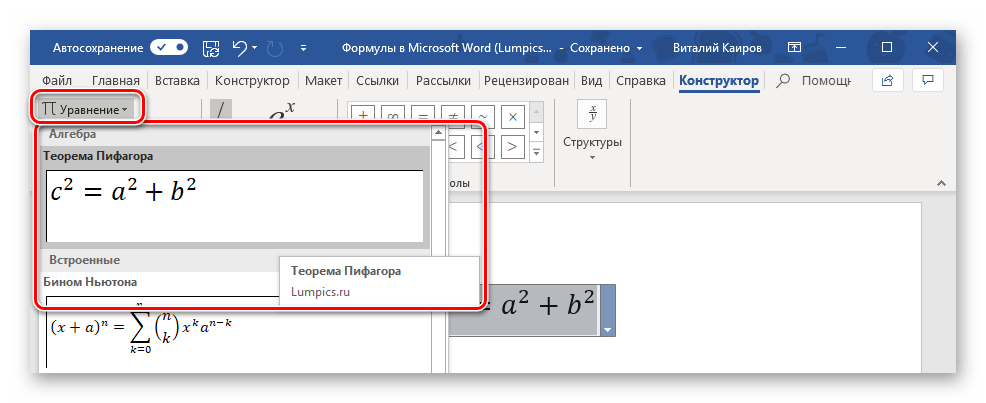
- Сохраненная в качестве шаблона формула появится в списке быстрого доступа Ворд, который открывается сразу после нажатия на кнопку «Уравнение» («Формула») в группе «Сервис».
Вставка формулы в ячейку таблицы
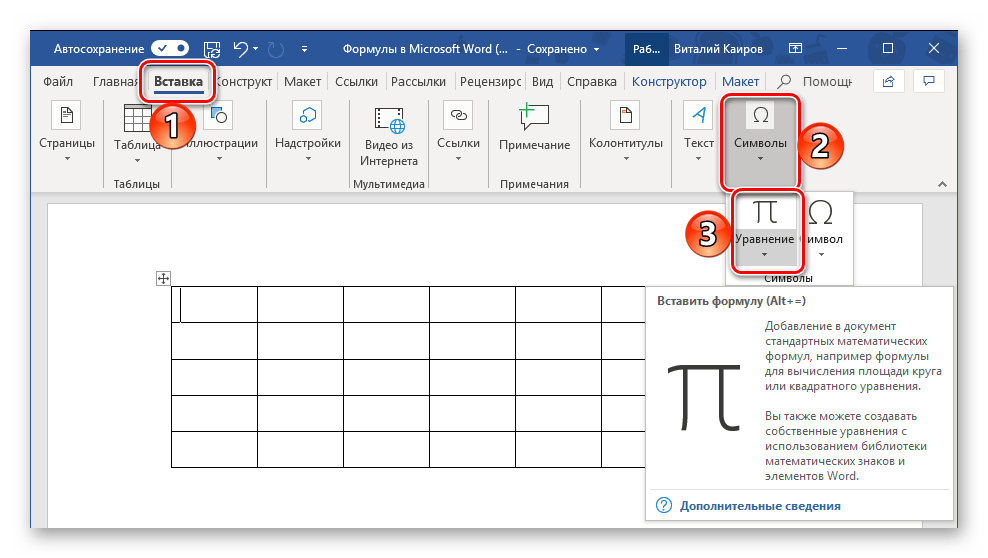
Несмотря на то что в пакете Microsoft Office за работу с таблицами отвечает Excel, Word тоже позволяет создавать и обрабатывать элементы данного типа. Да, возможности текстового редактора в этом плане куда более скромные, чем у его собрата, но для решения базовых задач встроенной функциональности будет достаточно. Вставка непосредственно уравнений, шаблонных или самостоятельно созданных, в таблицу осуществляется ровно по тому же алгоритму, что и во всех рассмотренных нами случаях, что можно понять из представленного выше скриншота. Однако помимо этого в программе имеется возможность добавления именно формулы в любую ячейку таблицы Ворд, по типу того, как это делается в Экселе. Об этом далее и расскажем.
Читайте также: Создание таблиц в WordРабота с таблицами в MS Word
- Создайте таблицу, если не сделали это заранее, а затем выделите кликом ЛКМ ту ее ячейку, в которую будет добавлена формула.
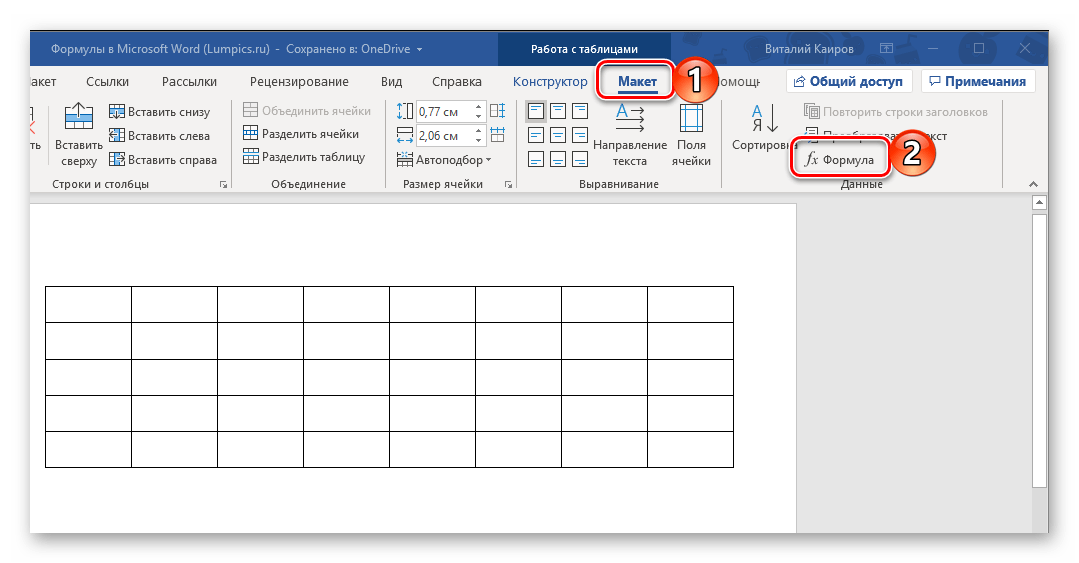
- Перейдите во вкладку «Макет», но не ту, что в основной группе вкладок, а ту, которая располагается в категории «Работа с таблицами», и нажмите там по кнопке «Формула» (группа инструментов «Данные»).
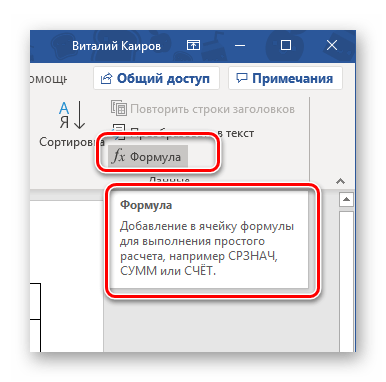
Примечание: Если просто навести указатель курсора на кнопку «Формула», можно увидеть краткое описание того, что данная функция позволяет. С ее помощью можно добавить в ячейку таблицы формулу для выполнения простого расчета, например, среднего значения или суммы.
В небольшом диалоговом окошке, которое будет открыто, впишите в первую строку формулу, во второй определите формат числа, а в третьей, если это потребуется, выберите функцию, которую требуется вставить в формулу. Сделав все это, нажмите «ОК» для закрытия окна и добавления созданной записи в ячейку таблицы. 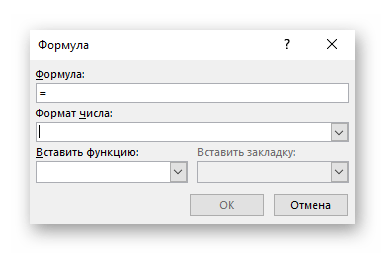
У вас может возникнуть вполне логический вопрос – как правильно записывать такие формулы, какой у них должен быть синтаксис? Общий алгоритм в данном случае мало чем отличается от такового в MS Excel, с той лишь разницей, что переменными в записи выступают не адреса ячеек, а их расположение – над ячейкой (ABOVE) или под ней (BELOW), справа (RIGHT) или слева от нее (LEFT). Например, вот так будет выглядеть формула суммы значений:
=SUM(ABOVE) 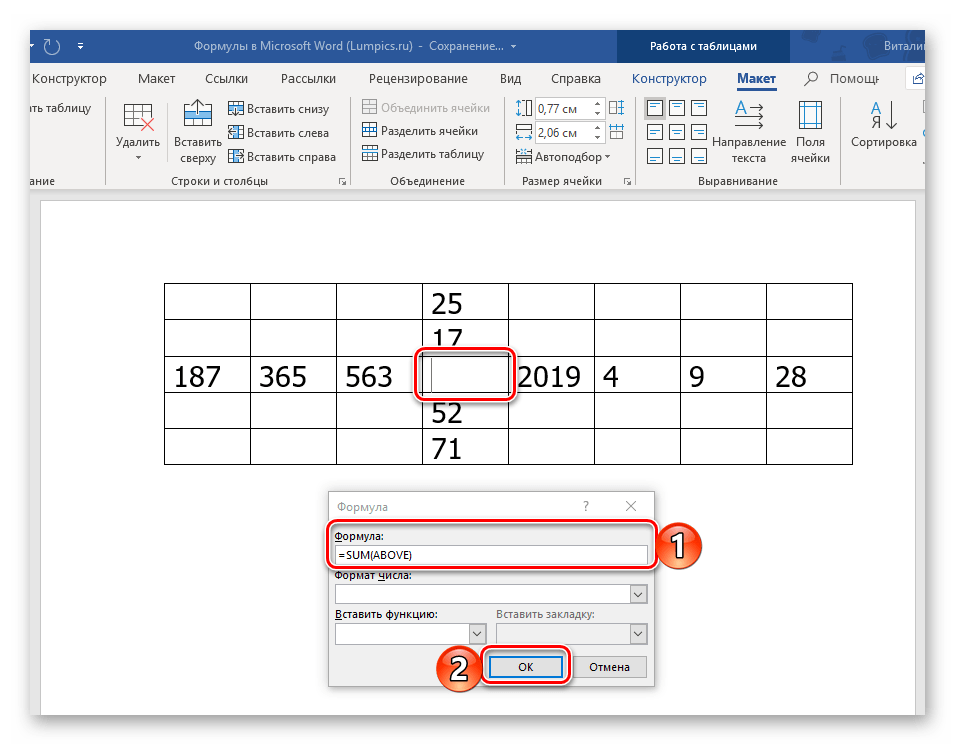 В нашем примере она записана в в четвертую ячейку третьей строки таблицы, а значит, будет суммировать указанные над ней значения: 25+17, что равно 42.
 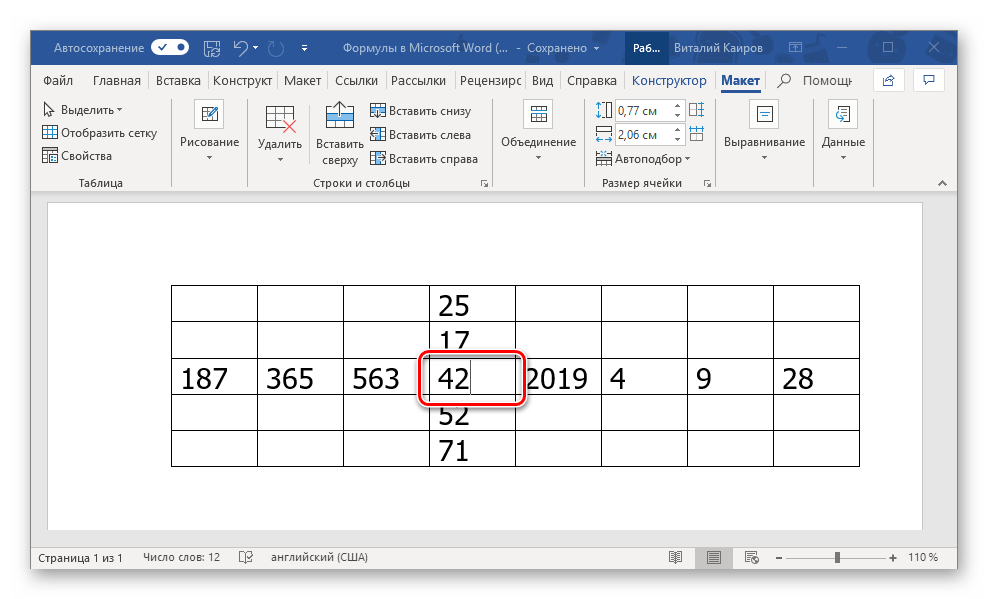 Остальные примеры различных вариантов записи формулы суммы для таблиц в Ворде показаны на следующем изображении, а под ним есть ссылка на официальную страницу поддержки на сайте Microsoft, посвященную данной теме — на ней можно найти синтаксис всех поддерживаемых программой формул и подробное описание их использования.

Работа с формулами в Microsoft Word 2003
Как было сказано во вступлении, в Ворд 2003 нет собственных средств для добавления, изменения и создания уравнений и формул. Но решение нашей сегодняшней задачи, хоть и весьма ограниченное, доступно и в этой версии программы. Используются для этих целей специальные надстройки — Microsoft Equation и Math Type, об использовании которых мы кратко расскажем далее.
- Откройте вкладку «Вставка» и выберите пункт «Объект».
- В открывшемся диалоговом окне выберите «Microsoft Equation 3.0» и нажмите на кнопку «ОК».
- Сразу же после этого будет открыто небольшое окно под названием «Формула», в котором можно выбирать математические символы и структуры, аналогичные таковым в более новых версиях Microsoft Word, и использовать их для создания формул и уравнений любой сложности.
Как написать формулу в Ворде: простые и быстрые способы
Word ― это про буквы, но иногда в текст нужно вставить уравнение. С этим возникают сложности. На самом деле все очень просто, и мы расскажем, как поставить формулу в ворде. Мы сделали инструкции для Windows, но они будут работать и для macOS.
- Как вставить формулу в ворде
- Как делать свои формулы в ворде
- Как вставить формулу в ворде в таблицу
Написание формул в документах Microsoft Word ― важный навык для пользователей, которые работают с математическими, научными или техническими текстами. Разные числовые выражения делают документ более понятным и профессиональным.
Как вставить формулу в ворде
Word содержит несколько готовых формул: треугольника, круга, бинома Ньютона, различных тригонометрических выражений. Их не надо создавать вручную, а можно просто выбрать из каталога.
Действуйте по алгоритму:
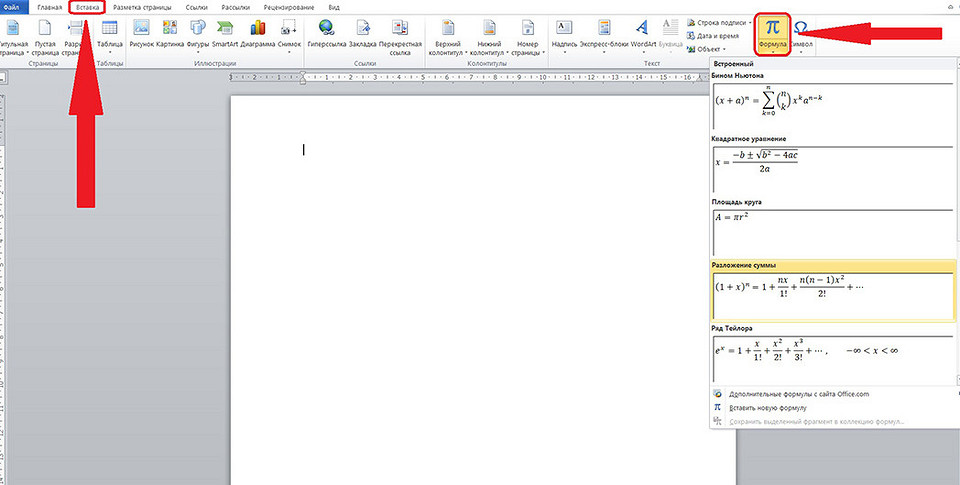
1. Откройте Word-документ, нажмите на «Вставка» «Формула».
2. В появившемся списке найдите нужную формулу. Если ее нет, кликните по «Дополнительные уравнения с сайта Office.com» и поищите там.
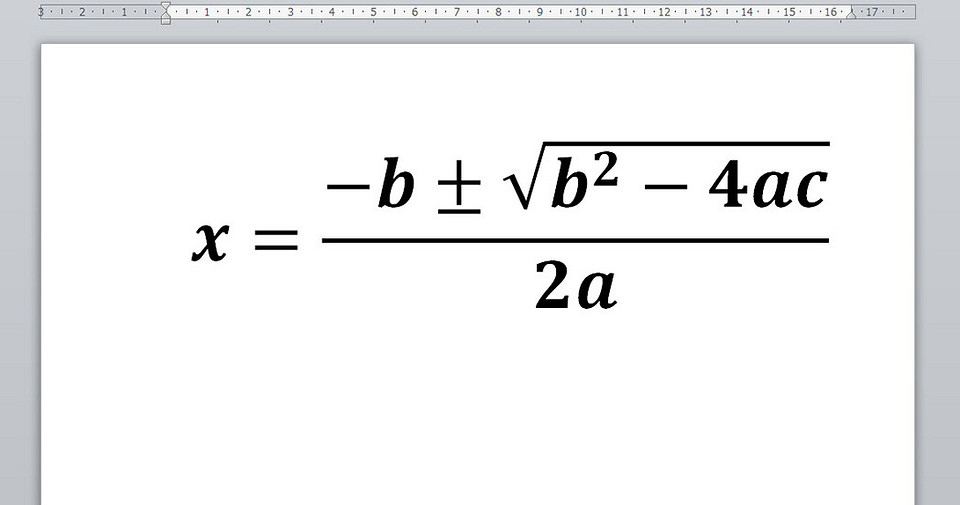
Вставленную в текст формулу можно редактировать ― менять размер шрифта.
Как делать свои формулы в ворде
Если в списке формул нет подходящей, нарисуйте свою. Используйте конструктор формул и библиотеку математических символов.
1. Пройдите по «Вставка» «Формула».
2. На панели инструментов откроется конструктор с разными инструментами, а в документе ― место для формулы.
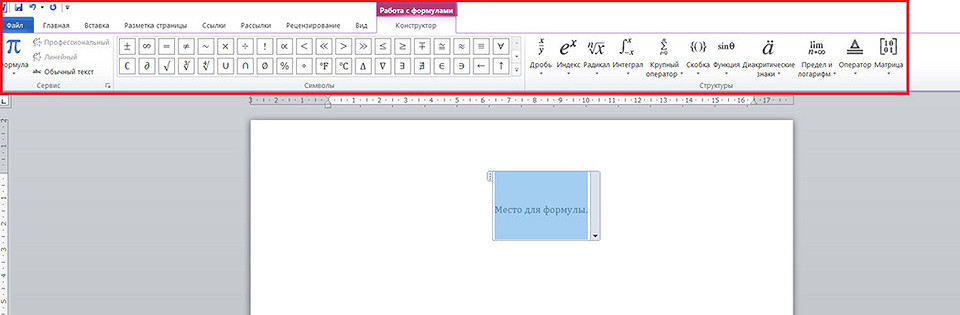
3. Выбирайте нужные символы и структуры: скобки, интегралы и логарифмы, дроби, корни и т. д.
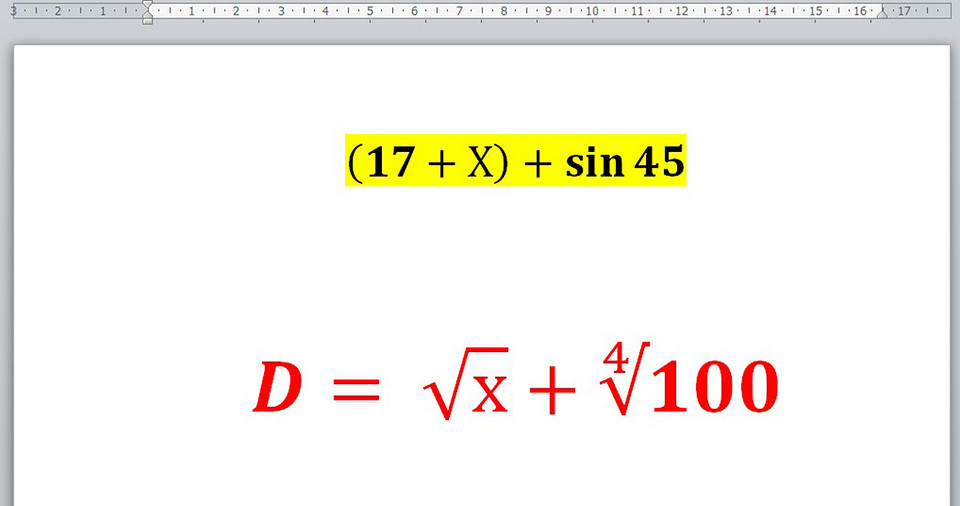
4. Отредактируйте формулу: подставьте значения, измените размер шрифта или цвет.
Если вы часто используете одну и ту же формулу, сохраните ее как шаблон, и вам не придется каждый раз создавать ее:
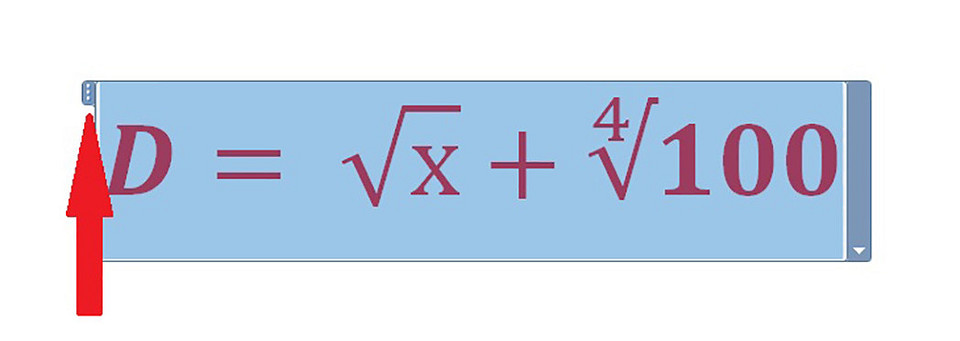
1. Выделите формулу, нажав на три точки в углу.
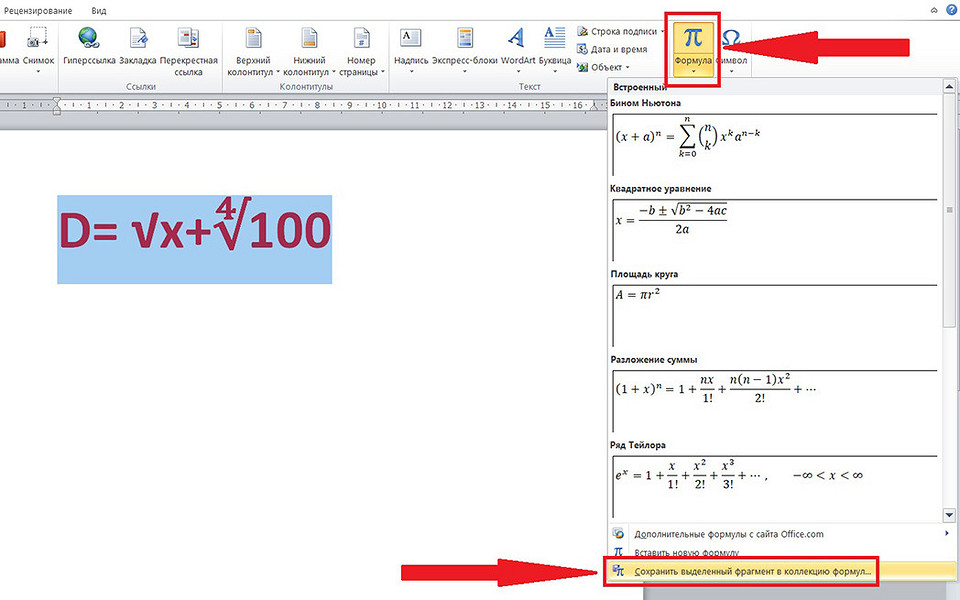
2. Откройте «Вставка» «Формула» «Сохранить в коллекцию».
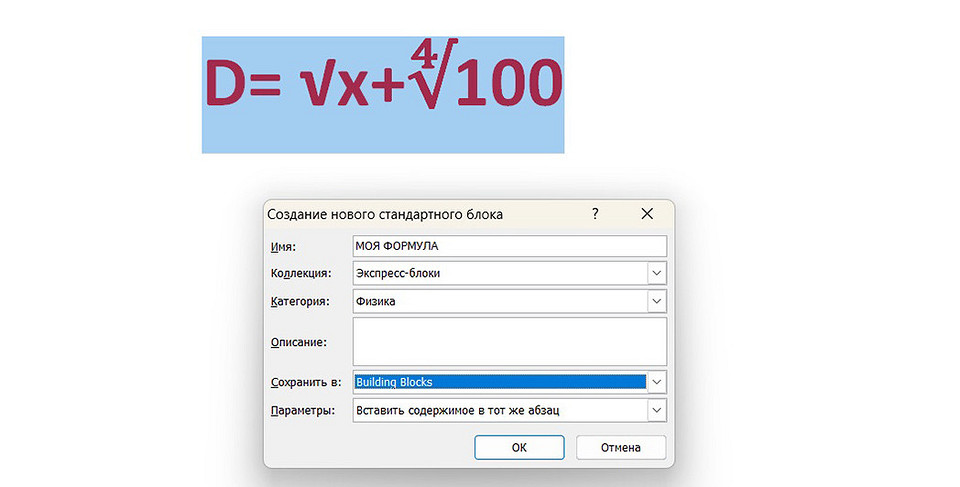
3. Пропишите параметры своей формулы: дайте ей название, присвойте категорию, например, «Физика», сделайте описание, если нужно.
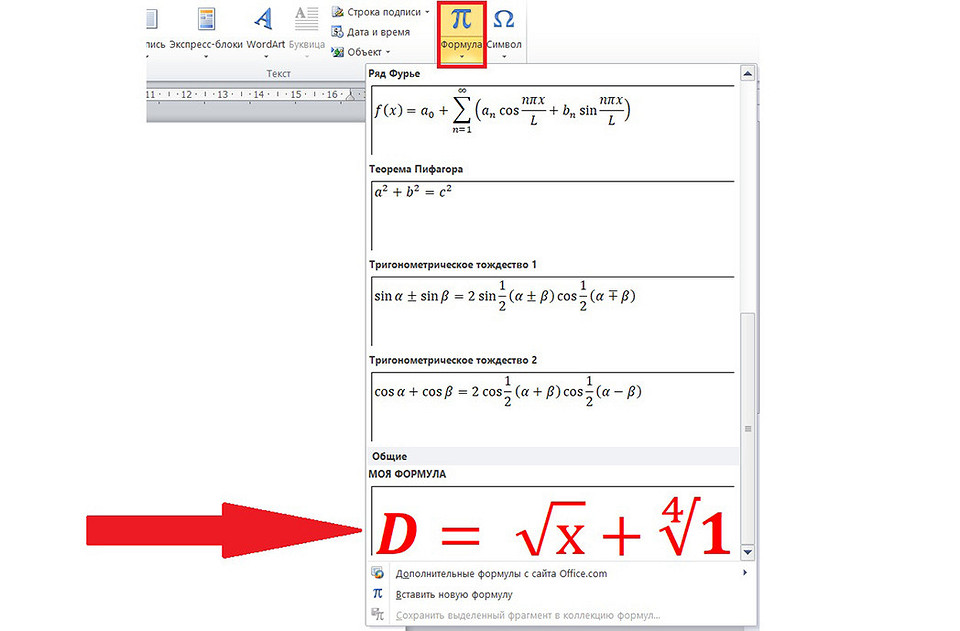
После этих действий ваша уникальная формула появится в коллекции шаблонов, откуда ее можно брать и вставлять в текст.
Как вставить формулу в ворде в таблицу
В текстовом документе могут быть таблицы. А в таблицах иногда нужно что-то посчитать, например, сумму всех чисел.
Как сделать формулу в ворде в этом случае:
1. Заполните ячейки таблицы цифрами. Перейдите в ту, где должны быть результаты вычислений.
2. Нажмите на «Макет» «Формула». Откроется окно с доступными параметрами.
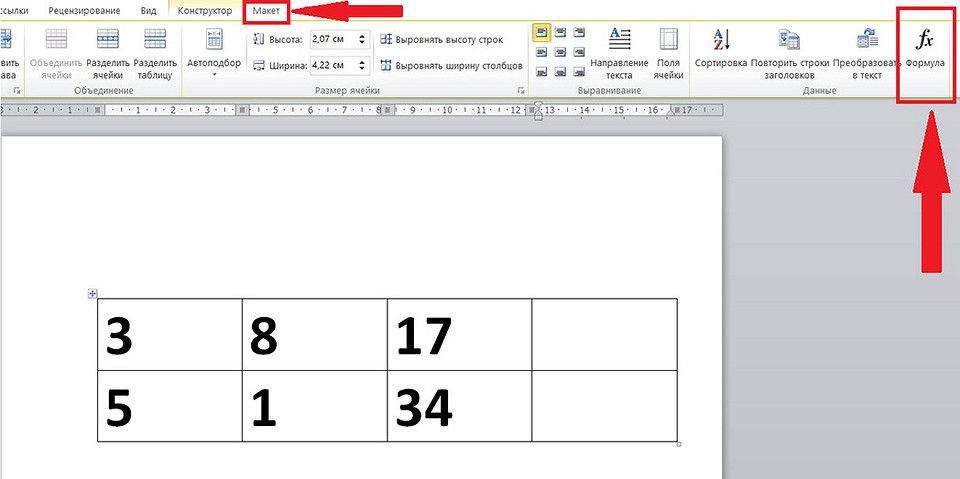
3. Выберите нужную функцию, например, SUM(), если надо посчитать сумму чисел в ячейках.
4. В поле Формула обозначьте расположение ячеек, к которым нужно применить формулу:
- LEFT — слева;
- RIGHT — справа;
- BELOW — под;
- ABOVE — над.
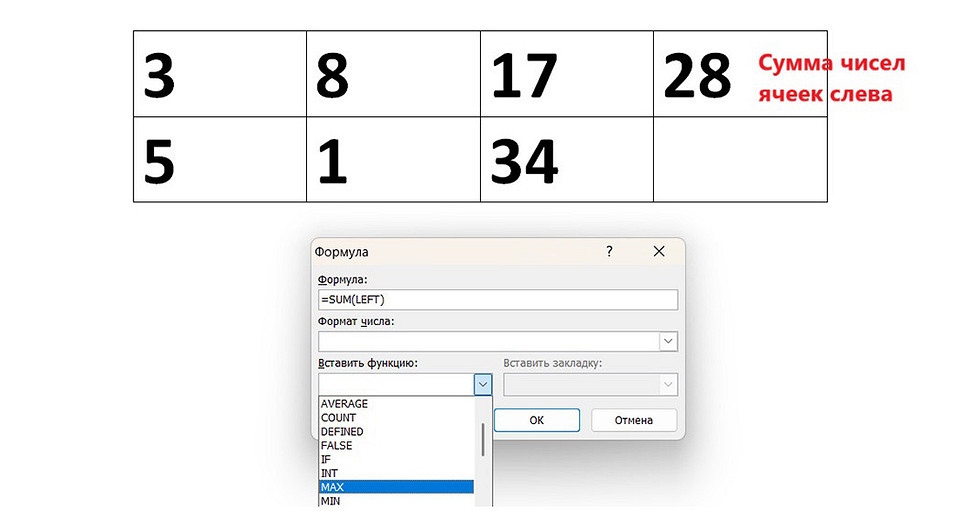
Работа с формулами в таблице в ворд ограничена и не очень удобна. Лучше, конечно, делать это в Exel. Но этот способ тоже имеет право на жизнь ― используйте его, если нужно выполнить несложные математические расчеты прямо в текстовом редакторе.
Читайте также:
- Как сделать дробь в ворде: простые способы
- Word: автоматическая нумерация формул
- Как построить диаграмму по таблице в Ворде: несколько способов
Как в Word писать формулы: создание и добавление
Всем привет! Сегодня я покажу вам, как в Word сделать и добавить формулу к уже имеющемуся документу. Мы рассмотрим несколько вариантов. Первый – это добавление уже готовых и известных формул. Второй – мы научимся самостоятельно вручную с помощью конструктора создавать уравнения любых форм и видов.
В третьем способе я покажу вам, как упростить себе задачу ввода с помощью рукописного добавления формул.
Способ 1: Вставка готовой формулы
Давайте посмотрим, как проще всего в Ворде писать и добавлять формулы. Для этого вы можете использовать уже готовые и известные всем варианты.
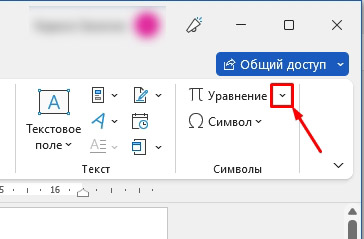
- Перейдите на вкладку «Вставка».
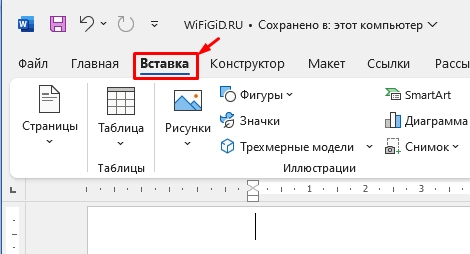
- Найдите подраздел «Символы» справа.
- Далее нажмите по маленькой стрелочке справа от кнопки «Уравнение».
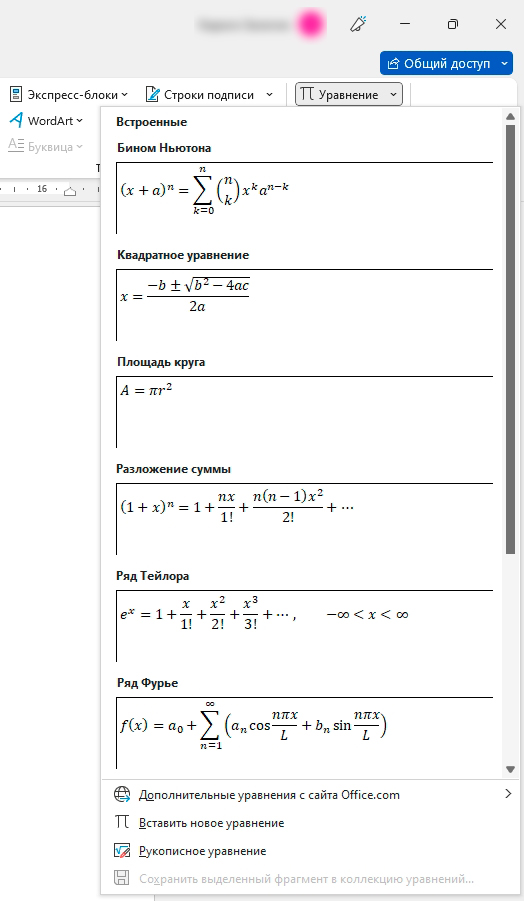
- В списке вы сможете сразу же найти уже готовые формулы. Например, Бином Ньютона, квадратное уравнение, площадь круга и т.д.
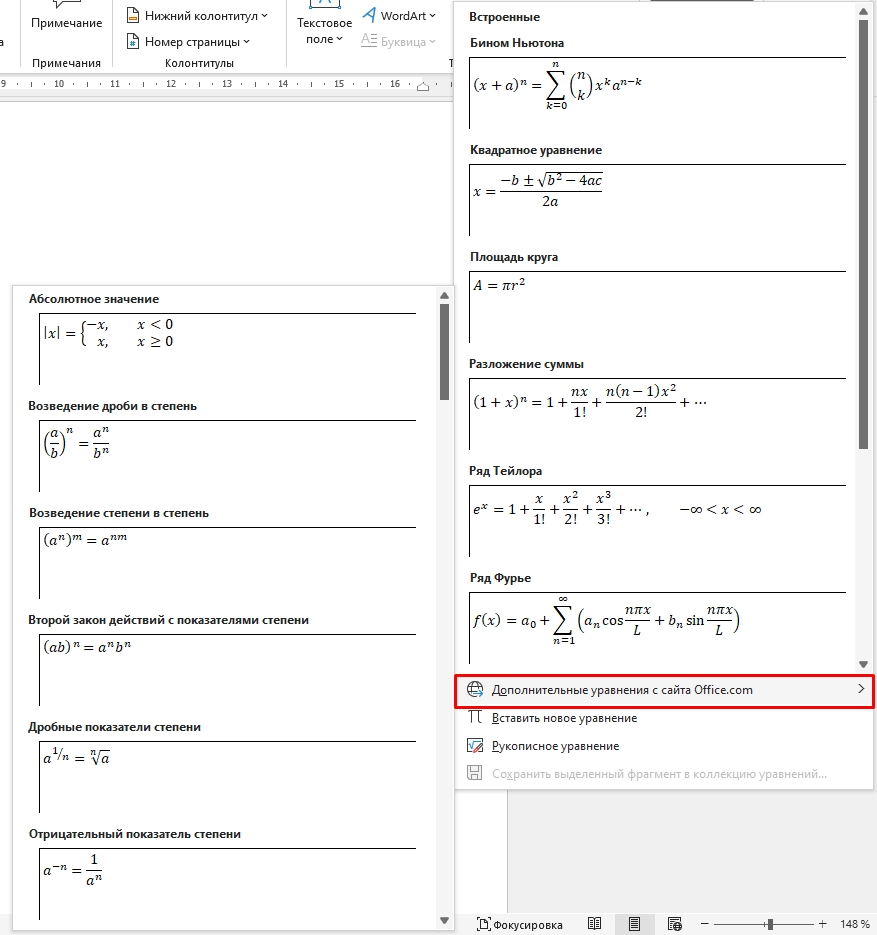
- Если нужного вариант нет, попробуйте найти его, нажав по кнопке «Дополнительные уравнения с сайта Office».
ВНИМАНИЕ! После вставки в формуле можно изменять жирность, начертание, цвет символов. Невозможно изменять шрифт – он всегда будет «Cambria Math». Сам блок с формулой аналогично можно выравнивать по центру, с левой или правой стороны.
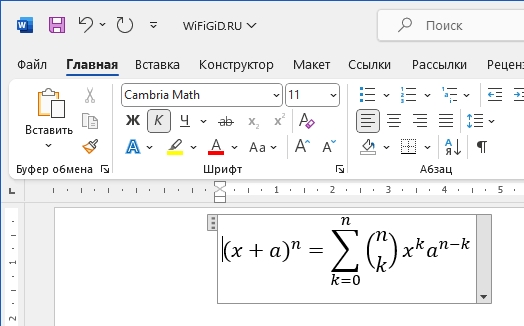
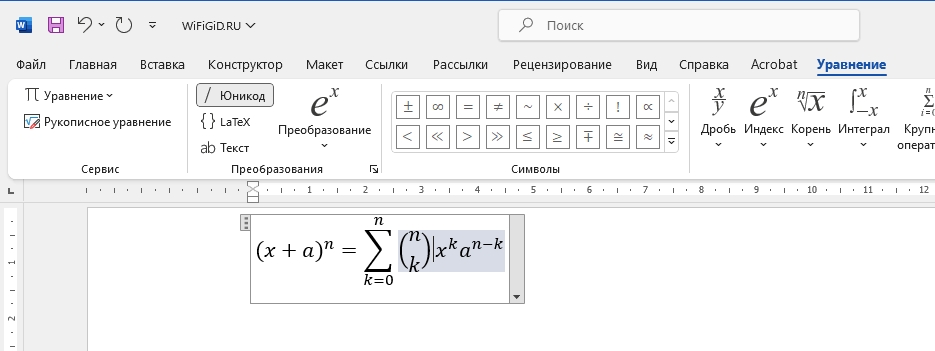
При выделении формулы появляется дополнительная вкладка «Уравнение». В более старых версиях Word эта вкладка может называться по-другому – «Конструктор», «Макет», «Дизайн». Здесь находятся все основные кнопки для работы с формулами. Чтобы выйти из режима работы с уравнениями – просто кликните по любому месту вне рабочего блока.
Способ 2: Ручное создание формулы
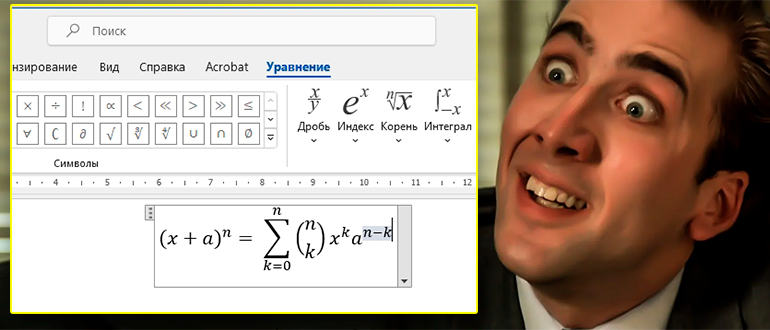
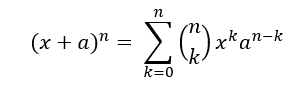
Но как же нам написать формулу в Ворде, если её нет в списке готовых. В таком случае мы можем воспользоваться конструктором и все сделать вручную. Для примера я взял сложную формулу Бинома Ньютона. Давайте попробуем её написать:
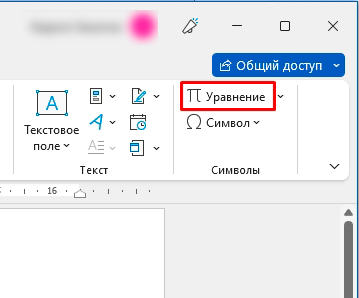
- Чтобы вставить уравнение и заполнить его вручную, нужно нажать не по стрелочке, а по самой кнопке.
- Итак, наша формула начинается с обычной скобки, где находится сумма – жмем по кнопке «Скобка» и выбираем обычный вариант в самом начале.
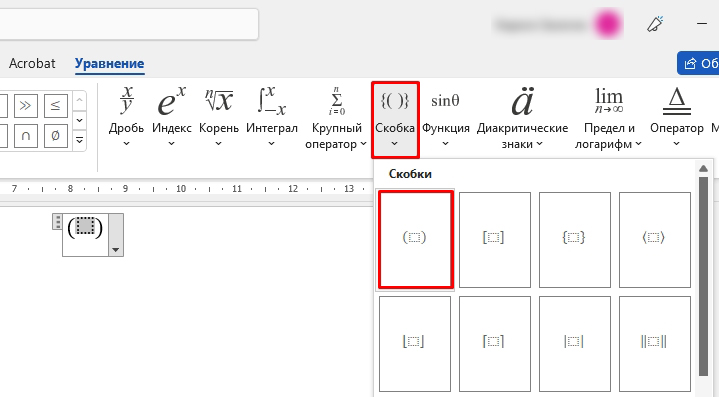
- Заполняем данные скобки:
- Наша задача возвести эту скобку в степень n – для этого с помощью зажатой кнопки мыши, выделяем полностью нашу скобку и далее жмем «Индекс», и из списка выбираем обычное возведение, как на скриншоте ниже.
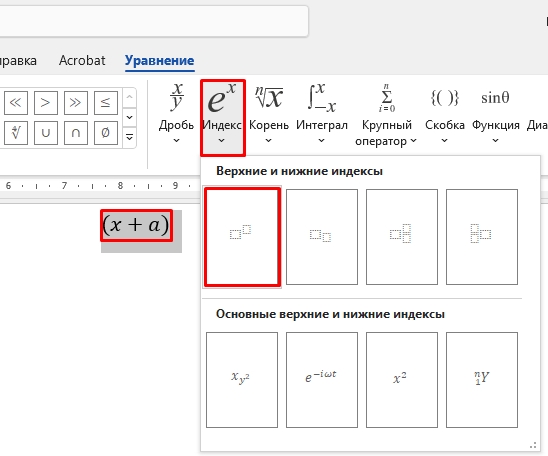
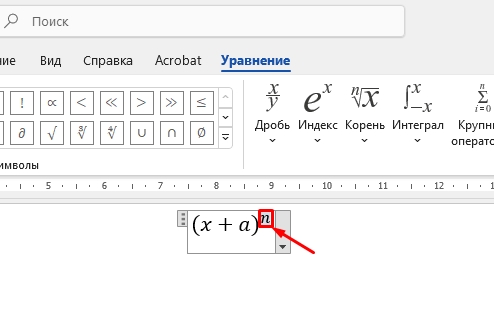
- Чтобы выйти из режима возведения в степень, просто один раз нажмите по стрелке, чтобы перевести текстовый курсор:
- Вводим знак равно:
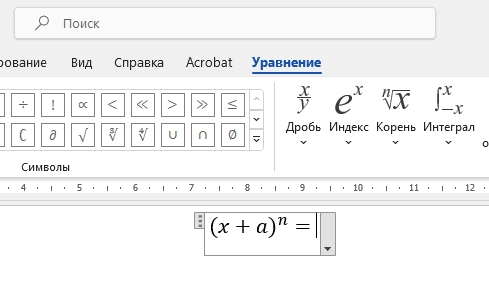
- Теперь нужно добавить знак суммы – жмем по «Крупному оператору».
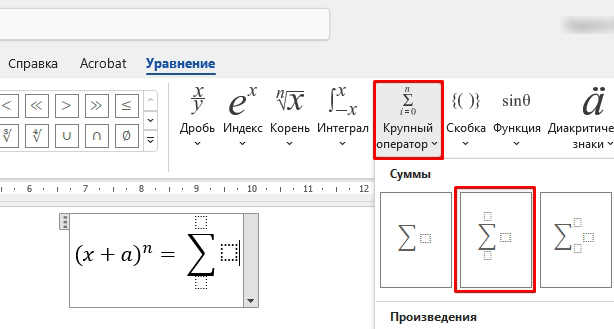
- Вам останется заполнить верхний и нижний блок.
- Теперь кликаем по переднему блоку и добавляем «Скобки» с значениями сверху и снизу.
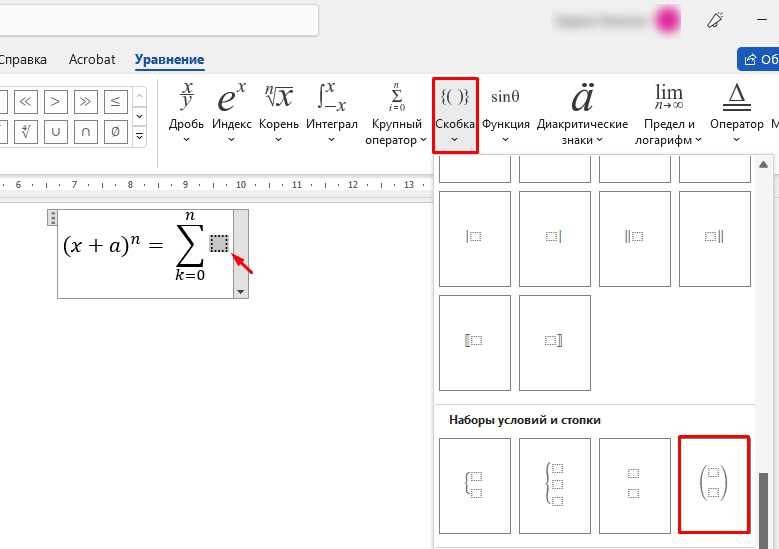
- Заполняем их и с помощью стрелки переходим дальше:
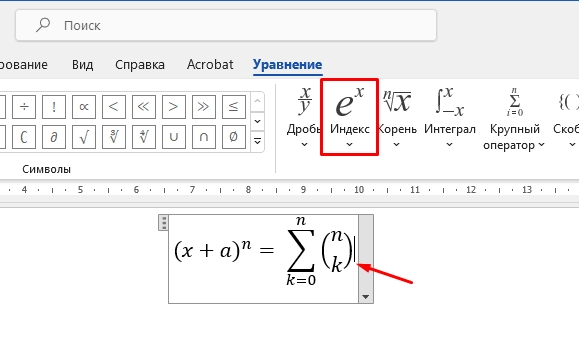
- Аналогично добавляем индекс со степенью.
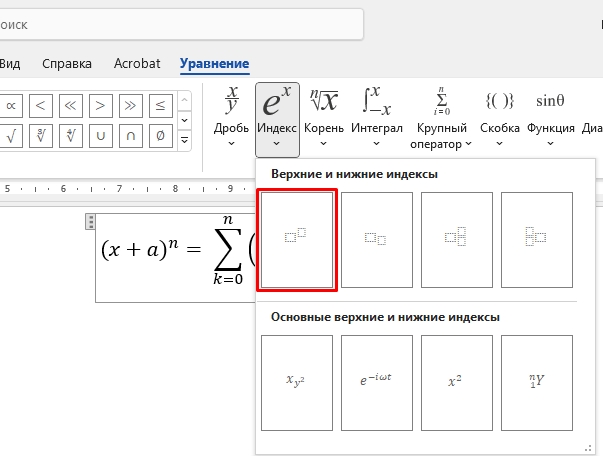
- Вводим два символа.
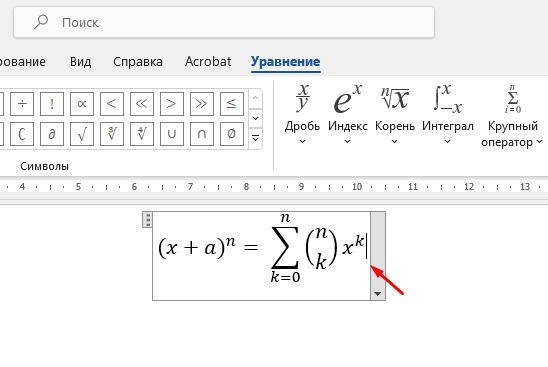
- Еще раз жмем:
- Добавляем следующий индекс.
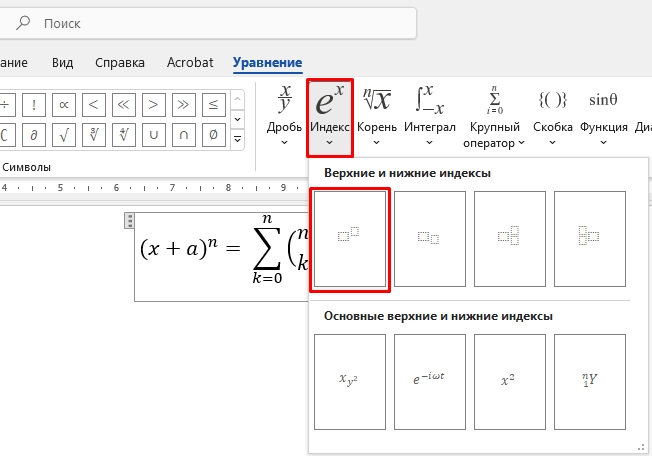
- В степени дописываем:
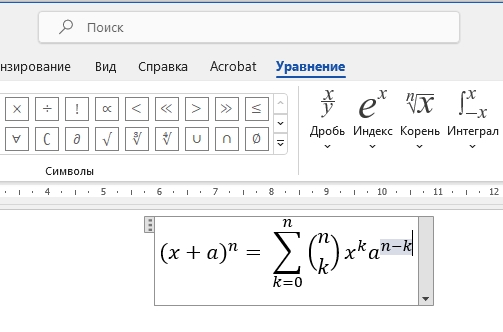
И вот формула наконец-то готова.
Способ 3: Рукописный ввод
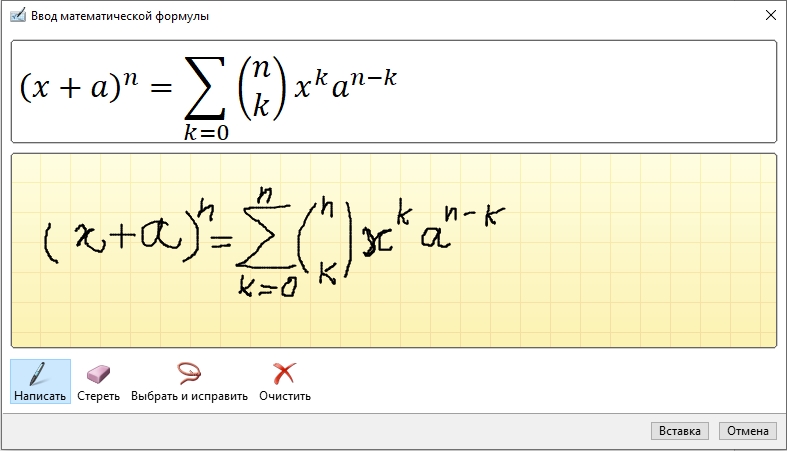
Вставить или добавить формулу в Word документ, можно с помощью ваших рук и мышки. Мы в буквальном смысле можем нарисовать формулу, а она уже с помощью алгоритмов программы будет преобразована в человеческий вид. Вызовите меню вставки формулы, как мы делали это в первой главе, и из списка выберите вариант «Рукописного уравнения».
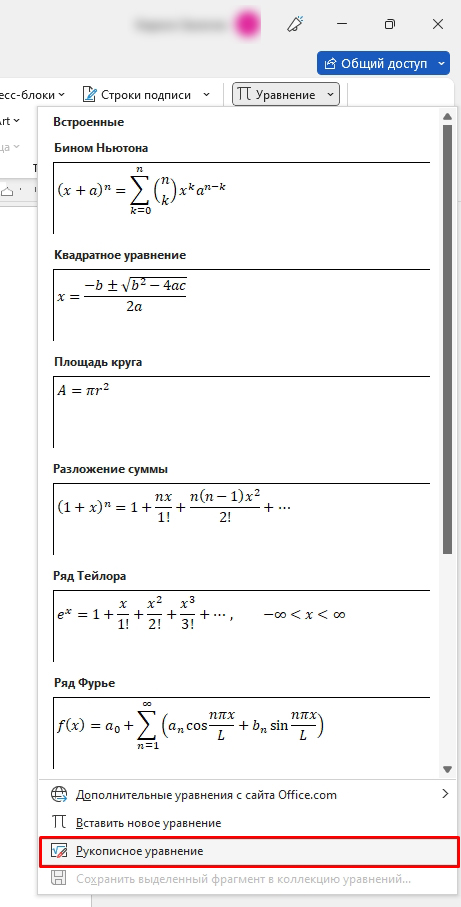
Нажмите по кнопке «Написать». Давайте попробуем что-то простое. Как видите, программа справилась хорошо.
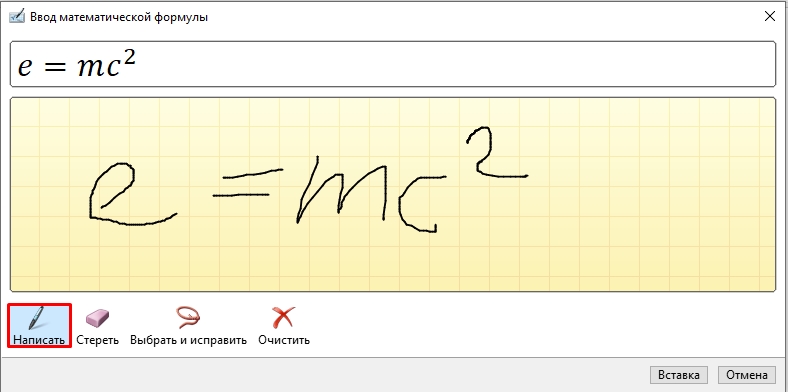
А давайте попробуем нарисовать формулу из прошлой главы. Word справился просто отлично. Если какой-то символ у вас не получился, вы можете его стереть с помощью специального инструмента.
Вот и все, дорогие друзья. Теперь вы знаете, как в Ворде создать любую известные и неизвестные формулы. Задавайте свои дополнительные вопросы в комментариях. До новых встреч на портале WiFiGiD.



