
Для подписания документов не требуется их печатать — в Word возможно оцифровать свою подпись и вставить её в любой файл. Делимся рекомендациями о том, как корректно заверить оформление документов. И не только этим.


Набор программ Microsoft Office по-прежнему занимает лидирующие позиции среди офисных инструментов в мире. Наибольшую популярность имеет мощный текстовый редактор Word, который дает возможность создавать документы в различных форматах. Одним из ключевых преимуществ этого приложения является добавление личной подписи к документам Word, что позволяет удостоверять цифровые файлы без необходимости их печати. Если вы не знаете, как сделать подпись в Word, ниже представлена простая инструкция.
- Создание графической подписи в Word
- Создание текстовой подписи
- Создание строки для подписи
- Создание автоматической подписи
Создание графической подписи в Word
Функция электронной подписи становится полезной в случае удаленной работы или при использовании безбумажной концепции офиса. Это особенно актуально, если вам часто приходится оформлять документы, требующие официального заверения. Чтобы узнать, как добавить подпись в Ворд, следуйте нескольким простым шагам.
- Открываем файл. Сперва нужно открыть тот документ, в который вы планируете добавить подпись.
- Выбираем место для подписи. Для этого необходимо разместить курсор в любом месте текстового поля.
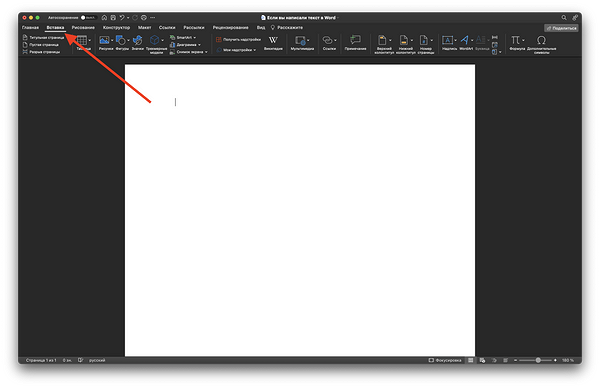
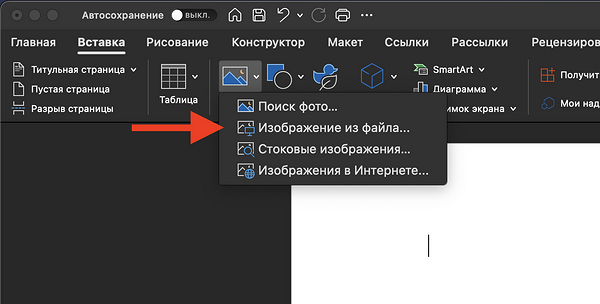
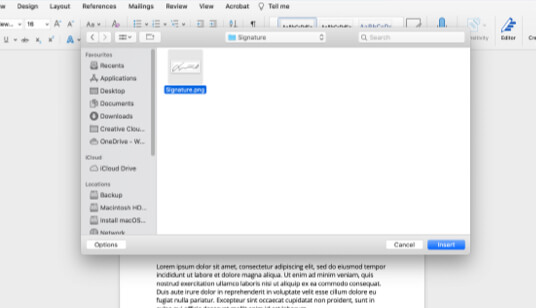
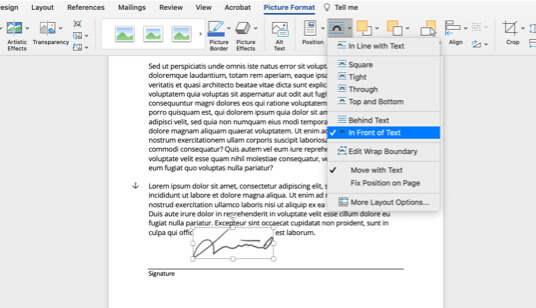
- Вставляем изображение. Для это следует воспользоваться функцией «Вставка» в верхней панели меню и выбрать там «Изображение». Далее указываем файл с изображением и жмем кнопку «Вставить». Предварительно необходимо расписаться на бумаге и отсканировать подпись, сохранив файл в формате .bmp, .jpg или .png. Это также может быть картинка штампа или печати.
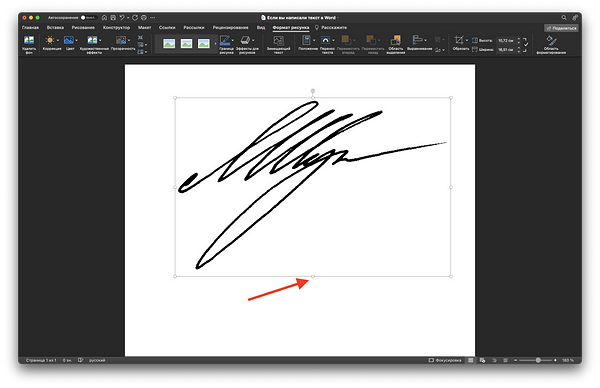
- Форматируем подпись. Нужно выделить вставленное изображение и, используя функции форматирования, установить размеры, границы и прочие параметры объекта.
- Настраиваем свойства. На этом этапе можно заблокировать размер и позицию подписи, а также установить ее поверх всех объектов. Для этого подойдут функции «Формат объекта» и «Расположение» в контекстном меню (правый клик мышью по подписи).
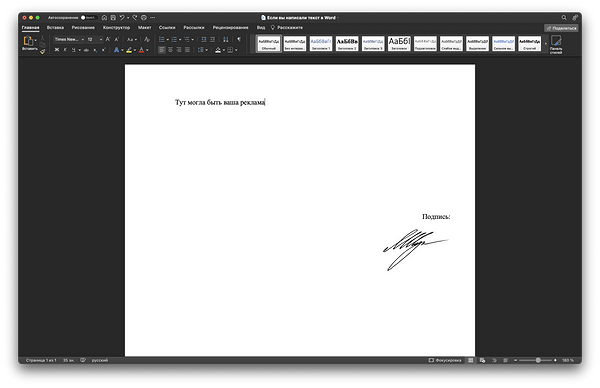
- Завершаем добавление подписи. Когда все параметры установлены, нужно еще раз удостовериться, что подпись имеет необходимые размеры и нужное расположение. Если все устраивает, то сохраняем документ как рисунок. Потом его можно добавлять в любой документ в качестве подписи, в том числе в готовый.
Теперь вы знаете, как подписать Ворд подписью. Благодаря этому все документы в Microsoft Word можно сделать официальными и достоверными.
Создание текстовой подписи
В редакторе Word имеется возможность не только ставить подписи на документах, но и добавлять их к изображениям, таблицам, формулам и другим элементам. Для этой цели предназначен удобный инструмент под названием «Подпись». Чтобы использовать его, необходимо всего лишь:
- Щелкнуть по объекту, к которому нужно добавить подпись.
- Перейти в меню «Ссылки» и выбрать пункт «Вставить название».
- В открывшемся окне можно выбрать готовую подпись или создать свою.
- Подтверждаем создание подписи кнопкой «Создать» и переходим к дальнейшей работе с документом.
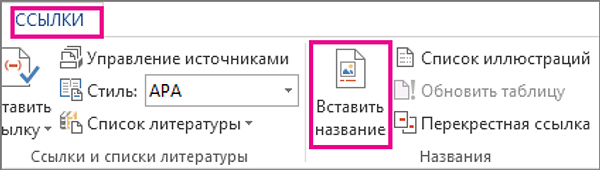
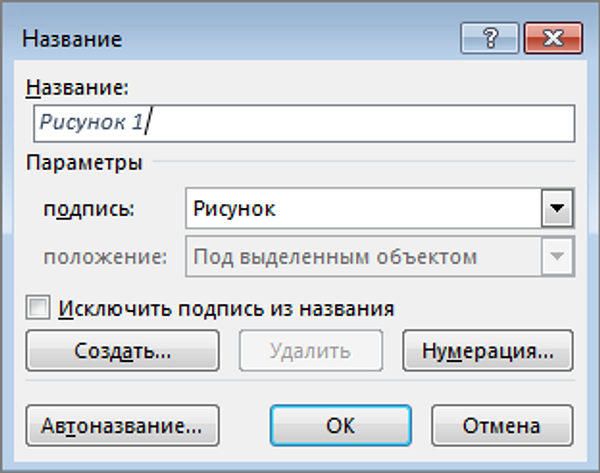
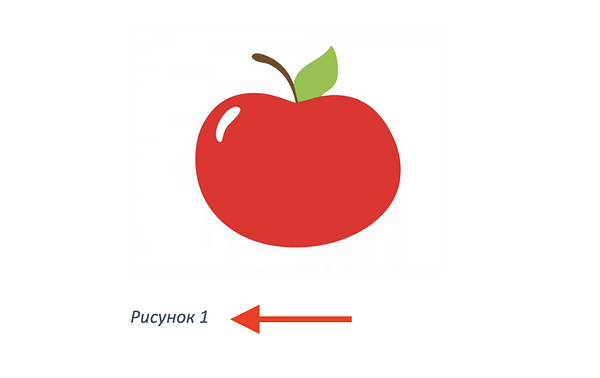
Таким образом, вы можете получить подобную подпись. При добавлении схожих подписей к следующим изображениям они будут нумероваться автоматически.
Создание строки для подписи
Зачастую в документах требуется создать поле, в которое позже можно поместить цифровую подпись или расписаться после распечатывания. Делается это легко — достаточно один раз создать шаблон со всеми необходимыми данными. Вот инструкция:
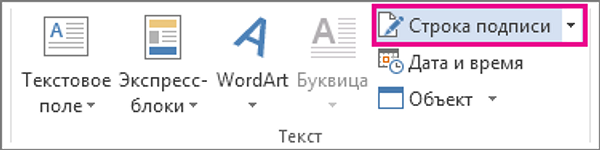
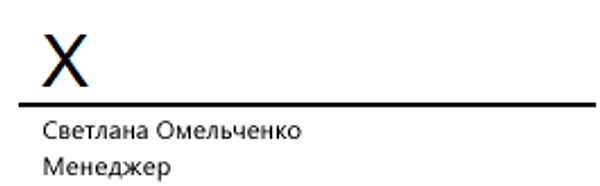
Таким образом, есть возможность быстро генерировать поля с заранее заполненной текстовой информацией. Это особенно полезно в тех компаниях, где ежедневно требуются документы для подписания как сотрудниками, так и сторонними лицами.
Создание автоматической подписи
Не всем пользователям Microsoft Word известно, как вставить подпись в документ, чтобы программа автоматически заполнила все необходимые поля и отформатировала текст самостоятельно. Этот функционал очень полезен для тех, кто регулярно создает корпоративные документы с одинаковым содержанием. К примеру, когда требуется постоянно добавлять такие данные, как должность, номер телефона, адрес электронной почты и другие сведения. Чтобы сохранить шаблон с этими часто использующимися данными для последующей вставки, необходимо выполнить следующие шаги:
- Выделите готовый текст или объект.
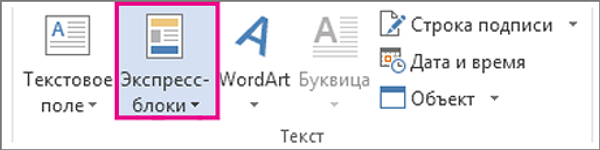
- Откройте меню «Вставить» в верхней панели и выберите пункт «Экспресс-блоки».
- После чего щелкните по пункту «Сохранить выделенный фрагмент в коллекции быстрых частей». Должно открыться окно «Создание нового стандартного блока».
- Введите название шаблона в поле «Имя», затем в списке «Коллекция» выберите «Автотекст» и подтвердите создание кнопкой «ОК».
- Теперь, чтобы вставить готовый шаблон в любой документ, необходимо установить курсор в нужное место, затем перейти по пути «Вставить» — «Экспресс-блоки» — «Автотекст» и выбрать сохраненный ранее блок подписи.
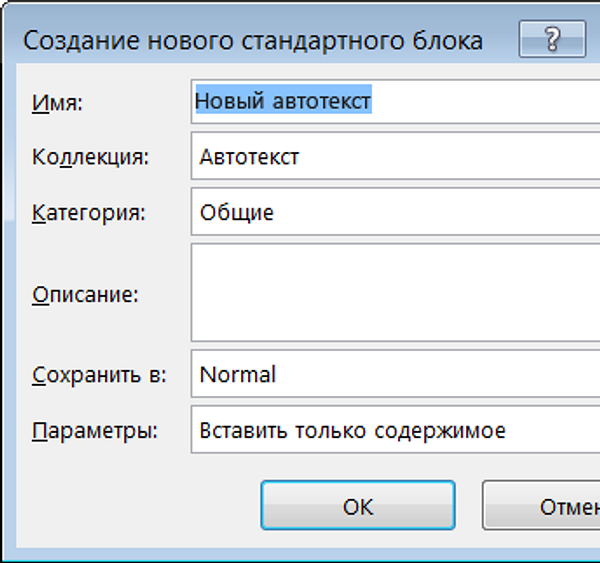
В результате программа обязана самостоятельно добавить заранее собранные данные. Это может быть как просто текст, так и текст с изображениями, включая вашу индивидуальную подпись.
Как подписать документ Word

Одним из важных шагов к созданию по-настоящему безбумажного офиса является электронная подпись в приложении Word. Распечатывание документа, затем его подписание, а потом еще и сканирование – дело трудоемкое и совсем не обязательное. Существует два способа создания подписи в Word, о которых мы сейчас расскажем.

Два способа подписания документа Word
Для вставки своей подписи в документ Word можно воспользоваться одной из двух возможностей:
Перо Wacom представляется наиболее удобным решением, особенно если потребность в подписании документов в электронном виде возникает часто. К тому же, перо можно использовать и для других целей, таких как создание электронных пометок в Word или рисование. Ниже мы объясним обе возможности подписания документа Word.
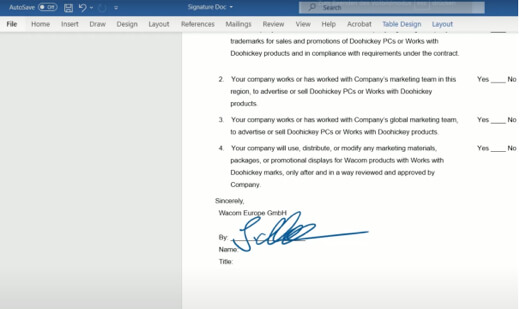
Подписание в Word с помощью пера Wacom
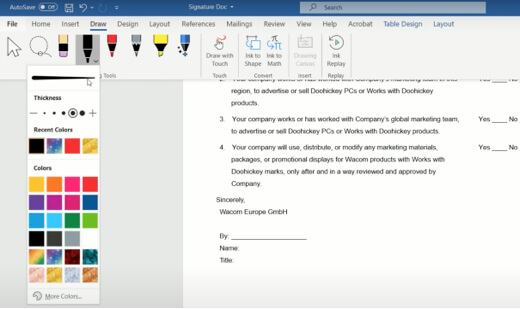
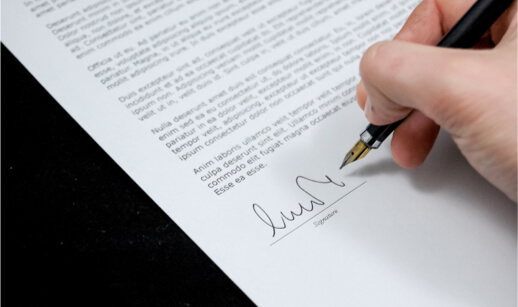
Как вставить подпись в приложении Word при помощи скана
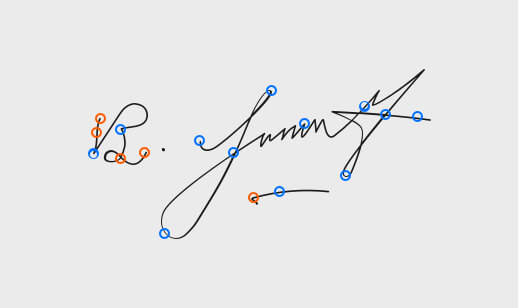
Как вырезать электронную подпись в приложении Word

Правовой статус электронной подписи
В отношении документа, снабженного подписью в электронной форме, особую важность приобретает аспект безопасности и подлинности. Подделка подписи на электронных документах представляется чрезвычайно легкой.
В принципе, любой человек, у которого имеется Ваша собственноручная подпись, взятая из любого документа, может сфотографировать ее и вставить в документ Word в электронном формате. По этой причине в сфере электронных подписей существует множество уровней безопасности. Наиболее безопасной является цифровая подпись с сертификатом.
Для некоторых документов наличие сертификата в принципе необходимо для того, чтобы подпись считалась действительной. Для прочих документов, таких как заявление о приеме на работу или отмена подписки, достаточно цифровой подписи в Word, созданной путем вставки изображения, или подписания сразу же пером Wacom. Программное обеспечение для цифровых чернил Wacom основано на технологии Wacom Ink Layer Language (WILL). С помощью этой технологии Ваша подпись с биометрической точностью отображается в самых разных устройствах и приложениях.



