
Как в Ворде пронумеровать строки в таблице
Если в таблице много строк, как можно автоматически вставить их номера, чтобы не вводить все вручную? Если вы заполняете большую таблицу в Ворде и вам нужно пронумеровать строки, то самый простой вариант — автонумерация. Сделать это довольно легко. 1) Сначала нужно выделить все строки таблицы, которые нужно пронумеровать.
2) На панели инструментов «Главная» выберите команду «Нумерация», она позволит создать нумерованный список. Из предложенного списка нужно выбрать формат номера (любой из предложенных в списке), после чего строки в таблице Word будут пронумерованы.
Стоит отметить, что при удалении строки (или строк) из таблицы нумерация будет производиться заново; вам не нужно ничего менять вручную. А если вы добавите в таблицу новую строку, ее номер будет присвоен автоматически. Если по какой-то причине вам нужно убрать номера строк в таблице, просто выделите их и выберите вариант «нет» в окне создания нумерованного списка».
Автоматическая нумерация очень удобна: вам не придется менять нумерацию, если придется вставлять лишнюю строку где-то посередине, менять сортировку (была сортировка по алфавиту, теперь по дате рождения) и т.д.нумерация изменится автоматически. А автоматическая нумерация очень проста: составьте таблицу, выберите нужный столбец и нажмите «Кнопку» «Нумерованный список».
Для этого нужно выделить необходимое количество строк в таблице Word, например, выделить весь первый столбец, а затем на вкладке «Главная» применить пункт меню «Нумерация», выбрав нужный формат из списка список . Однако следует учесть, что если ячейки уже заполнены текстом, расположенным на нескольких строках, каждой из них будет присвоен свой номер отдельно. Нумерация может производиться автоматически, достаточно выделить фрагмент столбца (там, где должны быть цифры), в листе находим главное меню (вверху), в котором выбираем подпункт «Нумерация». Вам будет предложено несколько вариантов (размер шрифта, точка или скобка за ними, варианты написания), нажмите на нужный, и на выбранном фрагменте появятся цифры. Таким же образом можно удалить и номера строк столбцов, просто нажав на соответствующий образец предложений. Если для вас это слишком сложно, то можете открыть Excel и пронумеровать там (в ячейке, выделенной мышкой, сдвиньте ее в правый нижний угол (клавиша Control нажата), появится "крестик", сдвиньте ее вниз и все будет быть пронумерованы соответствующим образом самостоятельно), а затем перенести его в Word.
Как пронумеровать строки в Ворде в таблице автоматически (Word)
Как автоматически пронумеровать строки в Word в таблице? Сегодня мы поэтапно ответим на этот вопрос. Это руководство поможет вам автоматизировать работу с таблицами в документе Word.
Зачем нумеровать строки, столбцы и колонки в программе Ворд
Привет, друзья! Нумерация строк, столбцов и столбцов в программе Word необходима. С чем это связано? В основном с работой за столом. То есть пользователи программы Word не только работают с текстом, но и заполняют различные таблицы в документе. Например, нумеруют строки таблицы, чтобы выделить важные моменты, систематизировать информацию.
Не все знают, что нумерация табличных объектов происходит автоматически. Некоторые люди набирают числа вручную, тем самым тратя время на заполнение столбцов или строк таблицы. Поэтому нам нужна автоматическая нумерация в Ворде. За считанные секунды вы сможете пронумеровать таблицу и быстро заполнить ее необходимой информацией. Далее разберем нумерацию строк, столбцов и столбцов таблицы в программе Word.
Как пронумеровать строки в Ворде в таблице автоматически
- Сначала откройте документ Word с таблицей. Если его нет в документе, создайте его. В статье объясняется, как вставить таблицу в Word».
- Затем выберите строки, столбцы или столбцы таблицы левой кнопкой мыши.
- В верхней части панели управления Word нажмите кнопку «Нумерация». После этого выбранные строки (строки, столбцы) в таблице будут пронумерованы автоматически.
Это не все! Далее мы покажем эту инструкцию на скриншотах.
Как пронумеровать столбцы в Ворде по порядку
Итак, чтобы сделать автоматическую нумерацию столбцов в Word, выделите их левой кнопкой мыши по порядку слева направо (скриншот 1).
Далее в категории «Абзац» нажмите кнопку «Нумерация». После этого столбцы будут пронумерованы. Кроме того, вы можете самостоятельно установить числовой формат для столбцов. Для этого снова выберите нужный столбец в таблице, затем нажмите на нумерацию (скрин 2).
В появившемся окне вам будет предложено выбрать другой тип нумерации:
- римские цифры;
- английские буквы;
- российские номера;
Чтобы использовать перечисленную нумерацию, щелкните ее один раз компьютерной мышью, и она будет установлена в документе. В то же время в этом окне вы можете нажать «Определить новый числовой формат», что позволит вам ввести свой номер для ячеек таблицы (экран 3).
Когда вы закончите настройку нумерации, нажмите кнопку OK, чтобы установить нумерацию в таблице.
Как пронумеровать колонки (строки) в Ворде
Столбцы в Word — это строки ячеек, находящиеся в столбцах таблицы. Чтобы их пронумеровать, выберите, например, столбец левой кнопкой мыши (скрин 4).
Далее нажмите на пункт «Нумерация» в разделе «Абзац» (скрин 5).
Затем выберите нужную нумерацию и задайте ее в столбце таблицы. Нумерация столбцов будет отображаться сверху вниз. Поэтому можно нумеровать и другие столбцы в таблице. Если вы ошиблись с параметрами, вы можете нажать горячие клавиши CTRL+Z, чтобы отменить действие и вернуться к исходному документу.
Нумерация строк в ворде
Если вам нужна помощь, чтобы показать или вставить номера строк в Word то вы попали по адресу.
Что такое номера строк в Word?
Номера строк (не путать с нумерованным списком) — это числа, которые подсчитывают количество строк в документе Word и показывают соответствующее число рядом с каждой строкой текста.
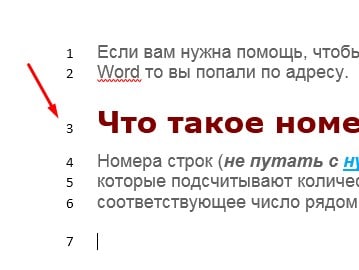
По умолчанию Word автоматически подсчитывает и нумерует каждую строку в документе (за исключением строк в сносках, текстовых полях, таблицах, верхних и нижних колонтитулах. Однако эти цифры могут не отображаться, поскольку они скрыты. И пока вы не предпримете некоторые шаги чтобы показать это, вы никогда не увидите это.
Как вставить номера строк в ворде
Word автоматически выполняет нумерацию строк в вашем документе; однако, он не показывает их. Это означает, что если вы хотите видеть ваш документ пронумерованным строка за строкой, то вам нужно предпринять некоторые действия для его отображения.
Без дальнейших церемоний ниже приведены шаги по вставке номеров строк в Word:
- Нажмите на вкладку «Макет».
- В «Параметры страницы», щелкните на кнопку «Номер строк»
Появится контекстное меню нумерации строк, из которого можно выбрать параметры нумерации. По умолчанию опция Нет выбрана во всех документах MS Word, что означает «не показывать номера строк» .
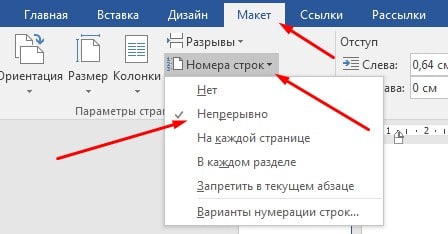
- Выберите нужный вариант нумерации строк.
- Параметр «Непрерывный» будет последовательно пронумеровывать все строки документа от первой до последней страницы.
- Параметр «На каждой странице» перезапускает нумерацию строк на каждой новой странице документа.
- «В каждом разделе» (для многосегментного документа) будет перезапускать нумерацию строк в каждом новом разделе документа. Если в документе есть только один раздел, то параметр «Перезапустить каждый раздел» будет работать так же, как параметр «Непрерывный» .
- «Запретить в текущем абзаце» можно использовать, если вы уже вставили номера строк, но хотите, чтобы текущий абзац был ненумерованным.
Как убрать номера строк в Word
Чтобы удалить нумерацию строк в Word:
- Перейти на вкладку «Макет страницы»
- В категории «Параметры страницы» нажмите кнопку нумерации строк.
- Появится список параметров нумерации строк
- Выберите Нет, чтобы полностью удалить нумерацию
- Или выберите «Запретить в текущем абзаце», чтобы удалить номера строк только для текущего абзаца.
Как отформатировать номер строки в Word
Если вы хотите отформатировать нумерацию строк в Word, сначала необходимо отобразить диалоговое окно номеров строк, а затем установить некоторые параметры, например, как далеко от текста должны появляться цифры.
Чтобы отформатировать номера строк, выполните следующие действия:
- Нажмите на вкладку Макет
- В группе «Параметры страницы» нажмите кнопку «Нумерация строк» .
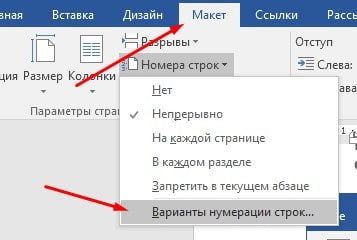
- Появится контекстное меню, нажмите «Варианты нумерации строк» .
Откроется диалоговое окно «Параметры страницы».
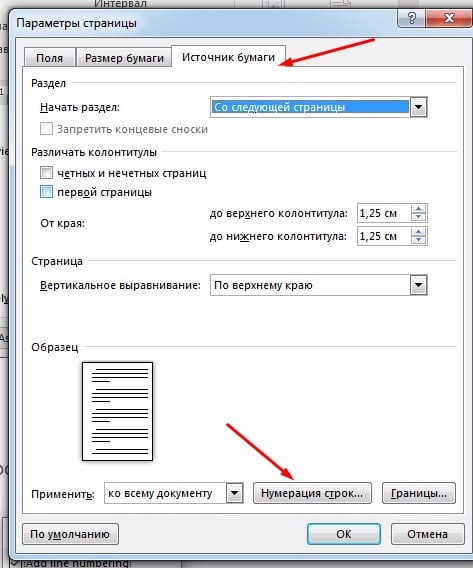
- На Параметры страницы диалогового окна, нажмите на вкладку «Источник бумаги»
- Теперь нажмите на «Нумерация строк».
Откроется диалоговое окно «Нумерация строк».
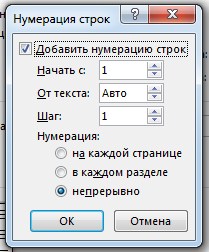
Почти все параметры этого диалогового окна уже находятся в контекстном меню «Номера строк». Однако единственного элемента, которого там нет, является параметр «От текста», который можно использовать для регулировки расстояния между текстом и номерами строк.
По сути, это все о номерах строк в Word, которые вы должны знать.



