
Добавить строку в Word

MS Word обладает практически безграничным набором инструментов для работы с документами любого содержания, будь то текст, числовые данные, диаграммы или графика. Помимо этого, в Ворде можно создавать и редактировать таблицы. Средств для работы с последними в программе тоже довольно много.
Урок: Как в Ворде сделать таблицу
Во время работы с документами нередко возникает необходимость не просто изменить, а дополнить таблицу, добавив в нее строку. О том, как это сделать, мы расскажем ниже.
Добавление строки в таблицу Word 2003 — 2016
Прежде, чем рассказать о том, как это сделать, следует отметить, что данная инструкция будет показана на примере Microsoft Office 2016, но применима она и ко всем остальным, более старым версиям данного ПО. Возможно, некоторые пункты (шаги) будут отличаться визуально, но по смыслу вы точно все поймете.
Итак, у вас есть таблица в Ворде, и к ней требуется добавить строку. Сделать это можно двумя способами, и о каждом из них по порядку.

1. Кликните мышкой по нижней строке таблицы.
2. На верней панели управления программы появится раздел «Работа с таблицами».

3. Перейдите во вкладку «Макет».

4. Найдите группу «Строки и столбцы».
5. Выберите, куда вы хотите добавить строку — ниже или выше выбранной строки таблицы, нажав на соответствующую кнопку: «Вставить сверху» или «Вставить снизу».
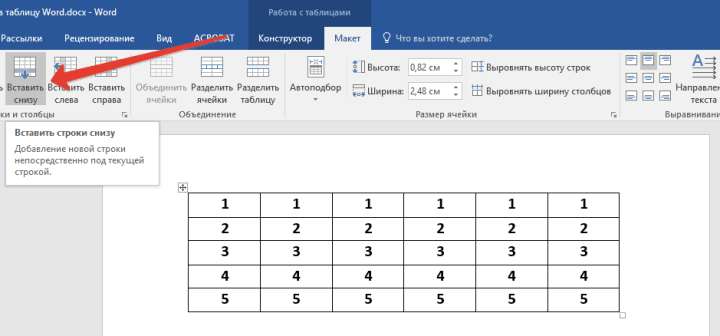
6. В таблице появится еще одна строка.

Как вы понимаете, точно так же можно добавить строку не только в конце или начале таблицы в Word, но и в любом другом ее месте.
Добавление строки с помощью элементов управления вставкой
Существует и другой метод, благодаря которому можно в Ворде в таблице добавить строку, причем, еще быстрее и удобнее, чем описано выше.
1. Наведите курсор мышки на начало строки.

2. Нажмите на появившийся символ «+» в круге.
3. Строка будет добавлена в таблицу.

Здесь все точно так же, как и с предыдущим методом — строка будет добавлена ниже, следовательно, если вам нужно добавить строку не в конце или начале таблицы, нажимайте на строку, которая будет предшествовать той, что вы планируете создать.
Урок: Как объединить две таблицы в Ворде
На этом все, теперь вы знаете, как добавить строку в таблицу Word 2003, 2007, 2010, 2016, а В любых других версиях программы. Желаем вам результативной работы.
Как добавить строку в таблицу в ворде: разные способы и советы

Многие пользователи Word сталкиваются с необходимостью расширить таблицу дополнительными строками. Как правильно и быстро добавить строку в таблицу Word? В этой статье мы подробно рассмотрим 3 эффективных способа.
Добавление строки через меню таблицы
Первый способ — через специальное меню Макет , которое появляется при работе с таблицами. Давайте пошагово разберем, как добавить строку таким методом:
- Щелкните мышью по любой ячейке в нужной таблице Word, куда необходимо добавить строку;
- Вверху интерфейса появятся дополнительные вкладки — перейдите на вкладку Макет;
- В разделе "Строки и столбцы" найдите кнопки "Вставить сверху" или "Вставить снизу";
- В зависимости от того, куда нужно добавить строку, нажмите одну из этих кнопок;
- Новая пустая строка мгновенно появится выше или ниже текущей строки таблицы.
Таким образом можно легко и быстро расширить таблицу Word нужным количеством строк.
Добавление строки через контекстное меню
Еще один простой способ добавления строк — использование контекстного меню таблицы. Давайте разберем пошагово:
- Щелкните правой кнопкой мыши по ячейке, которая находится над или под тем местом, куда нужно вставить строку;
- В появившемся меню выберите пункт "Вставить";
- Дальше нажмите на "Вставить строки сверху" или "Вставить строки снизу" в зависимости от необходимого расположения;
- Новая строка появится в указанном направлении относительно выбранной ячейки.
Этот способ также позволяет быстро добавить строку таблицы Word в нужное место всего за пару кликов мыши.

Быстрая вставка через значок "плюс"
Существует еще один удобный способ оперативно добавить строку:
- Подведите указатель мыши к левой границе таблицы, где необходима новая строка;
- Аккуратно наведите курсор на промежуток между двумя строками — появится значок "плюс";
- Нажимайте на этот значок столько раз, сколько строк нужно добавить;
- Новые строки мгновенно добавятся в таблицу Word.
Такой способ позволяет за считанные секунды добавить нужное количество строк прямо в процессе редактирования таблицы.
Как сразу добавить много строк в таблицу Word
Иногда требуется сразу добавить в таблицу Word сразу несколько новых строк. Это тоже можно сделать без проблем. Рассмотрим три самых эффективных способа:
- Через копирование
- Сначала добавьте каким-либо способом одну пустую строку; Скопируйте ее в буфер обмена, нажав Ctrl + C; Вставьте эту строку нужное количество раз, нажимая Ctrl + V.
С помощью выделения >
- Выделите в таблице столько строк, сколько хотите добавить новых; Нажмите кнопку "Вставить выделенное количество строк сверху/снизу"; Указанное число строк будет добавлено мгновенно.
Через свойства таблицы
- Щелкните правой кнопкой мыши по таблице и выберите пункт "Свойства таблицы"; В появившемся окне перейдите на вкладку "Строки"; В поле "Число строк" введите нужное количество; Нажмите ОК, чтобы добавить указанное число строк.
Эти способы позволят быстро добавить любое количество строк в таблицу в Word за считанные клики и нажатия клавиш.

Полезные советы при работе с таблицами Word
Рассмотрим несколько полезных советов, которые упростят работу с таблицами в Word:
- Используйте клавишу Tab, чтобы быстро перемещаться между ячейками;
- Нажимайте Shift + Tab для перемещения в обратном направлении$
- Для выделения всей строки щелкните мышью по левой границе таблицы;
- Чтобы выделить весь столбец, щелкните по верхней границе таблицы;
- Удалить строку можно быстро, нажав на ней Ctrl + Minus;
- Чтобы изменить высоту строки, потяните мышью за нижнюю границу;
- Используйте клавиши со стрелками, чтобы перемещать выделенные ячейки.
Эти простые приемы сделают работу с таблицами в Word максимально быстрой и удобной.
Вопросы и ответы по теме
Рассмотрим ответы на популярные вопросы пользователей о добавлении строк в таблицы Word:
Вопрос: Можно ли вставить строку в таблицу Excel прямо в Word?
К сожалению, нет. Но можно скопировать таблицу или ее часть из Excel и вставить в документ Word как изображение или доступный для редактирования текст.
Вопрос: При нажатии на плюсик не происходит добавление строки, почему?
Вероятно, в этом месте уже достигнуто максимально возможное количество строк. Попробуйте вставить через меню или в другом месте.
Вопрос: Можно ли задать количество строк при создании таблицы?
Да, при вставке таблицы в диалоговом окне есть параметр "Число строк", где можно указать нужное значение.
Вопрос: Как сохранить одинаковую ширину столбцов при добавлении строк?
В свойствах таблицы нужно отметить опцию "Автоподбор ширины столбца". Тогда ширина будет автоматически распределяться при изменении количества строк.
Если у вас возникли дополнительные вопросы по добавлению строк в таблицы Word, задавайте их в комментариях. Постараюсь дать исчерпывающие ответы.
Решение проблем при добавлении строк
Попробуем разобрать типичные проблемы, с которыми сталкиваются пользователи при добавлении строк в таблицы Word, и способы их решения.
Не работает кнопка "плюс" для быстрой вставки
Если при наведении курсора на границу таблицы не появляется значок "плюс" для добавления строки, то скорее всего уже достигнуто максимально возможное количество строк в этом столбце таблицы Word. Чтобы обойти это ограничение, попробуйте добавить строку через меню или в другом месте таблицы.
Строки добавляются, но данные в таблице смещаются
При добавлении новой строки существующие данные в таблице иногда могут сместиться вниз или вверх. Чтобы этого избежать, используйте опцию "Вставить строки снизу" или "Вставить строки сверху". Тогда новые пустые строки появятся строго выше или ниже текущих данных.
При копировании строки форматирование не сохраняется
Если при многократном копировании одной и той же строки для добавления новых строк форматирование (границы, заливка) не сохраняется, то лучше использовать функцию множественного выделения строк и групповую вставку сверху/снизу.
Строки внезапно пропали из таблицы
Если после добавления или удаления строк часть данных в таблице пропала, скорее всего была допущена ошибка и удалены нужные строки. В таком случае сразу же нажмите Ctrl+Z, чтобы отменить последнее действие и вернуть удаленные строки на место.
Альтернативные способы добавления строк
Кроме рассмотренных выше основных способов, существует еще несколько менее известных методов добавления строк в таблицы Word.
С помощью сочетания клавиш
Если поместить курсор в последнюю ячейку таблицы и нажать Tab, то автоматически добавится новая строка. А для вставки строки после текущей можно воспользоваться сочетанием Alt + I + R.
Из шаблонов таблиц
Если нужна таблица со множеством однотипных строк, можно воспользоваться готовым шаблоном с нужным числом строк и столбцов, а затем заполнить ее своими данными.
С помощью формул Word
Для автоматического заполнения таблицы и добавления строк на основе данных из других ячеек можно использовать специальные формулы и вычисления прямо в таблицах Word.
Эти методы менее удобны для ручного редактирования и добавления небольшого количества строк, но могут быть полезны в определенных сценариях.
Как добавить строку в таблице в ворде
Подводя итог, добавить строку в таблице ворде можно несколькими способами:
- Используя меню таблицы и кнопки добавления строк;
- Через контекстное меню ячеек;
- Быстрый метод с помощью значка "плюс" при наведении на границы;
- Добавление сразу нескольких строк выделением или копированием;
- Изменение количества строк в свойствах таблицы.
Главное при любом способе — следить за сохранением структуры и форматирования таблицы при вставке новых строк в ворде.
Рекомендации по работе с таблицами ворде
В заключение давайте еще раз перечислим полезные советы для работы с таблицами в ворде, которые упростят добавление и форматирование строк:
- Старайтесь сразу создавать таблицу нужного размера, чтобы потом не добавлять много строк;
- Используйте возможности выделения и групповой вставки строк;
- Регулярно сохраняйте документ, чтобы при ошибках можно было отменить изменения;
- Удаляйте пустые строки в конце, чтобы избежать ненужного увеличения размера таблицы.



