
В данной статье мы поговорим о применении специальных знаков в Microsoft Word. Если вам нужно добавить символ, отсутствующий на клавиатуре, например, знак галочки, градус, диаметр или телефон, в MS Word предусмотрен специальный инструмент, который позволяет вставлять математические знаки, валютные обозначения, символы авторского права, товарного знака и множество других символов.
Мы далее рассмотрим несколько методов вставки символа в Word. Первый метод будет полезен для добавления редких символов. Если же вы часто используете определённый знак, вы можете установить для него комбинацию клавиш. Второй метод будет описывать, как вставить символ в Word с помощью сочетания клавиш.
Как вставить специальный символ
Чтобы добавить символ в документе Word,
- Установите курсор, где вы хотите вставить символ.
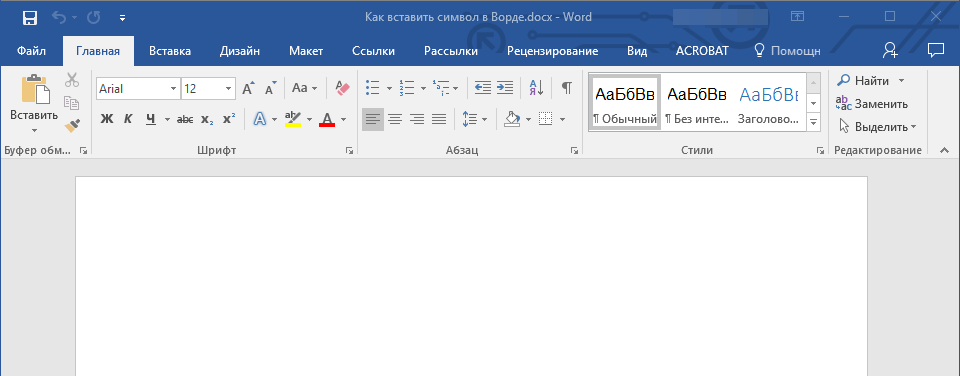
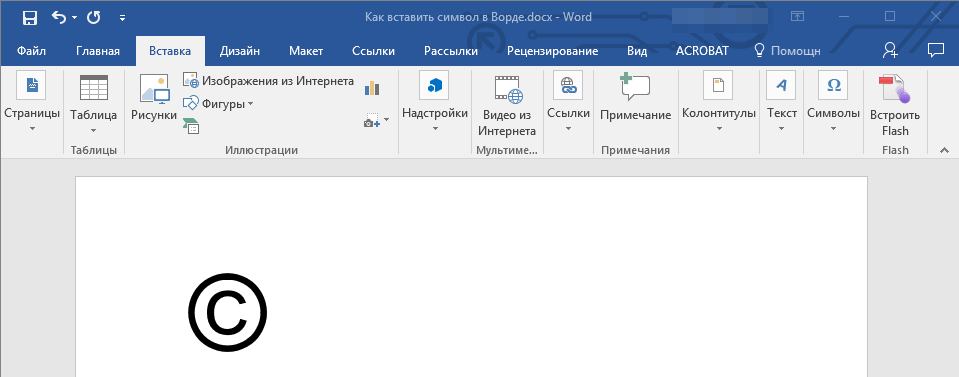
- Перейдите на вкладку «Вставка». В группе «Символы» нажмите кнопку «Символ».

Способы вставки символа в Word – Использование кнопки «Символ»
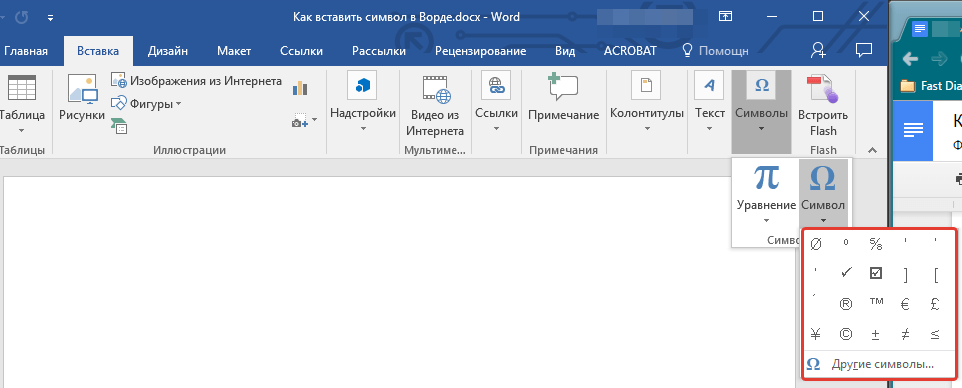
- После того как вы нажмете кнопку «Символ», появится небольшой список символов, как показано ниже.

Добавление символа в Word – Использование поля символов
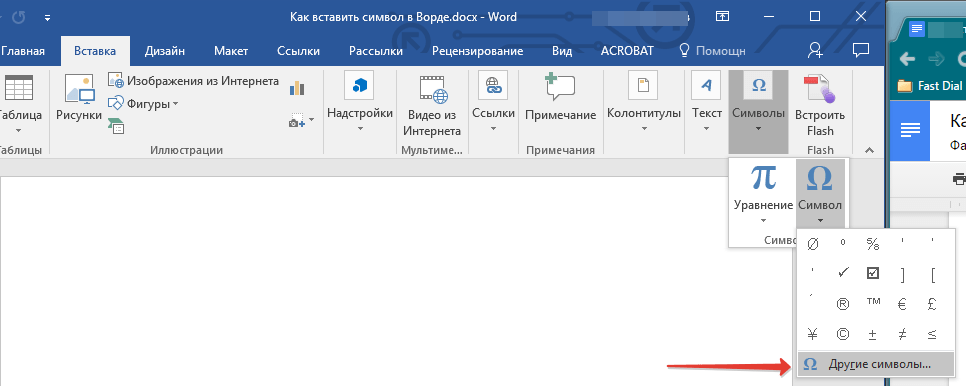
- Теперь щелкните по любому из доступных символов в поле, чтобы вставить его в свой документ в выбранном месте. Если необходимого символа в этом маленьком поле нет, нажмите кнопку «Другие символы…».

Способы вставки символа в Word – Опция Другие символы
- В диалоговом окне «Символ» представлен широкий диапазон символов. Вы можете выбрать любой символ, а затем нажать кнопку «Вставить», чтобы вставить выбранный символ в ворде.

Способы добавления символа в Word – Как вставить символ в документ Word
Рассмотрим несколько примеров, как вставить символ в ворде.
Как вставить символ телефона в ворде

Как вставить символ в Word – Выбор шрифта
- Выберите понравившийся вам символ телефона, нажмите кнопку «Вставить», а потом закройте окно.

Способы вставки символа телефона в Word
- Символ телефона появиться в тексте. Если символ будет слишком маленьким просто выделите его и увеличьте шрифт.

Способы добавления символа в Word – Символ телефона в документе Word
Как вставить символ градуса Цельсия в ворде
Чтобы вставить знак градуса Цельсия, в окне «Символ» в поле выбора шрифта выберите пункт «дополнительная латиница» из предложенного списка:

Как вставить символ в Word – Выбор набора Дополнительная латиница
Теперь выберите знак градуса Цельсия и нажмите «Добавить».

Как вставить символ в Word – Символ градуса Цельсия
Как вставить символ диаметра
Для того чтобы вставить символ диаметра, в поле набор выберите « дополнительная латиница-1 »:

Как вставить символ в Word – Выбор набора Дополнительная латиница-1
Выберите знак диаметра и нажмите кнопку «Добавить».

Как вставить символ в Word – Символ диаметра
Теперь обратим внимание на то, как применять комбинации клавиш для добавления символов в документе Word.
Назначить сочетание клавиш для вставки символа

Как вставить символ в Word – Назначение сочетания клавиш для выбранного символа
- В диалоговом окне « Настройка клавиатуры » в поле « Новое сочетание клавиш :» введите Ctrl+Q и нажмите кнопку « Назначить ».

Как добавить символ в Word – Установить новое сочетание клавиш
На этом завершаем статью о том, как вставлять символы в Word.
- Пользователям ПК
- Офисные приложения
- MS Word
Добавляем знаки и специальные символы в Microsoft Word
Вероятнее всего, вы хотя бы раз сталкивались с необходимостью вставить в MS Word знак или символ, которого нет на компьютерной клавиатуре. Это могло быть, к примеру, длинное тире, символ градуса или правильной дроби, а также много чего другого. И если в некоторых случаях (тире и дроби) на помощь приходит функция автозамены, то в других все оказывается намного сложнее.
Мы уже писали о вставке некоторых специальных символов и знаков, в этой статье мы расскажем о том, как быстро и удобно добавлять в документ MS Word любые из них.
Вставка символа
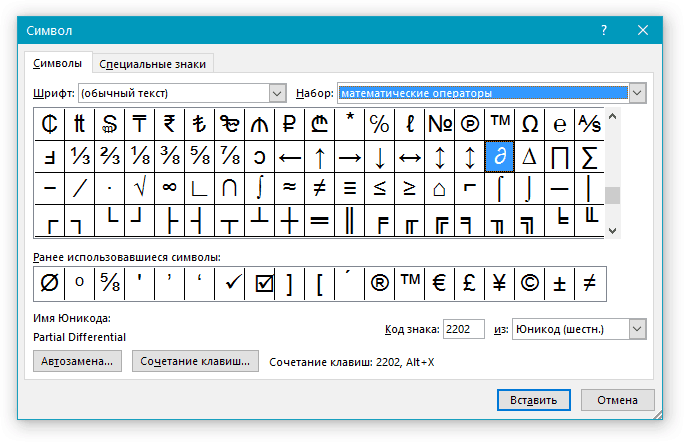
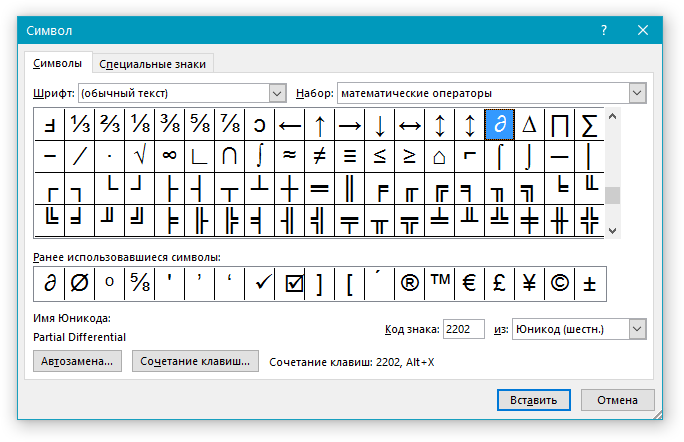
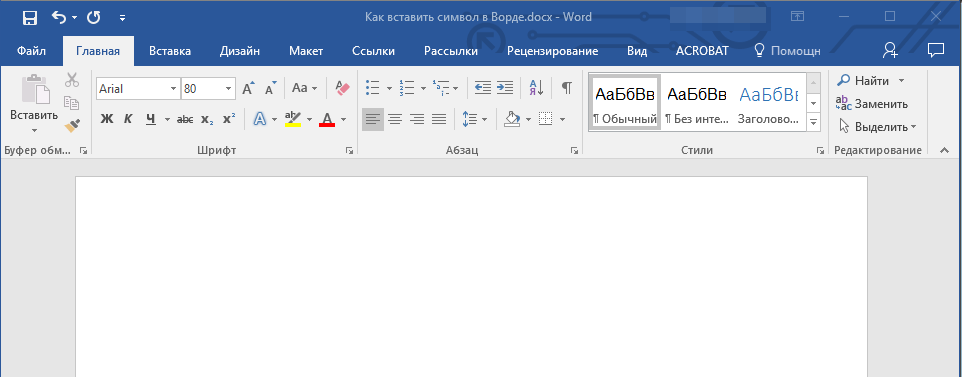
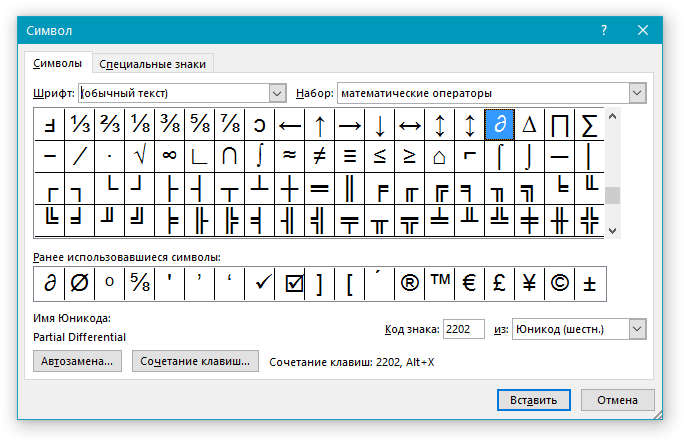
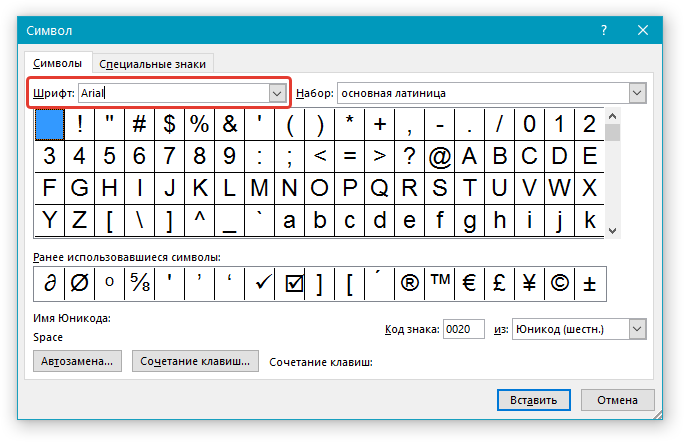
Замечание: В окне "Символ" представлено множество различных знаков, сгруппированных по категориям и стилям. Чтобы быстрее находить необходимый символ, можно в разделе "Набор" выбрать категорию, соответствующую искомому символу, например, "Математические операторы" для поиска и вставки математических знаков. Кроме того, вы можете изменять шрифты в соответствующем разделе, так как во многих из них также присутствуют разнообразные символы, отличающиеся от стандартного набора.
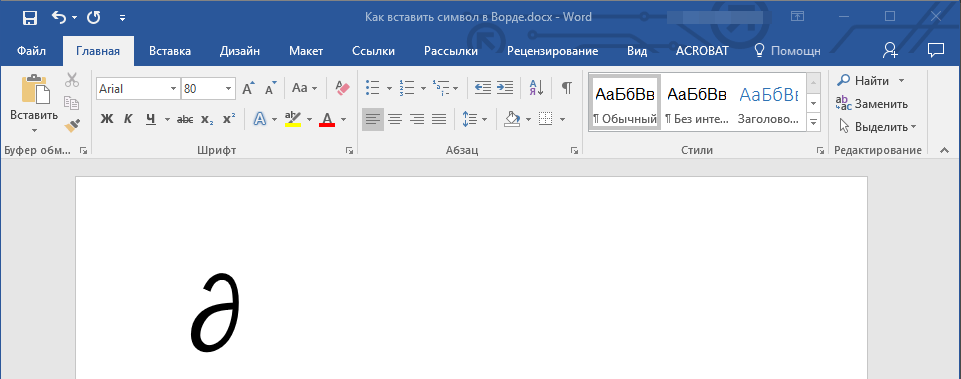
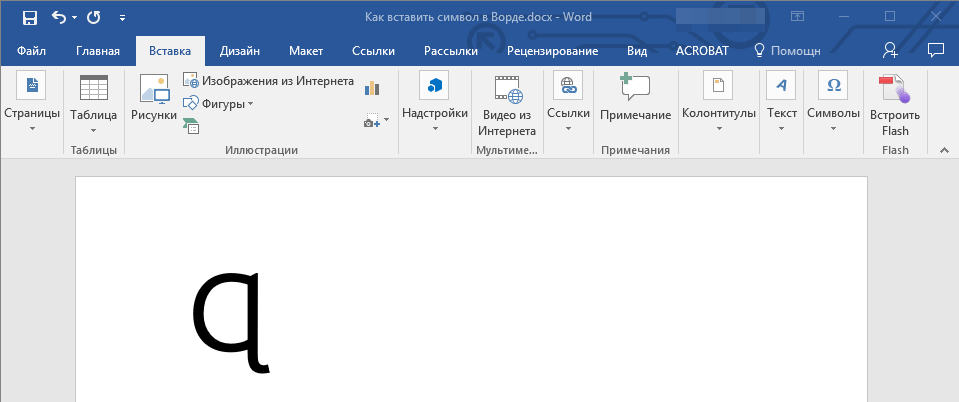
Символ будет добавлен в документ.
Вставка специального знака
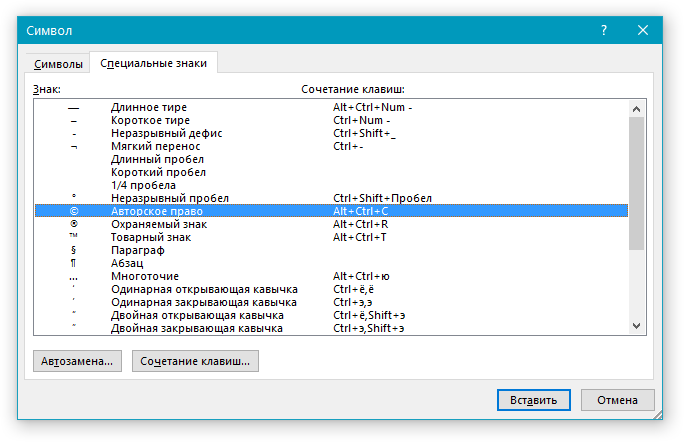
Замечание: Учтите, что в разделе "Специальные символы" в окне "Символ" вы можете не только увидеть сами специальные знаки, но и узнать сочетания клавиш для их вставки, а также настроить автозамену для определённого символа.
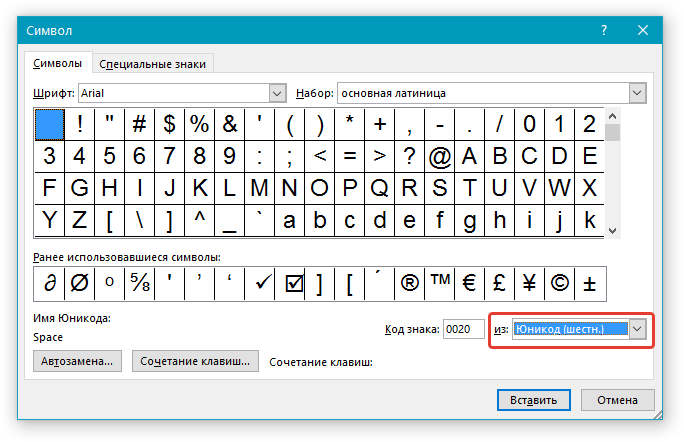
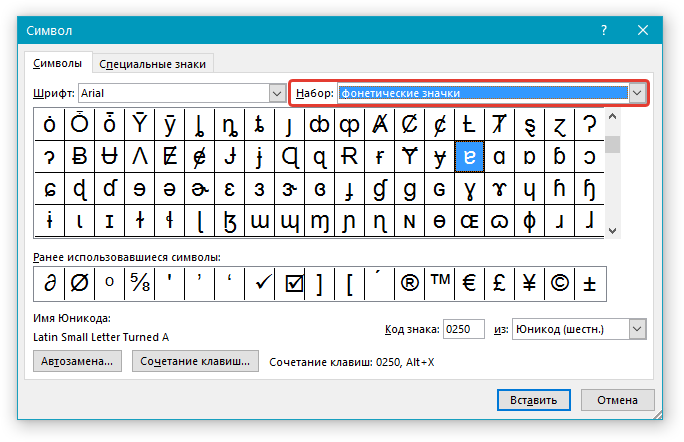
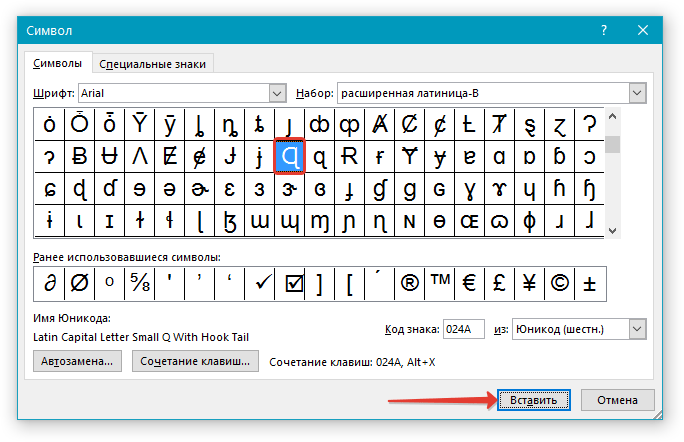
Вставка символов Юникода
Выбор знака Юникода в окне “Символ”
Добавление знака Юникода с помощью кода
Как уже было сказано выше, у знаков Юникода есть одно важное преимущество. Заключается оно в возможности добавления знаков не только через окно “Символ”, но и с клавиатуры. Для этого необходимо ввести код знака Юникода (указан в окне “Символ” в разделе “Код”), а затем нажать комбинацию клавиш.
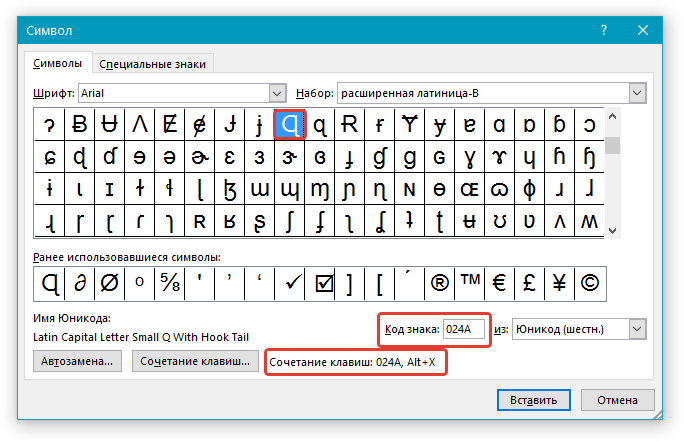
Очевидно, что запомнить все коды этих знаков невозможно, но самые необходимые, часто используемые выучить точно можно, ну, или хотя бы записать их где-нибудь и хранить под рукой.
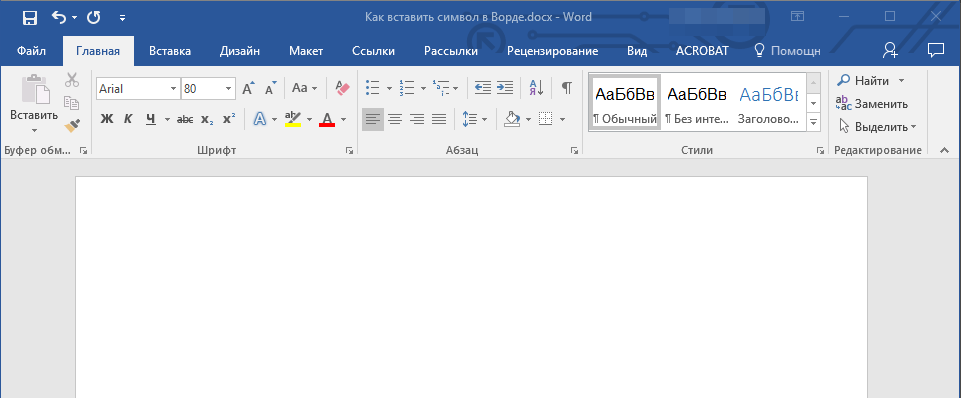
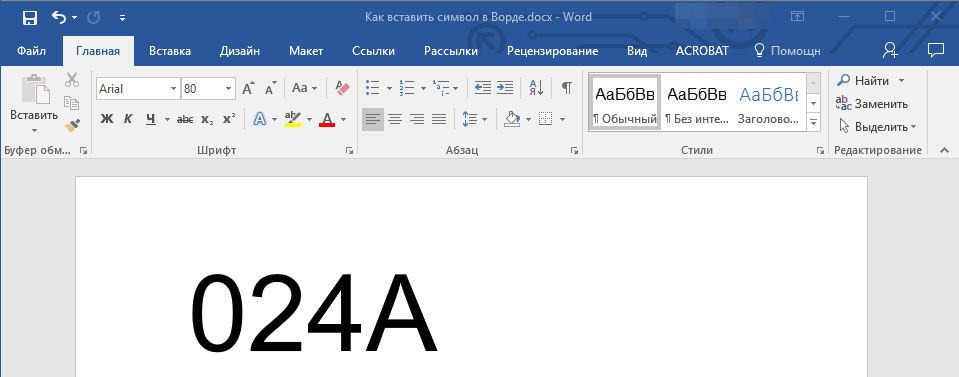
Обратите внимание: Код символа Юникода в Word всегда включает буквы, поэтому их нужно вводить в английской раскладке и заглавными буквами.
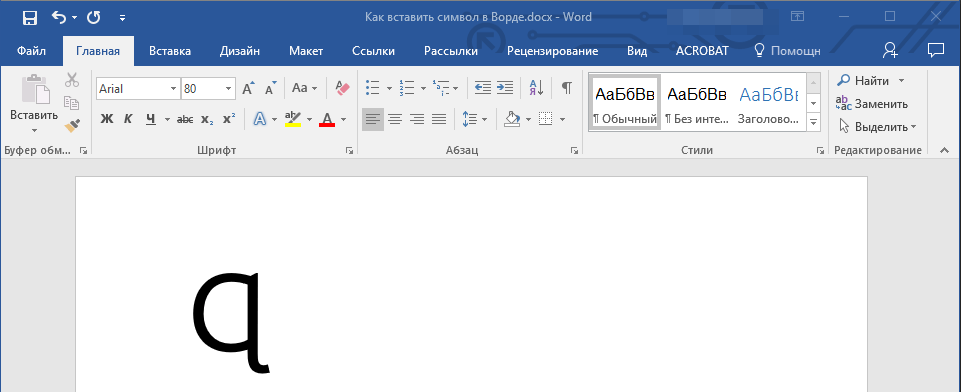
Вот и все, теперь вы знаете о том, как вставить в Майкрософт Ворд специальные знаки, символы или знаки Юникода. Желаем вам положительных результатов и высокой продуктивности в работе и обучении.



