

Добавление контура, тени, отражения или светящегося текста
Сделайте текст или объект WordArt привлекательнее, изменив его заливку, контуры или добавив эффекты, например тени, отражения и свечение.
- Выберите текст или объект WordArt.
- На вкладке Главная выберите
![]() текстовые эффекты.
текстовые эффекты. 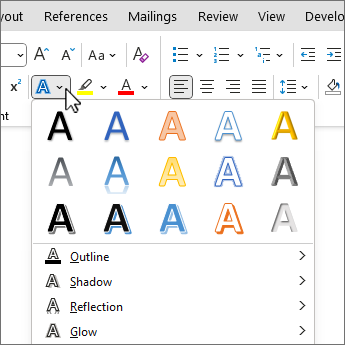
- Выберите нужный эффект. Для получения дополнительных вариантов наведите указатель на пункты Контур, Тень, Отражение или Свечение, а затем выберите нужный эффект.

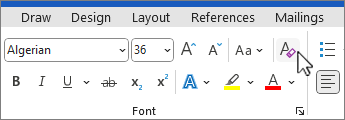
Чтобы удалить эффект, выделите текст еще раз, а затем перейдите на вкладку Главная и выберите Очистить форматирование.


Нужна дополнительная помощь?
Нужны дополнительные параметры?
Изучите преимущества подписки, просмотрите учебные курсы, узнайте, как защитить свое устройство и т. д.




В сообществах можно задавать вопросы и отвечать на них, отправлять отзывы и консультироваться с экспертами разных профилей.
Как сделать рамку в Ворде: 2 простых способа

При форматировании текстов в Word иногда необходимо выделять отдельные моменты в документе. Один из самых простых вариантов, подходящий даже для печати файлов на монохромном принтере – обведение информации рамкой.


Сделать это несложно в любой версии текстового редактора. Но перед тем как сделать текст в рамке в Ворде стоит познакомиться с 2 способами ее установки: для отдельной области или всего текстового файла. Эти знания могут пригодиться и для оформления курсовой работы, и для привлечения внимания к важным сведениям при составлении, например, отчетов, и даже при создании рекламной продукции.
Оформление целых разделов
Самая простая методика, которая помогает сделать в Ворде рамку вокруг текста, предполагает ее установку для всех листов или разделов. Для ее реализации придется выполнить следующие действия:
- Перейти к разделу «Дизайн» (или «Разметка страницы» для редакций MS Word 2007 и 2010 года).
- Найти расположенную примерно посередине вкладку «Фон страницы».
- Выбрать команду «Границы страниц».
- На первой открывшейся вкладке выбрать пункт «Рамка», позволяющий установить этот вид обрамления на листе.
При оформлении таким способом только титульного листа в настройках следует выбрать «этому разделу (только 1-й странице)». Для остальной части документа можно установить другие варианты внешнего вида.

Если выделяется только часть текста, стоит воспользоваться другим способом.
Выделение в рамку отдельного текста в Word
Для оформления документа рамками, выделяющими только отдельные абзацы или элементы текста, можно попробовать использовать таблицу. То есть — создать одну ячейку, а уже в нее поместить информацию. Но метод этот будет не слишком удобным при форматировании текста. И еще более сложным при размещении в выделенной области еще одной таблицы.
Намного проще оформить документ, выполняя такие действия:
- Выделить часть текста (абзац или несколько предложений).
- Снова перейти к группе «Фон страницы».
- Выбрать команду «Границы страниц».
- Открыть в появившемся на экране окне вкладку «Граница».
- Выбрать «Рамку» и указать, что форматирование коснется или выделенного текста, или абзаца.

Действия пользователей в разных версиях Word мало отличаются. Единственное отличие между тем, как вставить рамку в Ворде в новой редакции MS Office и старой — расположение команд. Однако все этапы будут одинаковыми, даже для Word 2003, где пункт «Границы и заливка» находится в расположенном на верхней панели меню «Формат». Почти не отличаются и способы настройки рамок, границы которых могут быть в виде линий и даже рисунков.
Настройки рамки
Чтобы обрамление текста оказалось еще более заметным и привлекало к себе внимание, параметры рамки можно изменить. По умолчанию данные обрамляются обычными тонкими линиями черного цвета. Но у пользователя есть возможность изменять следующие характеристики:
- Ширину линий — от 0,25 до 6 пунктов. Подходит и для выделения текста, и для оформления страницы и всего документа.
- Цвета линий. Можно выбрать стандартный вариант или установить свой оттенок с помощью встроенной палитры.
- Рисунок. Обрамление листа небольшими изображениями, что позволяет сделать, например, рекламный буклет или красивое праздничное поздравление. Форматирование относится только к целому документу или разделу. Выделить таким способом абзац или часть текста не получится.
Рамку можно сделать объемной или с тенью по краям. Для этого при настройке оформления следует выбрать соответствующий пункт в расположенном слева списке на вкладках «Граница» или «Страница». Оформить таким способом получится и весь документ, и отдельные абзацы.
- Как сделать альбомный лист в Ворде за пару кликов
- Как преобразовать голосовое сообщение в текст
Сбрасывается обводка текста
Хочу обвести мышкой часть текста в документе, чтобы потом его скопировать и перенести в другой документ. Но либо вся обводка сразу сбрасывается, либо в процессе этого действия сворачивается окно, либо синее поле после обведения остается, но не удается произвести никаких действий. Такое впечатление, что вирус, хотя стоит антивирусник.
Года два назад у меня уже была такая проблема, но не помню, как вышла из положения. Текст получается обводить и копировать маленькими кусочками, то что видно на одной странице. Если мотать дальше, держа кнопку мыши, сразу сбрасывается. Жутко напрягает! Что это?
Что можно сделать?
2 Ответ от Alex_Gur 08.08.2013 16:57:44
Re: Сбрасывается обводка текста
Хочу обвести мышкой часть текста в документе, чтобы потом его скопировать и перенести в другой документ. Но либо вся обводка сразу сбрасывается, либо в процессе этого действия сворачивается окно, либо синее поле после обведения остается, но не удается произвести никаких действий. Такое впечатление, что вирус, хотя стоит антивирусник.
Года два назад у меня уже была такая проблема, но не помню, как вышла из положения. Текст получается обводить и копировать маленькими кусочками, то что видно на одной странице. Если мотать дальше, держа кнопку мыши, сразу сбрасывается. Жутко напрягает! Что это?
Что можно сделать?
Уважаемая Оксана!Описанная вами проблема очень похожа на действие вируса.Скажите, пожалуйста, подобная проблема наблюдается только в Word? Или при работе с другими программами тоже?Также может быть поломка мышки, которая срабатывает автоматически (или реже — аналогичная поломка клавиатуры). Попробуйте заменить мышь и посмотреть, будет ли повторяться ошибка?
Удобной и приятной работы в Word! Перевести спасибо на Яндекс кошелёк — 41001162202962; на WebMoney — R581830807057.
3 Ответ от oksana76 08.08.2013 20:28:30
Re: Сбрасывается обводка текста
То же самое просиходит, если пытаюсь обвести текст из интернета. Мышь менять не пробовала. Попробую, спасибо за совет.
Сообщений [ 3 ]
Страницы 1
Чтобы отправить ответ, вы должны войти или зарегистрироваться
Похожие темы
- редактирование текста
- Форматирование текста до csv
- выделение текста
- направление текста
- Повторение текста
- Помогите с расположением текста.
- Правописание украинского текста
- Некорректная перерисовка текста
Сбрасывается обводка текста
При обработке текстов очень часто человеку приходится делать много механической работы. Нередки ситуации, когда для редактирования предоставляют многостраничные тексты, в которых требуется убрать лишние пробелы, изменить или назначить стили, добавить оглавление, чтобы оно было оформлено в соответствии с ГОСТами. На портале о Microsoft Office Word вы узнаете про: насписание формул в ms office.
К счастью, Microsoft Word содержит много инструментов и возможностей для этого. Познакомиться с редко используемыми функциями, тонкими настройками, секретами написания шаблонов и назначения макросов для различных задач можно на форуме сайта Ворд Эксперт. Наш сайт о Microsoft Office Word даст ответ про: печать брошюр word 2007.
Форум содержит наработки по наиболее часто встречающимся ситуациям. Стандартные вопросы и ответы на них вынесены в отдельный подраздел. Наш сайт о Microsoft Office Word даст ответ про: готовые таблицы в ворде скачать бесплатно. В других подразделах обсуждаются разные способы форматирования текстов и отличия версий Ворда.
Свой подфорум для автоматизации, здесь вы найдете макросы, шаблоны, требуемые сочетания горячих клавиш и многое другое. Наш сайт о Microsoft Office Word даст ответ про: как изменить дату в презентации?.
В отдельных подразделах можно познакомиться с готовыми решениями или выложить свои, а также оставить заявку на решение возникшей у вас задачи. На портале о Microsoft Office Word вы узнаете про: как убрать сноски в word 2007. Вопросы, касающиеся других офисных программ и тем, напрямую не связанных с Вордом, обсуждаются в подразделе «Общение». На портале о Microsoft Office Word вы узнаете про: как документ word перевести в графический формат (jpeg или gif)..
страницы
- полезности word
- книги и программы
- о проекте
- стать автором
- реклама на сайте
- правовая информация
авторство
Обведите текст в Microsoft Word

Есть много способов выделить текст в документе. Вы можете сделать шрифт полужирным или курсивом или выделить текст цветом. В качестве другого варианта мы покажем вам, как обвести текст в Microsoft Word.
Вы можете обвести текст кружком, чтобы выделить его. Но вы также можете использовать этот обведенный текст, чтобы улучшить внешний вид. Какой бы ни была ваша причина, обведение текста в Word занимает всего несколько шагов.
Добавить фигуру в документ
Откройте документ Word и перейдите на вкладку «Вставка». Нажмите «Фигуры», чтобы просмотреть доступные параметры.

Ближайшая форма к кругу — овал, который хорошо подходит для обводки текста. Выберите этот параметр в разделе «Основные фигуры».

Курсор изменится на знак плюс. Нажмите и перетащите, чтобы нарисовать овал в документе. Вы можете сделать его большим или маленьким, чтобы он соответствовал тексту, который вы хотите обвести. Но помните, что вы также можете изменить размер фигуры позже.

Теперь, когда у вас есть фигура, вам может понадобиться настроить ее так, чтобы вы могли видеть текст, который вы обводите. Вы также можете внести дополнительные изменения в размер или цвет линии.
Отформатируйте круг вокруг текста
Вы можете использовать вкладку «Формат формы», чтобы настроить фигуру.
СВЯЗАННЫЙ: Добавление и форматирование текста в фигуре в Microsoft Word
Если ваша фигура имеет цвет заливки, который нужно удалить, выберите фигуру и выберите «Без заливки» в раскрывающемся списке «Заливка фигуры» на вкладке «Формат фигуры».

Это позволяет разместить круг над текстом и видеть только контур фигуры.
Выберите стрелку раскрывающегося списка «Контур фигуры», чтобы настроить линию круга. Затем вы можете изменить цвет, толщину и стиль обводки.

Когда вы внесете изменения, вы сразу же увидите обновление своего круга. Таким образом, вы можете получить только правильный вид.
Переместить и изменить размер круга
Вы можете переместить фигуру поверх текста, который хотите обвести, просто перетащив ее.

Чтобы увеличить или уменьшить круг, перетащите угол или край внутрь или наружу.

Вы можете вносить эти коррективы в свою форму, пока не увидите идеальный круг.

Если вы предпочитаете отображать текст в документе, обводя его кружком, вы можете сделать это всего за несколько минут. А с помощью функции «Фигуры» в Microsoft Word у вас получится красиво нарисованный круг.
Как текст вставить в рамку в Ворде в абзаце или в любую часть документа?

Добрый день, друзья. Как текст вставить в рамку в Ворде? Когда вы редактируете текст в Ворде, то, вполне возможно вам будет нужно установить рамочку в определённое место этого документа. Чаще всего в рамку помещают абзацы, но и страницы целиком тоже. Если у вас Ворд от 2019 года, вы можете установить границы для каждого абзаца или листа в вашем тексте. начиная с 2013 версии Word, все шаги настройки в этом редакторе похожи, разница может быть в названии меню словом синонимом.

Кроме этого, вы можете установить границы и в Word в версиях ниже 2013, но там шаги будут немного отличаться. Итак, давайте разберём, какие из блоков обрамления текста есть возможность применять для вставки рамок в Word. Рассмотрим, как можно убрать рамочку, или поставить её на отдельные части документа.
Как вставить в рамку в Ворде на абзац?
Для установки рамочки на определённой части документа, необходимо заранее выделить эту часть:
- В горизонтальном меню выбираем команду «Конструктор»;

- После этого выбираем самый правый ярлык «Границы страниц»;

- В новом окне выбираем самое левое меню «Границы»;
- В левой колонке команды «Тип» нужно выбрать саму рамку, её цвет (я выбрал красный), и после этого выбирается ширина;
- Затем, нам нужно выбрать, к примеру «Применить к абзацу» и нажать ОК;

- Посмотрите, как у меня стал красиво выглядеть верхний абзац, показанный на скриншоте ниже!

- Чтобы он обвёл только нужный абзац, я советую выделять его стороны по очереди.
- Также, обратите внимание на квадрат в центре окна, в нём должен быть только один абзац! Если их несколько, то и в рамке будет несколько абзацев.
Если вы передумали обводить абзац, то желательно выполнить те же шаги, но под командой «Тип» поставить слово «Нет».
При этом, если вы к выделенному тексту поставите в строке «Применить к» команду «Применить к тексту», то обводка появится после каждой строки в этом абзаце.

Я вам советую в данном окне немного поэкспериментировать, чтобы понять, как сделать, чтобы выделенная часть текста выглядела именно так, как вам нужно!
Ставим обводку на одну, или часть страниц документа
Если вы желаете обвести рамкой все страницы документа, то выделять целый документ нет необходимости.

Также переходим по ярлыку «Границы страниц» и в новом окне на этот раз выбираем меню «Страница». Настройки проделывает те, которые вам нужны. В команде «применить к» ничего не ставим. Нажимаем ОК. Теперь все страницы документа обведены той обводкой, которая вам нужна (их поля).
Как вставить рамку на страницу в Ворде?
Всё то, что я описал, проделывается довольно быстро. Главная трудность может появиться, если вы решите обвести какую-то определённую страницу. К примеру, в средней части текста. Но, если вы решили поставить обводку лишь первого листа документа, то делаем следующее:

- Выбираем меню «Конструктор»;
- Затем переходим по ярлыку «Границы страниц»;
- В новом окошке выбираем меню «Страница»;
- Затем проводим настройку обводки страницы;
- Самое главное, в команде «Применить к» ставим «этому разделу (только 1-й страницы)» и кликнем по ОК;
- Теперь у нас в рамке самая первая страница документа.
Я думаю, вы заметили из скриншота, что можно ещё сделать так, что все страницы будут в рамке, кроме первой? Или весь документ? Или именно этот радел?
Выделяем определённый раздел документа
Если вы желаете выбрать команду «к этому разделу», то есть нужно обрамление конкретного раздела, значит, необходимо произвести расстановку разделов. Это используют тогда, если нужно в данном тексте произвести разное редактирование определённых частей документа.

- Произвести установку разделов просто. Входим в меню «Макет» и в его подменю выбираем «Разрывы»;
- После этого кликнем по этой вкладке и в ниспадающем меню выбираем разрыв в нужном месте текста;
- Перед разрывом страницы, желательно курсор установить в той части документа, где будет разрыв.
Вывод: как текст вставить в рамку в Ворде вам теперь понятно. Следует помнить, что для отмены рамок в появившемся окне в колонке «Тип» нужно активировать значок «Нет». Кроме этого, не забываем обращать внимание на команду «Образец». Именно как он показан, так и будет выглядеть ваше рамка.
Не забываем обращать внимание и на команду «Применить к», так как именно от неё зависит, только один абзац будет под рамкой, или целый текст. Успехов!



