
Подпись представляет собой элемент, который способен добавить уникальности любому текстовому документу, будь то деловая бумага или литературное произведение. Программа Microsoft Word предлагает множество функций, включая возможность добавления подписи, которая может быть выполнена как вручную, так и с помощью набора текста.
В данной статье мы рассмотрим различные способы вставки подписи в Word, а также расскажем, как правильно подготовить для нее место в документе.
Создание рукописной подписи
Чтобы включить в документ подпись, выполненную от руки, сначала её следует создать. Вам понадобится чистый лист бумаги, ручка и сканер, который подключен к компьютеру и готов к работе.
Вставка рукописной подписи
Важно: В случае трудностей с работой сканера, рекомендуется обратиться к прилагаемому руководству или зайти на сайт производителя, где можно найти подробные инструкции по настройке и использованию устройства.
Рекомендация: Если у вас нет сканера, его может заменить камера на смартфоне или планшете, но учтите, что вам потребуется приложить усилия, чтобы фон страницы с подписью на фото был полностью белым и не отличался от фона электронного документа в формате Ворд.
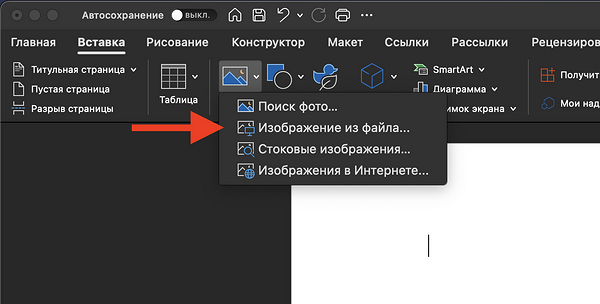
Добавьте изображение с подписью в документ. Если вы не знаете, как это сделать, воспользуйтесь нашей инструкцией. 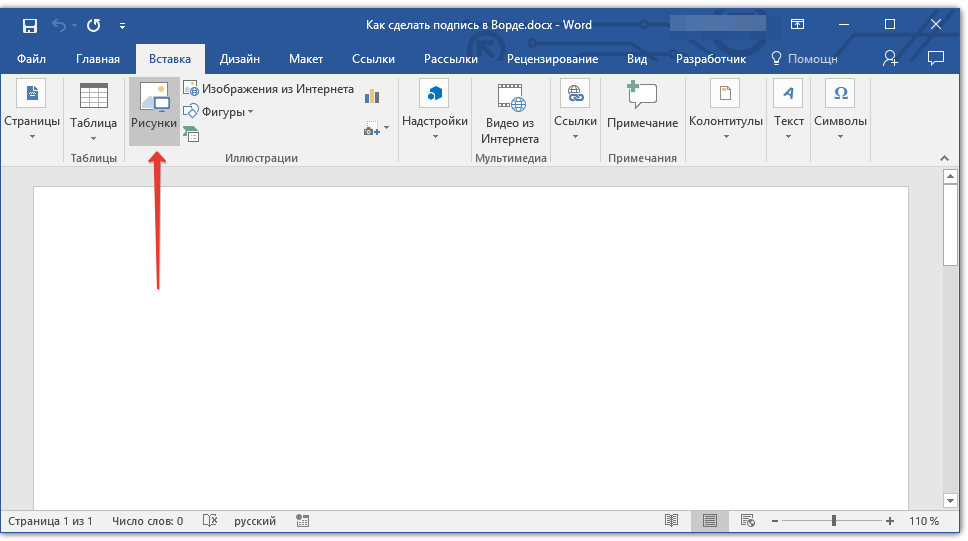 Урок: Вставка изображения в Word
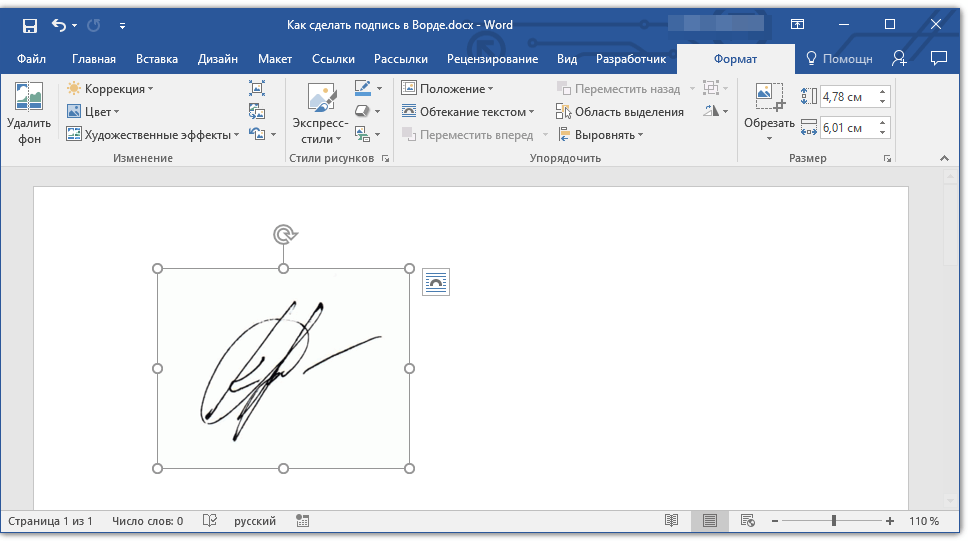 Урок: Как в Ворде обрезать картинку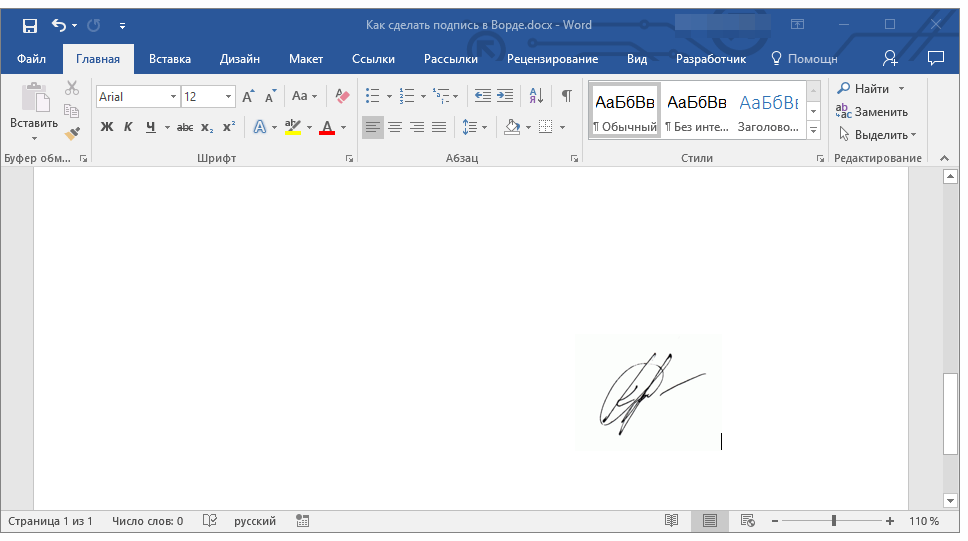
Если вам необходимо добавить к рукописной подписи машинописный текст, прочтите следующий раздел данной статьи.
Добавление текста к подписи
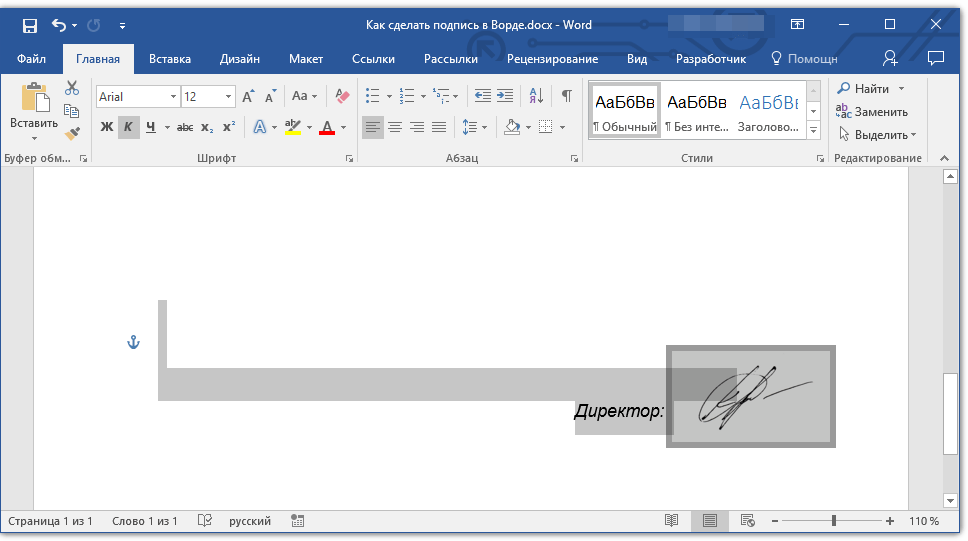
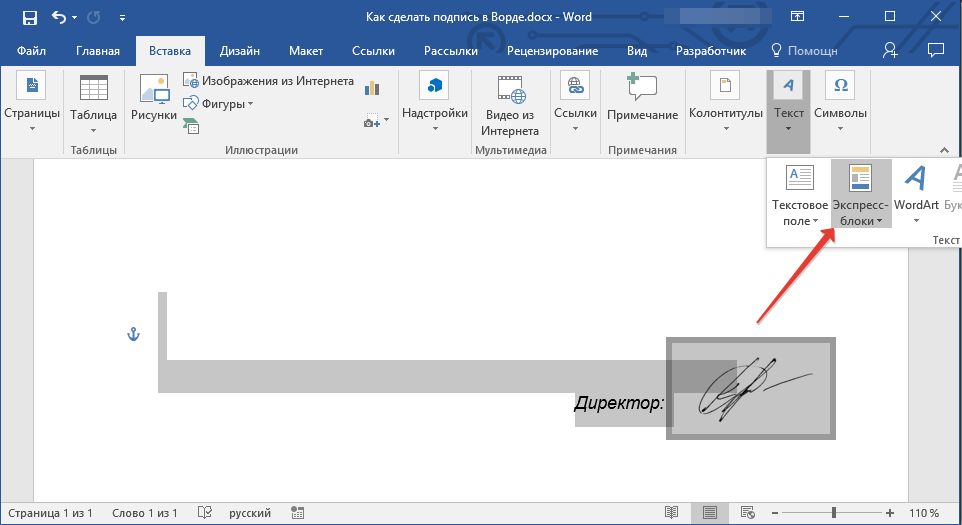
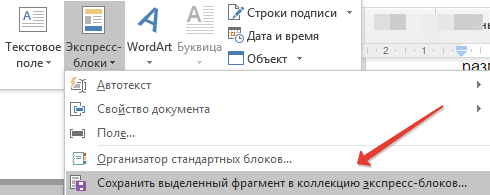
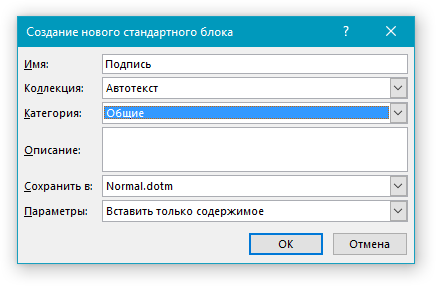
В документах, где требуется оформить подпись, нередко потребуется добавить не только саму подпись, но и должность, контактную информацию или другие уточнения. Для этого важно сохранить текстовые данные совместно с отсканированной подписью в виде автотекста.
- Под вставленным изображением или слева от него введите нужный текст.
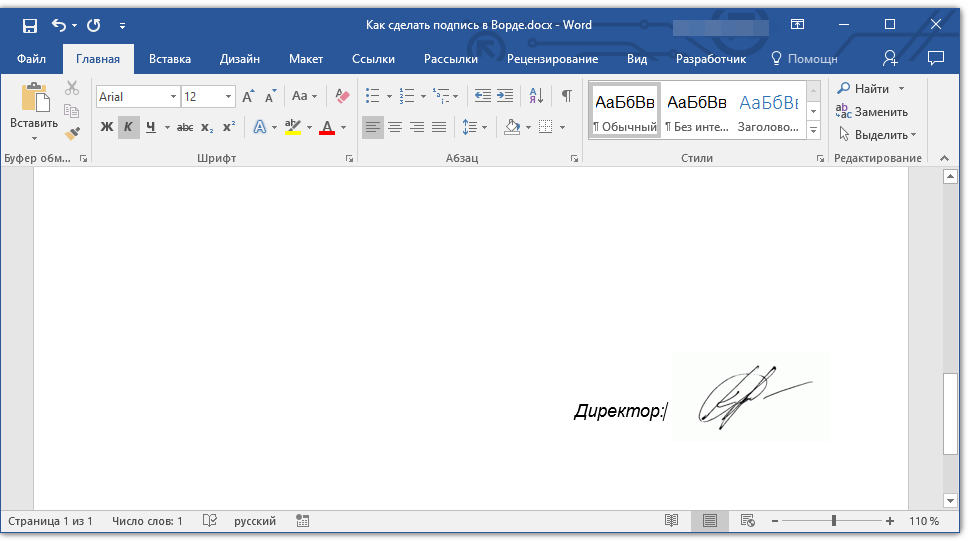
Вставка рукописной подписи с машинописным текстом
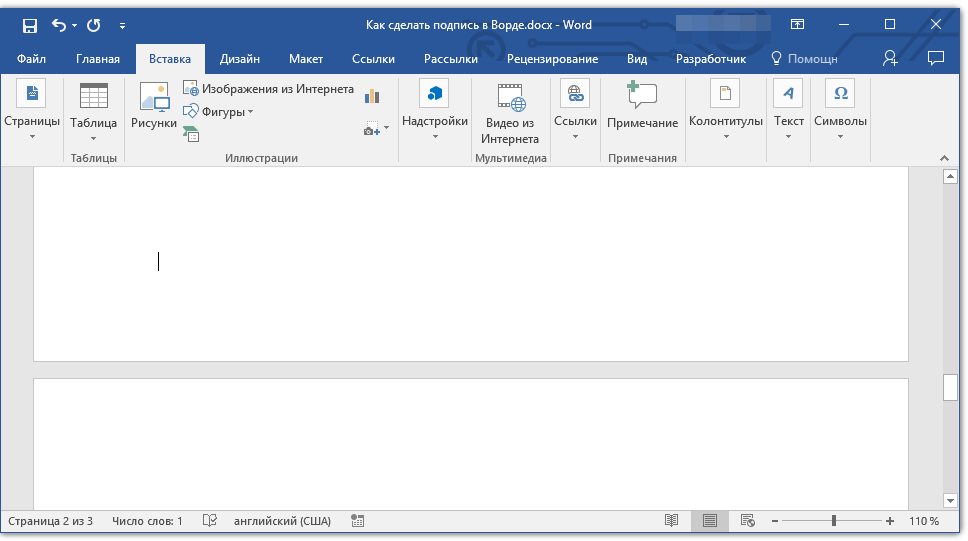
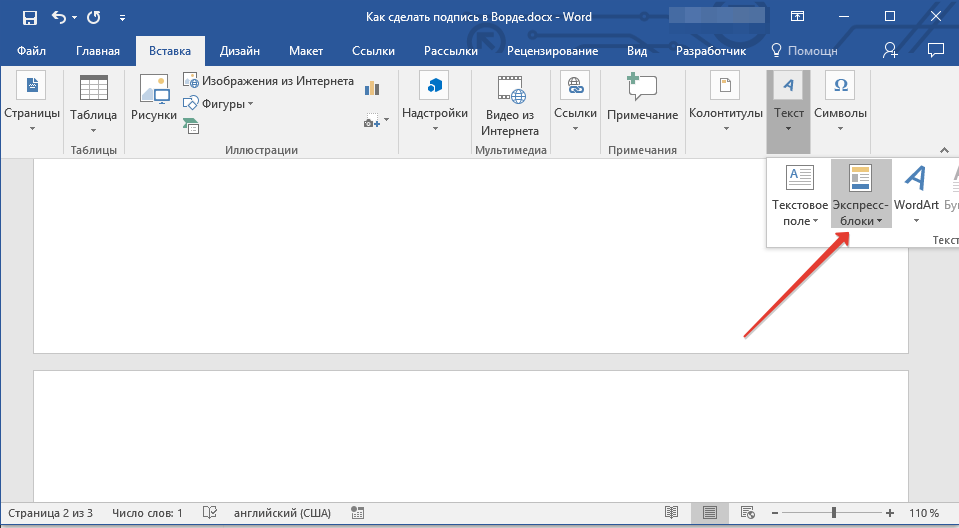
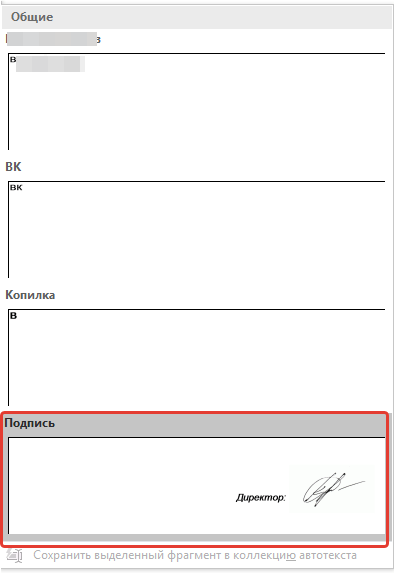
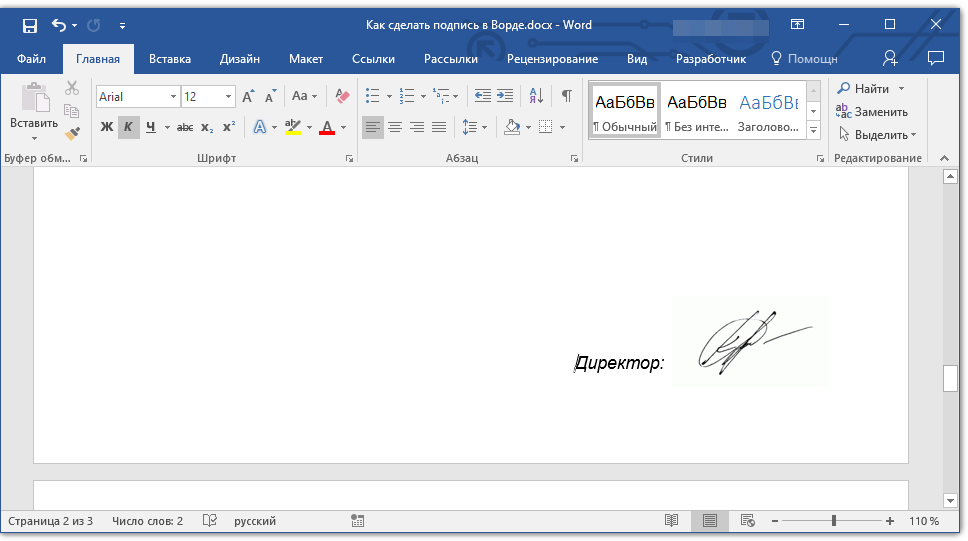
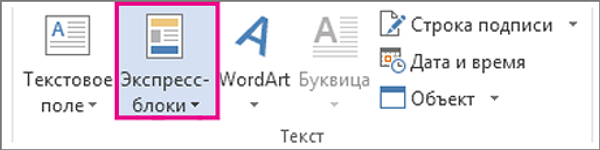
Для вставки созданной вами рукописной подписи с текстом, необходимо открыть и добавить в документ сохраненный вами экспресс-блок “Автотекст”.
Вставка строки для подписи
В дополнение к рукописной подписи в документе Microsoft Word можно создать строку для подписи. Это можно осуществить несколькими способами, и каждый из них будет наиболее подходящим для определенной ситуации.
Замечание: Способ добавления строки для подписи также зависит от того, планируется ли печать документа.
Добавление строки для подписи путем подчеркивания пробелов в обычном документе
В предыдущих материалах мы обсуждали, как в Microsoft Word выделить текст, и отметили, что программа позволяет подчеркивать не только буквы и слова, но и промежутки между ними. Для формирования строки подписи нам потребуется подчеркнуть исключительно пробелы.
Чтобы упростить задачу и сэкономить время, рекомендуется заменить пробелы на знаки табуляции.
- Кликните в том месте документа, где должна находиться строка для подписи.
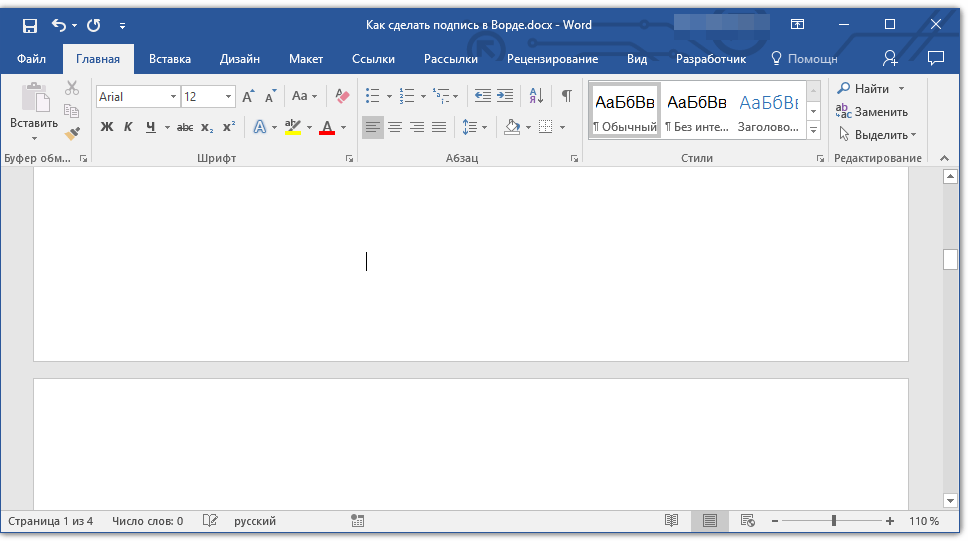
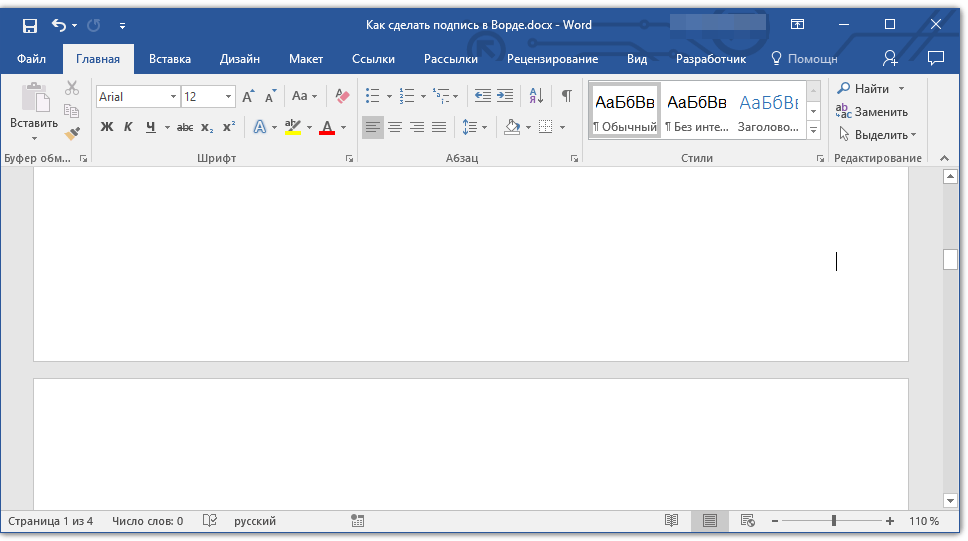
- Нажмите клавишу “TAB” один или более раз, в зависимости от того, какой длины строка для подписи вам нужна.
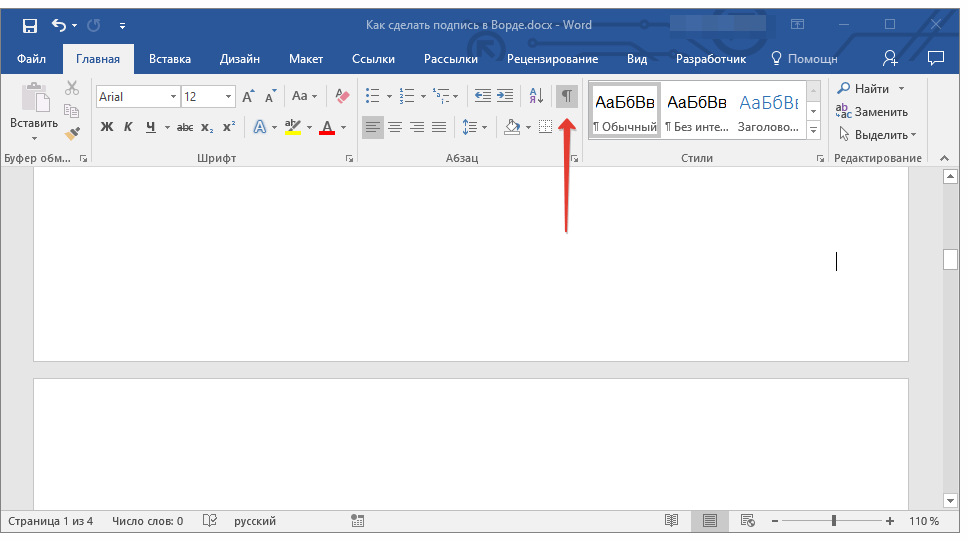
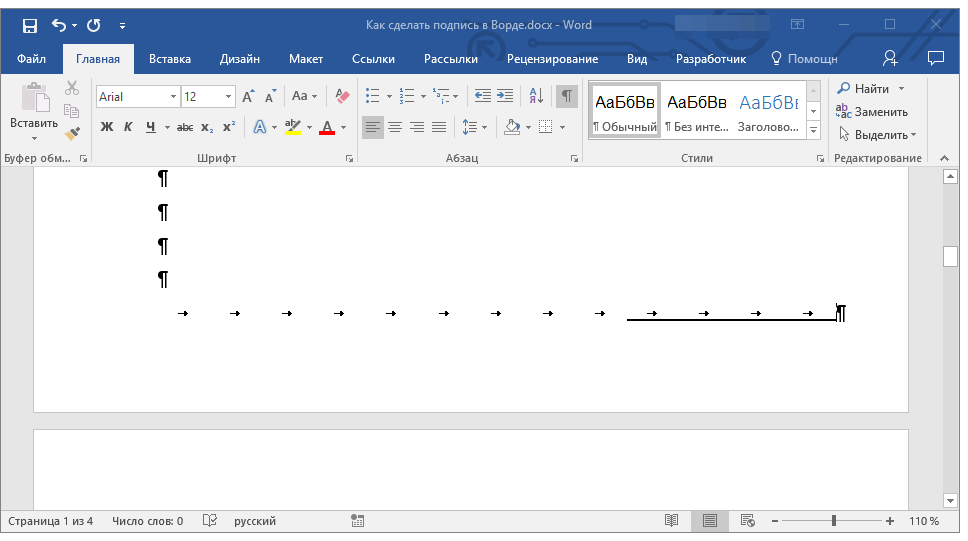
- Включите режим отображения непечатаемых знаков, нажав на кнопку со знаком “пи” в группе “Абзац”, вкладка “Главная”.
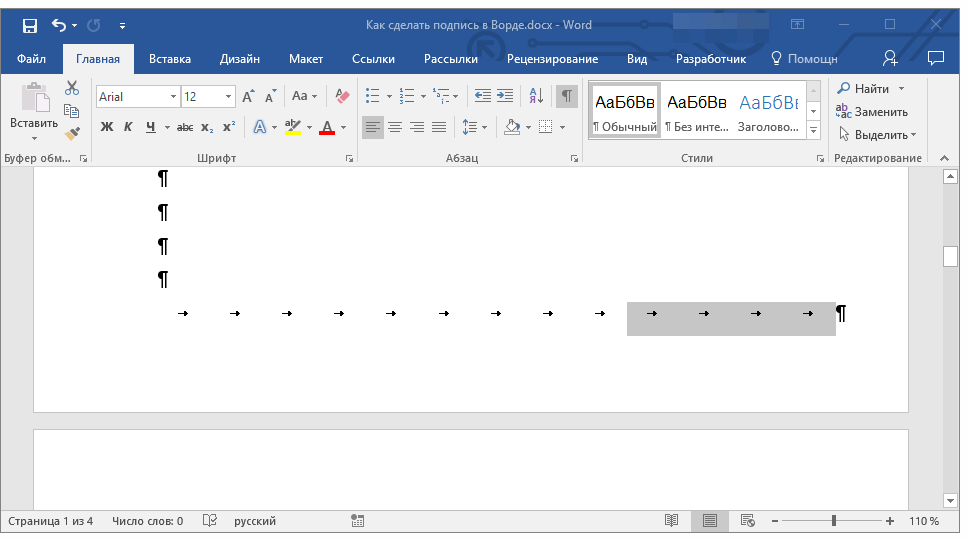
- Выделите знак или знаки табуляции, которые нужно подчеркнуть. Они будут отображаться в виде небольших стрелок.
- Выполните необходимое действие: >
- Нажмите “CTRL+U” или кнопку “U”, расположенную в группе “Шрифт” во вкладке “Главная”;
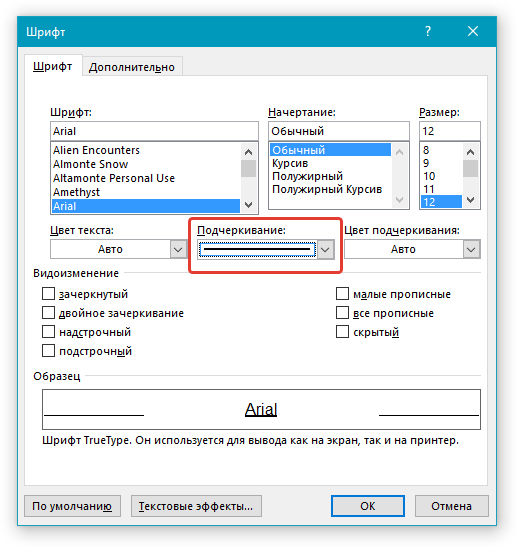
- Если стандартный тип подчеркивания (одна линия) вас не устраивает, откройте диалоговое окно “Шрифт”, нажав на небольшую стрелку в правой нижней части группы, и выберите подходящий стиль линии или линий в разделе “Подчеркивание”.
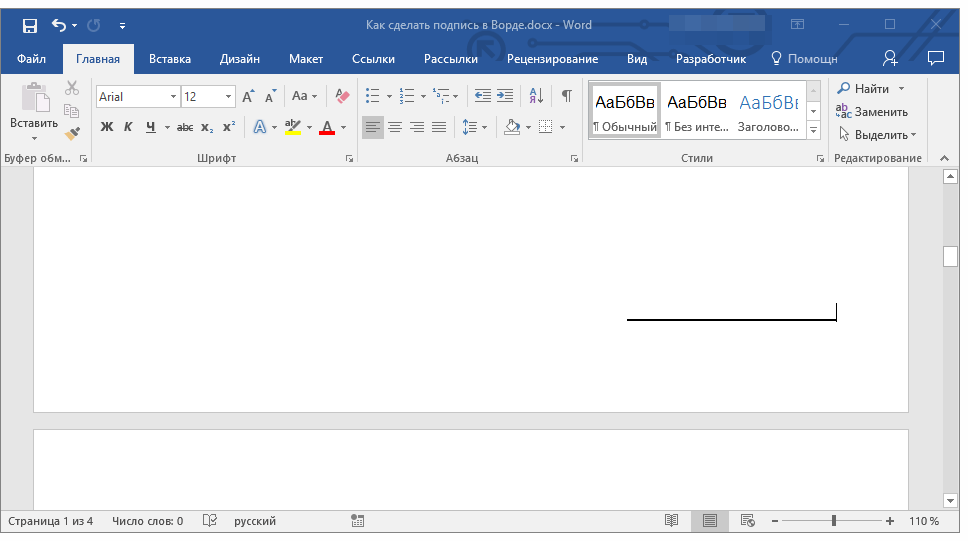
- На месте установленных вами пробелов (знаков табуляции) появится горизонтальная линия — строка для подписи.
- Отключите режим отображения непечатаемых знаков.
Добавление строки для подписи путем подчеркивания пробелов в веб-документе
Если вам необходимо создать строку для подписи посредством подчеркивания не в документе, готовящемся к печати, а в веб-форме или веб-документе, для этого необходимо добавить ячейку таблицы, в которой видимой будет только нижняя граница. Именно она и будет выступать в качестве строки для подписи.
В данном случае при вводе текста в документ, добавленная вами линия подчеркивания будет оставаться на своем месте. Линия, добавленная таким образом, может сопровождаться вводным текстом, к примеру, “Дата”, “Подпись”.
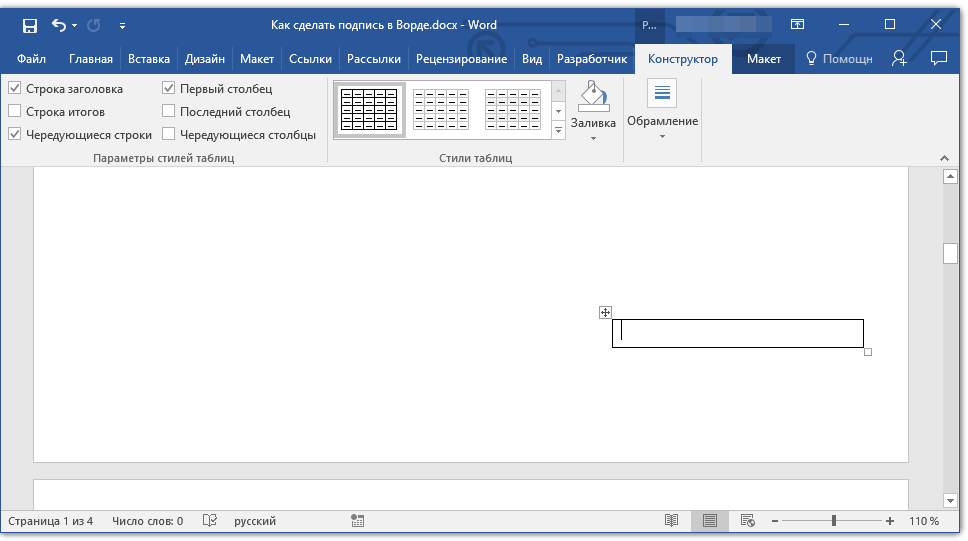
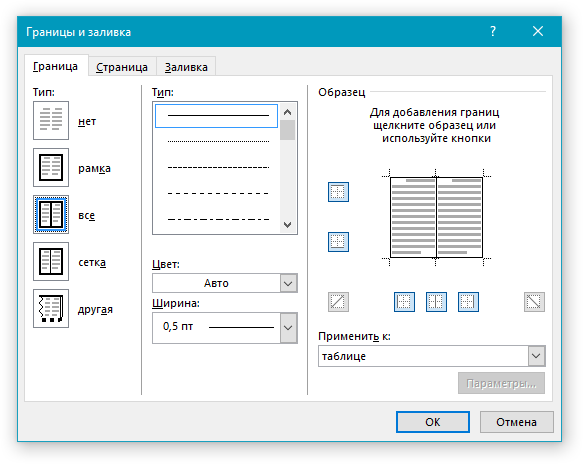
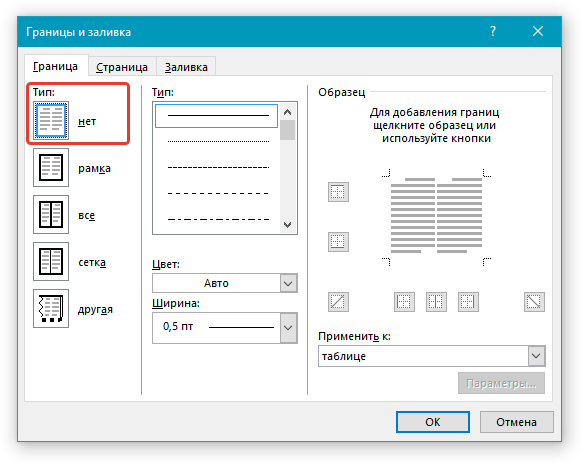
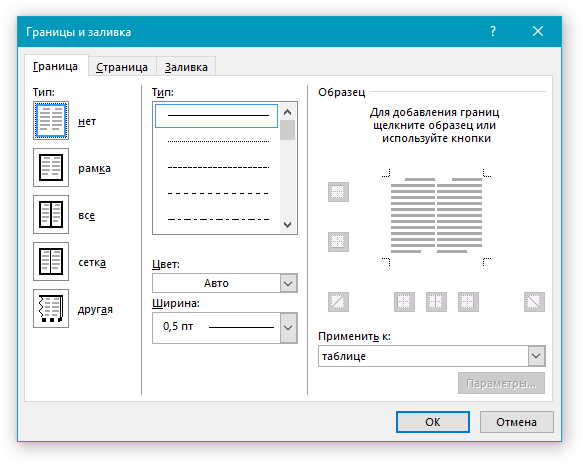
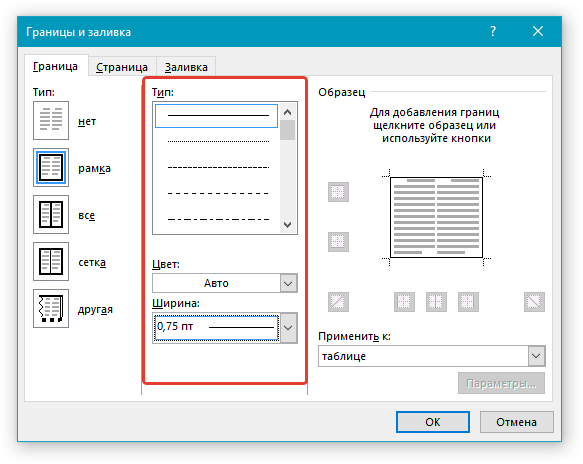
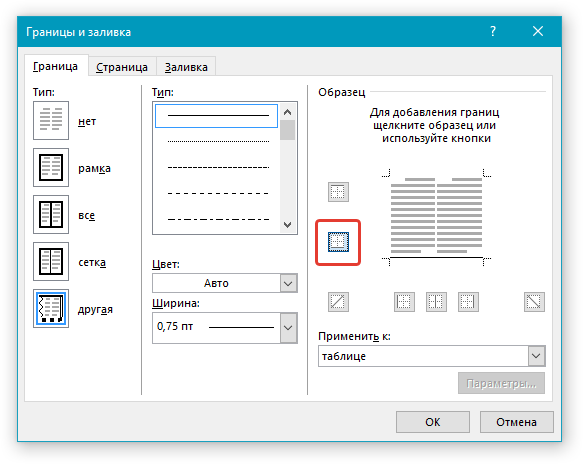
Вставка линии
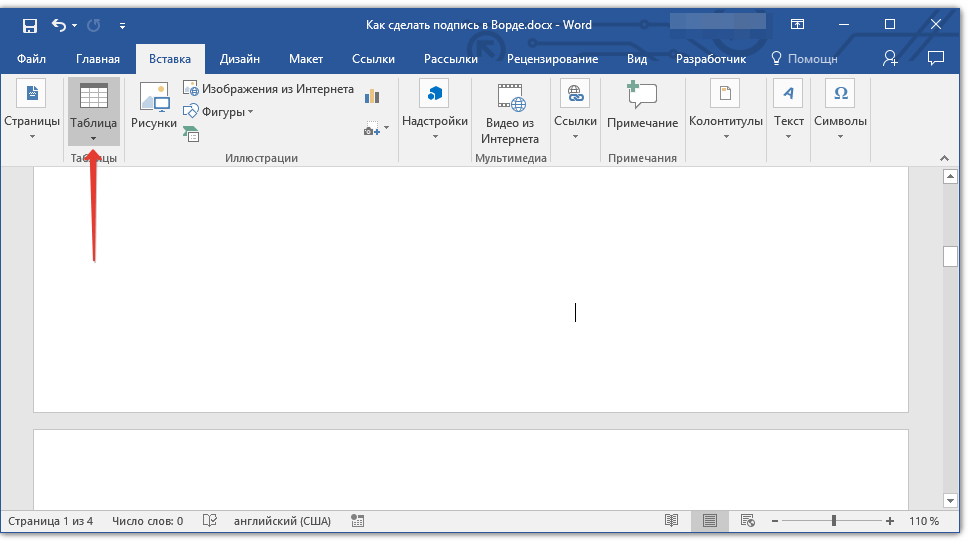
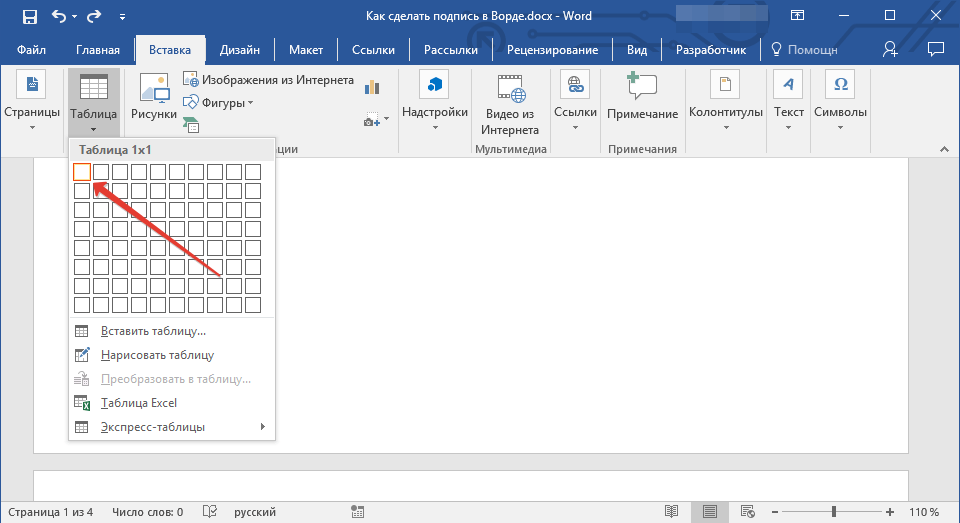 Урок: Как в Ворде сделать таблицу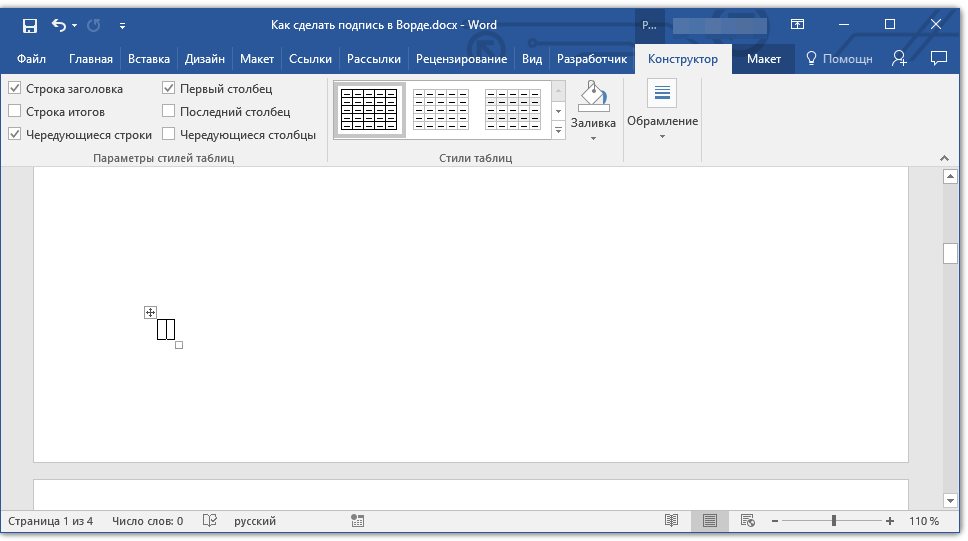
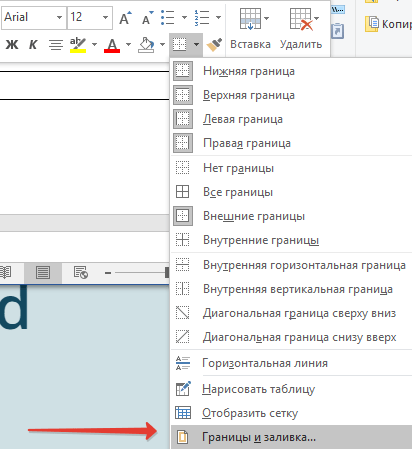
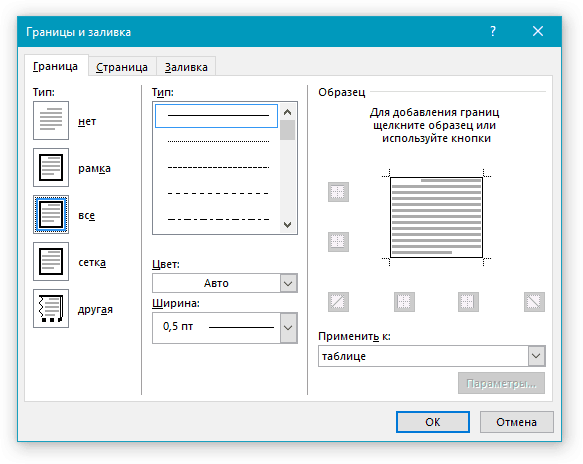
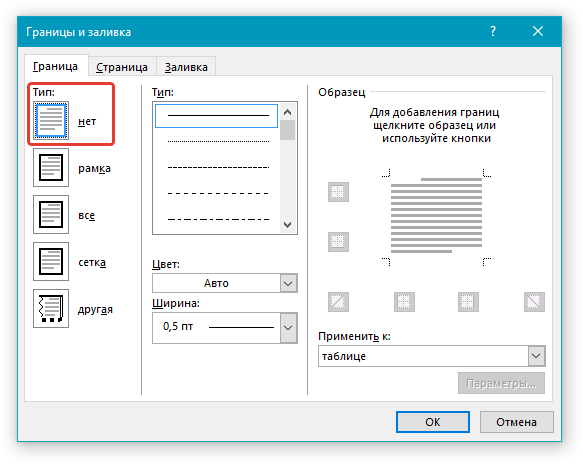
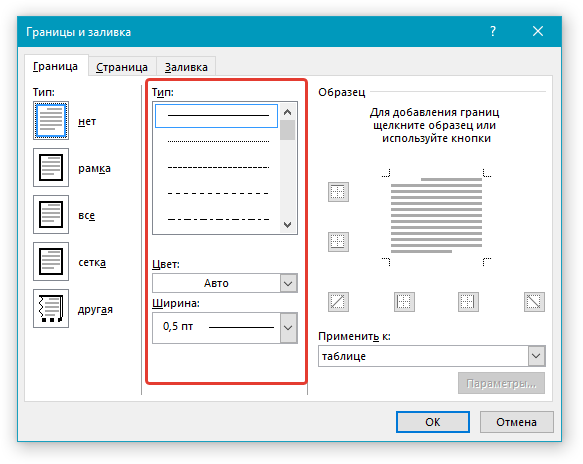
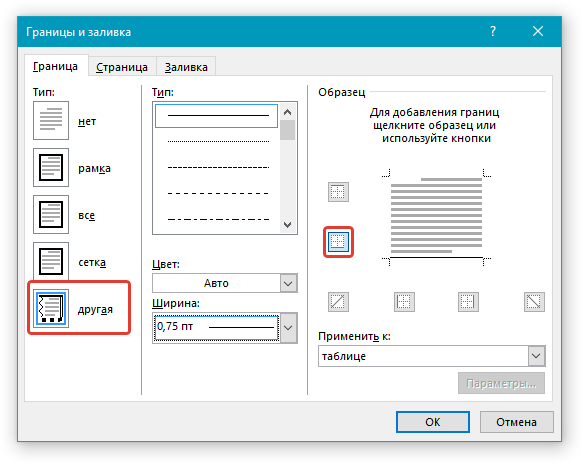
Обратите внимание: тип границы изменится на "Другая", вместо ранее установленного "Нет".
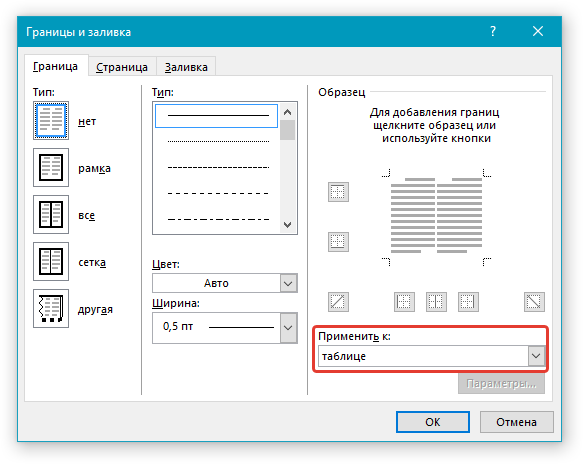
В разделе “Применить к” выберите параметр “Таблица”. 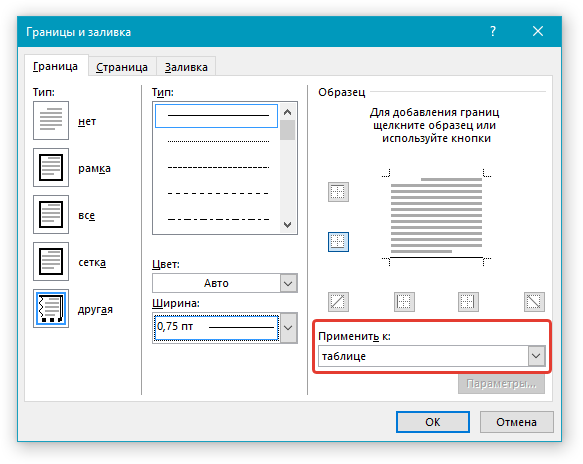
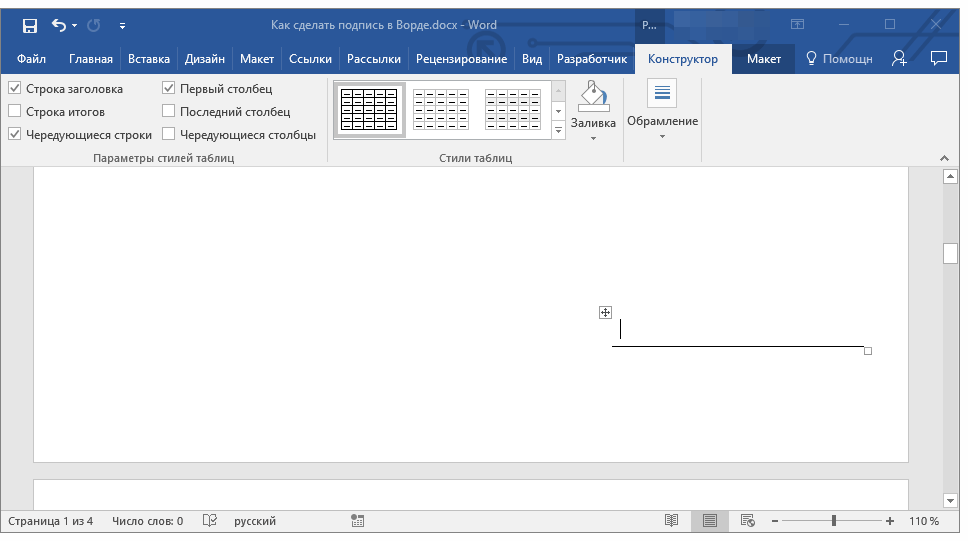
Обратите внимание: Чтобы таблица отображалась без серых линий, которые не будут видны при печати документа, зайдите во вкладку “Макет” (в разделе “Работа с таблицами”) и выберите опцию “Отобразить сетку”, находящуюся в разделе “Таблица”.
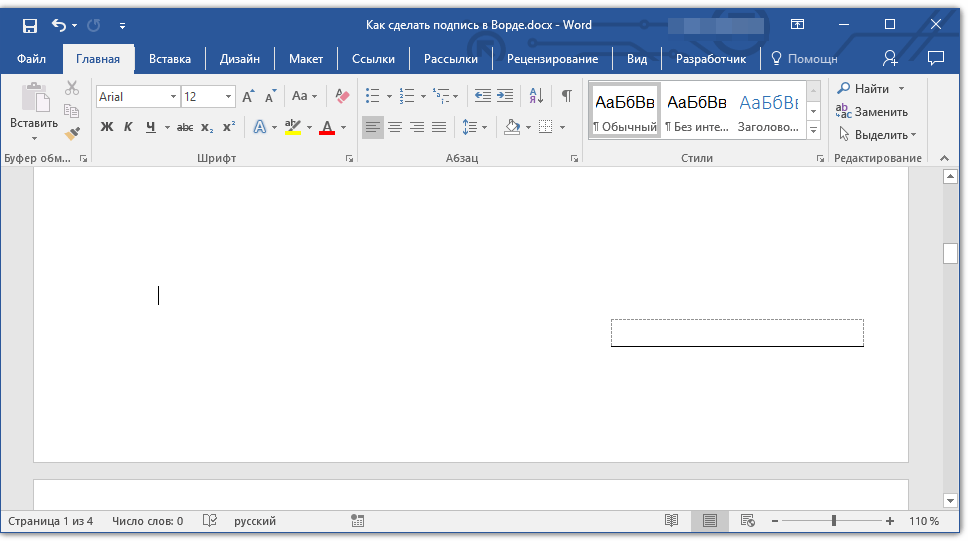
Вставка линии с сопровождающим текстом для строки подписи
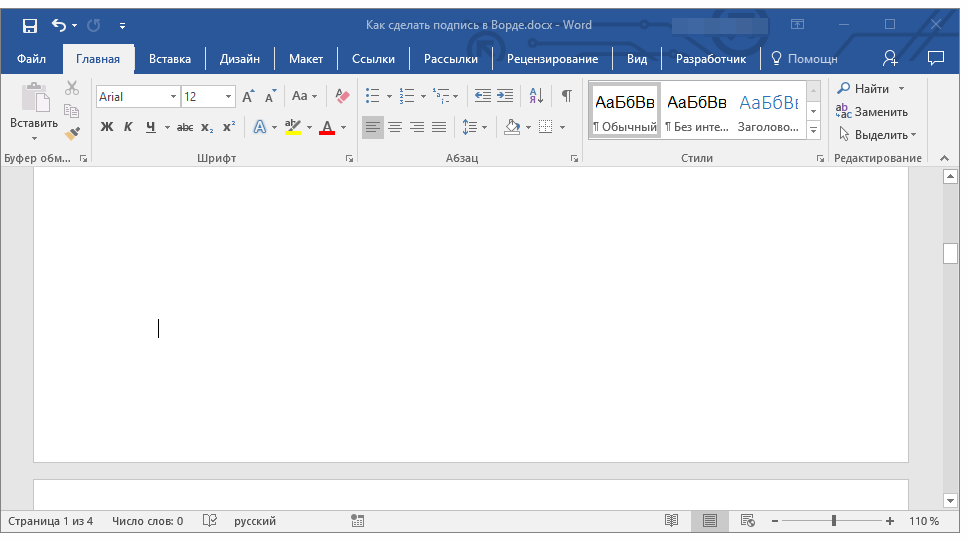
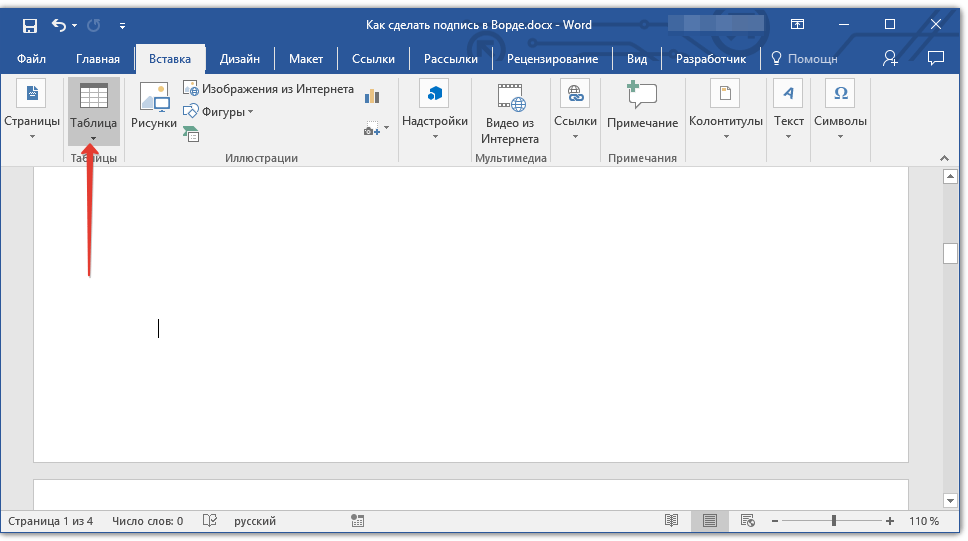
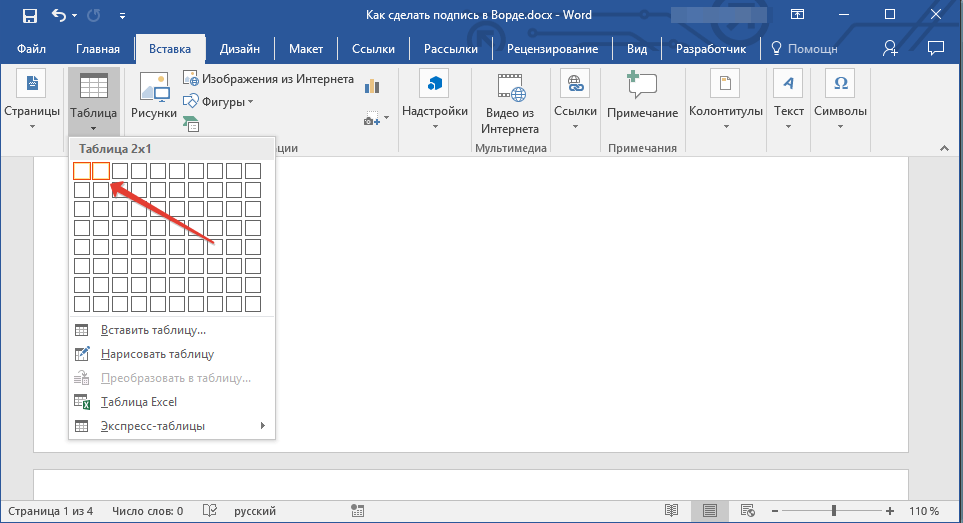
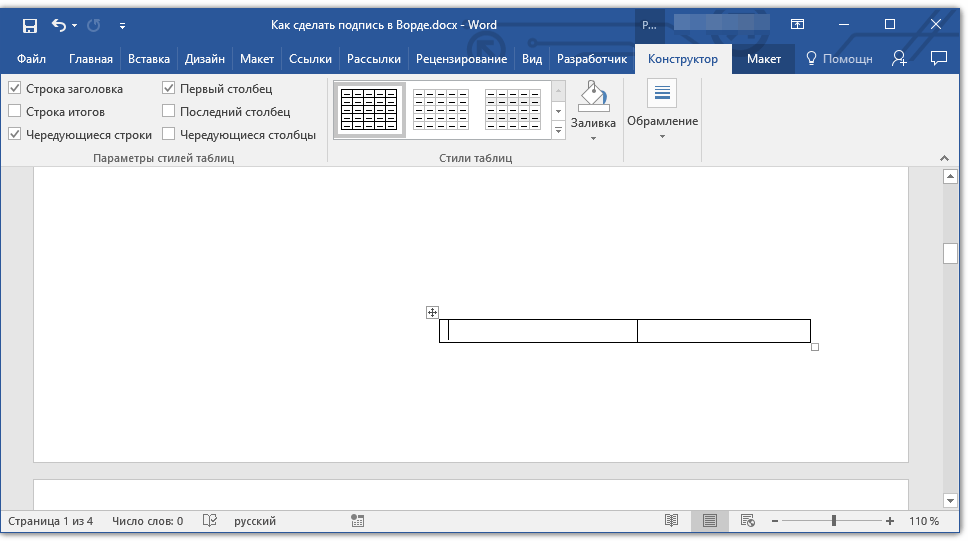
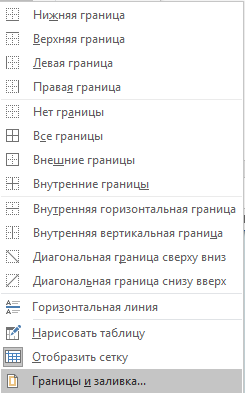
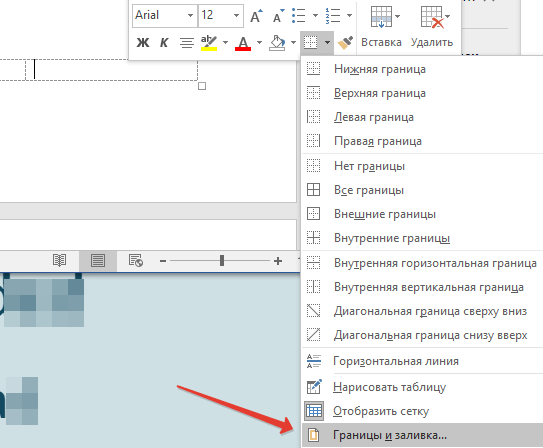
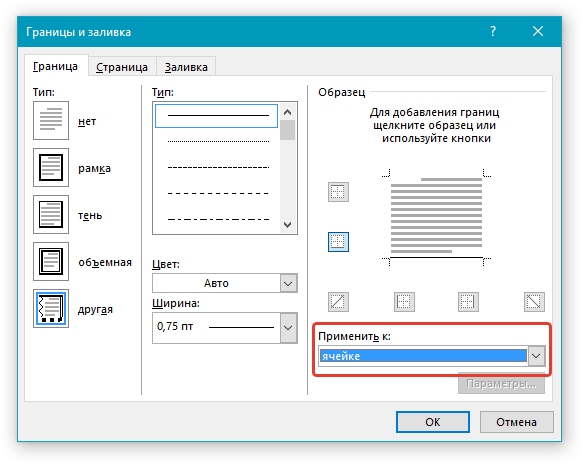
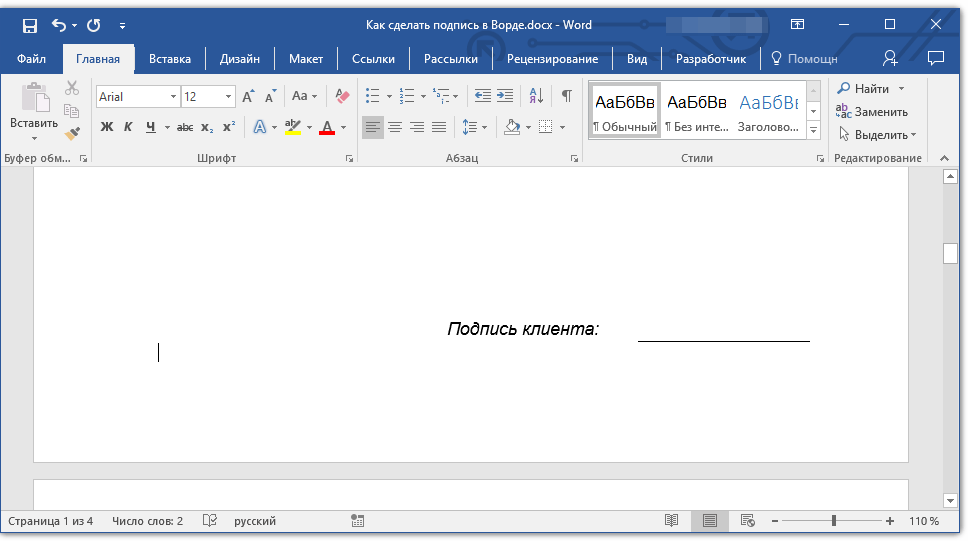
Обратите внимание: Серая пунктирная рамка, окружающая ячейки вашей таблицы, не будет видна при печати. Чтобы ее скрыть или показать, если она была скрыта, нажмите на кнопку “Границы” в группе “Абзац” на вкладке “Главная” и выберите опцию “Отобразить сетку”.
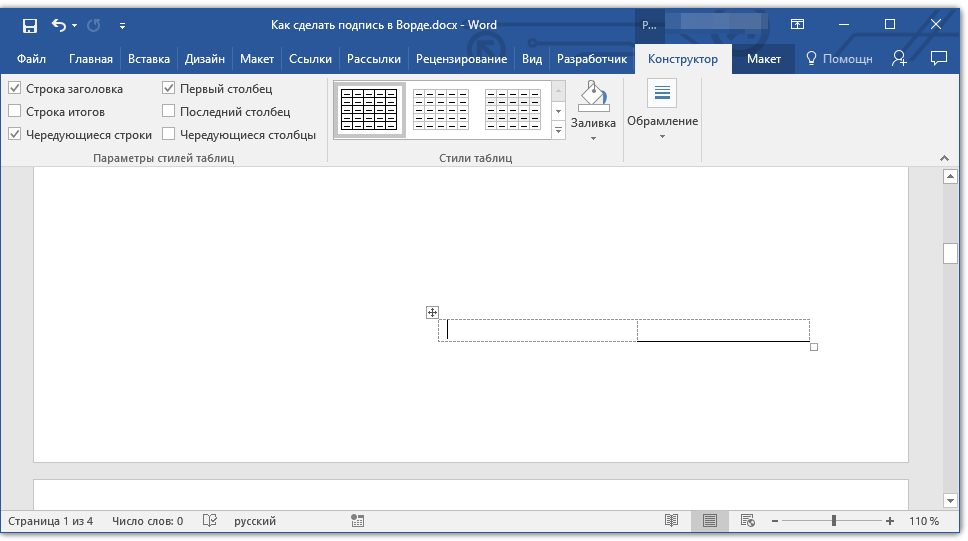
Вот, собственно, и все, теперь вы знаете обо всех возможных методах поставить подпись в документе Microsoft Word. Это может быть как рукописная подпись, так и строка для добавления подписи вручную на уже распечатанном документе. В обоих случаях подпись или место для подписи могут сопровождаться пояснительным текстом, о способах добавления которого мы вам тоже рассказали.
Как в Ворде сделать подпись для официальных документов
Чтобы подписать бумаги, необязательно их распечатывать — в Word можно оцифровать собственную подпись и подставить ее в любой документ. Рассказываем, как сделать последний штрих в оформлении документов правильно. И не только.


Пакет программ Microsoft Office по-прежнему остается самым популярным в мире офисным инструментом. Особенно востребован мощный редактор Word, который позволяет создавать текстовые файлы разных форматов. Одним из важных преимуществ этого приложения является возможность добавления к документам Word личной подписи, благодаря чему можно делать подлинными цифровые файлы, не распечатывая их. Если вы еще не знаете как сделать подпись в Ворде, ниже делимся простой инструкцией.
Создание графической подписи в Word
Функция подписания полезна, если вы работаете на удаленке или сделали выбор в пользу концепции безбумажного офиса. Особенно если вы часто создаете документы, которые требуют официального подтверждения. Чтобы понять, как вставить подпись в Ворд, выполним несколько простых шагов.
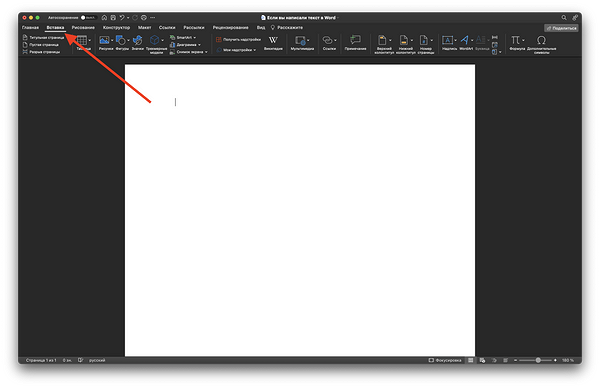
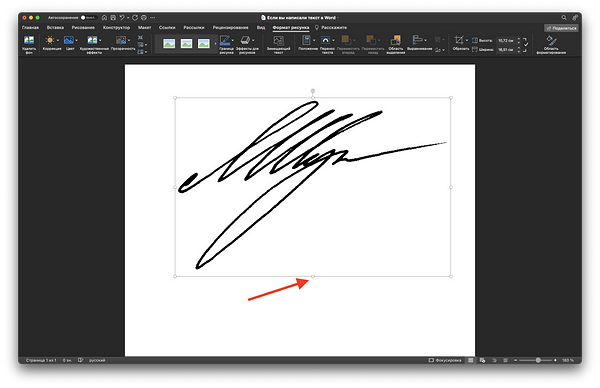
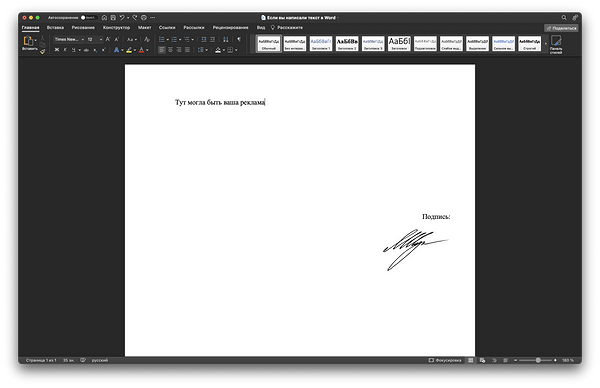
Теперь вы знаете, как подписать Ворд подписью. Благодаря этому все документы в Microsoft Word можно сделать официальными и достоверными.
Создание текстовой подписи
В текстовом редакторе Word возможно не только оформление документов, но и добавление подписей к изображениям, таблицам, формулам и прочим элементам. Для этого имеется простой инструмент, именуемый «Подпись». Чтобы воспользоваться им, нужно всего лишь:
- Щелкнуть по объекту, к которому нужно добавить подпись.
- Перейти в меню «Ссылки» и выбрать пункт «Вставить название».
- В открывшемся окне можно выбрать готовую подпись или создать свою.
- Подтверждаем создание подписи кнопкой «Создать» и переходим к дальнейшей работе с документом.
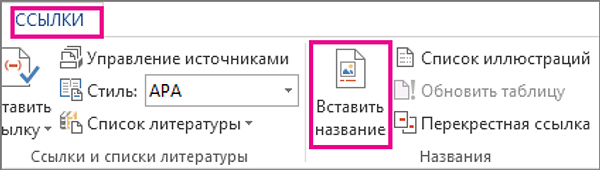
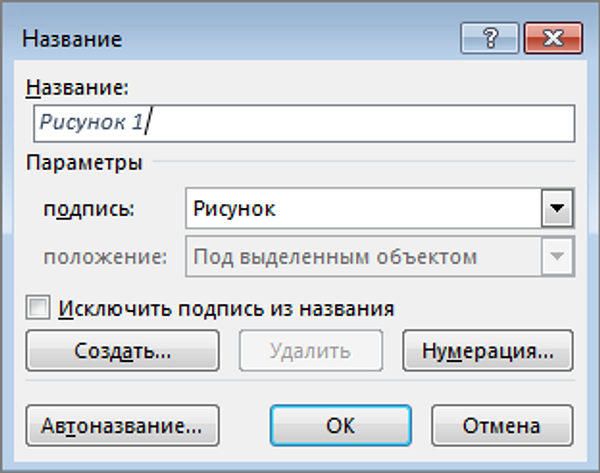
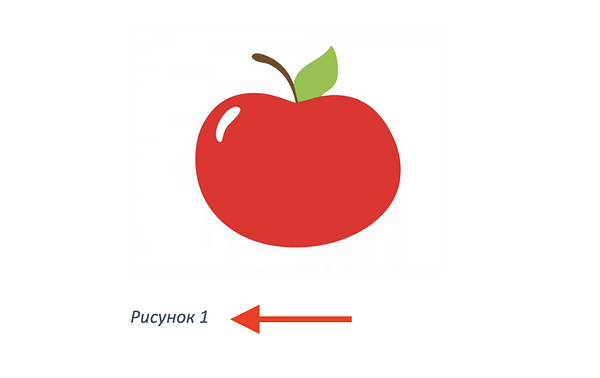
Вот такая подпись у вас может получиться. При добавлении аналогичных подписей к следующим рисунками они должны нумероваться автоматически.
Создание строки для подписи
Зачастую в документах требуется создать поле, в которое позже можно поместить цифровую подпись или расписаться после распечатывания. Делается это легко — достаточно один раз создать шаблон со всеми необходимыми данными. Вот инструкция:
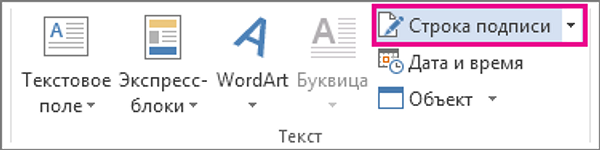
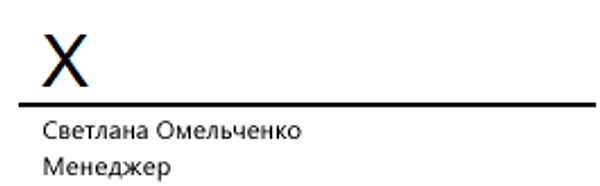
Таким образом можно быстро создавать поля с автоматически заполненными текстовыми данными. Это удобно, если вы работаете в компании, где практически каждый день необходимо создавать документы для подписи как сотрудниками, так и третьими лицами.
Создание автоматической подписи
Не все пользователи Microsoft Word знают, как добавить подпись в ворде, чтобы программа автоматически заполнила все поля и отформатировала текст за вас. Такой функционал существует и удобен для тех, кто создает множество корпоративных документов с одним и тем же контентом. Например, когда в текст нужно постоянно добавлять должность, номер телефона, адрес электронной почты и другие сведения. Чтобы сохранить шаблон с такой часто используемой информацией для вставки, необходимо сделать следующее:
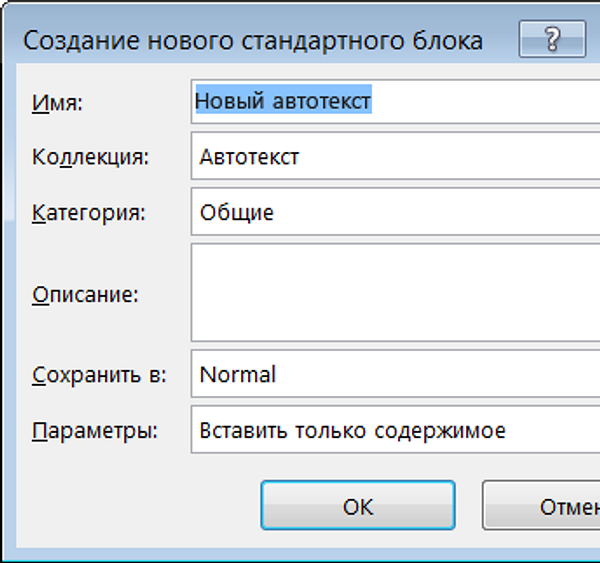
В итоге программа должна автоматически вставить заранее подготовленную информацию. Это может быть только текст или текст с изображениями, включая вашу личную подпись.
Как подписать документ Word

Одним из важных шагов к созданию по-настоящему безбумажного офиса является электронная подпись в приложении Word. Распечатывание документа, затем его подписание, а потом еще и сканирование – дело трудоемкое и совсем не обязательное. Существует два способа создания подписи в Word, о которых мы сейчас расскажем.

Два способа подписания документа Word
Для вставки своей подписи в документ Word можно воспользоваться одной из двух возможностей:
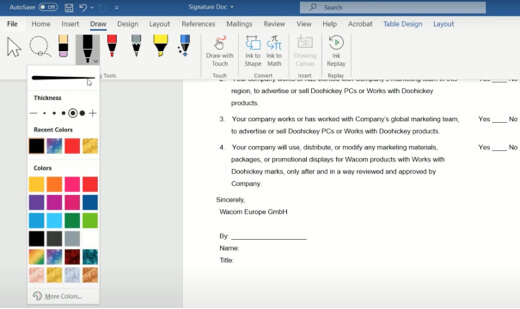
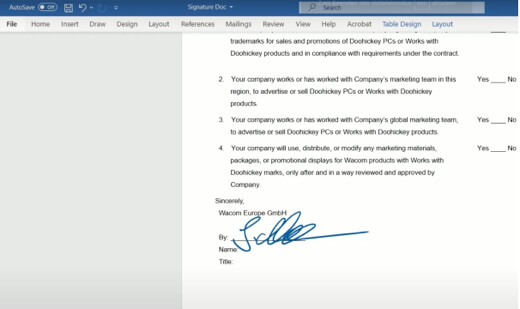
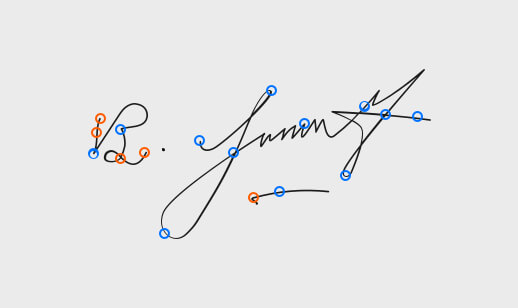
Перо Wacom представляется наиболее удобным решением, особенно если потребность в подписании документов в электронном виде возникает часто. К тому же, перо можно использовать и для других целей, таких как создание электронных пометок в Word или рисование. Ниже мы объясним обе возможности подписания документа Word.
Подписание в Word с помощью пера Wacom
Как вставить подпись в приложении Word при помощи скана

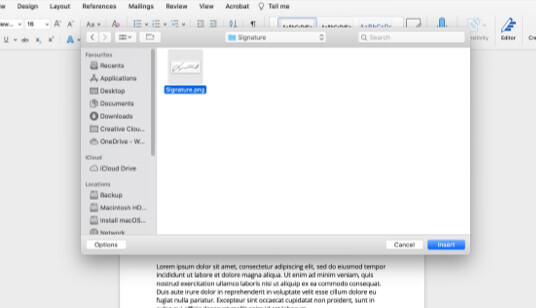
Как вырезать электронную подпись в приложении Word
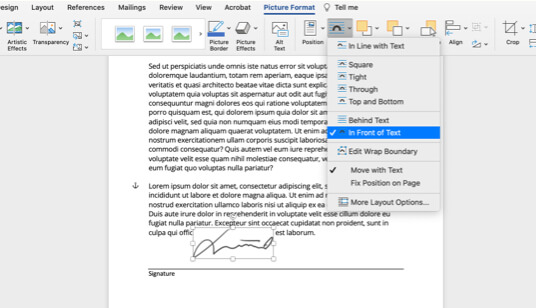

Правовой статус электронной подписи
В отношении документа, снабженного подписью в электронной форме, особую важность приобретает аспект безопасности и подлинности. Подделка подписи на электронных документах представляется чрезвычайно легкой.
Фактически, любой человек, обладающий вашей автографом, созданным с помощью любого официального документа, способен сделать его фото и добавить в Word-файл. Поэтому в области электронных подписей предусмотрено несколько уровней защитных мер. Самой надежной считается цифровая подпись, поддерживаемая сертификатом.
Для некоторых документов наличие сертификата в принципе необходимо для того, чтобы подпись считалась действительной. Для прочих документов, таких как заявление о приеме на работу или отмена подписки, достаточно цифровой подписи в Word, созданной путем вставки изображения, или подписания сразу же пером Wacom. Программное обеспечение для цифровых чернил Wacom основано на технологии Wacom Ink Layer Language (WILL). С помощью этой технологии Ваша подпись с биометрической точностью отображается в самых разных устройствах и приложениях.



