
В документах, созданных в Microsoft Word, иногда требуется оставить свободное пространство для ввода данных другим пользователем, таких как реквизиты или подобная информация.
Например, при составлении анкеты требуется разместить как минимум два поля: «Имя» и «Фамилия». Чтобы респондент понимал, что эти поля необходимо заполнить, рядом с ними следует оставить пустое пространство с подчеркиванием внизу.
Пустые подчеркнутые строки могут понадобиться и в разных деловых документах, чтобы предоставить возможность дополнительно вносить нужные сведения в определенных местах на странице.
Если у Вас документ на другую тему, но все равно необходимо сделать подчеркнутую строку в Ворде, тогда в данной статье мы с этим и разберемся. Научимся вставлять ее на всю ширину страницы, или определенной длины, чтобы потом можно было добавить текст, скорее всего, написанный от руки.
Пустая подчеркнутая строка с помощью Tab
Первый способ создания подчеркивания без текста – это использование клавиши «Tab».
Поместите курсор в нужное место на странице, где должна находиться линия. Затем перейдите на вкладку «Главная» и возле кнопки с буквой «Ч» кликните на маленькую стрелку. Появится выпадающий список, в котором можно выбрать желаемый тип линии. Если ни один из предложенных вариантов не подходит, выберите «Другие подчеркивания» и настройте толщину и стиль линии самостоятельно. Кнопка «Цвет подчеркивания» позволит подобрать необходимый цвет.

После того, как буква «Ч» подсветится оранжевым цветом, нажмите на клавиатуре клавишу «Tab» (на ней изображены две стрелки, указывающие в разные стороны) необходимое количество раз.

В этом примере я создала пустую строку, оформленную в форме волны.

Создание пустой строчки с помощью горячих клавиш
Строка, созданная первым методом, имеет фиксированную длину, и если она вам не подходит, к примеру, выходит за границы текста или не вмещается в отведенное пространство, тогда стоит применить второй метод.
Используя сочетания клавиш, вы сможете задать ей необходимую длину, так как она формируется очень небольшими шагами.
Активируйте инструмент «Подчеркивание» и выберите подходящий вид линии. Затем нажмите и удерживайте на клавиатуре «Ctrl+Shift» и нажимайте пробел до тех пор, пока прямая не станет нужной длины.
Первый и второй способы можно объединить. Сначала нарисуйте с помощью «Tab» , а потом немного дорисуйте, используя горячие клавиши.

Делаем пустую строку с помощью автозамены
В Ворде сделать прямую также можно, используя автозамену. Правда в данном случае, в документ будет вставлена линия границы. Давайте разберемся, как это сделать.
Установите курсор под той строкой, которую нужно подчеркнуть. Обратите внимание, линия будет не определенной длины, а от одного поля документа до другого. Затем нажмите на клавиатуре три раза клавишу с изображением дефиса.

После этого, кликните «Enter» .

На верхнем скриншоте видно, что дефисы я добавила под строкой со словом «Автозамена» , и в итоге, подчеркнулась именно строка, которая была над дефисами. То есть, таким образом, создается линия между текстом, но и сделать пустую линию так тоже можно.

Рисуем линию, используя фигуры
Четвертый способ – это добавление фигуры.
Перейдите на вкладку «Вставка» и нажмите «Фигуры» . В списке кликните по изображению прямой линии.

Нарисуйте линию в нужном месте на листе. Преимущества такого способа – можно сделать ее любой длины, выбрать подходящий цвет, толщину и вид.
Для создания прямой горизонтальной линии зажмите клавишу «Shift» на клавиатуре и удерживайте ее во время рисования.
Если нужно выбрать другой цвет, тогда просто в готовых стилях кликните по той линии, которая Вам подойдет – нужная вкладка «Средства рисования» – «Формат» откроется сразу после того, как Вы нарисуете линию. Толщину и вид выберите, нажав по кнопке «Контур фигуры» – на ней изображен карандаш с подчеркиванием.
Прочесть подробнее про то, как изменить вид линии, можно в статье: как сделать стрелку в Ворде.

Как сделать много подчеркнутых строк
Если нужно добавить не короткую пустую строку в тексте, или небольшой отрезок для заполнения данными, а много таких строк, например, чтобы человек написал развернутый ответ, тогда сделать это можно, вставив в документ таблицу и немного изменив ее границы.
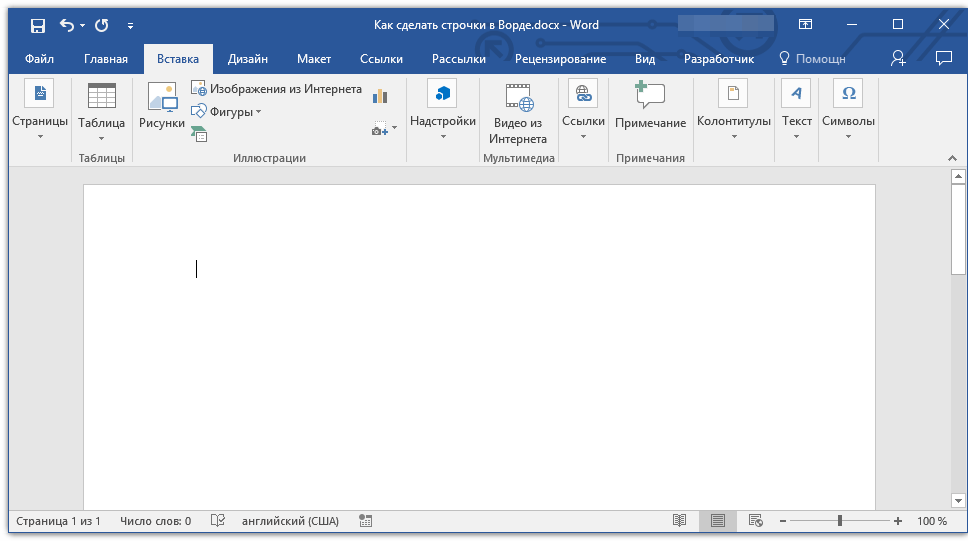
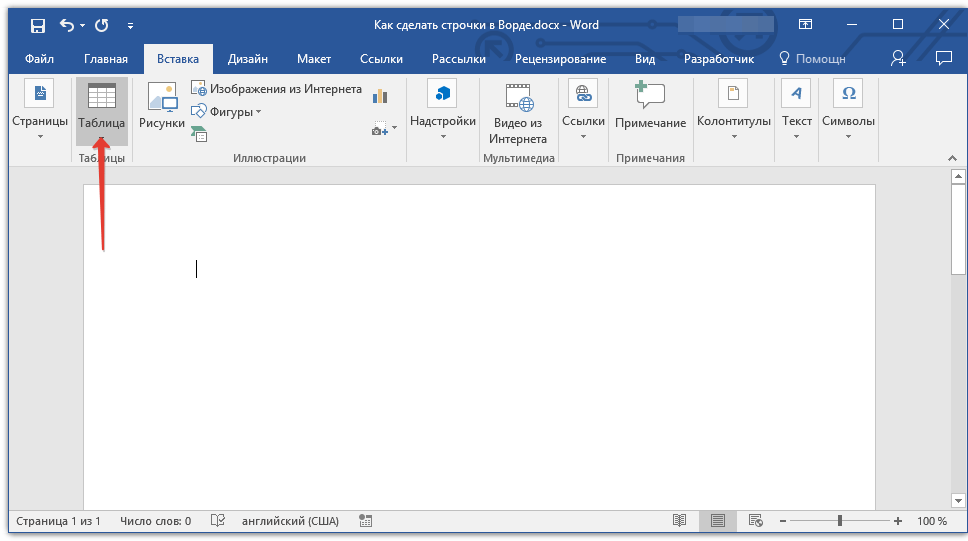
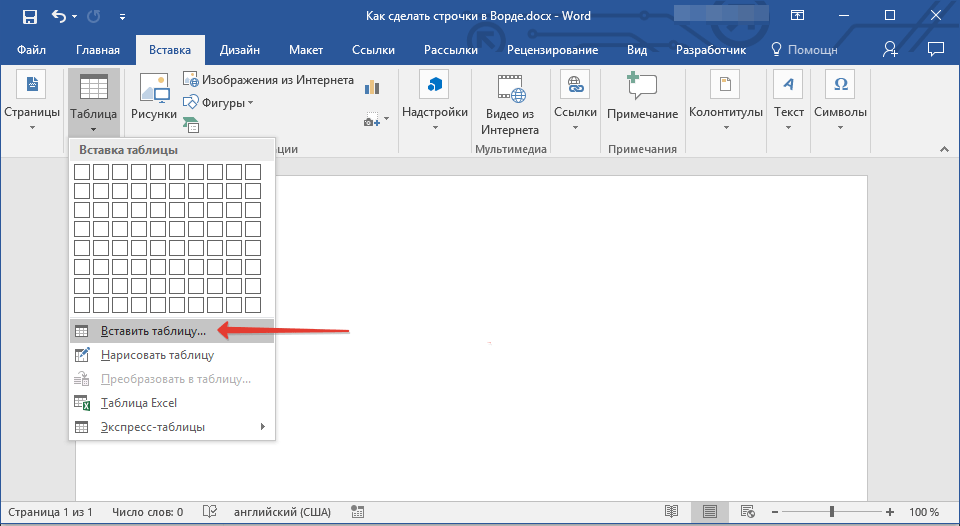
Перейдите на вкладку «Вставка» и нажмите «Таблица» . Выберите из выпадающего списка «Вставить таблицу» .

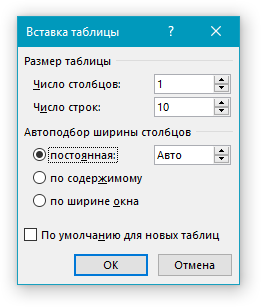
Появится вот такое окошко. В нем нужно заполнить «Число столбцов» – «1» , а вот «Число строк» укажите столько, сколько нужно добавить пустых строк на лист. Нажмите «ОК» .

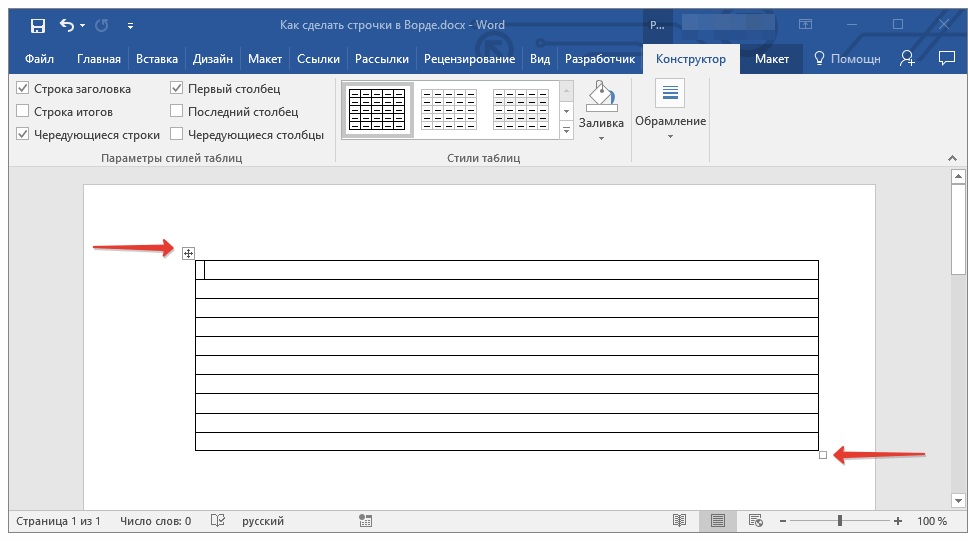
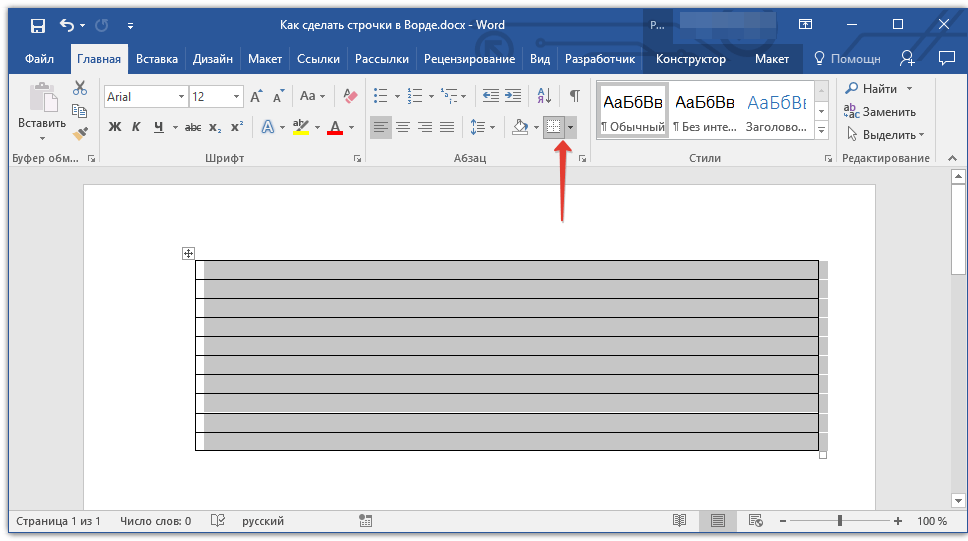
Дальше выделите всю добавленную таблицу, кликнув по маленькой кнопочке со стрелочками в разные стороны, которая появляется в левом верхнем углу таблицы. Потом перейдите на вкладку «Работа с таблицами» – «Конструктор» и нажмите на стрелочку возле кнопки «Границы» .
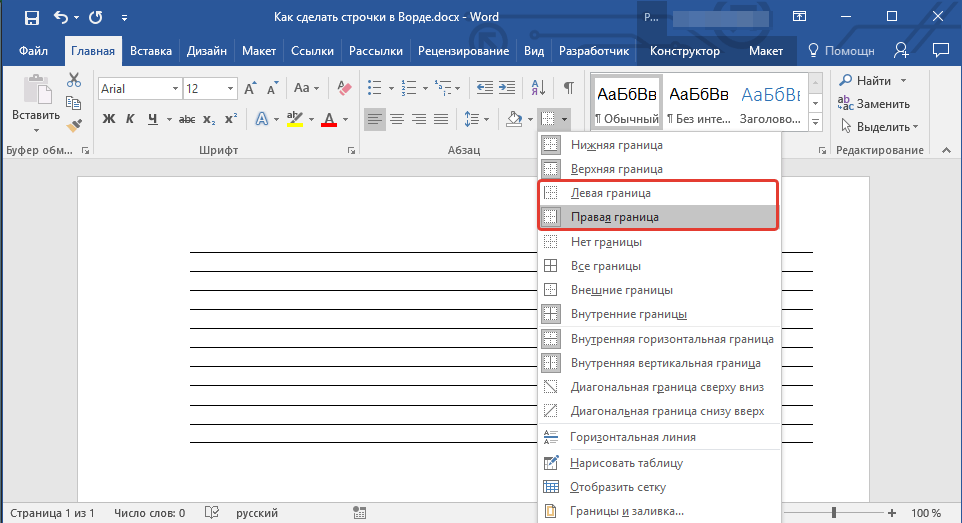
В выпадающем списке нужно кликнуть по тем границам, которые нужно убрать: левая и правая.

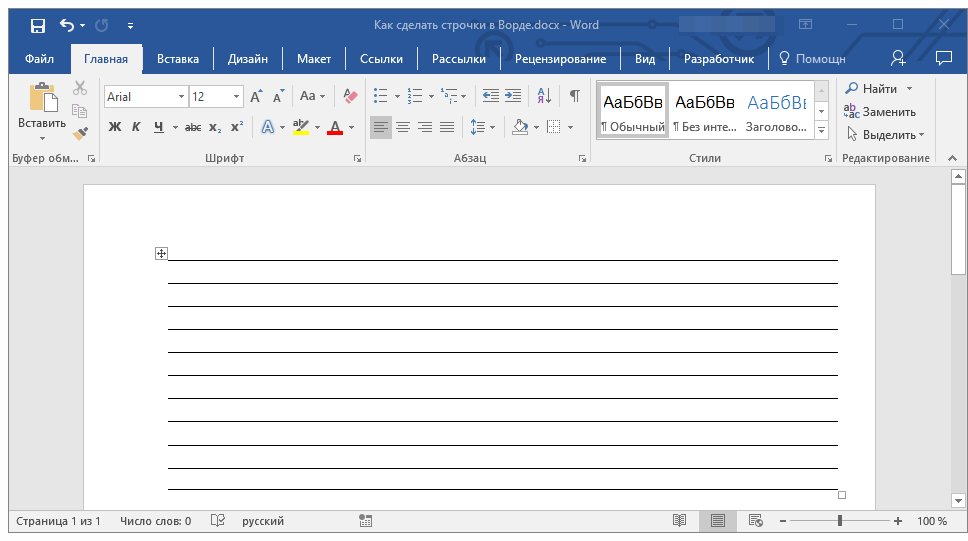
В итоге, Вы получите много линий для заполнения.

На этом, буду заканчивать. Думаю, у Вас получилось добавить в свой документ Ворд пустую подчеркнутую строку, и теперь или готова анкета, или есть текст, в котором пропущены слова, или документ, в который необходимо дописать данные.
Создание строчек в документе Microsoft Word
Нередко при редактировании документа в MS Word нужно сформировать линии (линии для записи). Такие линии могут быть нужны для официальных бумаг или, к примеру, для приглашений и открыток. Впоследствии в эти линии планируется фрагмент текста, скорее всего, его будут записывать от руки, а не печатать.
ОБРАТИТЕ ВНИМАНИЕ: В большинстве способов, указанных ниже, длина линии определяется значениями полей, которые установлены в Ворде по умолчанию или были ранее изменены пользователем. Для того чтобы изменить ширину полей и, соответственно, максимально допустимую длину подчеркивания, ознакомьтесь с нашей инструкцией.
Подчеркивание
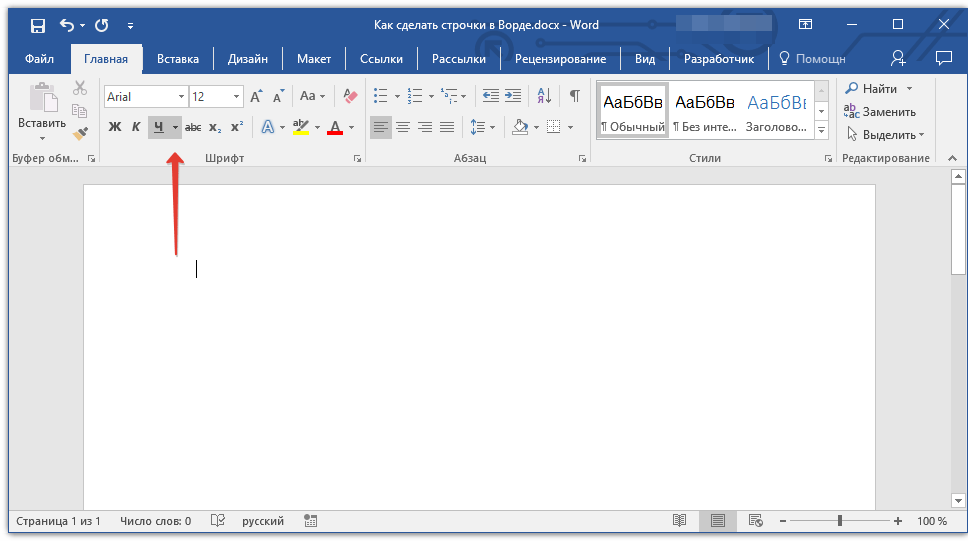
Во вкладке “Главная” в группе “Шрифт” есть инструмент для подчеркивания текста — кнопка “Подчеркнутый”. Вместо нее также можно использовать комбинацию клавиш “CTRL+U”.
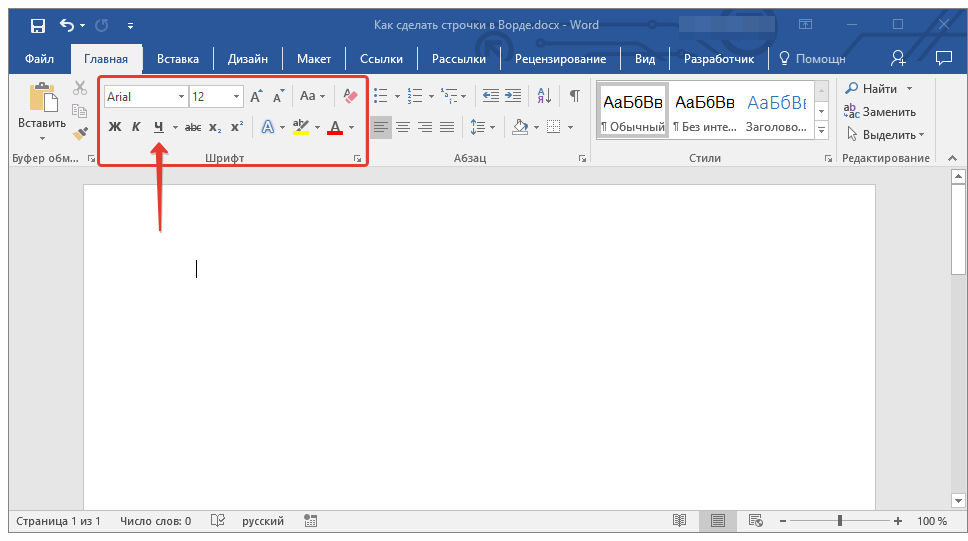
Используя этот инструмент, можно подчеркнуть не только текст, но и пустое место, в том числе и целую строку. Все, что требуется, предварительно обозначить длину и количество этих самых строк пробелами или знаками табуляции.
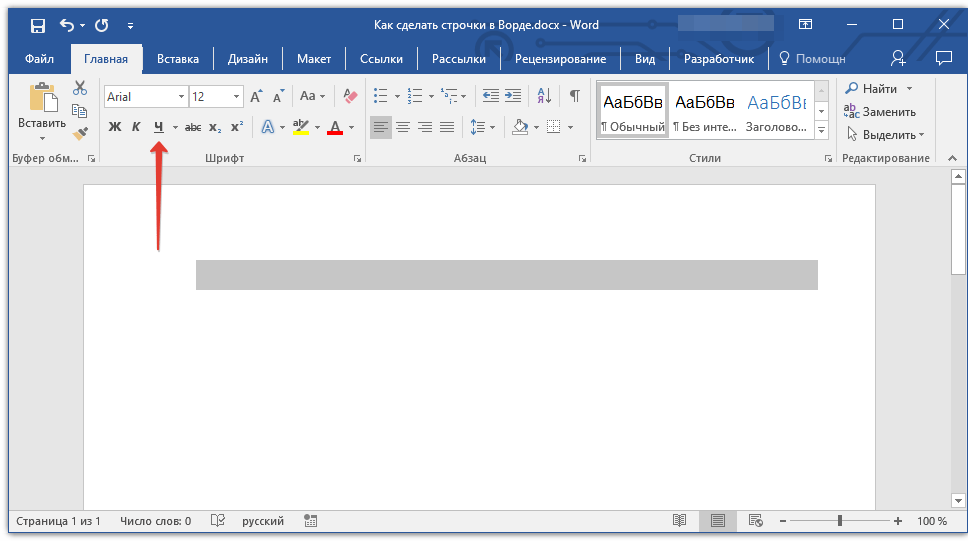
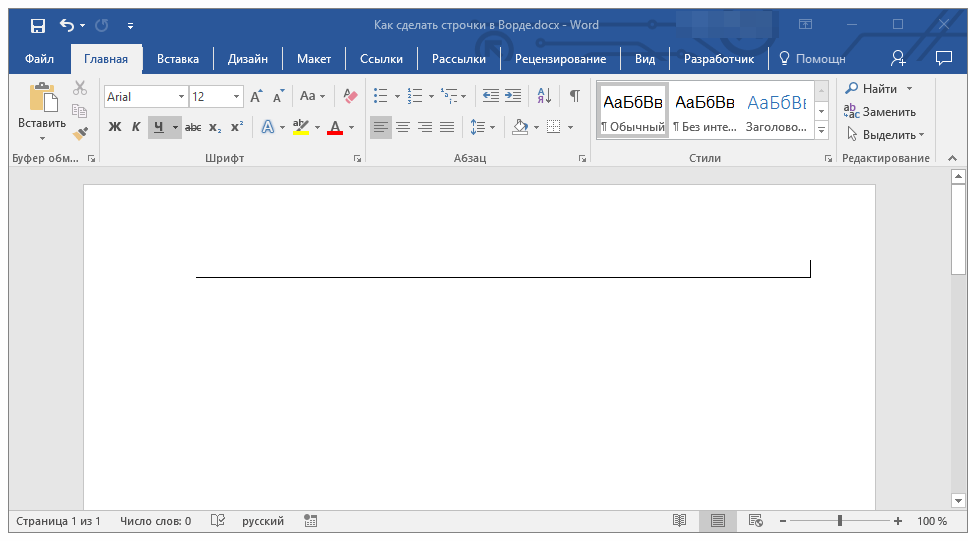
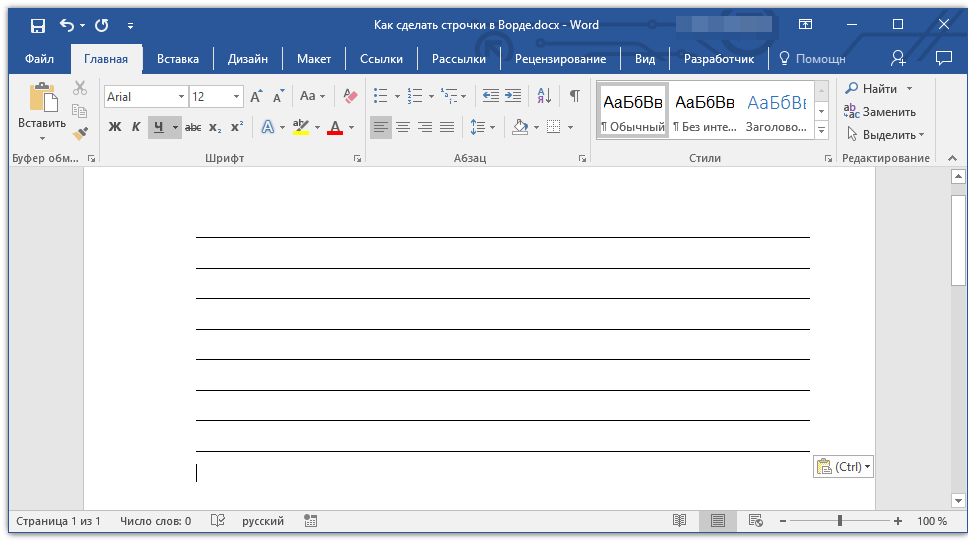
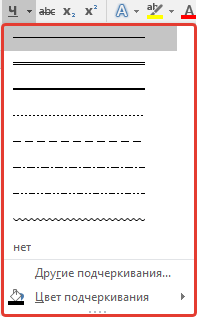
Замечание: У вас есть возможность настраивать цвет, стиль и толщину подчеркивания. Для этого достаточно кликнуть на маленькую стрелку, находящуюся справа от кнопки "Подчеркнутый", и выбрать интересующие вас параметры.
Если это необходимо, вы также можете изменить цвет страницы, на которой вы создали строчки. Воспользуйтесь для этого нашей инструкцией:
Комбинация клавиш
Еще один удобный способ, с помощью которого можно сделать в Ворде строку для заполнения — использование специальной комбинации клавиш. Преимущество данного метода перед предыдущим заключается в том, что с его помощью можно создать подчеркнутую строку любой длины.
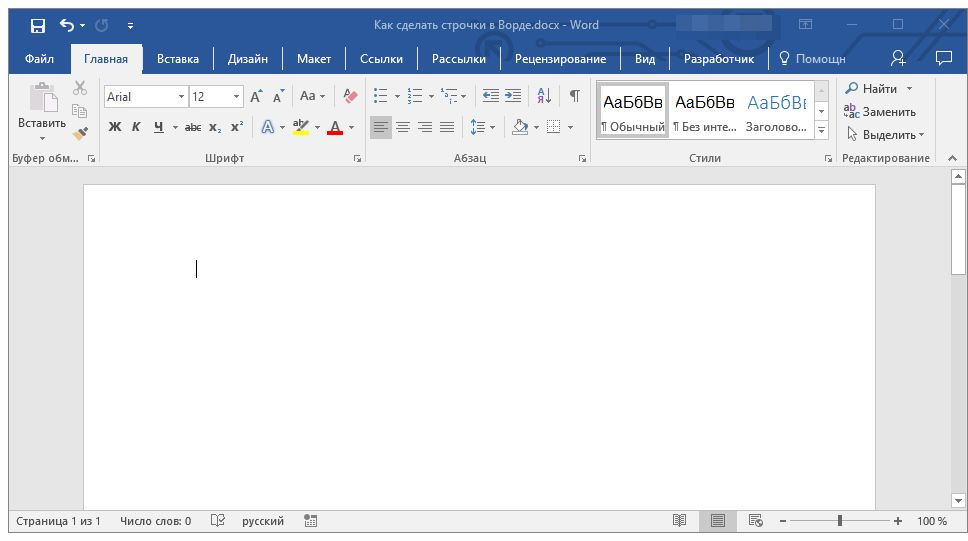
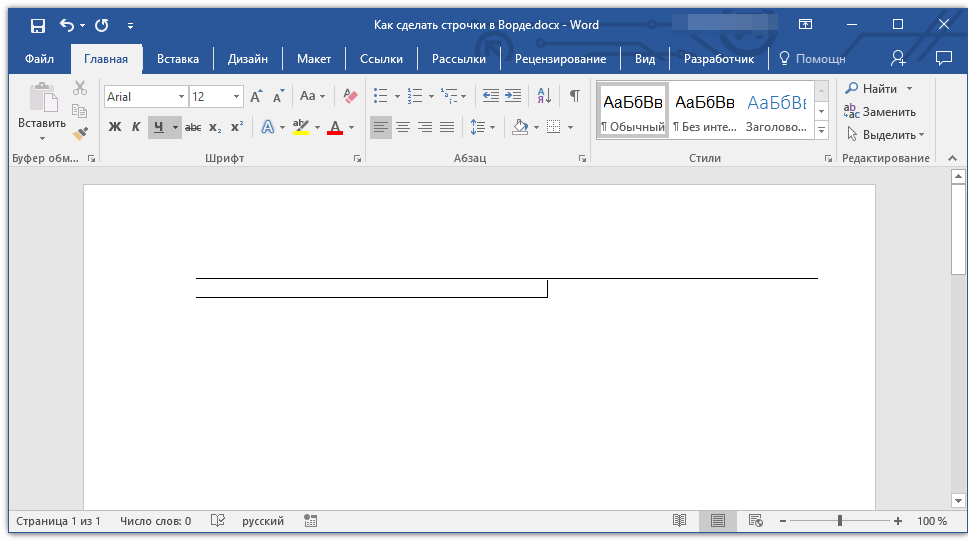
Для быстрого и удобного создания множества подчеркнутых строк лучше всего сначала сделать единственную. Затем выделите ее, скопируйте и вставьте в новую строку. Повторяйте этот процесс столько раз, сколько потребуется для достижения нужного количества строк.
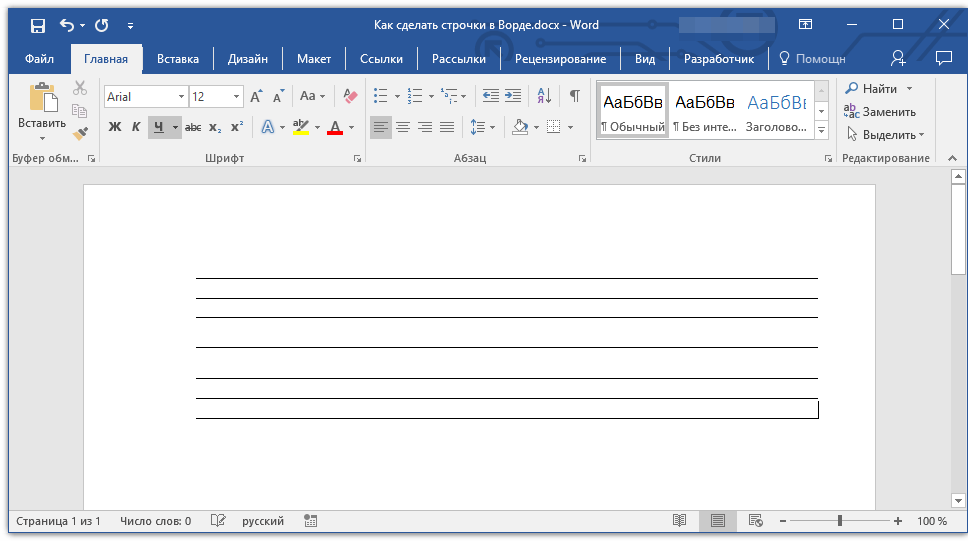
Примечание: Следует учитывать, что расстояние между строками, созданными с использованием непрерывного нажатия комбинации клавиш “CTRL+SHIFT+ПРОБЕЛ”, и строками, которые были вставлены через копирование/вставку (или при нажатии «ENTER» в конце каждой строки), будет различаться. В последнем случае расстояние будет больше. Этот параметр зависит от заданных интервалов, аналогичная ситуация наблюдается при вводе текста, когда интервалы между строками и абзацами варьируются.
Автозамена
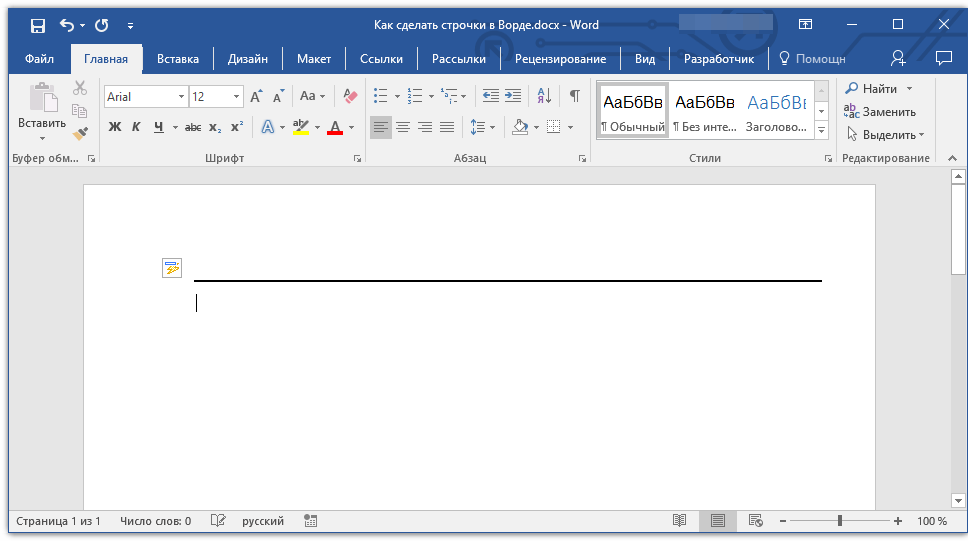
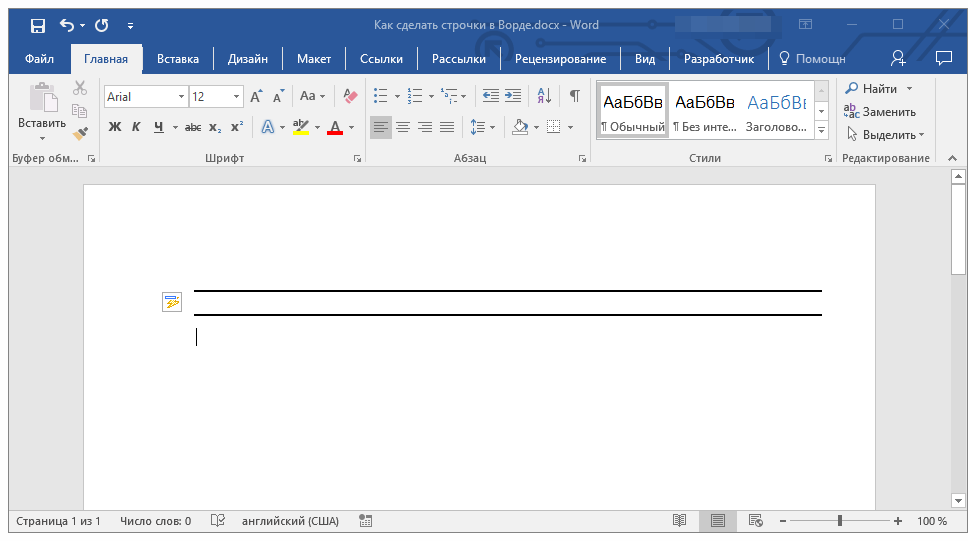
В случае, когда необходимо поставить всего одну-две строки, можно воспользоваться стандартными параметрами автозамены. Так будет быстрее, да и просто удобнее. Однако, у этого метода есть парочка недостатков: во-первых, непосредственно над такой строкой нельзя напечатать текст и, во-вторых, если таких строк будет три и более, расстояние между ними будет не одинаковым.
Следовательно, если вам нужна всего одна или две подчеркнутых строки, а заполнять вы их будете не печатным текстом, а с помощью ручки на уже распечатанном листе, то этот метод вас вполне устроит.
Рисованная линия
В Word есть функции, позволяющие рисовать. Среди обширного выбора различных фигур можно обнаружить и горизонтальную линию, которая будет использоваться в качестве границы для заполнения строки.
- Кликните в том месте, где должно быть начало строки.
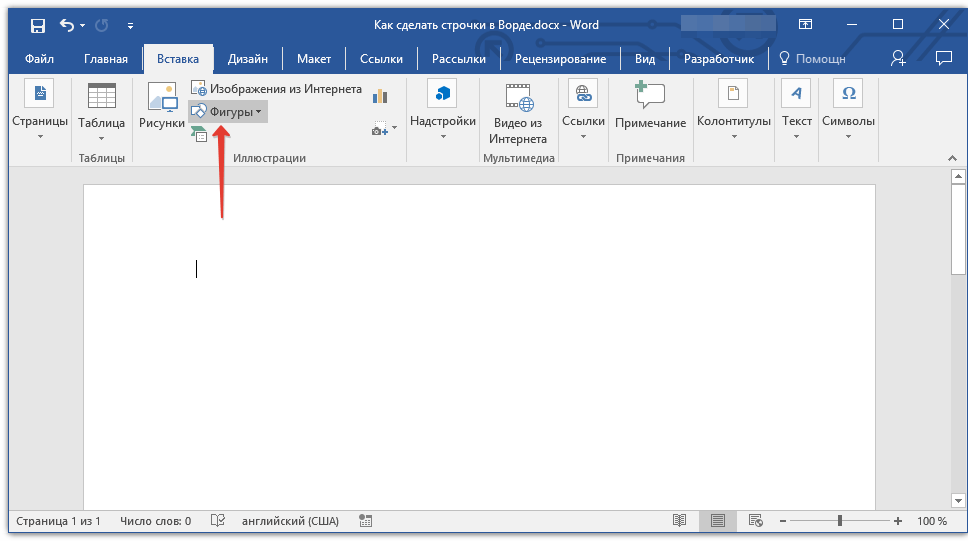
- Перейдите во вкладку “Вставка” и нажмите на кнопку “Фигуры”, расположенную в группе “Иллюстрации”.
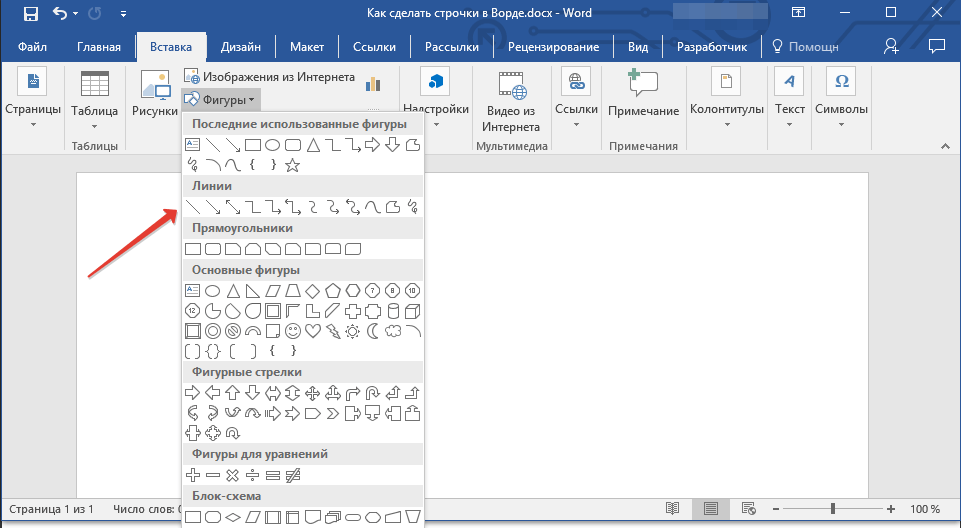
- Выберите там обычную прямую линию и нарисуйте ее.
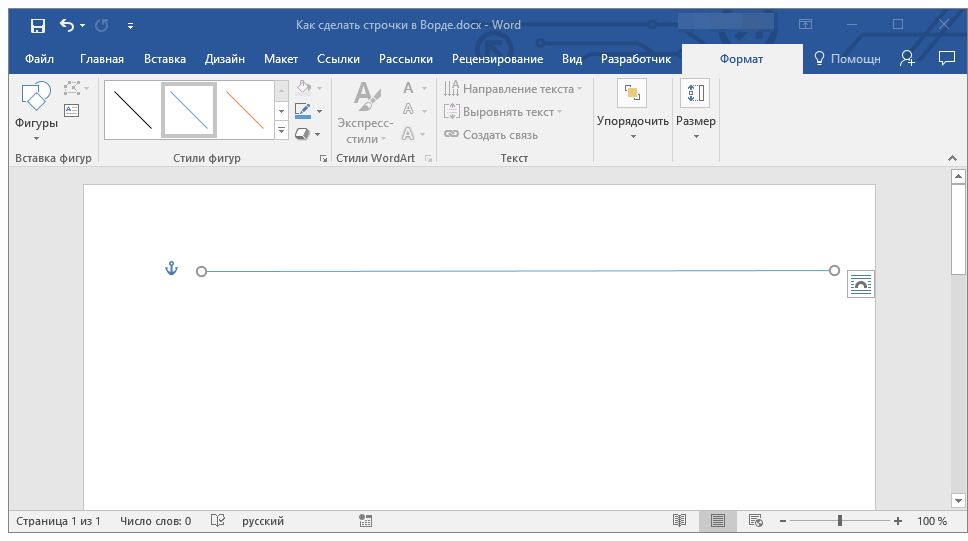
- В появившейся после добавления линии вкладке “Формат” вы можете изменить ее стиль, цвет, толщину и другие параметры.
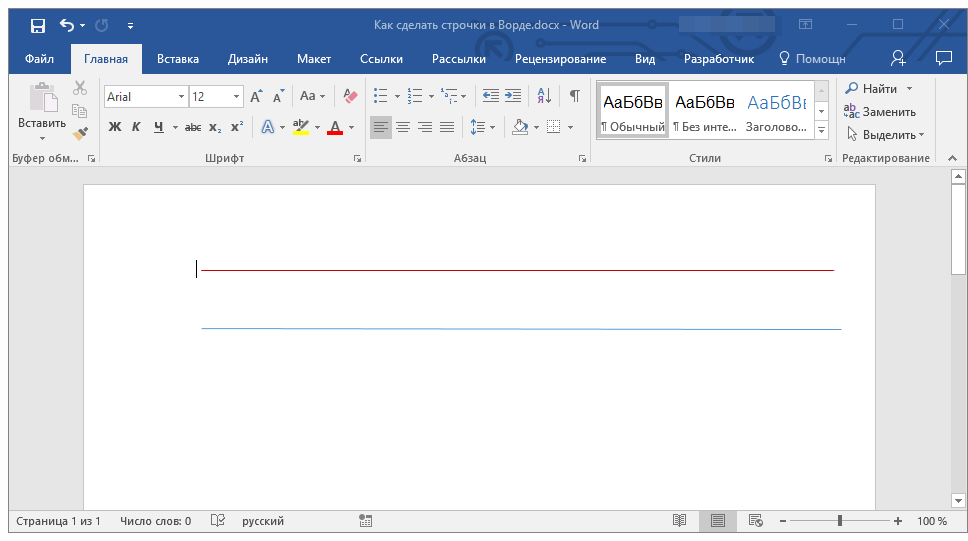
Если это необходимо, повторите вышеописанные действия для того, чтобы добавить еще строки в документ. Более подробно о работе с фигурами вы можете прочесть в нашей статье.
Таблица
Если вам необходимо добавить большое количество строк, наиболее эффективное решение в таком случае — это создание таблицы размером в один столбец, конечно же, с необходимым вам количеством строк.
Несколько рекомендаций напоследок
Создав необходимое количество строк в документе с помощью одного из вышеописанных методов, не забудьте сохранить файл. Также, во избежание неприятных последствий в работе с документами, рекомендуем настроить функцию автосохранения.
Возможно, вам потребуется изменить интервалы между строками, сделав их больше или меньше. Наша статья на данную тему вам в этом поможет.
Если строки, которые вы создавали в документе, необходимы для того, чтобы в дальнейшем их заполняли вручную, с помощью обычной ручки, распечатать документ вам поможет наша инструкция.
Если у вас возникнет необходимость удалить линии, обозначающие строки, наша статья поможет вам это сделать.
Вот, собственно, и все, теперь вы знаете обо всех возможных методах, с помощью которых можно сделать строчки в MS Word. Выберите тот, который вам наиболее подходит и используйте его по мере необходимости. Успехов в работе и обучении.



